
Windows 8实例教程系列 - 数据绑定高级实例

上篇Windows 8实例教程系列 - 数据绑定基础实例中,介绍Windows 8应用开发数据绑定基础,其中包括一些简单的数据绑定控件的使用。
本篇将介绍较为复杂的数据绑定控件实例, 其中包括ListView, GridView,以及GridView分组,GridView分组缩放等绑定功能。
了解ListView和GridView数据绑定控件
两个控件都是继承自ItemsControl类,在功能上类似,都是在应用中显示数据集合,但是显示方式不同。
ListView显示方式为垂直堆栈形式,以列表的形式显示数据;常用于显示简洁数据列表,选中选项后显示详细数据。
GridView显示方式是平行堆栈形式,经常会用于显示较为丰富的数据集合,例如,相册列表应用,显示照片在每个选项。

ListView控件

前台代码:
<ListView x:Name="lvMainListView" Margin="5"  VerticalAlignment="Top" MaxWidth="400" HorizontalAlignment="Left"

                  ItemTemplate="{StaticResource ContactTemplate}" ScrollViewer.VerticalScrollBarVisibility="Auto" BorderBrush="White" BorderThickness="2"

                  ScrollViewer.HorizontalScrollBarVisibility="Disabled" SelectionMode="Single"

                  SelectionChanged="lvMainListView_SelectionChanged_1"/>
在ListView中使用了自定义ItemTemplate,自定义设置选项布局,
<Page.Resources>

        <x:String x:Key="AppName">Windows 8实例教程 - ListView</x:String>

        <Style x:Key="ContactEmailStyle" TargetType="TextBlock">

            <Setter Property="FontFamily" Value="Segoe UI Light"/>

            <Setter Property="FontSize" Value="18"/>

        </Style>

        <Style x:Key="ContactAuthorStyle" TargetType="TextBlock">

            <Setter Property="FontFamily" Value="Segoe UI Light"/>

            <Setter Property="FontSize" Value="14"/>

        </Style>

        <DataTemplate x:Key="ContactTemplate">

            <Grid Margin="10">

                <StackPanel Orientation="Horizontal">

                    <Image Source="{Binding Thumbnail}" Height="60" Width="60" Margin="0,0,10,0"/>

                    <StackPanel Margin="0,0,0,0" Orientation="Vertical">

                        <TextBlock TextWrapping="Wrap" Style="{StaticResource ContactEmailStyle}"

                                   Text="{Binding Email}" />

                        <TextBlock TextWrapping="Wrap" Style="{StaticResource ContactAuthorStyle}" Text="{Binding Author}" />

                    </StackPanel>

                </StackPanel>

            </Grid>

        </DataTemplate>

    </Page.Resources>
后台代码:
public sealed partial class MainPage : Page

    {

        private ObservableCollection<Contact> Contacts = new ObservableCollection<Contact>();

        public MainPage()

        {

            this.InitializeComponent();

            LoadContacts();

        }

        private void LoadContacts()

        {

            Contacts.Add(new Contact

            {

                Email = "qq34506@hotmail.com",

                Author = "Kevin Fan",

                Thumbnail = new BitmapImage(new Uri("ms-appx:///Assets/60Mail01.png", UriKind.RelativeOrAbsolute))

            });

            Contacts.Add(new Contact

            {

                Email = "admin@silverlightchina.net",

                Author = "银光中国",

                Thumbnail = new BitmapImage(new Uri("ms-appx:///Assets/60Mail02.png", UriKind.RelativeOrAbsolute))

            });

            Contacts.Add(new Contact

            {

                Email = "SandyY@yahoo.ca",

                Author = "Sandy Yang",

                Thumbnail = new BitmapImage(new Uri("ms-appx:///Assets/60Mail03.png", UriKind.RelativeOrAbsolute))

            });

            lvMainListView.ItemsSource = Contacts;

        }

        private void lvMainListView_SelectionChanged_1(object sender, SelectionChangedEventArgs e)

        {

            SelectedListItem.Text = String.Format("Selected Contact's Email: {0}", ((Contact)e.AddedItems[0]).Email);

        }

    }
GridView控件

前台代码:
<GridView x:Name="gvMainGridView" HorizontalAlignment="Left" Margin="45,30,0,0" Grid.Row="1" VerticalAlignment="Top" MinWidth="200" MinHeight="200"

            ItemTemplate="{StaticResource ContactTemplate}" ItemsPanel="{StaticResource GridViewItemsPanel}"

            BorderBrush="White" BorderThickness="2" ScrollViewer.VerticalScrollBarVisibility="Auto"

            ScrollViewer.HorizontalScrollBarVisibility="Auto" SelectionMode="Single" Width="800"

            SelectionChanged="gvMainGridView_SelectionChanged_1" />
GridView控件使用两个自定义Template,分别为ItemTemplate和ItemsPanel,
<Page.Resources>

        <x:String x:Key="AppName">Windows 8实例教程 - GridView</x:String>

        <Style x:Key="ContactEmailStyle" TargetType="TextBlock">

            <Setter Property="FontFamily" Value="Segoe UI Light"/>

            <Setter Property="FontSize" Value="18"/>

        </Style>

        <Style x:Key="ContactAuthorStyle" TargetType="TextBlock">

            <Setter Property="FontFamily" Value="Segoe UI Light"/>

            <Setter Property="FontSize" Value="14"/>

        </Style>

        <DataTemplate x:Key="ContactTemplate">

            <Grid Margin="10">

                <StackPanel Orientation="Horizontal">

                    <Image Source="{Binding Thumbnail}" Height="60" Width="60" Margin="0,0,10,0"/>

                    <StackPanel Margin="0,0,0,0" Orientation="Vertical">

                        <TextBlock TextWrapping="Wrap" Style="{StaticResource ContactEmailStyle}"

                                   Text="{Binding Email}" />

                        <TextBlock TextWrapping="Wrap" Style="{StaticResource ContactAuthorStyle}" Text="{Binding Author}" />

                    </StackPanel>

                </StackPanel>

            </Grid>

        </DataTemplate>

        <ItemsPanelTemplate x:Key="GridViewItemsPanel">

            <WrapGrid MaximumRowsOrColumns="2" />

        </ItemsPanelTemplate>

    </Page.Resources>
后台代码:
public sealed partial class MainPage : Page

    {

        private ObservableCollection<Contact> Contacts = new ObservableCollection<Contact>();

        private CollectionViewSource GroupedItems = new CollectionViewSource { IsSourceGrouped = true };

        public MainPage()

        {

            this.InitializeComponent();

            LoadContacts();

        }

        private void gvMainGridView_SelectionChanged_1(object sender, SelectionChangedEventArgs e)

        {

            SelectedGridItem.Text = String.Format("Selected Contact's Email: {0}", ((Contact)e.AddedItems[0]).Email);

        }

        private void LoadContacts()

        {

            Contacts.Add(new Contact

            {

                Email = "qq34506@hotmail.com",

                Author = "Kevin Fan",

                Thumbnail = new BitmapImage(new Uri("ms-appx:///Assets/60Mail01.png", UriKind.RelativeOrAbsolute))

            });

            Contacts.Add(new Contact

            {

                Email = "admin@silverlightchina.net",

                Author = "银光中国",

                Thumbnail = new BitmapImage(new Uri("ms-appx:///Assets/60Mail02.png", UriKind.RelativeOrAbsolute))

            });

            Contacts.Add(new Contact

            {

                Email = "SandyY@yahoo.ca",

                Author = "Sandy Yang",

                Thumbnail = new BitmapImage(new Uri("ms-appx:///Assets/60Mail03.png", UriKind.RelativeOrAbsolute))

            });

            gvMainGridView.ItemsSource = Contacts;

        }

    }
Windows store应用中,对于GridView控件使用较为频繁,下面两个实例是从GridView扩展而来。
GridView分组

GridView控件分组,通过对于相同对象属性绑定实现分组功能。该实例分为Developer,Designer和Manager三组,
前台代码:
该实例使用GridView实例中相同模板代码,这里不再重复赘述,
<GridView x:Name="gvMainGridView" HorizontalAlignment="Left" Margin="45,30,0,0" Grid.Row="1" VerticalAlignment="Top" MinWidth="200" MinHeight="200"

            ItemTemplate="{StaticResource ContactTemplate}" ItemsPanel="{StaticResource GridViewItemsPanel}"

            BorderBrush="White" BorderThickness="2" ScrollViewer.VerticalScrollBarVisibility="Auto"

            ScrollViewer.HorizontalScrollBarVisibility="Auto" SelectionMode="Single" MaxWidth="1000"

            SelectionChanged="gvMainGridView_SelectionChanged_1">

                <GridView.GroupStyle>

                    <GroupStyle>

                        <GroupStyle.HeaderTemplate>

                            <DataTemplate>

                                <TextBlock Text='{Binding Role}' Foreground="White" FontSize="25" Margin="5" />

                            </DataTemplate>

                        </GroupStyle.HeaderTemplate>

                    </GroupStyle>

                </GridView.GroupStyle>

            </GridView>
后台代码:
后台代码数据源代码与GridView实例类似,只是在页面载入时需要对数据源进行分组操作。代码如下:
        private List<Contact> AllContacts = new List<Contact>();

        private CollectionViewSource ContactCollection = new CollectionViewSource { IsSourceGrouped = true, ItemsPath = new PropertyPath("Contacts") };

        public MainPage()

        {

            this.InitializeComponent();

            LoadContacts();

            var groupedContacts = AllContacts.GroupBy(x => x.Role).Select(x => new GroupContactList { Role = x.Key, Contacts = x.ToList() });

            ContactCollection.Source = groupedContacts.ToList();

            gvMainGridView.ItemsSource = ContactCollection.View;

        }
GridView Zoom分组

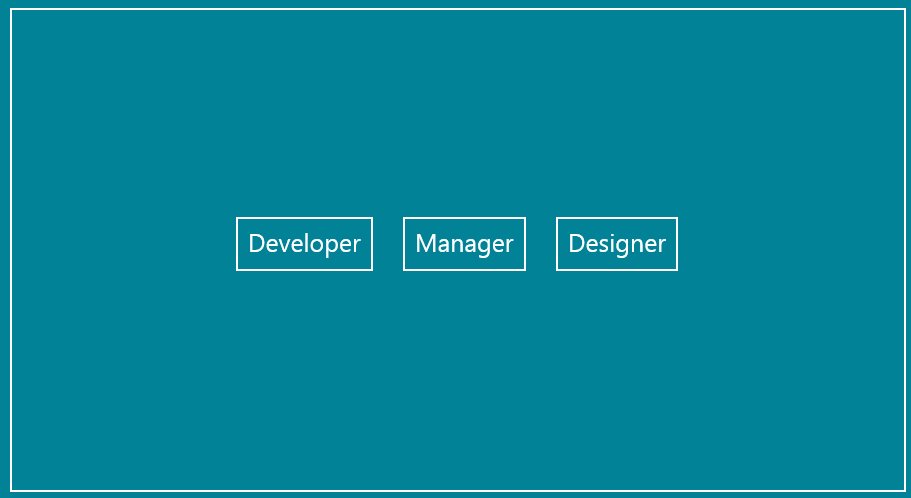
该实例根据GridView分组功能使用SemanticZoom控件实现数据分组以及缩放功能。
前台代码:
<SemanticZoom x:Name="MainZoomControl" HorizontalAlignment="Left" Margin="45,30,0,0" Grid.Row="1" VerticalAlignment="Top">

                <SemanticZoom.ZoomedOutView>

                    <GridView x:Name="gvZoomedOutGridView" MinWidth="200" MinHeight="200"

                    ItemTemplate="{StaticResource ZoomedOutBookTemplate}"

                    BorderBrush="White" BorderThickness="2" ScrollViewer.VerticalScrollBarVisibility="Auto"

                    ScrollViewer.HorizontalScrollBarVisibility="Auto" SelectionMode="Single" MaxWidth="1000" >

                        <GridView.ItemsPanel>

                            <ItemsPanelTemplate>

                                <StackPanel Orientation="Horizontal" VerticalAlignment="Center" HorizontalAlignment="Center" />

                            </ItemsPanelTemplate>

                        </GridView.ItemsPanel>

                    </GridView>

                </SemanticZoom.ZoomedOutView>

                <SemanticZoom.ZoomedInView>

                    <GridView x:Name="gvZoomedInGridView" HorizontalAlignment="Left" Margin="45,30,0,0" Grid.Row="1" VerticalAlignment="Top" MinWidth="200" MinHeight="200"

                    ItemTemplate="{StaticResource ContactTemplate}" ItemsPanel="{StaticResource GridViewItemsPanel}"

                    BorderBrush="White" BorderThickness="2" ScrollViewer.VerticalScrollBarVisibility="Auto"

                    ScrollViewer.HorizontalScrollBarVisibility="Auto" SelectionMode="Single" MaxWidth="1000"

                              ItemsSource="{Binding Source={StaticResource ContactCollection}}">

                        <GridView.GroupStyle>

                            <GroupStyle>

                                <GroupStyle.HeaderTemplate>

                                    <DataTemplate>

                                        <TextBlock Text='{Binding Role}' Foreground="White" FontSize="25" Margin="5" />

                                    </DataTemplate>

                                </GroupStyle.HeaderTemplate>

                                <GroupStyle.Panel>

                                    <ItemsPanelTemplate>

                                        <VariableSizedWrapGrid Orientation="Vertical" Height="400" />

                                    </ItemsPanelTemplate>

                                </GroupStyle.Panel>

                            </GroupStyle>

                        </GridView.GroupStyle>

                    </GridView>

                </SemanticZoom.ZoomedInView>

            </SemanticZoom>
后代代码:
private List<GroupContactList> GroupedContacts = new List<GroupContactList>();

        private List<Contact> AllContacts = new List<Contact>();

        public MainPage()

        {

            this.InitializeComponent();

            LoadContacts();

            var groupedContacts = AllContacts.GroupBy(x => x.Role).Select(x => new GroupContactList { Role = x.Key, Contacts = x.ToList() });

            GroupedContacts = groupedContacts.ToList();

            ContactCollection.Source = groupedContacts.ToList();

            gvZoomedOutGridView.ItemsSource = ContactCollection.View.CollectionGroups;

        }

本篇介绍一些较为复杂的数据绑定控件实例,欢迎留言讨论学习。
加入QQ群交流学习:
22308706(一群) 超级群500人
37891947(二群) 超级群500人
100844510(三群) 高级群200人
32679922(四群) 超级群500人
23413513(五群) 高级群200人
32679955(六群) 超级群500人
88585140(八群) 超级群500人
128043302(九群 企业应用开发推荐群) 高级群200人
101364438(十群) 超级群500人
68435160(十一群 企业应用开发推荐群)超级群500人
Windows 8实例教程系列 - 数据绑定高级实例的更多相关文章
- Windows 8实例教程系列 - 数据绑定基础实例
原文:Windows 8实例教程系列 - 数据绑定基础实例 数据绑定是WPF,Silverlight以及Windows Phone应用开发中最为常用的开发技术,在基于XAML的Windows Stor ...
- Silverlight,Windows 8应用开发实例教程系列汇总
Kevin Fan分享开发经验,记录开发点滴 Silverlight,Windows 8应用开发实例教程系列汇总 2012-06-18 01:05 by jv9, 2145 阅读, 3 评论, 收藏, ...
- XAML实例教程系列 - 依赖属性和附加属性(四)
XAML实例教程系列 - 依赖属性和附加属性 2012-06-07 13:11 by jv9, 1479 阅读, 5 评论, 收藏, 编辑 微软发布Visual Studio 2012 RC和Wind ...
- XAML实例教程系列 - 类型转换器(Type Converter)七
XAML实例教程系列 - 类型转换器(Type Converter) 分类: Windows 8 Silverlight2012-06-25 13:40 961人阅读 评论(0) 收藏 举报 butt ...
- XAML实例教程系列 - 资源(Resources)
Kevin Fan分享开发经验,记录开发点滴 XAML实例教程系列 - 资源(Resources) 2012-08-10 12:47 by jv9, 1386 阅读, 1 评论, 收藏, 编辑 在Wi ...
- XAML实例教程系列 - XAML传递参数到值转换类实例 八
Kevin Fan分享开发经验,记录开发点滴 XAML实例教程系列 - XAML传递参数到值转换类实例 2012-06-28 05:25 by jv9, 508 阅读, 0 评论, 收藏, 编辑 继上 ...
- XAML实例教程系列 - 事件(Event) 五
Kevin Fan分享开发经验,记录开发点滴 XAML实例教程系列 - 事件(Event) 2012-06-19 01:36 by jv9, 1727 阅读, 7 评论, 收藏, 编辑 Events, ...
- Windows 8实例教程系列 - 布局控制
原文:Windows 8实例教程系列 - 布局控制 与传统应用类似,Windows store应用允许开发人员通过布局控件管理应用UI. 本篇将讨论Windows8布局设计控制. Windows 8布 ...
- Windows 8实例教程系列 - 理解应用框架
原文:Windows 8实例教程系列 - 理解应用框架 Windows 操作系统之所以风靡世界,是因为其“易学易用”,从用户的角度出发,让数以万计的非IT人员使用计算机实现娱乐,工作等目的.Windo ...
随机推荐
- Android中G-Sensor相关流程
1.使G-sensor正常工作需要做的事: G-sensor driver文件包括: driver/i2c/chips/lis331dl.c driver/i2c/chips/sensorioctl. ...
- 2-13. 平均两个有序序列(25)(ZJU_PAT 名单 | 排列 )
主题链接:http://pat.zju.edu.cn/contests/ds/2-13 已知有两个等长的非降序序列S1, S2, 设计函数求S1与S2并集的中位数.有序序列A0, A1-AN-1的中位 ...
- 关于IE打印预览内容显示不全的问题解决
眼下在调整一个页面打印功能的时候,发现多行文本框TextArea在页面显示的时候,多行文本能够正常显示,可是在打印页面的时候.部分内容就被遮挡住了, 苦思冥想不得其解,后来还是请教了美工. 首先查了下 ...
- c++构造函数隐式转换--转换构造函数
其实我们已经在C/C++中见到过多次标准类型数据间的转换方式了,这种形式用于在程序中将一种指定的数据转换成另一指定的类型,也即是强制转换,比如:int a = int(1.23),其作用是将1.23转 ...
- ios7开发者必知
如果你想为iOS 设备开发app,你需要知道如何与软件交互,如何设计,你还要知道苹果独特的开发理念和开发工具.真正的能力还需要成功地从其他行业领域借鉴核心概念.最后把所有这些东西糅合进你的信息库中, ...
- Java集合类汇总记录-- apache.commons4(TreeList)
通常.Tree是Tree,List是List,两者不太可能混在一起.但apache-commons库却用tree实现了实现了List的接口,也就是TreeList类.与标准的LinkedList相比. ...
- jQuery的理论基础
概述 jQuery是用JavaScript语言编写的函数库,我们用时,可以直接调用jQuery中相应的函数,对于JavaScript的理解,前面的博客已经介绍过了,在这里只说一下函数的作用,也可以说为 ...
- Mega的简单使用
Table of Contents 1 Mega画树的简单应用 2 fas格式文件的准备 3 用生成的.meg画树 4 生出树的处理 4.1 修改内容,添加标注 4.2 导出 4.3 后面随着学习的进 ...
- nyoj 228 士兵杀死(五岁以下儿童)【树状数组】
分析:这个问题问的是,因为它是一个单独的更新.因此,让我们更新,然后在c[i]表现为1~i之间,还原之后看起来像一个. #include <cstdio> #include <cst ...
- msyql在查询字段中的所有记录,不重复
mysql> select * from a ; +----+------+--------------+ | id | name | descri | +----+------+ ...