
Windows 8实例教程系列 - 布局控制

与传统应用类似,Windows store应用允许开发人员通过布局控件管理应用UI。 本篇将讨论Windows8布局设计控制。
Windows 8布局控件
在Windows Store应用设计中,布局控件是控制对象位置和尺寸的,由于Windows Store应用不仅仅面向桌面操作系统,而且还需要适应移动设备的部署,所以在设计时,往往需要考虑到不同的分辨率或者硬件屏幕尺寸标准下应用布局的适配性,最大程度的保持设计灵活性是应用设计原则重要环节之一。根据功能性不同,Windows 8为开发人员提供丰富的布局控件,以达到应用布局设计需求。其中包括:
Grid
Canvas
StackPanel
WrapGrid
VariableSized WrapGrid
Virtualizing StackPanel
从MSDN开发文档中可以看出,以上布局控件皆派生自Panel类,而Panel类可以装载不同类型的控件作为子控件。
而熟悉Silverlight,WPF和Windows Phone的开发人员会发现一些布局控件是相同的。下面我们快速浏览这些布局控件的效果以及使用方法,

Grid
Grid是类似于HTML表格的一种布局控件,由于其灵活性高,所以在应用设计中经常被使用到。一个Grid控件包含一个Row(行)和Column(列)的集合。开发人员可以将不同的对象控件布置在不同的行列中,达到位置控制的效果。
基本代码:
<Grid x:Name="myGrid"></Grid>
表格定义代码:
<Grid x:Name="myGrid">

<Grid.RowDefinitions>

<RowDefinition />

<RowDefinition />

</Grid.RowDefinitions>

<Grid.ColumnDefinitions>

<ColumnDefinition />

<ColumnDefinition />

</Grid.ColumnDefinitions>

</Grid>
在以上代码中,Grid.RowDefinitions和Grid.ColumnDefinitions集合使用RowDefinition和ColumnDefinition定义两行两列的Grid,这里使用附加属性RowDefinitions描述行列集合。(附加属性(Attached Property)XAML重要概念,详细请参考 XAML实例教程系列)
后台代码声明行和列集合 :
Grid.RowDefinitions = new List<RowDefinitions>();

Grid.ColumnDefinitions = new List<ColumnDefinitions>();
完成表格的定义,将控件对象放在指定的表格位置,例如在第一行第一列添加一个TextBlock文本框,代码如下:
<Grid x:Name="myGrid">

<Grid.RowDefinitions>

<RowDefinition />

<RowDefinition />

</Grid.RowDefinitions>

<Grid.ColumnDefinitions>

<ColumnDefinition />

<ColumnDefinition />

</Grid.ColumnDefinitions>

<TextBlock x:Name="tbName" Grid.Row="0" Grid.Column="0" />

</Grid>
从代码中可以看出,因为在TextBlock中,没有实现Row和Column的属性,所以放置控件对象到表格是通过附加属性Grid.Row和Grid.Column实现的。通过附加属性和依赖属性的概念,可以理解通过Grid可以存取其所有的子控件。
在完成控件的位置控制后,下面来看看尺寸控制,Grid有三种常见尺寸控制方法:
1. 绝对尺寸控制, 该方法是直接设置固定的宽度和高度值,其局限性比较大,例如,定义行高50像素,列宽150像素的表格,代码如下:
<Grid>

<Grid.RowDefinitions>

<RowDefinition Height="50" />

</Grid.RowDefinitions>

<Grid.ColumnDefinitions>

<ColumnDefinition Width="150" />

</Grid.ColumnDefinitions>

</Grid>
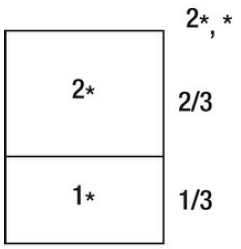
2. 相对尺寸控制,该方法使用"*"符号作为宽或高的值,其含义是控件对象将占据布局控件中剩余所有有效空间。由于是由星型标志组成,所以也可以称为星型尺寸控制。该方法可以灵活控制表格的宽度和高度,所以在布局设计中非常实用。
例如:定义一个第一行是第二行高度两倍的表格,其代码如下:
<Grid>

<Grid.RowDefinitions>

<RowDefinition Height="2*" />

<RowDefinition Height="*" />

</Grid.RowDefinitions>

</Grid>
以上代码无论第一行控件占据空间多少,都永远是第二行的两倍高度。例如,如果Grid高度为600像素,那么第一行则被分配400px,第二行则是200px。
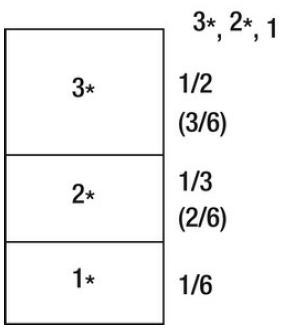
如果在以上表格中添加一个3*,其表格比率则为3:2:1, 则行高度将被分配为300px, 200px, 100px.
3. 自动尺寸控制, 设置宽度和高度为“Auto”,该方法将根据控件对象的高度和宽度自动调节分配表格高度和宽度,该控制方式经常与相对尺寸控制配合使用。例如下面的代码,第一行高度将根据控件的高度自动分配,而第二行高度则取剩余布局控件高度值。
<Grid>

<Grid.RowDefinitions>

<RowDefinition Height="Auto" />

<RowDefinition Height="*" />

</Grid.RowDefinitions>

</Grid>
实例代码:

<Grid Background="{StaticResource ApplicationPageBackgroundThemeBrush}">

        <Grid.RowDefinitions>

            <RowDefinition Height="Auto"/>

            <RowDefinition/>

        </Grid.RowDefinitions>

        <Grid.ColumnDefinitions>

            <ColumnDefinition/>

            <ColumnDefinition/>

            <ColumnDefinition/>

            <ColumnDefinition/>

        </Grid.ColumnDefinitions>

        <Button Content="普通按钮" HorizontalAlignment="Center" Margin="0" VerticalAlignment="Center" d:IsHidden="True"/>

        <Button Content="普通按钮" Grid.Column="1" HorizontalAlignment="Center" Margin="0" VerticalAlignment="Center" d:IsHidden="True"/>

        <Button Content="普通按钮" Grid.Column="2" HorizontalAlignment="Center" Margin="0" VerticalAlignment="Center" d:IsHidden="True"/>

        <Button Content="普通按钮" Grid.Column="3" HorizontalAlignment="Center" Margin="0" VerticalAlignment="Center" d:IsHidden="True"/>

        <HyperlinkButton Content="链接按钮" HorizontalAlignment="Left" Margin="0" Grid.Row="1" VerticalAlignment="Bottom" d:IsHidden="True"/>

        <HyperlinkButton Content="链接按钮" HorizontalAlignment="Center" Margin="0" Grid.Row="1" VerticalAlignment="Bottom" Grid.Column="1" d:IsHidden="True"/>

        <HyperlinkButton Content="链接按钮" HorizontalAlignment="Center" Margin="0" Grid.Row="1" VerticalAlignment="Bottom" Grid.Column="2" d:IsHidden="True"/>

        <HyperlinkButton Content="链接按钮" HorizontalAlignment="Right" Margin="0" Grid.Row="1" VerticalAlignment="Bottom" Grid.Column="3" d:IsHidden="True"/>

    </Grid>
Canvas
Canvas被称为最简单的布局控件,其使用绝对位置控制对象的位置。声明定义Canvas后,对象使用附加属性Canvas.Left 和 Canvas.Top设置相对左距离和上距离,以达到控制对象显示位置的目的。另外Canvas还提供了ZIndex属性定义控件Z坐标,如果有两个控件重叠覆盖,则ZIndex值越大的控件显示在上方。
实例代码:

<Canvas Margin="0" Grid.Row="1">

            <Button Content="布局按钮" Canvas.Left="785" Canvas.Top="427"/>

            <TextBlock Canvas.Left="814" TextWrapping="Wrap" Text="布局文本" Canvas.Top="248" FontSize="24"/>

            <TextBlock Canvas.Left="355" TextWrapping="Wrap" Text="布局文本" Canvas.Top="203" FontSize="24" />

            <TextBlock Canvas.Left="420" TextWrapping="Wrap" Text="布局文本" Canvas.Top="450" FontSize="24"/>

            <Rectangle Fill="Red" Height="50" Width="70" Canvas.Top="319" Canvas.Left="241" />

            <Ellipse Fill="Yellow" Height="75" Width="75" Canvas.Top="202" Canvas.Left="611" />

        </Canvas>
StackPanel
StackPanel控件被称为堆栈面板,也被称为列表控件,该控件没有行或者列的概念,只有水平对齐和垂直对齐的概念。在StackPanel中使用Orientation属性设置内部对象的对齐方式。
但是由于StackPanel对于内部对象位置控制较为直接和简单,通常来说,需要使用Margin属性调节对象的间距。

实例代码:
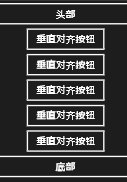
<StackPanel Margin="0" Grid.Row="1">

            <Button Content="头部" HorizontalAlignment="Stretch"/>

            <Button Content="垂直对齐按钮" HorizontalAlignment="Center"/>

            <Button Content="垂直对齐按钮" HorizontalAlignment="Center"/>

            <Button Content="垂直对齐按钮" HorizontalAlignment="Center"/>

            <Button Content="垂直对齐按钮" HorizontalAlignment="Center"/>

            <Button Content="垂直对齐按钮" HorizontalAlignment="Center"/>

            <Button Content="底部" HorizontalAlignment="Stretch" VerticalAlignment="Stretch"/>

            <StackPanel Orientation="Horizontal">

                <TextBlock Text="平行对齐" Margin="20,50,0,50" FontSize="20"/>

                <TextBlock Text="平行对齐" Margin="20,50,0,50" FontSize="20"/>

                <TextBlock Text="平行对齐" Margin="20,50,0,50" FontSize="20"/>

                <TextBlock Text="平行对齐" Margin="20,50,0,50" FontSize="20"/>

            </StackPanel>

        </StackPanel>
WrapGrid
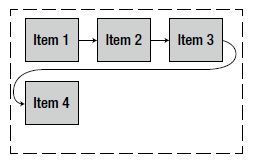
WrapGrid可以理解为特殊的Grid,普通的Grid是通过行和列制定对象的位置,而WrapGrid是根据对象集合的尺寸的不同显示不同的效果。WrapGrid的子控件集合类型是ItemsControl,按照从左到右,从上到下的顺序展示集合中的子元素到用户界面,当元素到达WrapGrid最右边或者最下边,将自动开始新的行或者列继续展示剩余的子元素,直到列举所有元素完成。
在WrapGrid中,使用Orientation控制子元素显示方向,默认情况下,将以垂直的方式展示。
<GridView>

<GridView.ItemsPanel>

<ItemsPanelTemplate>

<WrapGrid Orientation = "Horizontal" />

</ItemsPanelTemplate>

</GridView.ItemsPanel>

</GridView>
实例代码:
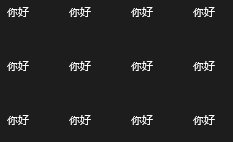
<ItemsControl x:Name="xItems">

            <ItemsControl.ItemsPanel>

                <ItemsPanelTemplate>

                    <WrapGrid Orientation="Horizontal" />

                </ItemsPanelTemplate>

            </ItemsControl.ItemsPanel>

        </ItemsControl>
VariableSizedWrapGrid
VariableSizedWrapGrid控件和StackPanel非常类似,其布局效果是从左到右从上到下展示布局内子元素。
与StackPanel不同的是VariableSizedWrapGrid控件子元素到达右边界或下边界是将自动切换新行或者列继续展示子元素,直到达到MaximumRowsOrColumns值或者所有子元素展示完毕。
该控件可以通过VariableSizedWrapGrid.RowSpan 和 VariableSizedWrapGrid.ColumnSpan附加属性跨行或跨列显示子对象元素。
另外值得注意的是,正如VariableSizedWrapGrid名字所言,VaribaleSized,其含义是每个Cell单元会根据子控件内容的不同动态填充尺寸。
<VariableSizedWrapGrid Orientation = "Horizontal">

<TextBlock> 文本1</TextBlock>

<TextBlock> 文本2</TextBlock>

<TextBlock> 空</TextBlock>

<TextBlock> 测试文本1</TextBlock>

</VariableSizedWrapGrid>
实例代码:
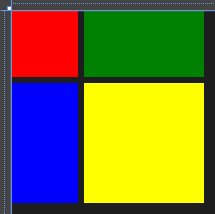
<VariableSizedWrapGrid MaximumRowsOrColumns="3" ItemHeight="44" ItemWidth="44">

            <Rectangle Fill="Red"/>

            <Rectangle Fill="Blue" Height="80"

               VariableSizedWrapGrid.RowSpan="2"/>

            <Rectangle Fill="Green" Width="80"

               VariableSizedWrapGrid.ColumnSpan="2"/>

            <Rectangle Fill="Yellow" Height="80" Width="80"

               VariableSizedWrapGrid.RowSpan="2"

               VariableSizedWrapGrid.ColumnSpan="2"/>

        </VariableSizedWrapGrid>
VirtualizingStackPanel
VirtualizingStackPanel是一款同样类似于StackPanel的布局控件,与StackPanel不同的是VirtualizingStackPanel在数据绑定后仅显示当前绑定项,而并非全部数据集合。这样的绑定显示方式在载入超大数据量时,性能差异非常明显,VirtualizingStackPanel数据载入比StackPanel快出数十倍,其内存占有率非常低。
VirtualizingStackPanel很少被用于独立控件效果,经常会配合ListBox,ComboBox等ItemsControl使用,主要用于大数据量绑定。
  <ComboBox x:Name="comboboxList1" VerticalAlignment="Top">

            <ComboBox x:Name="comboboxList2" VerticalAlignment="Top">

                <ComboBox.ItemsPanel>

                    <ItemsPanelTemplate>

                        <VirtualizingStackPanel />

                    </ItemsPanelTemplate>

                </ComboBox.ItemsPanel>

            </ComboBox>

        </ComboBox>
代码实例:
        <StackPanel>

            <StackPanel.Resources>

                <local:LotsOfItems x:Key="data"/>

            </StackPanel.Resources>

            <ListBox Height="150" ItemsSource="{StaticResource data}"

                     VirtualizingStackPanel.VirtualizationMode="Recycling">

            </ListBox>

        </StackPanel>
Border
Border是最后要提及的布局控件,由于它不是派生自Panel类,所以放在最后讲述。Border是Windows store应用中常见的布局控件之一,主要目的是显示一个边框在一个或者多个对象外围。
开发人员可通过Border属性控制其边框效果以及显示位置等。
<Border BorderBrush="Red" BorderThickness="2" Width="150"

            Height="100" HorizontalAlignment="Left" VerticalAlignment="Top" Margin="5">

   <TextBlock Text="边框演示" />

</Border>
实例代码:
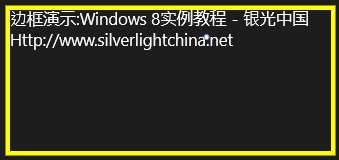
<Border BorderBrush="Yellow"

                BorderThickness="3"

                Width="220"

                Height="100"

                HorizontalAlignment="Left"

                VerticalAlignment="Top"

                Margin="549,363,0,0">

            <StackPanel Orientation="Vertical">

                <TextBlock Text="边框演示:Windows 8实例教程 - 银光中国" />

                <TextBlock Text="Http://www.silverlightchina.net" />

            </StackPanel>

        </Border>
本篇就讨论到这里,欢迎大家一起讨论学习。
欢迎大家留言讨论学习Windows 8应用开发,希望能够看到更多优秀的Windows store应用。
欢迎大家加入QQ技术群,一起学习讨论Windows 8&Silverlight&WPF&Widnows Phone开发技术。
22308706(一群) 超级群500人
37891947(二群) 超级群500人
100844510(三群) 高级群200人
32679922(四群) 超级群500人
23413513(五群) 高级群200人
32679955(六群) 超级群500人
88585140(八群) 超级群500人
128043302(九群 企业应用开发推荐群) 高级群200人
101364438(十群) 超级群500人
Windows 8实例教程系列 - 布局控制的更多相关文章
- Windows 8实例教程系列 - 自定义应用风格
原文:Windows 8实例教程系列 - 自定义应用风格 在Windows 8 XAML实例教程中,曾经提及过应用风格设计方法以及如何创建可复用样式代码.本篇将深入讨论如何创建自定义Windows8应 ...
- Windows 8实例教程系列 - 数据绑定高级实例
原文:Windows 8实例教程系列 - 数据绑定高级实例 上篇Windows 8实例教程系列 - 数据绑定基础实例中,介绍Windows 8应用开发数据绑定基础,其中包括一些简单的数据绑定控件的使用 ...
- Windows 8实例教程系列 - 数据绑定基础实例
原文:Windows 8实例教程系列 - 数据绑定基础实例 数据绑定是WPF,Silverlight以及Windows Phone应用开发中最为常用的开发技术,在基于XAML的Windows Stor ...
- Windows 8实例教程系列 - 理解应用框架
原文:Windows 8实例教程系列 - 理解应用框架 Windows 操作系统之所以风靡世界,是因为其“易学易用”,从用户的角度出发,让数以万计的非IT人员使用计算机实现娱乐,工作等目的.Windo ...
- Windows 8实例教程系列 - 开篇
原文:Windows 8实例教程系列 - 开篇 2012年10月26日,微软发布Windows 8操作系统以及自主品牌平板电脑Surface,Windows作为世界上最流行的操作系统,发布一周内,下载 ...
- Silverlight,Windows 8应用开发实例教程系列汇总
Kevin Fan分享开发经验,记录开发点滴 Silverlight,Windows 8应用开发实例教程系列汇总 2012-06-18 01:05 by jv9, 2145 阅读, 3 评论, 收藏, ...
- XAML实例教程系列 - 事件(Event) 五
Kevin Fan分享开发经验,记录开发点滴 XAML实例教程系列 - 事件(Event) 2012-06-19 01:36 by jv9, 1727 阅读, 7 评论, 收藏, 编辑 Events, ...
- XAML实例教程系列 - 依赖属性和附加属性(四)
XAML实例教程系列 - 依赖属性和附加属性 2012-06-07 13:11 by jv9, 1479 阅读, 5 评论, 收藏, 编辑 微软发布Visual Studio 2012 RC和Wind ...
- XAML实例教程系列 - 对象和属性(二)
XAML实例教程系列 - 对象和属性 2012-05-22 14:18 by jv9, 1778 阅读, 6 评论, 收藏, 编辑 在前一篇已经介绍XAML概念:“XAML语言是Extensible ...
随机推荐
- 杭州电ACM1098——Ignatius's puzzle
这个话题.简单的数学. 对于函数,f(x)=5*x^13+13*x^5+k*a*x,输入k,对于休闲x,一个数字的存在a,使f(x)是65可分. 对于休闲x. 因此,当x = 1时间,f(x) = 1 ...
- 从零开始学C++之继承(一):公有/私有/保护继承、overload/overwrite/override之间的区别
一.继承 C++很重要的一个特征就是代码重用.在C语言中重用代码的方式就是拷贝代码.修改代码.C++可以用继承或组合的方式来重用.通过组合或继承现有的的类来创建新类,而不是重新创建它们. 继承是使用已 ...
- IDEA系统提示中文乱码问题及解决
近期要切换到IDEA开发, 在输出界面发现打印小方格, 或者乱码, 是由于字体不支持中文, 选择一个支持中文的就正常了.(由于IDEA在国内下载错误信息会用中文显示. 而之前Eclipse错误都是英文 ...
- H3C S5120交换机ACL应用的问题
下午在S5120上ACL的时候发现不起作用,ACL如下: acl number 3001 name deny-wan-to-lan-vpn rule 0 deny ip source 10.3.0.0 ...
- alertify、js、css 使用简介
Alertify.js which helped me resolve my issues regarding prompts, alerts, confirms, etc in iOS7. 1.al ...
- HDU 4126 Genghis Khan the Conqueror MST+树形dp
题意: 给定n个点m条边的无向图. 以下m行给出边和边权 以下Q个询问. Q行每行给出一条边(一定是m条边中的一条) 表示改动边权. (数据保证改动后的边权比原先的边权大) 问:改动后的最小生成树的权 ...
- testing and SQA_动态白盒測试
一.软件測试技术: 黑盒:在不知道程序内部结构,仅仅知道程序结构的情况下採用的測试技术或策略. 白盒:在知道程序内部结构的情况下採用的測试技术或策略. 两种測试方法从不同的角度出发,反映了软件的不同側 ...
- (step7.2.2)hdu 2161(Primes——判断是否是素数)
题目大意:输入一个n,判断您是否是素数.. 解题思路:简单数论 代码如下: /* * 2161_1.cpp * * Created on: 2013年8月31日 * Author: Administr ...
- quick-cocos2d-x游戏开发【7】——scheduler 定时器
定时器用的地方还是比較多的,游戏中的逻辑推断非常多都是採用每帧运行.quick对于schedule的封装在scheduler这个lua文件里.假设是第一次接触quick的话,可能依照官方的api来写一 ...
- Windows Phone开发(6):处理屏幕方向的改变
原文:Windows Phone开发(6):处理屏幕方向的改变 俺们都知道,智能手机可以通过旋转手机来改变屏幕的显示方向,更多的时候,对于屏幕方向的改变,我们要做出相应的处理,例如,当手机屏幕方向从纵 ...