
Linux随笔(安装ftp,安装jdk,安装 tomcat,安装redis,安装MySQL)
su: authentication failure
解决办法:sudo passwd root 更改密码即可
确认虚拟机用到的联网方式是桥接模式,不然Windows是ping不通Linux的,确保网段是在同一个频道
putty连接Linux
vim ssh yum 这些东西一定要确认安装
sudo apt-get install .....先get包,然后install安装
eg:sudo apt-get install vim (获取vim包然后安装vim)
关闭Linux的防火墙
要更改vim /etc/ssh/sshd_config 这个文件夹的选项
eg:PermitEmptyPasswords yes
PasswordAuthentication yes
UsePAM yes
PermitRootLogin yes
AllowUsers root
即可 (sshd配置完一定要重启)
vim 如果没安装先要安装
vim 文件 打开该文件 i 进行插入操作 esc 键之后 :wq 保存并关闭当前文件
使用putty连接虚拟机中的Linux,不能直接用root登录,先用普通用户登录完后再,su - 切换到root用户
ps -ef |grep ftp 查看ftp服务是否开启(查看服务状态)
sudo apt-get install policycoreutils 安装setsebool selinux可用
ps -ef 查看进程
pgrep 程序 得到该程序的进程号
kill -s 9 进程号 强制杀死该进程
find /-name '关键字' 查找文件或目录
sudo apt-get install selinux 必装
vim /etc/selinux/config
更改为:SELINUX=1
必须重启linux,不重启是没办法立刻开启selinux的
重启完以后,使用getenforce,setenforce等命令就不会报“setenforce: SELinux is disabled”了
解决ftp上传文件553的问题
eg:首先在ftp的目录中创建一个目录,然后设置权限为777
$ sudo mkdir /var/ftp/write
$sudo chmod -R 777 /var/ftp/write 为文件夹设置写的权限
然后修改vsftp的配置文件/etc/vsftpd.conf文件
在最后添加上
local_root=/var/ftp 配置上传的路径
保存,然后杀死vsftpd进程,然后重启vsftpd服务器程序。
将文件上传到write目录,这个时候可以正常的上传文件了
write_enable=yes 放开
* ftp 连不上,一定要看vsftpd.config配置是否正确,在一个看vsftpd的服务起来了没有
=====================================
ls -l
chmod 777 FTP目录#查看ftpd_disable_trans ftp_home_dir allow_ftpd_full_access 是否为on。
getsebool -a|grep ftp
#如果不是则使用setsebool allow_sftpd_full_access on setsebool ftpd_disable_trans onsetsebool ftp_home_dir on1.vsftpd.conf文件中:
write_enable=YES
anon_mkdir_write_enable=YES
anon_other_write_enable=YES
2.ftp目录权限:
查看ftp目录:
> cat /etc/passwd | grep ftp
ftp:x:107:65534::/home/ftp:/bin/false
ftp目录为/home/ftp
chown root:root /home/ftp
chmod -R 777 /home/ftp
但这样是不能上传文件的。因为这是匿名用户,当前目录所有者是root用户; 真的要上传文件在该目录下建立一个文件夹如名字是upload,
mkdir /home/ftp/upload
chown ftp:root /home/ftp/upload
以上步骤用于解决ftp上传文件,putty连接Linux的问题
export JAVA_HOME=/usr/local/jdk1.7.0_71
export CLASSPATH=.:$JAVA_HOME/lib/dt.jar:$JAVA_HOME/lib/tools.jar
export PATH=$JAVA_HOME/bin:$PATH
保存
完了之后 java -version 会提示安装jre

则 sudo apt-get install default-jre 即可

java -version 如果能看到 openjdk版本号 即可

进入到tomcat的logs文件夹下:
tail -f catalina.out 查看tomcat的日志

启动tomcat
直接进入tomcat 的文件夹的bin下面, ./startup.sh 启动tomcat


配置成功!
=====================================================================
配置redis
redis 官网下载redis ,上传至Linux中的目录

tar -xzvf redis-3.0.6.tar.gz 解压redis到当前目录

cd redis-3.0.6
make
等待完成
make test 测试看有没有错误的地方,
在usr目录下创建一个redis目录
mkdir /usr/redis
如果make test没有错误,则
进入redis-3.0.6的src目录下,将以下几个文件

以及redis.conf 这四个文件cp 到 /usr/reids目录下
cd /usr/reids
启动redis 服务
redis-server redis.conf


出现以上这些信息,表示redis安装并启动成功!
另起一个窗口,cd usr/redis/目录

redis则可以正常的使用了!
==============================================================
redis管理工具
链接参数配置(redis desktop manager)
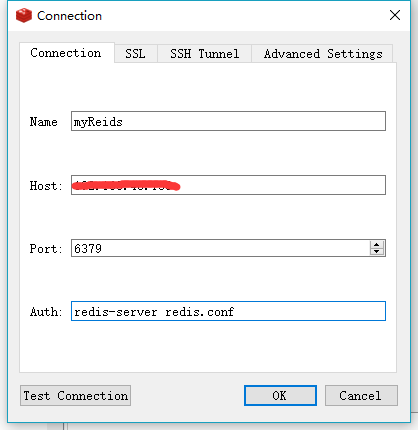
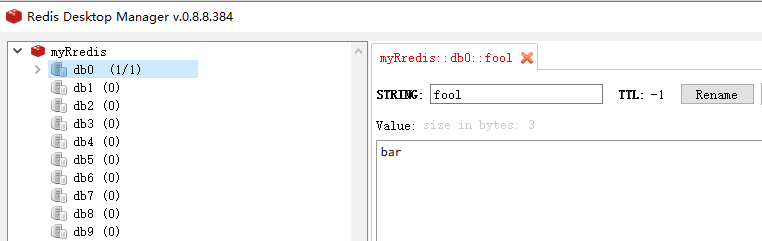
=======================================================================
安装MySQL
sudo apt-get install mysql-server mysql-client 等待安装完成(记得一定要安装apt-get install libmysqld-dev libmysqlclient-dev 否则找不到mysql_config)
期间弹出如下框,是让输入MySQL的密码
输入即可,等待完成
sudo netstat -tap | grep mysql检查是否装好了MySQL

出现以上这个内容就表示装好了MySQL
mysql -uroot -p 提示输入mysql的密码

出现

表示mysql算是全部安装完成!
service mysql stop 停止mysql服务
service mysql start 启动mysql服务
============================================================
nano 编辑器 ctrl+x 退出 按y保存并退出
vim 编辑器 esc :wq 保存退出
============================================================
卸载软件:
sudo apt-get autoremove --pure 软件名称
Linux随笔(安装ftp,安装jdk,安装 tomcat,安装redis,安装MySQL)的更多相关文章
- Linux环境下jdk、tomcat、redis安装及配置
环境说明: linux : centOS jdk : 1.8 tomcat : 8.5 redis : 4.0 jdk安装配置 1.下载jdk(这里下载的是jdk-8u181-linux-x64.ta ...
- Linux下安装和配置JDK与Tomcat(升级版)
在这个版本 Linux下安装和配置JDK与Tomcat(入门版) 的基础上优化升级 1.下载相关软件 apache-tomcat-6.0.37.tar.gz jdk-6u25-linux-i586-r ...
- 如何在Cent OS上安装和部署jdk与tomcat?
Cent OS是一款Linux系统.在商业应用中,Linux操作系统在服务器市场有着广泛的运用,这源于Linux系统的几大优点: 1.跨平台的硬件支持 由于Linux 的内核大部分是用C 语言编写的, ...
- linux安装jdk、tomcat、maven、mysql
安装SZ rz与Gcc 首先需要tomcat的jar包,打算rz上去,发现没有安装 ./configure的时候发现缺少gcc和cc 安装解决: 再次执行成功安装了sz和rz 创建软链接然后就可以使用 ...
- Linux安装 jdk、tomcat、eclipse、mysql
概述如果需要在Linux下进行JavaEE的开发,我们需要安装如下软件: 安装JDK 安装步骤 0) 先将软件通过xftp5 上传到/opt 下 1) 解压缩到/opt tar -zxvf jdk. ...
- VMware虚拟机安装CentOS6.4、部署web项目全过程(设置固定IP、安装JDK、Tomcat、Redis、部署项目)
概述:该篇随笔介绍了在VMware上安装centOS.在centOS上安装JDK.安装Tomcat.安装Redis并部署项目的全过程,虽然参考了很多优秀的文章,但实践.整理.补充都很用心,若要复制粘贴 ...
- CentOS6.4虚拟机设置固定IP、安装JDK、Tomcat、Redis并部署web项目
一.CentOS设置固定IP 1.直接修改配置文件的方式,原文地址:http://www.cnblogs.com/zhja/p/3964159.html (1)首先获取你的GATEWAY 方便后面在c ...
- Jdk与Tomcat配置与安装
一.jdk的安装与配置 先下载Tomcat与jdk的压缩包:在usr/local/src目录下下载,下载方法:wget+链接 (tar.gz) 解压tomcat与jdk的压缩包: tar –zvxf ...
- Window下JDK、Tomcat、eclipse安装与配置
今天项目组开会,由于.Net平台的限制无法满足现有业务需求,项目计划从.Net平台转Java平台,采用Java+Spark+Hadoop,之前关于Java和Hadoop的书也买的有只是平时看的少,最近 ...
- 解决yum安装ftp提示仓库 的 GPG 密钥已安装,但是不适用于此软件包。
遇到的问题: 在linux系统使用yum install ftp安装ftp,报以下错误 warning: rpmts_HdrFromFdno: Header V3 RSA/SHA1 Signature ...
随机推荐
- MiniMetro Items
圈代表居民区三角写字楼等工作区方块是商业区钻石是金融中心五角星是政府 十字是医院 扁扁的旅游景区
- CoreJavaE10V1P3.2 第3章 Java的基本编程结构-3.2 注释
3.2 注释 1. //形式注释 System.out.println("We will not use 'Hello, World!'"); // is this too cut ...
- 自定义报表开发(HTML/XML)
定义报表执行的包或存储过程: --创建包头 CREATE OR REPLACE PACKAGE XXPLM_AARONTEST001 IS PROCEDURE MAIN(errbuf OUT VARC ...
- AFURLRequestSerialization
NSString * AFPercentEscapedStringFromString(NSString *string) //去除非法字符并且对特殊字符进行编码. //对字符串进行百分比编码 ...
- vue实例生命周期
实例生命周期 var vm = new Vue({ data: { a: 1 }, created: function () { // `this` 指向 vm 实例 console.log('a i ...
- 【bootstrap】时间选择器datetimepicker和daterangepicker
在bootstrap中的时间选择器有两种:dateTimePicker和dateRangePicker 1.dateTimePicker好像是官方嫡插件: 需要的文件: <link rel= ...
- C# 语言规范_版本5.0 (第16章 异常)
1. 异常 C# 中的异常用于处理系统级和应用程序级的错误状态,它是一种结构化的.统一的和类型安全的处理机制.C# 中的异常机制非常类似于 C++ 的异常机制,但是有一些重要的区别: 在 C# 中,所 ...
- Linux Yum仓库介绍及服务端及客户端配置
YUM服务器 适合在于内网使用,因为很多包需要国外的网站下载应用包,这样网络很不稳定 下载慢,所有为何不尝试搭建 自己内部的YUM服务器呢 YUM服务器搭建 一 创建yum仓库目录 #mkdir -p ...
- 1.3 ODPS
来源(完全照搬.仅做记录):http://blog.itpub.net/26613085/viewspace-1327313/ 注册odps账号注册地址:http://www.aliyun.com/p ...
- 解题报告8VC Venture Cup 2017 - Elimination Round
题目链接:http://codeforces.com/contest/755 本蒟蒻做了半天只会做前两道题.. A. PolandBall and Hypothesis 题意:给出n,让你找出一个m, ...