
Linux随笔(安装ftp,安装jdk,安装 tomcat,安装redis,安装MySQL)
su: authentication failure
解决办法:sudo passwd root 更改密码即可
确认虚拟机用到的联网方式是桥接模式,不然Windows是ping不通Linux的,确保网段是在同一个频道
putty连接Linux
vim ssh yum 这些东西一定要确认安装
sudo apt-get install .....先get包,然后install安装
eg:sudo apt-get install vim (获取vim包然后安装vim)
关闭Linux的防火墙
要更改vim /etc/ssh/sshd_config 这个文件夹的选项
eg:PermitEmptyPasswords yes
PasswordAuthentication yes
UsePAM yes
PermitRootLogin yes
AllowUsers root
即可 (sshd配置完一定要重启)
vim 如果没安装先要安装
vim 文件 打开该文件 i 进行插入操作 esc 键之后 :wq 保存并关闭当前文件
使用putty连接虚拟机中的Linux,不能直接用root登录,先用普通用户登录完后再,su - 切换到root用户
ps -ef |grep ftp 查看ftp服务是否开启(查看服务状态)
sudo apt-get install policycoreutils 安装setsebool selinux可用
ps -ef 查看进程
pgrep 程序 得到该程序的进程号
kill -s 9 进程号 强制杀死该进程
find /-name '关键字' 查找文件或目录
sudo apt-get install selinux 必装
vim /etc/selinux/config
更改为:SELINUX=1
必须重启linux,不重启是没办法立刻开启selinux的
重启完以后,使用getenforce,setenforce等命令就不会报“setenforce: SELinux is disabled”了
解决ftp上传文件553的问题
eg:首先在ftp的目录中创建一个目录,然后设置权限为777
$ sudo mkdir /var/ftp/write
$sudo chmod -R 777 /var/ftp/write 为文件夹设置写的权限
然后修改vsftp的配置文件/etc/vsftpd.conf文件
在最后添加上
local_root=/var/ftp 配置上传的路径
保存,然后杀死vsftpd进程,然后重启vsftpd服务器程序。
将文件上传到write目录,这个时候可以正常的上传文件了
write_enable=yes 放开
* ftp 连不上,一定要看vsftpd.config配置是否正确,在一个看vsftpd的服务起来了没有
=====================================
ls -l
chmod 777 FTP目录#查看ftpd_disable_trans ftp_home_dir allow_ftpd_full_access 是否为on。
getsebool -a|grep ftp
#如果不是则使用setsebool allow_sftpd_full_access on setsebool ftpd_disable_trans onsetsebool ftp_home_dir on1.vsftpd.conf文件中:
write_enable=YES
anon_mkdir_write_enable=YES
anon_other_write_enable=YES
2.ftp目录权限:
查看ftp目录:
> cat /etc/passwd | grep ftp
ftp:x:107:65534::/home/ftp:/bin/false
ftp目录为/home/ftp
chown root:root /home/ftp
chmod -R 777 /home/ftp
但这样是不能上传文件的。因为这是匿名用户,当前目录所有者是root用户; 真的要上传文件在该目录下建立一个文件夹如名字是upload,
mkdir /home/ftp/upload
chown ftp:root /home/ftp/upload
以上步骤用于解决ftp上传文件,putty连接Linux的问题
export JAVA_HOME=/usr/local/jdk1.7.0_71
export CLASSPATH=.:$JAVA_HOME/lib/dt.jar:$JAVA_HOME/lib/tools.jar
export PATH=$JAVA_HOME/bin:$PATH
保存
完了之后 java -version 会提示安装jre

则 sudo apt-get install default-jre 即可

java -version 如果能看到 openjdk版本号 即可

进入到tomcat的logs文件夹下:
tail -f catalina.out 查看tomcat的日志

启动tomcat
直接进入tomcat 的文件夹的bin下面, ./startup.sh 启动tomcat


配置成功!
=====================================================================
配置redis
redis 官网下载redis ,上传至Linux中的目录

tar -xzvf redis-3.0.6.tar.gz 解压redis到当前目录

cd redis-3.0.6
make
等待完成
make test 测试看有没有错误的地方,
在usr目录下创建一个redis目录
mkdir /usr/redis
如果make test没有错误,则
进入redis-3.0.6的src目录下,将以下几个文件

以及redis.conf 这四个文件cp 到 /usr/reids目录下
cd /usr/reids
启动redis 服务
redis-server redis.conf


出现以上这些信息,表示redis安装并启动成功!
另起一个窗口,cd usr/redis/目录

redis则可以正常的使用了!
==============================================================
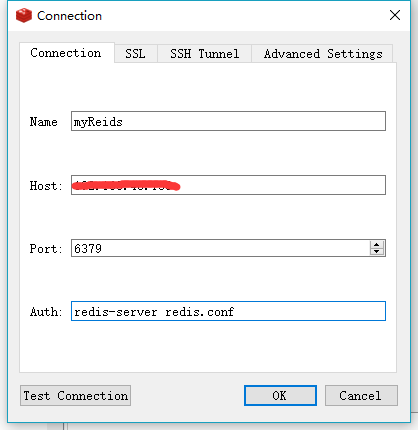
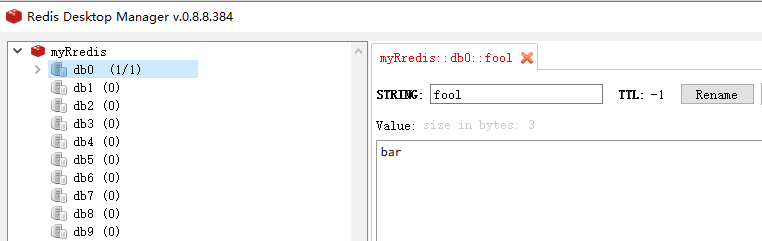
redis管理工具
链接参数配置(redis desktop manager)
=======================================================================
安装MySQL
sudo apt-get install mysql-server mysql-client 等待安装完成(记得一定要安装apt-get install libmysqld-dev libmysqlclient-dev 否则找不到mysql_config)
期间弹出如下框,是让输入MySQL的密码
输入即可,等待完成
sudo netstat -tap | grep mysql检查是否装好了MySQL

出现以上这个内容就表示装好了MySQL
mysql -uroot -p 提示输入mysql的密码

出现

表示mysql算是全部安装完成!
service mysql stop 停止mysql服务
service mysql start 启动mysql服务
============================================================
nano 编辑器 ctrl+x 退出 按y保存并退出
vim 编辑器 esc :wq 保存退出
============================================================
卸载软件:
sudo apt-get autoremove --pure 软件名称
Linux随笔(安装ftp,安装jdk,安装 tomcat,安装redis,安装MySQL)的更多相关文章
- Linux环境下jdk、tomcat、redis安装及配置
环境说明: linux : centOS jdk : 1.8 tomcat : 8.5 redis : 4.0 jdk安装配置 1.下载jdk(这里下载的是jdk-8u181-linux-x64.ta ...
- Linux下安装和配置JDK与Tomcat(升级版)
在这个版本 Linux下安装和配置JDK与Tomcat(入门版) 的基础上优化升级 1.下载相关软件 apache-tomcat-6.0.37.tar.gz jdk-6u25-linux-i586-r ...
- 如何在Cent OS上安装和部署jdk与tomcat?
Cent OS是一款Linux系统.在商业应用中,Linux操作系统在服务器市场有着广泛的运用,这源于Linux系统的几大优点: 1.跨平台的硬件支持 由于Linux 的内核大部分是用C 语言编写的, ...
- linux安装jdk、tomcat、maven、mysql
安装SZ rz与Gcc 首先需要tomcat的jar包,打算rz上去,发现没有安装 ./configure的时候发现缺少gcc和cc 安装解决: 再次执行成功安装了sz和rz 创建软链接然后就可以使用 ...
- Linux安装 jdk、tomcat、eclipse、mysql
概述如果需要在Linux下进行JavaEE的开发,我们需要安装如下软件: 安装JDK 安装步骤 0) 先将软件通过xftp5 上传到/opt 下 1) 解压缩到/opt tar -zxvf jdk. ...
- VMware虚拟机安装CentOS6.4、部署web项目全过程(设置固定IP、安装JDK、Tomcat、Redis、部署项目)
概述:该篇随笔介绍了在VMware上安装centOS.在centOS上安装JDK.安装Tomcat.安装Redis并部署项目的全过程,虽然参考了很多优秀的文章,但实践.整理.补充都很用心,若要复制粘贴 ...
- CentOS6.4虚拟机设置固定IP、安装JDK、Tomcat、Redis并部署web项目
一.CentOS设置固定IP 1.直接修改配置文件的方式,原文地址:http://www.cnblogs.com/zhja/p/3964159.html (1)首先获取你的GATEWAY 方便后面在c ...
- Jdk与Tomcat配置与安装
一.jdk的安装与配置 先下载Tomcat与jdk的压缩包:在usr/local/src目录下下载,下载方法:wget+链接 (tar.gz) 解压tomcat与jdk的压缩包: tar –zvxf ...
- Window下JDK、Tomcat、eclipse安装与配置
今天项目组开会,由于.Net平台的限制无法满足现有业务需求,项目计划从.Net平台转Java平台,采用Java+Spark+Hadoop,之前关于Java和Hadoop的书也买的有只是平时看的少,最近 ...
- 解决yum安装ftp提示仓库 的 GPG 密钥已安装,但是不适用于此软件包。
遇到的问题: 在linux系统使用yum install ftp安装ftp,报以下错误 warning: rpmts_HdrFromFdno: Header V3 RSA/SHA1 Signature ...
随机推荐
- [UWP小白日记-15]在UWP手机端实时限制Textbox的输入
说实话重来没想到验证输入是如此的苦逼的一件事情. 网上好多验证都是在输入完成后再验证,我的想法是在输入的时候就限制输入,这样我就不用再写代码来验证了 应为是手机端,所以不用判断其他非法字符,直 ...
- Scheme-CPS
给出斐波那契数列计算函数,普通版和CPS版 #lang SCHEME (define (fib n) (if (< n 2) n (+ (fib (- n 1)) (fib (- n 2)))) ...
- mysql权限设置
想要设定权限,必须通过root用户登录: >> grant all privileges on *.* to root@"%" identified by " ...
- CODE[VS]-寻找子串位置-字符串处理-天梯青铜
题目描述 Description 给出字符串a和字符串b,保证b是a的一个子串,请你输出b在a中第一次出现的位置. 输入描述 Input Description 仅一行包含两个字符串a和b 输出描述 ...
- javascriptDOM对象之scrollTo()方法,滚动到页面指定位置
scrollTo是一个神奇的方法,常用于篇幅过长的页面,制作一个回顶部的按钮,我这里简单的实现以下 当然没有一个过渡的js效果 scrollTo(xpos,ypos) 参数 描述 xpos 必需.要在 ...
- 关于 Unchecked cast from Iterator to Iterator String 提示
遇到个这个提示:Unchecked cast from Iterator to Iterator String Iterator<String> keys = data.keys(); 修 ...
- CSU 1812 三角形和矩形
湖南省第十二届大学生计算机程序设计竞赛$J$题 计算几何. #pragma comment(linker, "/STACK:1024000000,1024000000") #inc ...
- jenkins jmeter持续集成批处理jmx脚本
这篇文章介绍jenkis jmeter的持续集成,利用jenkins定时任务去批处理执行jmeter的jmx脚本文件,并且生成测试报告 1:jmeter的安装这里我就不在赘述了,如有问题可参考我的jm ...
- SpringMVC同时使用<mvc:resources … />和日期转换Formatter时出现问题的解决方法
很久没更新博文了,不是没有学习,而是很多东西记在OneNote里面,收获很多啊,因为各种杂事,所以对于博客很久没更新了. 个人觉得:博客比起OneNote或者为知笔记之类的云笔不同在于博客应该记载的是 ...
- Base64encode
一直以来Base64的加密解密都是使用sun.misc包下的BASE64Encoder及BASE64Decoder的sun.misc.BASE64Encoder/BASE64Decoder类.这个类是 ...