
WPF-控件模板
说起控件模板,还是因为在一次需求实现中,我碰到了一个圆形按钮。一开始我认知的按钮是方形灰不拉几的一个块儿。这如何实现一个圆形按钮?
我最先想到的是使用样式,可是发现根本就没有改变Button形状的属性。
于是翻阅了一下《WPF编程宝典》,看到控件模板那章觉得说的好牛逼哦,但是我还是觉得一头雾水。然后又翻了翻《深入浅出WPF》里面的深入浅出话模板,刘铁猛老师还是稳啊。
什么是控件模板,我的理解就是:控件模板给控件整容,比如垫个鼻子、埋个线等等;反正整的你都不认识它原来长什么样子了。
什么?你说控件模板是给控件整容?那我还学过给控件设置背景色,前景色等等属性呀,难道它不能完成整容么?
哈哈,我认为给控件设置属性只能起到化妆的效果,比如妹子虽然化妆了变好看了,但是还远远达不到给控件整容这么粗暴的效果呀。
通过上面的话是想告诉大家,控件模板的威力。我们正是开始看一看如何通过控件模板实现一个圆形Button吧。
第一步:既然要整容,就要知道我还是挺想知道整容前Button长啥样,我随便建立了一个WPF项目,添加了一个Button进去,运行起来。通过可视化树我找到了这个Button的组成:
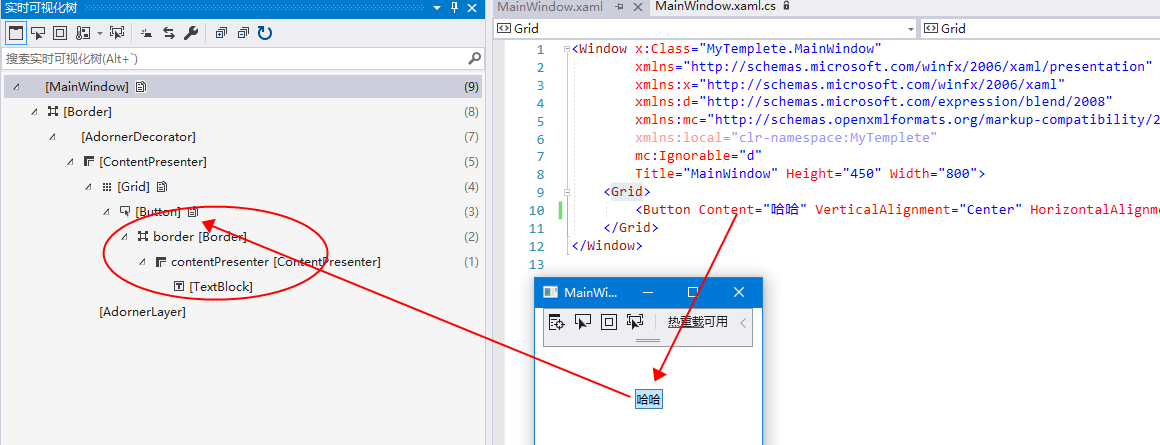
第二步:开始整容,查阅资料得知所有的控件都有Templete属性,就是为了让我们整容用的,代码如下:
<Button Content="哈哈" VerticalAlignment="Center" HorizontalAlignment="Center">

    <!--Templete属性的值就是我们所说的ControlTemplete即控件模板-->

    <Button.Template>

        <ControlTemplate TargetType="Button">

            <!--写你想写的吧-->

        </ControlTemplate>

    </Button.Template>

</Button>
添加进去ControlTemplete后,直接编辑器预览界面就啥都看不见了,证明这个人貌似被我毁容了~~~ 不慌我们继续。
第三步:在ControTemplete标签中,写我们想写的代码吧,知道了原生Button的样子,我们就利用Grid作为父容器,Ellipse作为背景,来给Button整个容吧。
<Button Content="哈哈" VerticalAlignment="Center" HorizontalAlignment="Center" Foreground="White">

    <!--Templete属性的值就是我们所说的ControlTemplete即控件模板-->

    <Button.Template>

        <ControlTemplate TargetType="Button">

            <!--我们就只添加一个Ellipse好了 麻雀虽小 但是你不能说他就不是Button了-->

            <Grid>

                <Ellipse Width="50" Height="50" Fill="Blue"/>

            </Grid>

        </ControlTemplate>

    </Button.Template>

</Button>
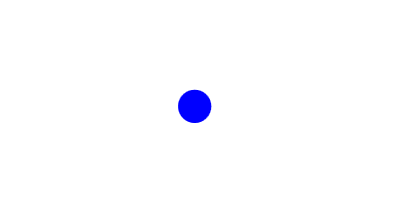
实现是实现了,可是我发现我点不了了,这和一个普通的Ellipse做成的圆有什么区别???怕是在逗我?
所以这里也要提醒大家,整容就要给人家整到位,写控件模板,只把布局写了只能算是完成了一半,我们还需要添加控件模板的Trigger属性,Trigger可是一个控件的灵魂之一哦。
第四步:给你的控件添加Trigger。Trigger里面的好多属性编译器没有智能提示 ~~~ emmm 需要自己敲!!!!没错你要自己敲!!!(略坑,吐槽一下微软~~~~)。
<Button Content="哈哈" VerticalAlignment="Center" HorizontalAlignment="Center" Foreground="White">

    <!--Templete属性的值就是我们所说的ControlTemplete即控件模板-->

    <Button.Template>

        <!--这里TargetType是一定要写的哦 不写的话很多属性编译器认不出来-->

        <!--TarGetType有另外一种写法 TargetType={x:Type Button}-->

        <ControlTemplate TargetType="Button">

            <!--我们就只添加一个Ellipse好了 麻雀虽小 但是你不能说他不是Button了-->

            <Grid>

                <Ellipse x:Name="ball" Width="50" Height="50" Fill="Blue"/>

            </Grid>

            <!--添加鼠标移入移出的效果,让别人知道它是一个鲜活的Button-->

            <ControlTemplate.Triggers>

                <Trigger Property="IsMouseOver" Value="True">

                    <Setter Property="Fill" TargetName="ball" Value="LightBlue"/>

                </Trigger>

                <Trigger Property="IsPressed" Value="True">

                    <Setter Property="Fill" TargetName="ball" Value="DarkBlue"/>

                </Trigger>

            </ControlTemplate.Triggers>

        </ControlTemplate>

    </Button.Template>

</Button>
好啦,添加完trigger后,就真的像一个圆形按钮了,哈哈。来个GIF看下效果吧。
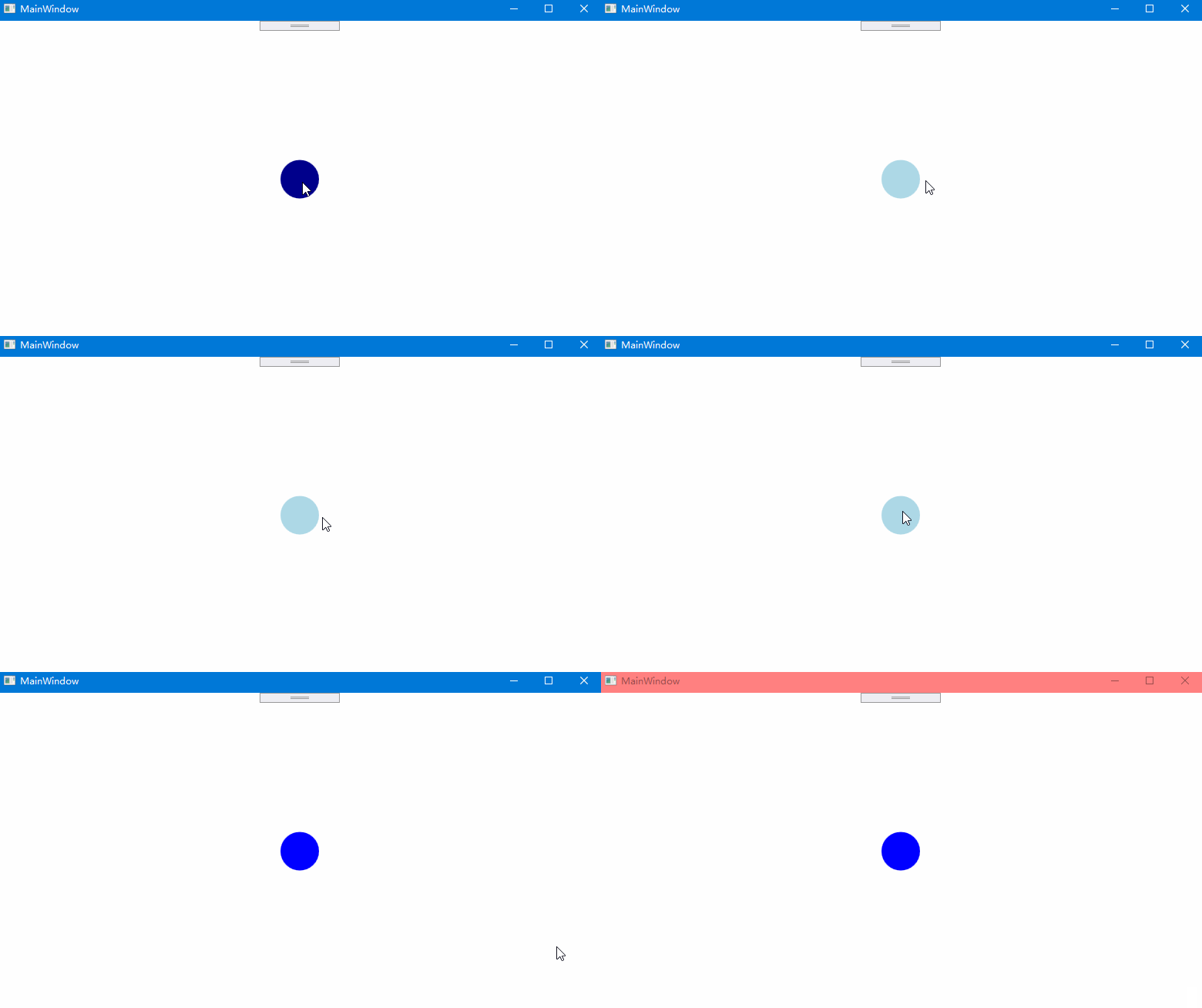
别急,结束了么?注意按钮的文本不见了!!!《WPF编程宝典》中告诉我们,所有控件都需要有一个ContenPresenter元素--它表示"在此插入内容",缺少它是不可以的。我们在上面直接给丢了。
第五步:在控件模板中添加ContentPresenter元素,让控件的内容显示出来。
<Button Content="哈哈" VerticalAlignment="Center" HorizontalAlignment="Center" Foreground="White">

    <!--Templete属性的值就是我们所说的ControlTemplete即控件模板-->

    <Button.Template>

        <!--这里TargetType是一定要写的哦 不写的话很多属性编译器认不出来-->

        <!--TarGetType有另外一种写法 TargetType={x:Type Button}-->

        <ControlTemplate TargetType="Button">

            <!--Grid作为父容器 用于承载布局元素-->

            <Grid>

                <!--Ellipse在这里充当背景 代替原生的button里面的border元素-->

                <Ellipse x:Name="ball" Width="50" Height="50" Fill="Blue"/>

                <!--ContentPresenter在原生button就有,我们一定要带上它,可别丢掉-->

                <ContentPresenter VerticalAlignment="{TemplateBinding VerticalAlignment}" HorizontalAlignment="{TemplateBinding HorizontalAlignment}"/>

            </Grid>

            <!--添加鼠标移入移出的效果,让别人知道它是一个鲜活的Button-->

            <ControlTemplate.Triggers>

                <Trigger Property="IsMouseOver" Value="True">

                    <Setter Property="Fill" TargetName="ball" Value="LightBlue"/>

                </Trigger>

                <Trigger Property="IsPressed" Value="True">

                    <Setter Property="Fill" TargetName="ball" Value="DarkBlue"/>

                </Trigger>

            </ControlTemplate.Triggers>

        </ControlTemplate>

    </Button.Template>

</Button>
最后一个要注意的是 TempleteBinding--模板绑定,WPF创造出来这个东西,是让我们的模板能够从应用模板中提取一个值供我们的模板使用。这个也要用上哦~~~。
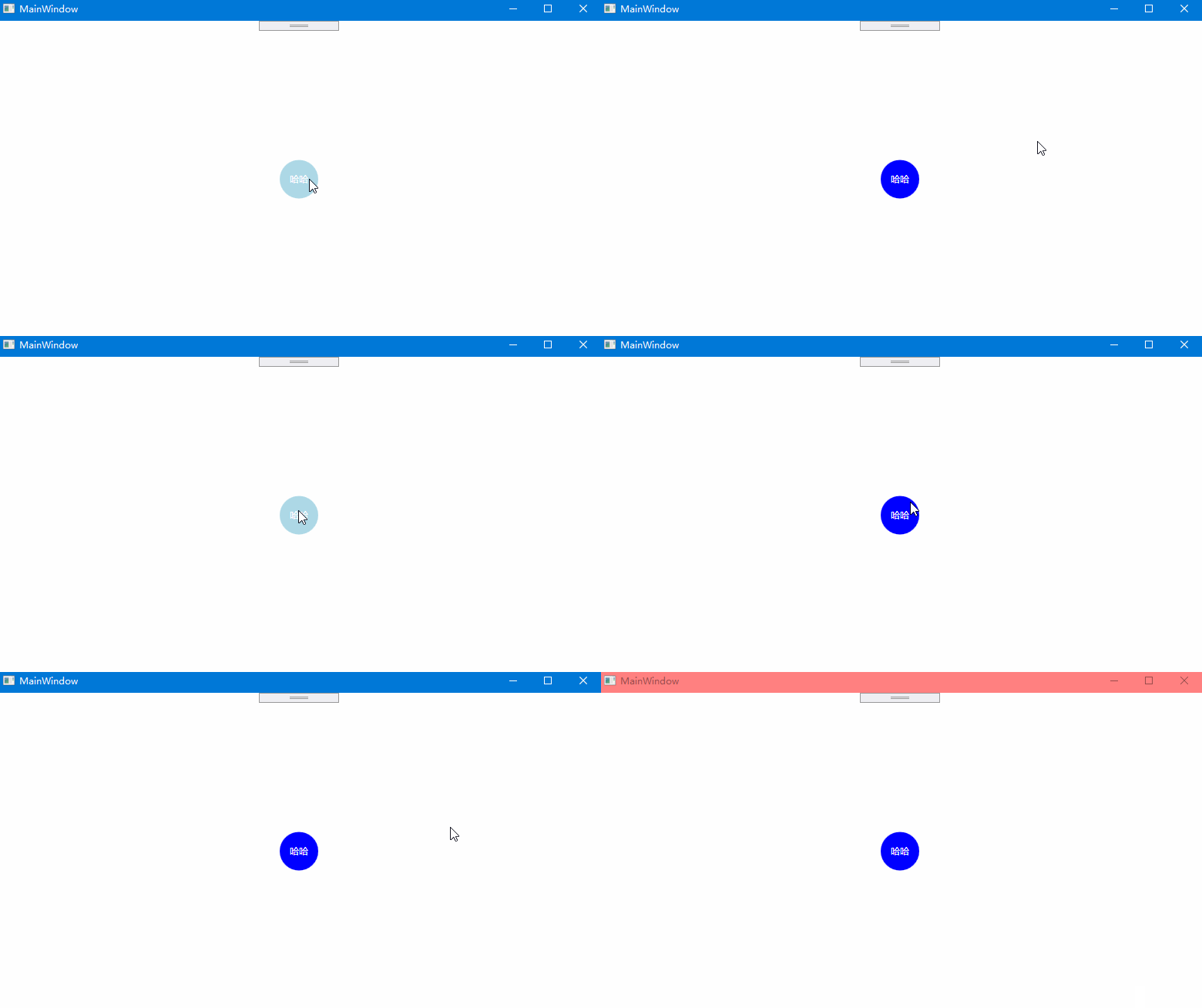
好了,终于完成了一个圆形按钮,GIF效果图结束本次分享:
WPF-控件模板的更多相关文章
- c#字符串加载wpf控件模板代码 - 简书
原文:c#字符串加载wpf控件模板代码 - 简书 ResourceManager resManagerA = new ResourceManager("cn.qssq666.Properti ...
- WPF控件模板
引言:在进行WPF项目开发过程中,由于项目的需要,经常要对某个控件进行特殊的设定,其中就牵涉到模板的相关方面的内容.本文也是在自己进行项目开发过程中遇到控件模板设定时集中搜集资料后整理出来的,以供在以 ...
- WPF控件模板(6)
什么是ControlTemplate? ControlTemplate(控件模板)不仅是用于来定义控件的外观.样式, 还可通过控件模板的触发器(ControlTemplate.Triggers)修改控 ...
- 转载 WPF -- 控件模板 (ControlTemplate)(一) https://blog.csdn.net/qq_23018459/article/details/79899838
ControlTemplate(控件模板) https://blog.csdn.net/qq_23018459/article/details/79899838 WPF包含数据模板和控件模板,其中 ...
- WPF控件模板和数据模板
来自:http://www.th7.cn/Program/WPF/2011/12/21/51676.shtml ControlTemplate用于描述控件本身. 使用TemplateBinding来绑 ...
- WPF控件模板和数据模板 - 醉意人间
来自:http://www.th7.cn/Program/WPF/2011/12/21/51676.shtml ControlTemplate用于描述控件本身. 使用TemplateBinding来绑 ...
- WPF中的ControlTemplate(控件模板)(转)
原文地址 http://www.cnblogs.com/zhouyinhui/archive/2007/03/28/690993.html WPF中的ControlTemplate(控件模板) ...
- 《Programming WPF》翻译 第5章 7.控件模板
原文:<Programming WPF>翻译 第5章 7.控件模板 如果仔细的看我们当前的TTT游戏,会发现Button对象并没有完全为我们工作.哪些TTT面板有内圆角? 图5-14 这里 ...
- WPF笔记(1.9 样式和控件模板)——Hello,WPF!
原文:WPF笔记(1.9 样式和控件模板)--Hello,WPF! 资源的另一个用途是样式设置: <Window > <Window.Resources> <St ...
- WPF基础篇之控件模板(ControlTemplate)
WPF中每一个控件都有一个默认的模板,该模板描述了控件的外观以及外观对外界刺激所做出的反应.我们可以自定义一个模板来替换掉控件的默认模板以便打造个性化的控件. 与Style不同,Style只能改变控件 ...
随机推荐
- 从高版本的 SQL Server 向低版本的 SQL Server 转移数据
1.在源数据库上右键任务,选择生成脚本- 2.在生成脚本的高级选项中,根据数据库的内容,选择相应的选项,主要是红框圈出的部分,最后选择仅架构(若数据库的数据量不大,可以直接导出 架构和数据,在新数据库 ...
- Fiddler使用技巧:强大的数据文本编解码功能
- 总览 打开Fiddler后,使用快捷键Ctrl+e或者点击菜单Tools-->TextWizard...即可进入TextWizard界面. 界面上方为输入框,用来输入需要编码或解码的数据. ...
- crawlscrapy简单使用方法
crawlscrapy简单使用方法 1.创建项目:scrapy startproject 项目名例如:scrapy startproject wxapp windows下,cmd进入项目路径例如d:\ ...
- Linux—系统关机命令详解
不管是重启系统还是关闭系统,首先要运行 sync 命令,把内存中的数据写到磁盘中.将数据由内存同步写入到硬盘中. [root@localhost ~]# sync 一.shutdown命令 # 立刻关 ...
- Multi-touch (MT) Protocol 小结
1, 两种多点触摸协议: A类: 处理无关联的接触: 用于直接发送原始数据: B类: 处理跟踪识别类的接触: 通过事件slot发送相关联的独立接触更新. 2, 触摸协议的使用: A类协议: A类协议在 ...
- 【bzoj4559】[JLoi2016]成绩比较(dp+拉格朗日插值)
bzoj 题意: 有\(n\)位同学,\(m\)门课. 一位同学在第\(i\)门课上面获得的分数上限为\(u_i\). 定义同学\(A\)碾压同学\(B\)为每一课\(A\)同学的成绩都不低于\(B\ ...
- 初学JavaScript正则表达式(九)
分组:可以用 ( ) 来进行分组 一.Byron重复三次 Byron{3} --------- Byronnn 只是将紧挨着量词的字符重复 (Byron) ...
- 有关csp自我反思
首先说说体会把 这次前几个都是模拟,最后一道题以为自己可能会结果是半吊子根本不会,导致浪费了三个小时写第五题只有十分 如果不畏惧字符串而专心的写第三题的话,应该结果会不一样把.希望下次能好好考 第一题 ...
- pandas分组统计:groupby,melt,pivot_table,crosstab的用法
groupby: 分组 melt: 宽表转长表 pivot_table: 长表转宽表,数据透视表 crosstab: 交叉表 / 列联表,主要用于分组频数统计 import numpy as np i ...
- 开源规则引擎 drools
java语言开发的开源业务规则引擎 DROOLS(JBOSS RULES )具有一个易于访问企业策略.易于调整以及易于管理的开源业务规则引擎,符合业内标准,速度快.效率高.业务分析师或审核人员可以利用 ...