
44 dlib鼠标指定目标跟踪
dlib提供了dlib.correlation_tracker()类用于跟踪目标。
官方文档入口:http://dlib.net/python/index.html#dlib.correlation_tracker
不复杂,就不介绍了,后面会直接给出两个程序,有注释。
# -*- coding: utf-8 -*-

import sys

import dlib

import cv2

tracker = dlib.correlation_tracker()   # 导入correlation_tracker()类

cap = cv2.VideoCapture(0)   # OpenCV打开摄像头

start_flag = True   # 标记,是否是第一帧,若在第一帧需要先初始化

selection = None   # 实时跟踪鼠标的跟踪区域

track_window = None   # 要检测的物体所在区域

drag_start = None   # 标记,是否开始拖动鼠标

# 鼠标点击事件回调函数

def onMouseClicked(event, x, y, flags, param):

    global selection, track_window, drag_start  # 定义全局变量

    if event == cv2.EVENT_LBUTTONDOWN:  # 鼠标左键按下

        drag_start = (x, y)

        track_window = None

    if drag_start:   # 是否开始拖动鼠标,记录鼠标位置

        xMin = min(x, drag_start[0])

        yMin = min(y, drag_start[1])

        xMax = max(x, drag_start[0])

        yMax = max(y, drag_start[1])

        selection = (xMin, yMin, xMax, yMax)

    if event == cv2.EVENT_LBUTTONUP:   # 鼠标左键松开

        drag_start = None

        track_window = selection

        selection = None

if __name__ == '__main__':

    cv2.namedWindow("image", cv2.WINDOW_AUTOSIZE)

    cv2.setMouseCallback("image", onMouseClicked)

    # opencv的bgr格式图片转换成rgb格式

    # b, g, r = cv2.split(frame)

    # frame2 = cv2.merge([r, g, b])

    while(1):

        ret, frame = cap.read()   # 从摄像头读入1帧

        if start_flag == True:   # 如果是第一帧,需要先初始化

            # 这里是初始化,窗口中会停在当前帧,用鼠标拖拽一个框来指定区域,随后会跟踪这个目标;我们需要先找到目标才能跟踪不是吗?

            while True:

                img_first = frame.copy()   # 不改变原来的帧,拷贝一个新的出来

                if track_window:  # 跟踪目标的窗口画出来了,就实时标出来

                    cv2.rectangle(img_first, (track_window[0], track_window[1]), (track_window[2], track_window[3]), (0,0,255), 1)

                elif selection:   # 跟踪目标的窗口随鼠标拖动实时显示

                    cv2.rectangle(img_first, (selection[0], selection[1]), (selection[2], selection[3]), (0,0,255), 1)

                cv2.imshow("image", img_first)

                # 按下回车,退出循环

                if cv2.waitKey(5) == 13:

                    break

            start_flag = False   # 初始化完毕,不再是第一帧了

            tracker.start_track(frame, dlib.rectangle(track_window[0], track_window[1], track_window[2], track_window[3]))   # 跟踪目标,目标就是选定目标窗口中的

        else:

            tracker.update(frame)  # 更新,实时跟踪

        box_predict = tracker.get_position()  # 得到目标的位置

        cv2.rectangle(frame,(int(box_predict.left()),int(box_predict.top())),(int(box_predict.right()),int(box_predict.bottom())),(0,255,255),1)  # 用矩形框标注出来

        cv2.imshow("image", frame)

        # 如果按下ESC键,就退出

        if cv2.waitKey(10) == 27:

            break

    cap.release()

    cv2.destroyAllWindows()
注:如果程序卡了,就调一下cv2.waitKey()中的参数,也就是延时时间,调小即可。
运行结果
初始时,窗口中只会显示第一帧的图像;
使用鼠标拖拽一个框,红框中目标后,按回车,设置框内为识别目标;
实时识别,以橙框标出;
按ESC键退出。
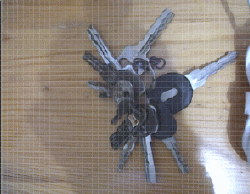
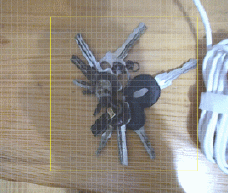
(csdn只能上传2M的图片,真心难受)
程序2
由于前面那个程序,只是熟悉下函数写的,我觉得用起来蛋疼,所以又重新封装了一下。看起来舒服多了。
# -*- coding: utf-8 -*-

import sys

import dlib

import cv2

class myCorrelationTracker(object):

    def __init__(self, windowName='default window', cameraNum=0):

        # 自定义几个状态标志

        self.STATUS_RUN_WITHOUT_TRACKER = 0     # 不跟踪目标,但是实时显示

        self.STATUS_RUN_WITH_TRACKER = 1    # 跟踪目标,实时显示

        self.STATUS_PAUSE = 2   # 暂停,卡在当前帧

        self.STATUS_BREAK = 3   # 退出

        self.status = self.STATUS_RUN_WITHOUT_TRACKER   # 指示状态的变量

        # 这几个跟前面程序1定义的变量一样

        self.track_window = None  # 实时跟踪鼠标的跟踪区域

        self.drag_start = None   # 要检测的物体所在区域

        self.start_flag = True   # 标记,是否开始拖动鼠标

        # 创建好显示窗口

        cv2.namedWindow(windowName, cv2.WINDOW_AUTOSIZE)

        cv2.setMouseCallback(windowName, self.onMouseClicked)

        self.windowName = windowName

        # 打开摄像头

        self.cap = cv2.VideoCapture(cameraNum)

        # correlation_tracker()类,跟踪器,跟程序1中一样

        self.tracker = dlib.correlation_tracker()

        # 当前帧

        self.frame = None

    # 按键处理函数

    def keyEventHandler(self):

        keyValue = cv2.waitKey(5)  # 每隔5ms读取一次按键的键值

        if keyValue == 27:  # ESC

            self.status = self.STATUS_BREAK

        if keyValue == 32:  # 空格

            if self.status != self.STATUS_PAUSE:    # 按下空格,暂停播放,可以选定跟踪的区域

                #print self.status

                self.status = self.STATUS_PAUSE

                #print self.status

            else:   # 再按次空格,重新播放,但是不进行目标识别

                if self.track_window:

                    self.status = self.STATUS_RUN_WITH_TRACKER

                    self.start_flag = True

                else:

                    self.status = self.STATUS_RUN_WITHOUT_TRACKER

        if keyValue == 13:  # 回车

            #print '**'

            if self.status == self.STATUS_PAUSE:    # 按下空格之后

                if self.track_window:   # 如果选定了区域,再按回车,表示确定选定区域为跟踪目标

                    self.status = self.STATUS_RUN_WITH_TRACKER

                    self.start_flag = True

    # 任务处理函数

    def processHandler(self):

        # 不跟踪目标,但是实时显示

        if self.status == self.STATUS_RUN_WITHOUT_TRACKER:

            ret, self.frame = self.cap.read()

            cv2.imshow(self.windowName, self.frame)

        # 暂停,暂停时使用鼠标拖动红框,选择目标区域,与程序1类似

        elif self.status == self.STATUS_PAUSE:

            img_first = self.frame.copy()  # 不改变原来的帧,拷贝一个新的变量出来

            if self.track_window:   # 跟踪目标的窗口画出来了,就实时标出来

                cv2.rectangle(img_first, (self.track_window[0], self.track_window[1]), (self.track_window[2], self.track_window[3]), (0,0,255), 1)

            elif self.selection:   # 跟踪目标的窗口随鼠标拖动实时显示

                cv2.rectangle(img_first, (self.selection[0], self.selection[1]), (self.selection[2], self.selection[3]), (0,0,255), 1)

            cv2.imshow(self.windowName, img_first)

        # 退出

        elif self.status == self.STATUS_BREAK:

            self.cap.release()   # 释放摄像头

            cv2.destroyAllWindows()   # 释放窗口

            sys.exit()   # 退出程序

        # 跟踪目标,实时显示

        elif self.status == self.STATUS_RUN_WITH_TRACKER:

            ret, self.frame = self.cap.read()  # 从摄像头读取一帧

            if self.start_flag:   # 如果是第一帧,需要先初始化

                self.tracker.start_track(self.frame, dlib.rectangle(self.track_window[0], self.track_window[1], self.track_window[2], self.track_window[3]))  # 开始跟踪目标

                self.start_flag = False   # 不再是第一帧

            else:

                self.tracker.update(self.frame)   # 更新

                # 得到目标的位置,并显示

                box_predict = self.tracker.get_position()

                cv2.rectangle(self.frame,(int(box_predict.left()),int(box_predict.top())),(int(box_predict.right()),int(box_predict.bottom())),(0,255,255),1)

                cv2.imshow(self.windowName, self.frame)

    # 鼠标点击事件回调函数

    def onMouseClicked(self, event, x, y, flags, param):

        if event == cv2.EVENT_LBUTTONDOWN:  # 鼠标左键按下

            self.drag_start = (x, y)

            self.track_window = None

        if self.drag_start:   # 是否开始拖动鼠标,记录鼠标位置

            xMin = min(x, self.drag_start[0])

            yMin = min(y, self.drag_start[1])

            xMax = max(x, self.drag_start[0])

            yMax = max(y, self.drag_start[1])

            self.selection = (xMin, yMin, xMax, yMax)

        if event == cv2.EVENT_LBUTTONUP:   # 鼠标左键松开

            self.drag_start = None

            self.track_window = self.selection

            self.selection = None

    def run(self):

        while(1):

            self.keyEventHandler()

            self.processHandler()

if __name__ == '__main__':

    testTracker = myCorrelationTracker(windowName='image', cameraNum=1)

    testTracker.run()
运行结果
操作有一些改变:
初始时,会自动从摄像头采集图像显示;
按下空格,暂停;此时若再按空格,恢复实时显示,但不进行目标跟踪;
暂停时,拖动鼠标会显示红框,按下回车,将红框内物体视为目标进行识别;
随后实时识别,以橙框标出;
按ESC键退出。
dlib这个库的确很方便,能够很轻松地让我们实现一些基础的识别任务,比如人脸识别。但是如果想要在各种识别任务中有更好的效果,肯定是不能只用他给的模型的。那也就是说需要自己训练了,看到官方文档中也提供了一些训练以及自己构建神经网络等的api接口,
44 dlib鼠标指定目标跟踪的更多相关文章
- 用Camshift算法对指定目标进行跟踪
原理 Camshift算法是Continuously Adaptive Mean Shift algorithm的简称. 它是一个基于MeanSift的改进算法.它首次由Gary R.Bradski等 ...
- 目标跟踪之camshift---opencv中meanshift和camshift例子的应用
在这一节中,主要讲目标跟踪的一个重要的算法Camshift,因为它是连续自使用的meanShift,所以这2个函数opencv中都有,且都很重要.为了让大家先达到一个感性认识.这节主要是看懂和运行op ...
- 目标跟踪--CamShift
转载请注明出处! !! http://blog.csdn.net/zhonghuan1992 目标跟踪--CamShift CamShift全称是ContinuouslyAdaptive Mean S ...
- 目标跟踪之粒子滤波---Opencv实现粒子滤波算法
目标跟踪学习笔记_2(particle filter初探1) 目标跟踪学习笔记_3(particle filter初探2) 前面2篇博客已经提到当粒子数增加时会内存报错,后面又仔细查了下程序,是代码方 ...
- 目标跟踪ObjectT综述介绍
此文也很详细:http://blog.csdn.net/maochongsandai110/article/details/11530045 原文链接:http://blog.csdn.net/pp5 ...
- 用于扩展目标跟踪的笛卡尔B-Spline车辆模型
(哥廷根大学) 摘要 文章提出了一种表示空间扩展物体轮廓的新方法,该方法适用于采用激光雷达跟踪未知尺寸和方向的车辆.我们在笛卡尔坐标系中使用二次均匀周期的B-Splines直接表示目标的星 - 凸形状 ...
- MAML-Tracker: 目标跟踪分析:CVPR 2020(Oral)
MAML-Tracker: 目标跟踪分析:CVPR 2020(Oral) Tracking by Instance Detection: A Meta-Learning Approach 论文链接:h ...
- 目标跟踪_MeanShift
找到一些关于目标跟踪的资料 http://blog.csdn.net/jinshengtao/article/details/30258833 http://blog.sina.com.cn/s/bl ...
- TLD目标跟踪算法
1. 简介 TLD目标跟踪算法是Tracking-Learning-Detection算法的简称.这个视频跟踪算法框架由英国萨里大学的一个捷克籍博士生Zdenek Kalal提出.TLD将传统的视频跟 ...
随机推荐
- 解决VirtualBox虚拟机中PM3总是自动断开的问题
一.问题 运行环境: 虚拟机软件:VirtualBox 6.0.8 r130520 宿主机:Win10 1803 客户机:Ubuntu 19.04 问题: 当插入PM3并连入虚拟机后,PM3过几十秒会 ...
- python爬虫之爬取网站到数据库
一.根据已有程序运行得到的结果 完整代码如下: import sqlite3; class DB(object): """数据库访问方法的实现""&q ...
- 你不知道的 flex-shrink 计算规则
对于 flex-shrink 我们都知道它在 flex 布局中控制 flex 盒子空间不足时子元素改如何收缩,平常开发中更多的是使用默认值 1 或者设置 0.那设置其他值的时候会有什么效果呢,不少文章 ...
- 基于mysqld_multi实现MySQL 5.7.24多实例多进程配置
学习环境: 操作系统 IP地址 主机名 软件包 备注 CentOS7.5 192.168.200.111 localhost 实验初始配置:所有主机关闭防火墙与selinux [root@ ...
- spring注解实现事务
码云: https://gitee.com/MarkPolaris/spring-transcation
- vue中的父子组件相互调用
vue中的父子组件相互调用: 1.vue子组件调用父组件方法:子组件:this.$emit('xx'); 父组件:定义yy方法,并在引用子组件时传参,如@xx="yy" 2.vue ...
- Apollo的基本概念和集成实战
基本概念 使用场景 是一个分布式的配置中心.适用于微服务: 核心功能 集中管理不同环境,不同集群的配置: 配置修改后可以实时推送到应用端: 具备规范的权限,流程治理特性: 开发技术 服务端使用spri ...
- mysql多表关联update
日常的开发中一般都是写的单表update语句,很少写多表关联的update. 不同于SQL Server,在MySQL中,update的多表连接更新和select的多表连接查询在使用的方法上存在一些小 ...
- Redis+Keepalived
简介 Redis高可用方案,保障两台Redis任意节点故障可正常使用. 方案:Redis主从复制+Redis哨兵+Keepalived 环境 系统:Centos/Radhat 7 服务1:Redis ...
- struts图片上传
文件上传:三种上传方案1.上传到tomcat服务器 上传图片的存放位置与tomcat服务器的耦合度太高2.上传到指定文件目录,添加服务器与真实目录的映射关系,从而解耦上传文件与tomcat的关系文件服 ...