
Windows 下配置 Logstash 为后台服务
到目前为止,logstash 没有给出官方的,在 windows 系统中作为后台服务运行的方式。本文将介绍如何使用第三方工具 nssm 让 logstash 作为后台服务运行在 windows 中。
说明:演示的环境为 windows server 2016,logstash 的版本为 6.2.4。
安装 Java Development Kit(JDK)
运行 logstash 6.2.4 需要先在环境中安装 JDK,演示中笔者安装的版本为 jdk-8u111-windows-x64,直接安装到默认的目录中。
在 logstash 的运行脚本中用到了 JAVA_HOME 环境变量,因此我们需要先添加这个环境变量(注意,环境变量的值为 JDK 的实际安装目录):
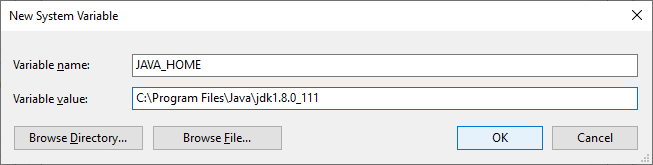
环境变量添加完成后,新启动一个 PowerShell 窗口,执行下面的命令:
> echo $env:JAVA_HOME
通过输出的结果验证环境变量是否被正确添加。
安装 NSSM
NSSM 是 windows 下的一个后台服务管理程序,完整功能请参考其官方文档。本文中我们使用它轻松地把 logstash 这样的程序配置为后台运行的服务。请从 NSSM 官方下载安装包,解压缩后把合适架构的可执行程序拷贝到安装目录。比如笔者把 x64 目录下的 nssm.exe 文件拷贝到了 C:\Program Files\nssm 目录下。
为了方便使用,把路径 C:\Program Files\nssm 添加到 PATH 环境变量中,这样在任何路径下都可以执行 nssm 命令而不用写出其完整的路径。
安装 logstash
在 windows 中安装 logstash 就是把从官方下载的安装包 logstash-6.2.4.zip 解压缩。示例中,我把它解压到了 C 盘的根目录下,并重命名为 logstash,因此 logstash 的安装目录为:C:\logstash。
为了验证最终的安装结果,我们创建一个测试用的配置文件。在 C:\logstash\bin 目录下创建文件 logstash.conf,编辑其内容如下:
input {

    # Accept input from the file.

    file {

        path => ["c:\input.txt"]

    }

}

output {

    # Output to the file.

    file {

        path => "c:\output.txt"

        codec => line { format => "custom format: %{message}"}

    }

}
同时在 C 盘的根目录下创建两个文本文件,分别为 input.txt 和 output.txt。
配置 logstash 为后台服务
以管理员权限启动 PowerShell,进入 C:\logstash\bin 目录,然后执行下面的命令:
> nssm install logstash
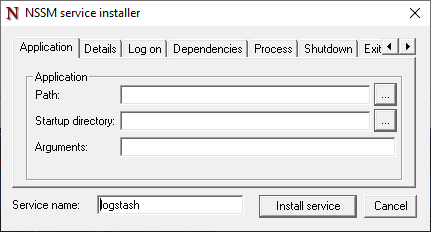
在上面的对话框中分别设置 Path、Startup directory 和 Arguments。
比如 Path 为:C:\logstash\bin\logstash.bat
Startup directory 为:C:\logstash\bin
Arguments 为:-f C:\logstash\bin\logstash.conf
最后点击 "Install service" 按钮。
安装成功后,在服务管理程序中会出现一个名称为 "logstash" 的服务,其启动类型为 "自动"。以后我们就可以在服务管理器中像管理其他服务一样管理 logstash 服务了!现在先在服务管理器中启动 logstash 服务。
验证 logstash 服务运行正常
我们刚才添加了一个 logstash 配置,input 和 output 都是文件,分别是 c:\input.txt 和 c:\output.txt。
在 PowerShell 中执行下面的命令:
> echo "hello" >> c:\input.txt

> echo "world" >> c:\input.txt
然后查看 c:\output.txt 文件的内容,如果正常的话,其内容应该是:
custom format: hello

custom format: world
如果与上面的内容不符,可能是配置有问题,请参考本文重新检查配置信息。如果确认配置信息正确,可以检查 C:\logstash\logs 目录下的日志文件,看看问题究竟出在哪里。
参考:
Installing Logstash on Windows
NSSM
Set Logstash as a Windows service
Windows 下配置 Logstash 为后台服务的更多相关文章
- windows 下配置 Nginx 常见问题(转)
windows 下配置 Nginx 常见问题 因为最近的项目需要用到负载均衡,不用考虑,当然用大名鼎鼎的Nginx啦.至于Nginx的介绍,这里就不多说了,直接进入主题如何在Windows下配置. 我 ...
- Windows下配置使用 MemCached
Windows下配置使用MemCached 工具: memcached-1.2.6-win32-bin.zip MemCached服务端程序(for win) Memcached Manage ...
- windows下配置wnmp
最近尝试windows下配置nginx+php+mysql,在这里总结一下. 1.下载windows版本的nginx,官网下载地址:http://nginx.org/en/download.htm, ...
- windows下配置lamp环境(5)---配置MySQL5.6
开始配置mysql 1.创建配置文件my.ini 1.进入C:\wamp\MySQL 2.把my-default.ini 另存一份:my.ini 3.开始编辑mysql的配置文件,打开my ...
- windows下配置svn的https访问
svn是一个功能强大的代码版本管理系统,可以将服务端安装在linux.unix以及windows下.svn通常采用http方式进行代码提交与下载.由于密码采用明文传输,因此存在泄密的风险.若采用htt ...
- 同一台windows下配置安装多个mysql实例,实现主从同步
一.安装多个mysql 参见: https://blog.csdn.net/wrh_csdn/article/details/80198795 https://www.cnblogs.com/qjoa ...
- windows 下配置 Nginx 常见问题
因为最近的项目需要用到负载均衡,不用考虑,当然用大名鼎鼎的Nginx啦.至于Nginx的介绍,这里就不多说了,直接进入主题如何在Windows下配置. 我的系统是win7旗舰版的,到官网下载最新版本 ...
- windows下配置ssh(FreeSSHD + putty)
windows下配置ssh(FreeSSHD + putty): 1.关于配置过程找到一篇很好的博客,推荐大家先好好看一下,这篇博文解决了大方向问题. 地址:http://blog.csdn.net/ ...
- Windows下配置Redis,并修改密码
原文:Windows下配置Redis,并修改密码 Windows下配置Redis,并修改密码 下载 Redis Windows版本的GitHub链接,直接下载zip文件解压到指定文件夹下或者下载msi ...
随机推荐
- 深入理解Amazon Alexa Skill(二)
理解skill调用 本节来更详细的讨论alexa是如何确定调用哪个skill的. 参考:https://developer.amazon.com/zh/docs/custom-skills/under ...
- UWP中String类型如何转换为Windows.UI.Color
原文:UWP中String类型如何转换为Windows.UI.Color 我在学习过程中遇到的,我保存主题色为string,但在我想让StatusBar随着主题色变化时发现没法使用. ThemeCol ...
- Flutter 开发环境搭建
Flutter 开发环境搭建 官方的资料相对还是比较全面的,包含了很多中文的资料信息.官方对咱们国家的开发人员还是很友好的. 安装教程:https://flutter.io/get-started/i ...
- 深入理解Delphi的消息机制(别人写的,简明扼要,用来复习)
永远记住,无论你是用 SDK 还是借用 VCL 来创建窗口,都要遵循 Windows 的游戏规则,即先注册窗口类,然后再创建窗口实例,在消息循环中写实现代码.你还要知道 Windows 已经为了我们预 ...
- Win8 Metro(C#)数字图像处理--2.68图像最小值滤波器
原文:Win8 Metro(C#)数字图像处理--2.68图像最小值滤波器 /// <summary> /// Min value filter. /// </summary> ...
- Win8 Metro(C#)数字图像处理--2.39二值图像投影
原文:Win8 Metro(C#)数字图像处理--2.39二值图像投影 [函数名称] 二值图像投影 ImageProjection(WriteableBitmap src) ...
- 浅谈Android高通(Qualcomm)和联发科(MTK)平台
一款CPU好不好是要从多个方面考虑的,并不是说简简单单看一个主频.几个核心数就完了,更重要的是它的综合实力到底有多强,这里面当然也会牵扯到价格问题,性能相似当然是便宜的获胜,这是毋庸置疑的. 事实上, ...
- HTML5离线缓存攻击测试
本实验采用局域网模拟,通过修改本地HOSTS文件来模拟域名以及DNS欺骗.合法网站使用Linux CentOS7的apache服务器搭建,IP为192.168.1.113,HOSTS文件中加入192. ...
- 将byte[]转为WriteableBitmap对象
原文:将byte[]转为WriteableBitmap对象 //convert the bytes to WriteableBitmap privateWriteableBitmap BytesToI ...
- 微信小程序实战之天气预报
原文:微信小程序实战之天气预报 这个案例是仿UC中天气界面做的中间也有点出入,预留了显示当前城市名字和刷新图标的位置,自己可以写下,也可以添加搜索城市.值得注意的是100%这个设置好像已经不好使了,可 ...