
Shell脚本分析服务器性能
概述
我们原先在服务器上想分析性能指标,需要执行一系列的linux命令。对于linux命令不熟悉的人来说,比较困难
现在有一套集成的shell脚本,把常用的linux命令都包含在里面,一键式分析性能瓶颈
脚本功能
1、查看CPU利用率与负载(top、vmstat、sar)
2、查看磁盘、Inode利用率与I/O负载(df、iostat、iotop、sar、dstat)
3、查看内存利用率(free、vmstat)
4、查看TCP连接状态(netstat、ss)
5、查看CPU与内存占用最高的10个进程(top、ps)
6、查看网络流量(ifconfig、iftop、iptraf)
脚本如下
#!/bin/bash

#

os_check() {

        if [ -e /etc/redhat-release ]; then

                REDHAT=`cat /etc/redhat-release |cut -d' '  -f1`

        else

                DEBIAN=`cat /etc/issue |cut -d' ' -f1`

        fi

        if [ "$REDHAT" == "CentOS" -o "$REDHAT" == "Red" ]; then

                P_M=yum

        elif [ "$DEBIAN" == "Ubuntu" -o "$DEBIAN" == "ubutnu" ]; then

                P_M=apt-get

        else

                Operating system does not support.

                exit 1

        fi

}

if [ $LOGNAME != root ]; then

    echo "Please use the root account operation."

    exit 1

fi

if ! which vmstat &>/dev/null; then

        echo "vmstat command not found, now the install."

        sleep 1

        os_check

        $P_M install procps -y

        echo "-----------------------------------------------------------------------"

fi

if ! which iostat &>/dev/null; then

        echo "iostat command not found, now the install."

        sleep 1

        os_check

        $P_M install sysstat -y

        echo "-----------------------------------------------------------------------"

fi

while true; do

    select input in cpu_load disk_load disk_use disk_inode mem_use tcp_status cpu_top10 mem_top10 traffic quit; do

        case $input in

            cpu_load)

                #CPU利用率与负载

                echo "---------------------------------------"

                i=1

                while [[ $i -le 3 ]]; do

                    echo -e "\033[32m  参考值${i}\033[0m"

                    UTIL=`vmstat |awk '{if(NR==3)print 100-$15"%"}'`

                    USER=`vmstat |awk '{if(NR==3)print $13"%"}'`

                    SYS=`vmstat |awk '{if(NR==3)print $14"%"}'`

                    IOWAIT=`vmstat |awk '{if(NR==3)print $16"%"}'`

                    echo "Util: $UTIL"

                    echo "User use: $USER"

                    echo "System use: $SYS"

                    echo "I/O wait: $IOWAIT"

                    i=$(($i+1))

                    sleep 1

                done

                echo "---------------------------------------"

                break

                ;;

            disk_load)

                #硬盘I/O负载

                echo "---------------------------------------"

                i=1

                while [[ $i -le 3 ]]; do

                    echo -e "\033[32m  参考值${i}\033[0m"

                    UTIL=`iostat -x -k |awk '/^[v|s]/{OFS=": ";print $1,$NF"%"}'`

                    READ=`iostat -x -k |awk '/^[v|s]/{OFS=": ";print $1,$6"KB"}'`

                    WRITE=`iostat -x -k |awk '/^[v|s]/{OFS=": ";print $1,$7"KB"}'`

                    IOWAIT=`vmstat |awk '{if(NR==3)print $16"%"}'`

                    echo -e "Util:"

                    echo -e "${UTIL}"

                    echo -e "I/O Wait: $IOWAIT"

                    echo -e "Read/s:\n$READ"

                    echo -e "Write/s:\n$WRITE"

                    i=$(($i+1))

                    sleep 1

                done

                echo "---------------------------------------"

                break

                ;;

            disk_use)

                #硬盘利用率

                DISK_LOG=/tmp/disk_use.tmp

                DISK_TOTAL=`fdisk -l |awk '/^Disk.*bytes/&&/\/dev/{printf $2" ";printf "%d",$3;print "GB"}'`

                USE_RATE=`df -h |awk '/^\/dev/{print int($5)}'`

                for i in $USE_RATE; do

                    if [ $i -gt 90 ];then

                        PART=`df -h |awk '{if(int($5)=='''$i''') print $6}'`

                        echo "$PART = ${i}%" >> $DISK_LOG

                    fi

                done

                echo "---------------------------------------"

                echo -e "Disk total:\n${DISK_TOTAL}"

                if [ -f $DISK_LOG ]; then

                    echo "---------------------------------------"

                    cat $DISK_LOG

                    echo "---------------------------------------"

                    rm -f $DISK_LOG

                else

                    echo "---------------------------------------"

                    echo "Disk use rate no than 90% of the partition."

                    echo "---------------------------------------"

                fi

                break

                ;;

            disk_inode)

                #硬盘inode利用率

                INODE_LOG=/tmp/inode_use.tmp

                INODE_USE=`df -i |awk '/^\/dev/{print int($5)}'`

                for i in $INODE_USE; do

                    if [ $i -gt 90 ]; then

                        PART=`df -h |awk '{if(int($5)=='''$i''') print $6}'`

                        echo "$PART = ${i}%" >> $INODE_LOG

                    fi

                done

                if [ -f $INODE_LOG ]; then

                    echo "---------------------------------------"

                    rm -f $INODE_LOG

                else

                    echo "---------------------------------------"

                    echo "Inode use rate no than 90% of the partition."

                    echo "---------------------------------------"

                fi

                break

                ;;

            mem_use)

                #内存利用率

                echo "---------------------------------------"

                MEM_TOTAL=`free -m |awk '{if(NR==2)printf "%.1f",$2/1024}END{print "G"}'`

                USE=`free -m |awk '{if(NR==3) printf "%.1f",$3/1024}END{print "G"}'`

                FREE=`free -m |awk '{if(NR==3) printf "%.1f",$4/1024}END{print "G"}'`

                CACHE=`free -m |awk '{if(NR==2) printf "%.1f",($6+$7)/1024}END{print "G"}'`

                echo -e "Total: $MEM_TOTAL"

                echo -e "Use: $USE"

                echo -e "Free: $FREE"

                echo -e "Cache: $CACHE"

                echo "---------------------------------------"

                break

                ;;

            tcp_status)

                #网络连接状态

                echo "---------------------------------------"

                COUNT=`netstat -antp |awk '{status[$6]++}END{for(i in status) print i,status[i]}'`

                echo -e "TCP connection status:\n$COUNT"

                echo "---------------------------------------"

                ;;

            cpu_top10)

                #占用CPU高的前10个进程

                echo "---------------------------------------"

                CPU_LOG=/tmp/cpu_top.tmp

                i=1

                while [[ $i -le 3 ]]; do

                    #ps aux |awk '{if($3>0.1)print "CPU: "$3"% -->",$11,$12,$13,$14,$15,$16,"(PID:"$2")" |"sort -k2 -nr |head -n 10"}' > $CPU_LOG

                    ps aux |awk '{if($3>0.1){{printf "PID: "$2" CPU: "$3"% --> "}for(i=11;i<=NF;i++)if(i==NF)printf $i"\n";else printf $i}}' |sort -k4 -nr |head -10 > $CPU_LOG

                    #循环从11列(进程名)开始打印,如果i等于最后一行,就打印i的列并换行,否则就打印i的列

                    if [[ -n `cat $CPU_LOG` ]]; then

                       echo -e "\033[32m  参考值${i}\033[0m"

                       cat $CPU_LOG

                       > $CPU_LOG

                    else

                        echo "No process using the CPU."

                        break

                    fi

                    i=$(($i+1))

                    sleep 1

                done

                echo "---------------------------------------"

                break

                ;;

            mem_top10)

                #占用内存高的前10个进程

                echo "---------------------------------------"

                MEM_LOG=/tmp/mem_top.tmp

                i=1

                while [[ $i -le 3 ]]; do

                    #ps aux |awk '{if($4>0.1)print "Memory: "$4"% -->",$11,$12,$13,$14,$15,$16,"(PID:"$2")" |"sort -k2 -nr |head -n 10"}' > $MEM_LOG

                    ps aux |awk '{if($4>0.1){{printf "PID: "$2" Memory: "$3"% --> "}for(i=11;i<=NF;i++)if(i==NF)printf $i"\n";else printf $i}}' |sort -k4 -nr |head -10 > $MEM_LOG

                    if [[ -n `cat $MEM_LOG` ]]; then

                        echo -e "\033[32m  参考值${i}\033[0m"

                        cat $MEM_LOG

                        > $MEM_LOG

                    else

                        echo "No process using the Memory."

                        break

                    fi

                    i=$(($i+1))

                    sleep 1

                done

                echo "---------------------------------------"

                break

                ;;

            traffic)

                #查看网络流量

                while true; do

                    read -p "Please enter the network card name(eth[0-9] or em[0-9]): " eth

                    #if [[ $eth =~ ^eth[0-9]$ ]] || [[ $eth =~ ^em[0-9]$ ]] && [[ `ifconfig |grep -c "\<$eth\>"` -eq 1 ]]; then

                    if [ `ifconfig |grep -c "\<$eth\>"` -eq 1 ]; then

                            break

                    else

                        echo "Input format error or Don't have the card name, please input again."

                    fi

                done

                echo "---------------------------------------"

                echo -e " In ------ Out"

                i=1

                while [[ $i -le 3 ]]; do

                    #OLD_IN=`ifconfig $eth |awk '/RX bytes/{print $2}' |cut -d: -f2`

                    #OLD_OUT=`ifconfig $eth |awk '/RX bytes/{print $6}' |cut -d: -f2`

                    OLD_IN=`ifconfig $eth |awk -F'[: ]+' '/bytes/{if(NR==8)print $4;else if(NR==5)print $6}'`

                    #CentOS6和CentOS7 ifconfig输出进出流量信息位置不同,CentOS6中RX与TX行号等于8,CentOS7中RX行号是5,TX行号是5,所以就做了个判断.

                    OLD_OUT=`ifconfig $eth |awk -F'[: ]+' '/bytes/{if(NR==8)print $9;else if(NR==7)print $6}'`

                    sleep 1

                    NEW_IN=`ifconfig $eth |awk -F'[: ]+' '/bytes/{if(NR==8)print $4;else if(NR==5)print $6}'`

                    NEW_OUT=`ifconfig $eth |awk -F'[: ]+' '/bytes/{if(NR==8)print $9;else if(NR==7)print $6}'`

                    IN=`awk 'BEGIN{printf "%.1f\n",'$((${NEW_IN}-${OLD_IN}))'/1024/128}'`

                    OUT=`awk 'BEGIN{printf "%.1f\n",'$((${NEW_OUT}-${OLD_OUT}))'/1024/128}'`

                    echo "${IN}MB/s ${OUT}MB/s"

                    i=$(($i+1))

                    sleep 1

                done

                echo "---------------------------------------"

                break

                ;;

                        quit)

                                exit 0

                                ;;

               *)

                    echo "---------------------------------------"

                    echo "Please enter the number."

                    echo "---------------------------------------"

                    break

                    ;;

        esac

    done

done
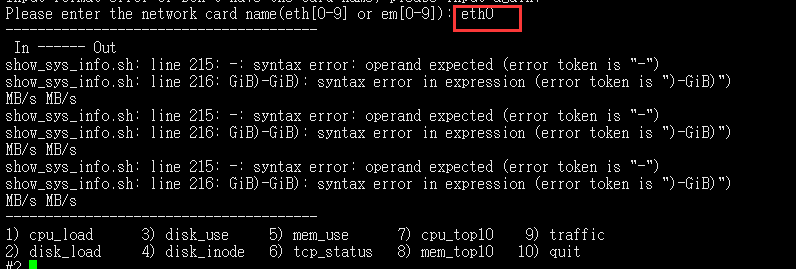
运行效果如下
# sh show_sys_info.sh
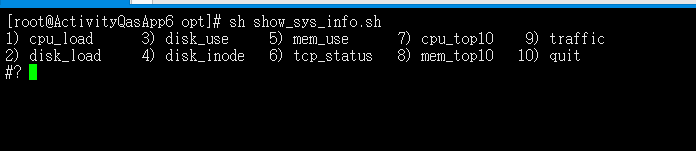
1)cpu_load:分析cpu
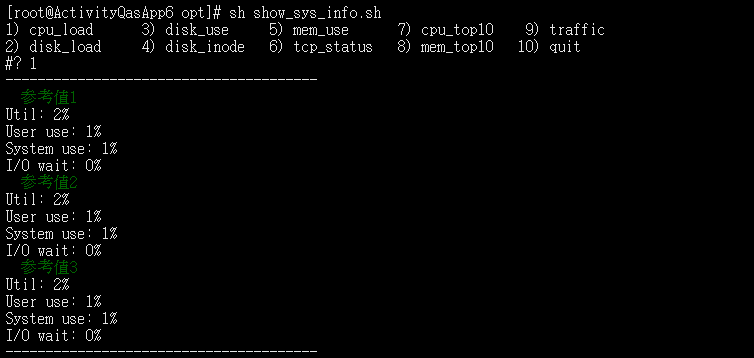
util:cpu已使用百分比
user use:用户使用cpu百分比
system use:系统使用cpu百分比
I/O wait:I/O等待百分比
三次刷新,间隔时间1s
2)disk_load 分析磁盘

Util:每秒磁盘处理的百分比
vda:
I/O Wait:IO等待时间
Read/s:每秒磁盘读数据量
vda:
Write/s:每秒磁盘写数据量
vda:
3)disk_use 磁盘使用情况

disk total:打印磁盘数量和磁盘分区使用情况
4)disk_inode 如果有磁盘inodo超过90%,这里会打印出来
5)mem_use 内存占用情况
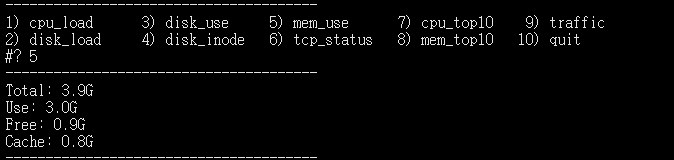
Total:总内存
use:已使用内存
free:剩余内存
cache:缓存占用内存
6)tcp_status tcp状态
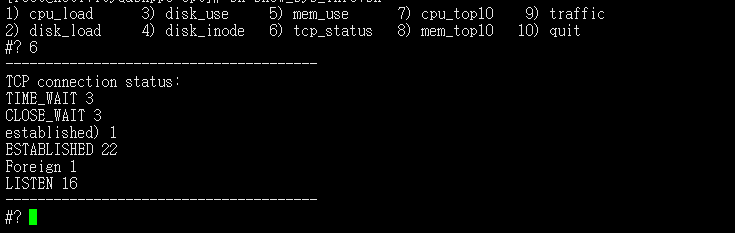
7)cpu_top10 占用cpu最大的十个进程
8)mem_top10 占用内存最大的十个进程
9)traffic 查看网卡进出流量
Shell脚本分析服务器性能的更多相关文章
- 使用shell脚本分析Nagios的status.dat文件
前言 Nagios的安装和配置以及批量添加监控服务器在我前面的文章中已经讲的很详细了. 我们知道,Nagios的网页控制页面(一般为http://nagio.domain.com/nagios)里可以 ...
- shell 在手分析服务器日志【转】
自己的小网站跑在阿里云的 ECS 上面, 偶尔也去分析分析自己网站服务器日志,看看网站的访问量.看看有没有黑阔搞破坏!于是收集,整理一些服务器日志分析命令,大家可以试试! awk '{print $1 ...
- shell脚本分析nginx日志
shell脚本分析nginx日志: name=`awk -F ',' '{print $13":"$32}' $file | awk -F ':' '{print $4}'`ech ...
- Hadoop的shell脚本分析
你会发现hadoop-daemon.sh用于启动单独的本机节点 而hadoop-daemons.sh 会批量的ssh到别的机器启动 前记: 这些天一直学习hadoop,学习中也遇到了许多的问题,主要是 ...
- 一段shell脚本分析
工作中碰到这样的需求: 1.每天定时要执行python脚本生成excel 2.将生成的excel拷贝到特定目录下 3.通过python发送脚本发送给特定的接收者 因为之前没有接触过shell脚本,同事 ...
- shell脚本分析 nginx日志访问次数最多及最耗时的页面
当服务器压力比较大,跑起来很费力时候.我们经常做站点页面优化,会去查找那些页面访问次数比较多,而且比较费时. 找到那些访问次数高,并且比较耗时的地址,就行相关优化,会取得立竿见影的效果的. 下面是我在 ...
- Linux shell脚本判断服务器网络是否可以上网
Linux shell脚本判断网络畅通 介绍 在编写shell脚本时,有的功能需要确保服务器网络是可以上网才可以往下执行,那么此时就需要有个函数来判断服务器网络状态 我们可以通过curl来访问 www ...
- 利用shell命令分析服务器日志
在没有专业日志分析系统的情况下,我们有时需要对日志进行简单的分析,下面列出一些常用的shell命令分析日志的方法,一定要收藏 1.查看有多少个ip访问 awk '{print $1}' log_f ...
- MySQL进阶篇(01):基于多个维度,分析服务器性能
本文源码:GitHub·点这里 || GitEE·点这里 一.服务器性能简介 1.性能定义 服务器性能优化是一项非常艰巨的任务,当然也是很难处理的问题,在写这篇文章的时候,特意请教下运维大佬,硬件工程 ...
随机推荐
- .net core 实现基于 cron 表达式的任务调度
.net core 实现基于 cron 表达式的任务调度 Intro 上次我们实现了一个简单的基于 Timer 的定时任务,详细信息可以看这篇文章. 但是使用过程中慢慢发现这种方式可能并不太合适,有些 ...
- 02、Java的lambda表达式和JavaScript的箭头函数
前言 在JDK8和ES6的语言发展中,在Java的lambda表达式和JavaScript的箭头函数这两者有着千丝万缕的联系:本次试图通过这篇文章弄懂上面的两个"语法糖". 简介 ...
- java高并发系列 - 第23天:JUC中原子类,一篇就够了
这是java高并发系列第23篇文章,环境:jdk1.8. 本文主要内容 JUC中的原子类介绍 介绍基本类型原子类 介绍数组类型原子类 介绍引用类型原子类 介绍对象属性修改相关原子类 预备知识 JUC中 ...
- Java中的魔法类-Unsafe
Unsafe是位于sun.misc包下的一个类,主要提供一些用于执行低级别.不安全操作的方法,如直接访问系统内存资源.自主管理内存资源等,这些方法在提升Java运行效率.增强Java语言底层资源操作能 ...
- [转载]线程池ThreadPoolExecutor使用简介
一.简介 线程池类为 java.util.concurrent.ThreadPoolExecutor,常用构造方法为: ThreadPoolExecutor(int corePoolSize, int ...
- docker 容器之间互联
容器之间的互联 一. 实验目的: 1. 熟悉容器之间基本的网络原理: 2. 掌握容器之间互联的方法: 二. 实验环境: Ubuntu16.04+Docker 三. 实验内容: ...
- 使用selenium进行爬取掘金前端小册的数据
Selenium 简介 百度百科介绍: Selenium [1] 是一个用于Web应用程序测试的工具.Selenium测试直接运行在浏览器中,就像真正的用户在操作一样.支持的浏览器包括IE(7, 8, ...
- 大数据学习之旅1——HDFS版本演化
最近开始学习大数据,发现大数据有很多很多组件,我现在负责的是HDFS(Hadoop分布式储存系统)的学习,整理了一下HDFS的版本情况.因为HDFS是Hadoop的重要组成部分,所以有关HDFS的版本 ...
- 网页如何设置favicon.ico
1.首先制作ico图,并命名favicon.ico 2.将文件放在项目的根目录下
- 使用 Docker 部署 Spring Boot
Docker 技术发展为微服务落地提供了更加便利的环境,使用 Docker 部署 Spring Boot 其实非常简单,这篇文章我们就来简单学习下. 首先构建一个简单的 Spring Boot 项目, ...