
Typora[MarkDown编辑器]+(PicGo+Github+JsDelivr)[个人图床] ,开启你的高效创作
使用Typora搭配Picgo开启你的高效创作
0x00 一切都要从MarkDown说起
富文本语言的弊端
平常我们最常用的写作工具,无非是富文本编辑器中的代表——微软家的Office Word。这种编辑器简单、直观,操作方便,很受办公人员的喜欢。但是如果我们是做公众号的,是要在网上发文章的。那么它的弊端就出现了。
- 首先是排版问题;
我们在本地的word上编辑的好好的,排版的好好的。但是直接粘到网上,发布文章。打开一看,全乱了。我们好要花费时间去排版。这有多痛苦想必有些公众号运营者深有体会。 - 其次是,创造效率问题。
我们使用富文本语言,每写完一段话,每插入一张图片,都要考虑它的字号,字体啊,图片的大小啊,格式。这使我们很难专注起来。
初识MarkDown
一次偶然的机会,我见到了她,并从此喜欢上了她!
Markdown是一种轻量级标记语言,创始人为约翰·格鲁伯。它允许人们使用易读易写的纯文本格式编写文档,然后转换成有效的HTML文档。这种语言吸收了很多在电子邮件中已有的纯文本标记的特性。
引自维基百科
当我们使用 Markdown 编辑器时,只需要专注内容的输出,无需离开键盘即可完成所有操作。这样效率不知提高了多少个档次。
而且,MarkDown排版十分方便,它可以让你的文章脉络清晰,简约易读,富有美感。而且语法简单到让你爱不释手。让你写文章离不开Markdown那种。
0x01 Typora 一款简约且有颜值的MarkDown编辑器
一款好的MarkDown编辑器可以说是让你事半功倍。目前,Markdown编辑器也有很多,包括线上的还有客户端。但是要么收费,要么广告乱天飞。用的很难受可以这么说。但是,当我怀着实验的心思去尝试Typora时,我发现我又爱了,Typora的界面简直太奈斯了趴。
Typora是一款简约有强大的Markdown编辑器,它完全能够让丝毫不懂Markdown语法的人也能快速上手。而且,它的诸多特性,做的也不错,我很喜欢。
0x02 Picgo 打造属于你自己的图床
写博客最头疼的就是图片的问题,特别是像在其他平台上也能发布的博文。我们需要分别不同的平台上上传图片。这样甚是麻烦,枯燥且浪费时间。那么怎么解决呢?
图床,一个把图片存在云端,并生成直链的工具。我们在各个平台中都可引用。这样我们的文章就可以方便的发布到不同的平台了。如果是个人服务器的话。还能有效减轻服务器负载,提升我们博文的响应速度。
那么问题又来了?
如何找一个稳定,可靠的平台呢。
因为,图床一挂,我们的博文里的图片也相当于全挂了。所以图床的选择至关重要。
早些年,微博图床很火,但现在却不行了,人家已经加了防盗链,基本凉凉。
七牛云的10G免费存储,一个月试用的临时域名。但一个月过后,要想继续使用,需要自己绑域名。所以,喜欢白嫖的我们果断放弃。
那我们怎么搭建属于自己的专有图床呢?
这时候我们想到了Github,免费的代码仓库。
下面是我的搭建过程,主要利用的PicCo这一款软件。
准备阶段
- 一个Github账号
用一个邮箱即可注册,这个就不用教了吧。 - 下载PicGo软件
GitHub项目地址
PicGo官方文档
搭建过程
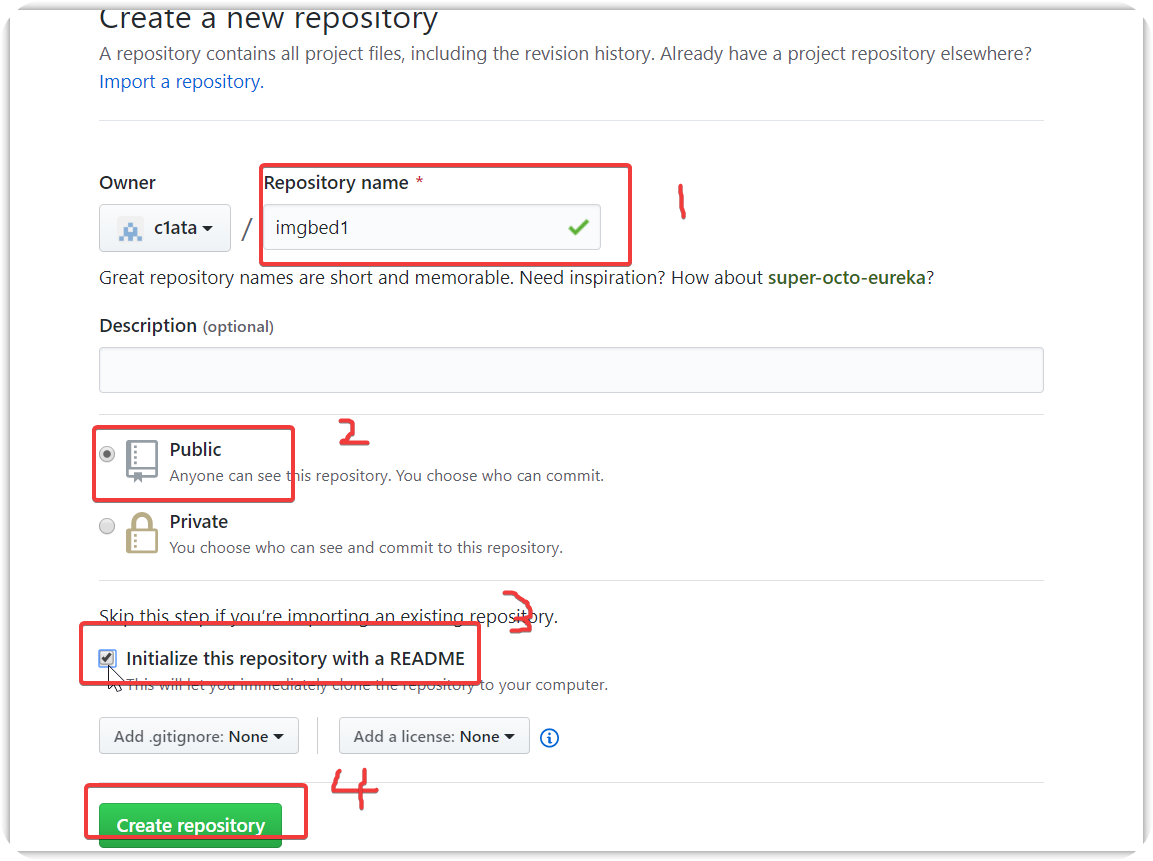
1.新建仓库并发布
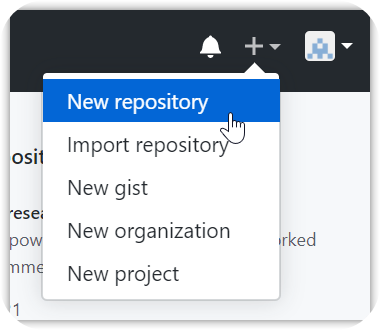
点击新建仓库,接着参照下图图示;
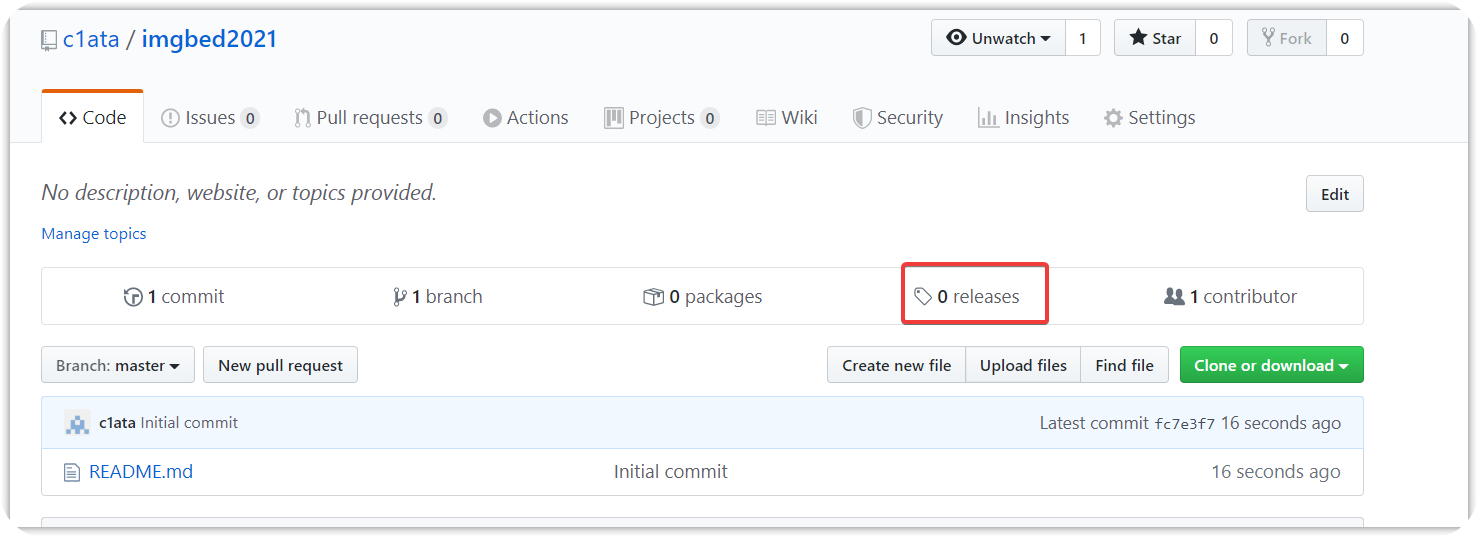
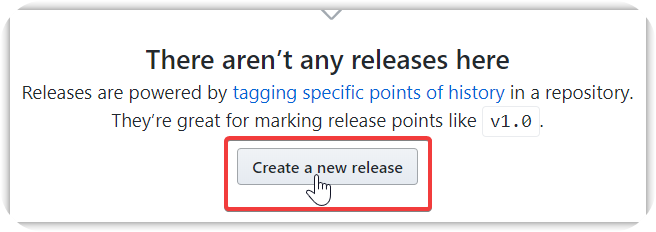
然后点击发行
创建一个新的发行版本
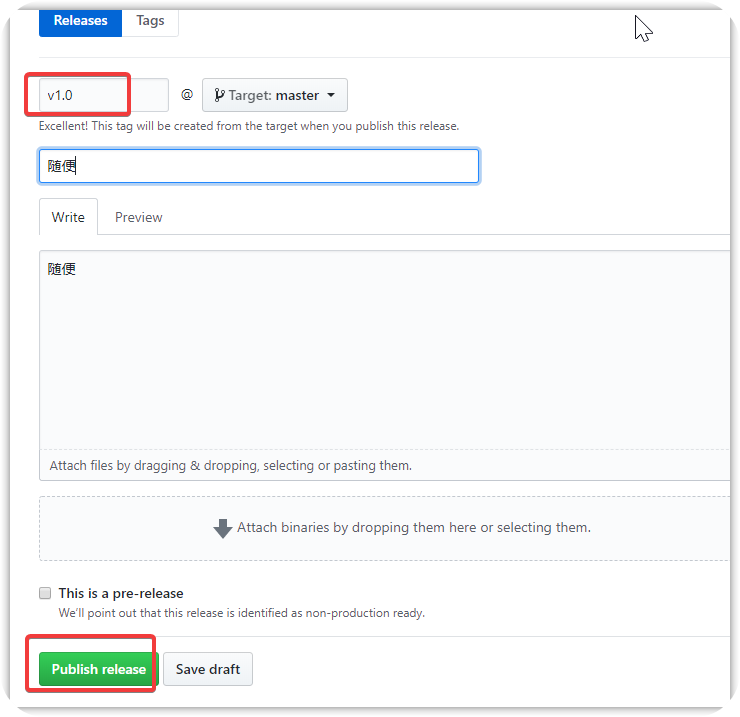
填写发布的信息
2.获取Token
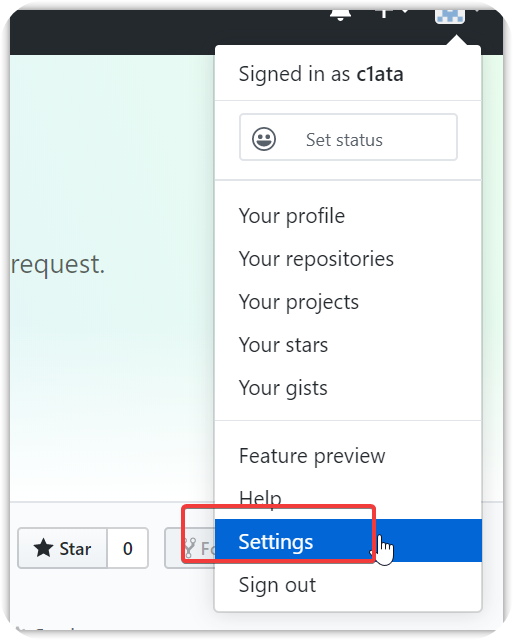
找到Develop Setting
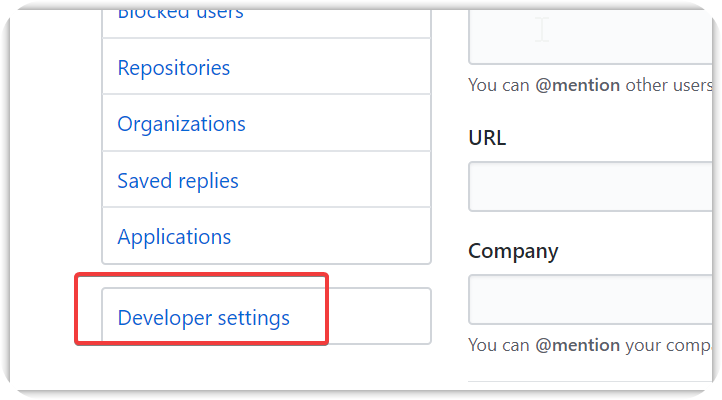
进去之后
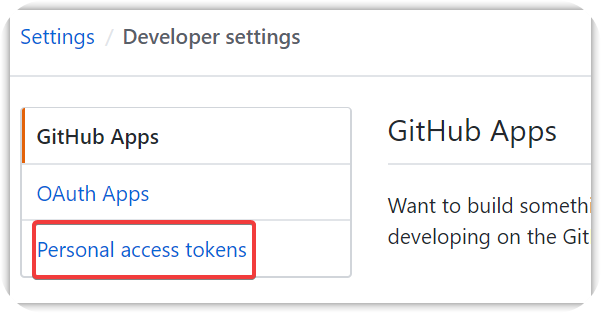
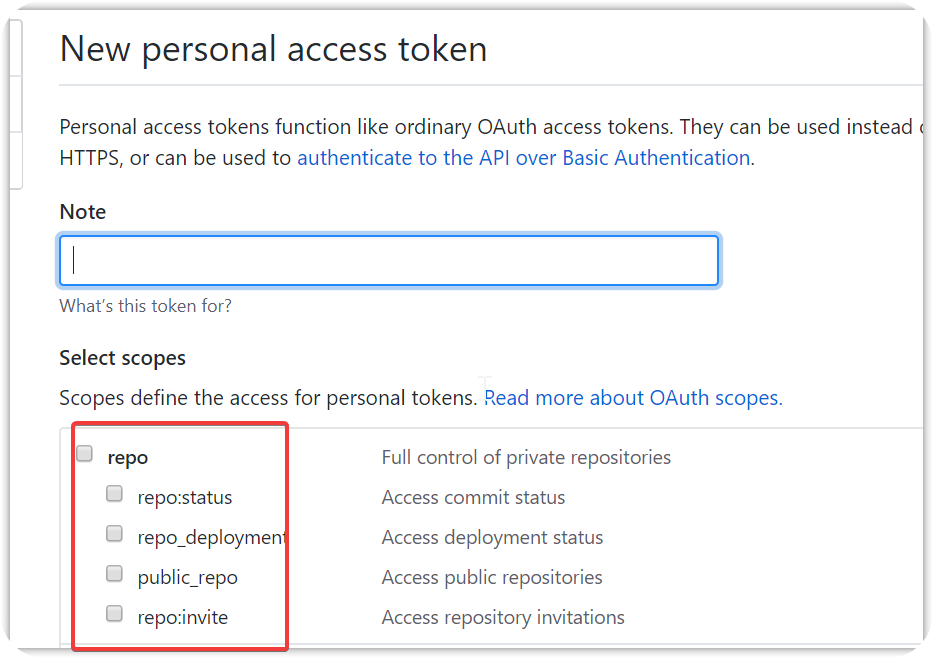
接着生成新的token

中间可能需要密码。下图画框的必选
会生成这样的一个token
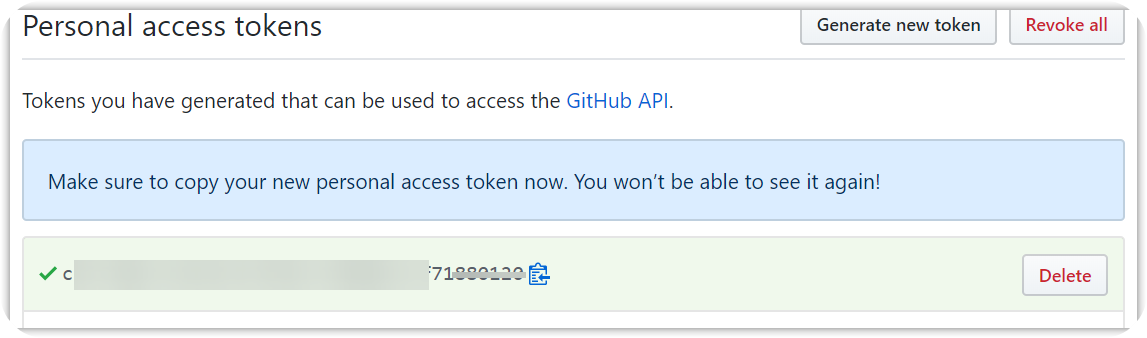
因为只出现一次,所以我们复制下来。
3.配置PicGo
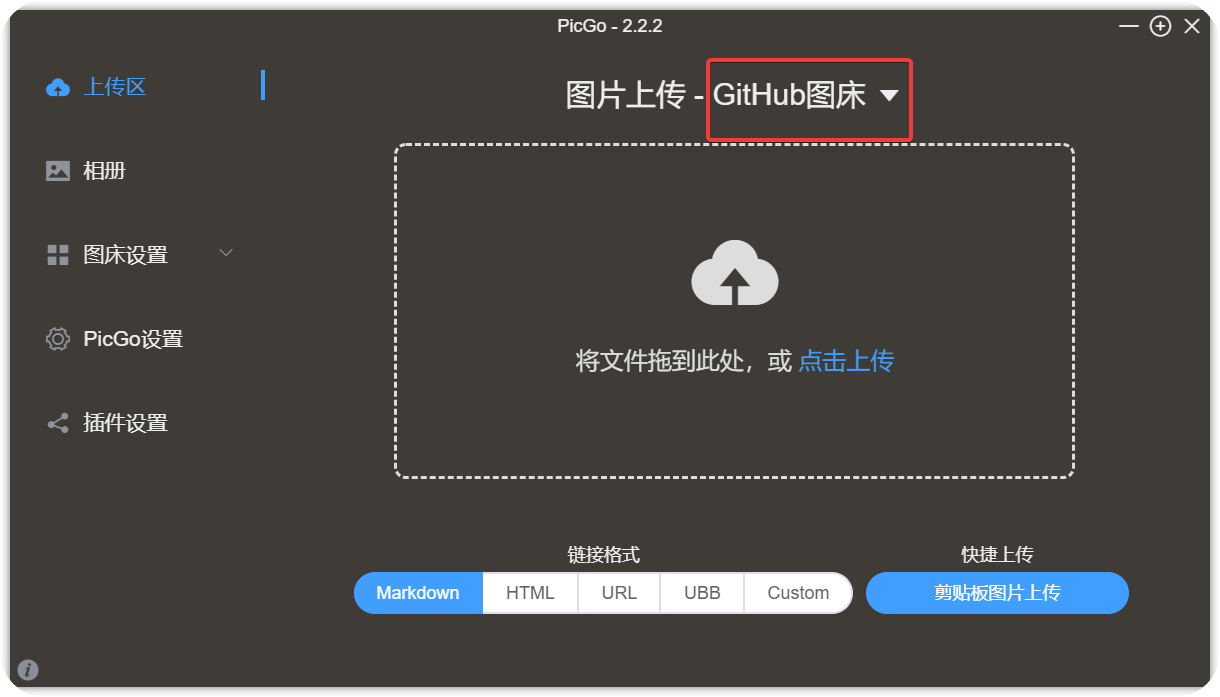
仓库名格式为:GitHub用户名/刚刚见的仓库的名字
分支名为默认:master
token:直接粘贴上刚刚复制的token
存储路径:随便写,记得最后加上\
自定义域名:我们利用jsDelivr – Open Source CDN来引用,以加快访问速度
所以填成:
https://cdn.jsdelivr.net/gh/GitHub用户名/刚刚建立的仓库
配置完之后我们就可以上传了

图床速度测评
我们分别在不同的图床,上传相同的图片在相同的网络条件下进行对比。
Github图床
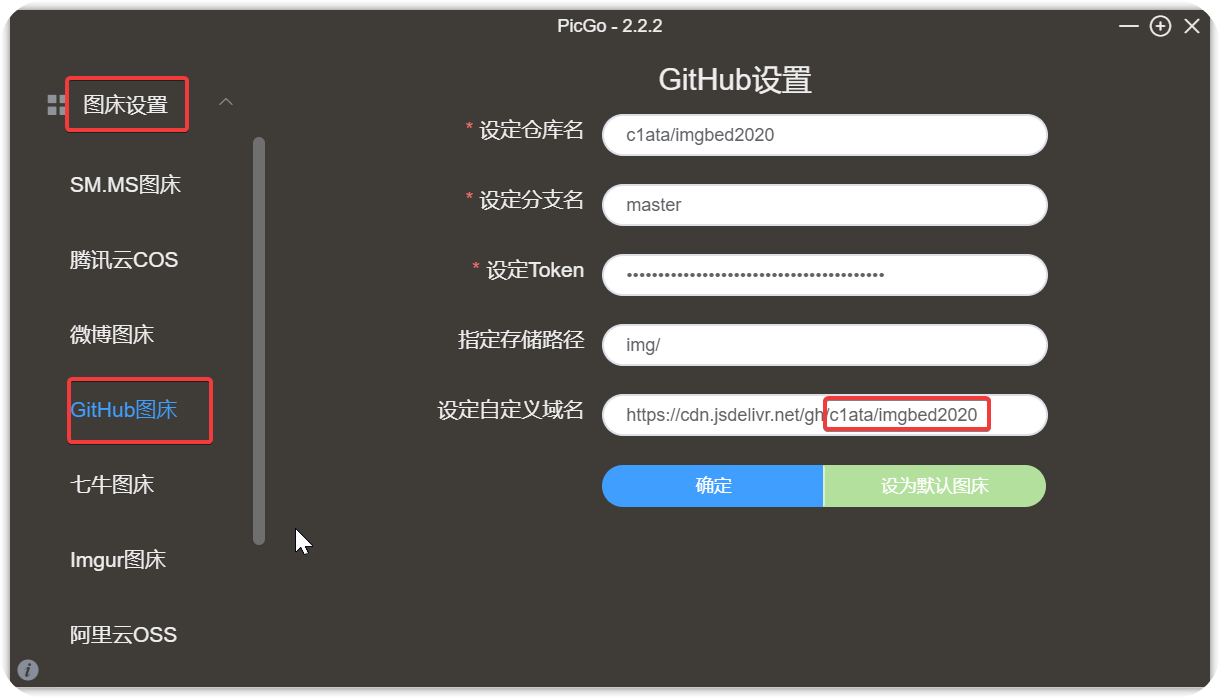
测试图片:[图片链接](https://cdn.jsdelivr.net/gh/c1ata/imgbed2020/img/a (3).png)
Gitee图床
测试图片:图片链接
.png)

博客园
测试图片:图片链接


CSDN
测试图片:图片链接


sm.ms图床
测试图片:图片链接


掘金图床
测试图片:图片链接
氧吧
测试图片:图片链接


聚合图床
测试图片:图片链接


总结
PicGo+Github+jsDelivr的速度是很不错的。响应速度CSDN差别不大。而且,GitHub不倒,jsDelivr不倒,那么我们的图床也不倒。所以说,还是十分的稳定。
0x03 Typora 配合PicGo 自动上传图片
Typora支持我们直接粘贴图片到文章中,可以说是要多方便有多方便。而且图片可以自动备份到指定文件夹下。多了一层保险。在最新版本中,Typora加入了文件上传功能,我们的图片可以自动上传到云端。并把本地文件的路径替换成直链。这简直是一步到位啊。
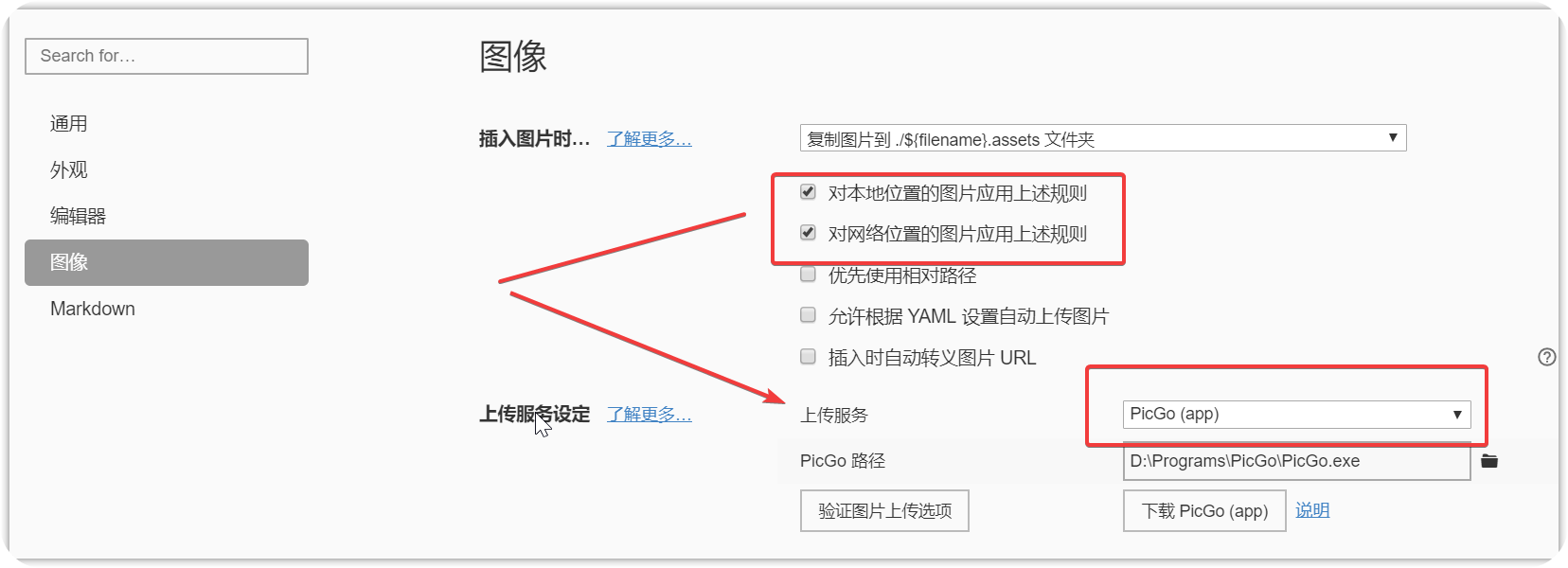
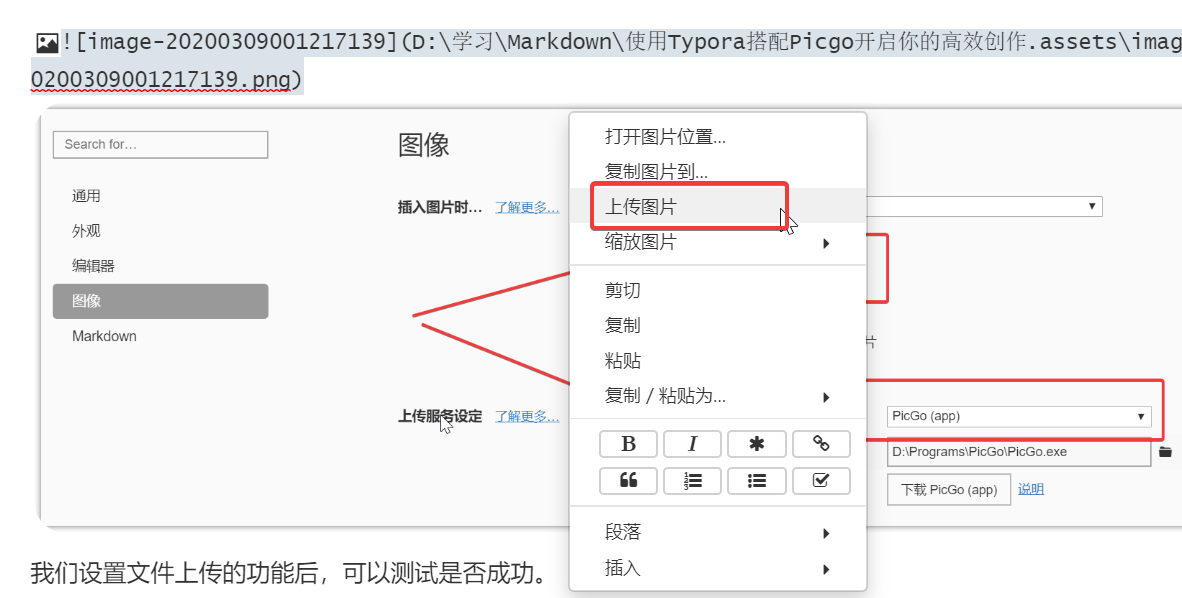
我们设置文件上传的功能后,可以测试是否成功。
成功之后,我们对粘贴进入文章的图片可以右键,点击上传。

上传后本地路径即转化为了图片直链。
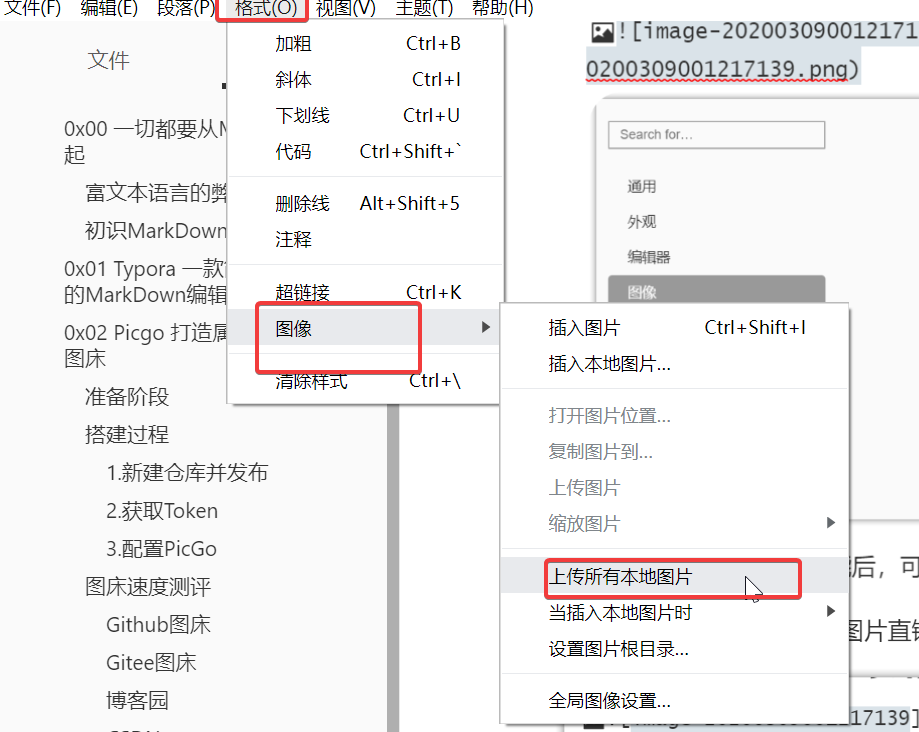
如果害怕麻烦的话,可以写完之后,一块上传。
0x04 总结
至此,我们的高效创作工具,就基本完成了。
写文档用Typora,截图用ShareX;
图床用PicGo+Github+JsDelivr;
把Typora和PicGo结合起来,我们只用在Typora上操作了。
这样,效率提高了几倍呢?
Typora[MarkDown编辑器]+(PicGo+Github+JsDelivr)[个人图床] ,开启你的高效创作的更多相关文章
- 一劳永逸,使用 PicGo + GitHub 搭建个人图床工具
原文链接: 一劳永逸,使用 PicGo + GitHub 搭建个人图床工具 经常写博客的同学都知道,有一个稳定又好用的图床是多么重要.我之前用过七牛云 + Mpic 和微博图床,但总感觉配置起来比较麻 ...
- VScode+PicGo+Github+jsdelivr使用图床书写Markdown
本文讲述使用Github作为图床,VScode搭配Picgo插件书写Markdown,并使用jsdelivr进行CDN加速的配置流程. 准备阶段 首先进行以下准备工作,都很简单,不再赘述. 注册Git ...
- 使用Github+jsDelivr搭建图床和存储服务
使用元素 我的博客NLNet 并未搭建自己的博客,使用博客园(cnblogs),自定义了主题NLNet-Theme. 写作工具Typora 优秀的Markdown编辑器.参考NLNet-Theme,我 ...
- VSCode + PicGo + Github + jsDelivr 搭建稳定快速高效图床
VSCode + PicGo + Github + jsDelivr 搭建稳定快速高效图床 目录 前言 准备 配置 验证 前言 所谓图床,就是将图片储存到第三方静态资源库中,其返回给你一个 URL 进 ...
- 使用Typora + 阿里云OSS + PicGo 打造自己的图床
使用Typora + 阿里云OSS + PicGo 打造自己的图床 为什么要打造图床? 让笔记远走高飞 试问以下场景: 我们要把 markdown 笔记放到某博客上,直接进行复制即可.但因你的图片存储 ...
- Typora-yes:typora最舒适的使用-优化主题+图床服务+自动上传图片插件
转载注明出处:https://www.cnblogs.com/nreg/p/11992678.html,谢谢 开源项目下载:https://github.com/nreg/typora-yes 云盘: ...
- picGo+gitee搭建Obsidian图床,实现高效写作
1 picGo安装 [picgo下载链接](https://molunerfinn.com/PicGo/) 选择安装目录,可以选择安装在D:\Program Files 然后点击安装即可 2. git ...
- gitee+typro+picgo搭建博客图床
gitee+typro+picgo搭建博客图床 前提环境 typro.picgo.nodejs 直接在官网下载即可 下载完成后,打开picgo 安装插件gitee-uploader 1.1-2即可显示 ...
- 10分钟教你使用Picgo+GitHub+ jsDelivr搭建CDN加速免费图床
前言 经常写Markdown或者博客的同学,肯定都要用到图床.图床是什么呢?其实相当于一个存储图片的网站,类似百度云这样,不过上传图片到图床后可以直接通过外链进行访问. 比如把本地一张a.jpg上传到 ...
随机推荐
- day43-线程概念
#1.进程:程序不能单独运行,要将程序加载到内存当中,系统为它分配资源才能运行,而这种执行的程序就是进程. #程序和进程的区别在于:程序是指令的集合,它是进程运行的静态描述文本:进程是程序的一次执行活 ...
- day03-函数
形参:位置参数:必须传 *args:动态参数,可以接收任意多个位置参数 默认值参数:可以传也可以不传 **kwargs:动态参数,可以接收多个关键字参数. 实参:按照位置传参,按照关键字传参. #顺序 ...
- 74cms_3.5.1 宽字节注入
第一次进行CMS的代码审计,我选择了2014年发布的74CMS 3.5.1,历史比较久远的CMS往往存在更多的问题,虽然技术上难度不大,但是在思路方面给了我很大的启发.下面我根据我的思路给大家分享一下 ...
- Ribbon XML Editor 2019.01.23-Setup.zip(支持64位)
RibbonXMLEditor是一款用于书写和测试customUI XML代码的国产工具,具有XML验证.Office文档压入.回调函数查询等多种功能. 可作为定制Office自定义界面有关程序开发的 ...
- php启动后netstat看不到9000端口的问题
https://www.cnblogs.com/jonsea/p/5522018.html php-fpm配置文件详解 其实就是PHP配置文件改一个参数 listen = 127.0.0.1: ...
- shiro遇到的坑-重写sessionManager遇到的坑
最近公司开发一个微信小程序项目加shiro的项目.因为微信小程序是不使用cookie,使用的是 storage .那么我们就不能使用传统的方式来保持登录状态了. 1.首先和网上的一样,先重写一个Ses ...
- Python使用pycharm导入pymysql(MySQL)或pymssql(SQLServer)
file->setting->project->project interperter,双击右侧出现的pip,弹出安装包,搜索pymysql->选择第一个->Instal ...
- win10安装MAYA失败,怎么强力卸载删除注册表并重新安装
一些搞设计的朋友在win10系统下安装MAYA失败或提示已安装,也有时候想重新安装MAYA的时候会出现本电脑windows系统已安装MAYA,你要是不留意直接安装MAYA,只会安装MAYA的附件或者直 ...
- Linux启动初始化配置文件浅析
转自:http://blog.51cto.com/19055/1144600 1)/etc/profile 登录时,会执行. 全局(公有)配置,不管是哪个用户,登录时都会读取该文件. (2)/ec ...
- 使用记事本编写html代码并运行
在使用记事本编写html代码,运行时需要将其.txt后缀改为.html双击运行即可. 有时电脑会默认的隐藏其后缀,这时需要修改一下. win7系统修改方法: 双击 我的电脑: 选择 组织: 选择 ...