
VScode+PicGo+Github+jsdelivr使用图床书写Markdown
本文讲述使用Github作为图床,VScode搭配Picgo插件书写Markdown,并使用jsdelivr进行CDN加速的配置流程。
准备阶段
首先进行以下准备工作,都很简单,不再赘述。
- 注册Github账号
- 安装VScode
- 为VScode安装Picgo插件
配置github
创建仓库
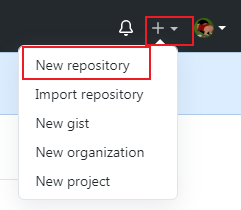
- 登陆github,点击右上角加号,选择“New repository”创建新仓库
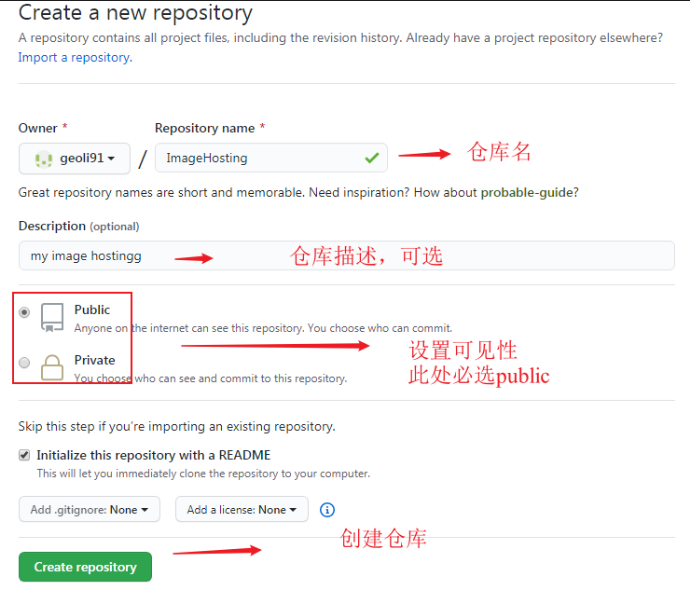
- 设置仓库属性,具体如下图所示。值得注意的是,仓库可见性必须设为public,否则无法使用仓库作为图床。
获取token
生成一个Token用于操作GitHub repository。
- 点击头像,选择“setting”
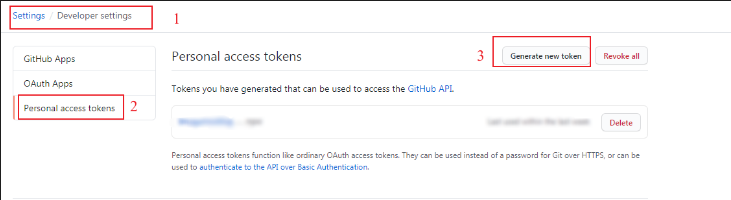
- 进入页面后,依次点击“Developer settings-Personal access tokens”,然后点击“Generate new token”按钮,获取一个新的token。
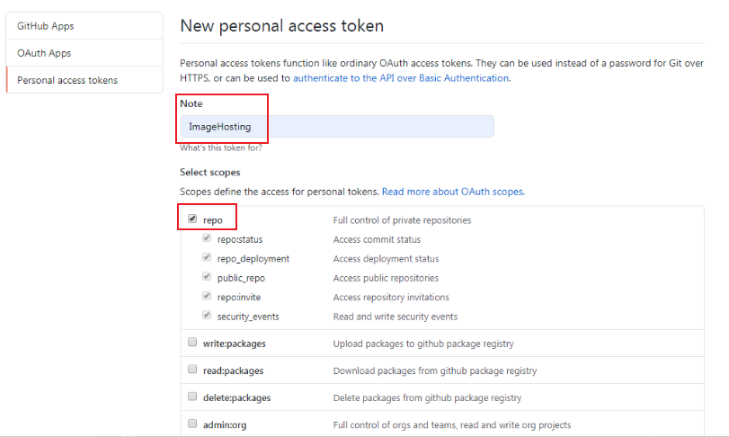
- 点击后,在新出现的页面“Note”选项中键入token的名称,然后勾选下方repo权限后,点击页面最下方“Generate token”按钮
- 创建成功后,会生成一串token,这串token之后不会再显示,所以最好将其记录下来。
配置Picgo插件
打开VScode,找到Picgo插件,在插件上“右击-扩展设置”,往下拉,在设置中找到以下属性并修改:
- "Current":当前使用图床,修改为
github - “Github: Repo”:github仓库,设置为
用户名/仓库名,如geoli91/ImageHosting - “Github: Path”:图片需要存放的文件夹,即图片存放路径为
用户名/仓库/path/图片名.png。可选,如果有需要可以设置,如img/ - “Github: Custom Url”:自定义域名,可以通过设置该项使用CDN加速,如使用jsdelivr加速这可设置为
https://cdn.jsdelivr.net/gh/geoli91/ImageHosting,其中结尾为用户名/仓库名。如果不使用CDN加速,则无需修改。 - “Github: Branch”:分支名,如果仓库只有默认的一个分支,则直接填
master即可 - “Github: Token”:从Github获得的提交token,复制粘贴即可,注意保护好不外泄。
配置jsdelivr CDN加速
将Picgo插件中“Github: Custom Url”自定义域名属性设置为https://cdn.jsdelivr.net/gh/用户名/仓库名开头,如https://cdn.jsdelivr.net/gh/geoli91/ImageHosting即可自动使用jsdelivr 免费CDN加速服务。尤其是2020年开始https://raw.githubusercontent.com被墙之后,更是只有利用CDN才能访问github图床了。
Picgo快捷键
- ctrl+alt+u:从剪贴板插入图片
- ctrl+alt+e:手动选择要插入的图片
OK,打完收工,开始享用吧
本文参考:
- PicGo帮助文档 https://picgo.github.io/PicGo-Doc/zh/guide/config.html#github图床
- 博客 https://blog.csdn.net/weixin_46486966/article/details/104968819
- https://ee.ofweek.com/2020-06/ART-11000-2818-30445800.html
VScode+PicGo+Github+jsdelivr使用图床书写Markdown的更多相关文章
- VSCode + PicGo + Github + jsDelivr 搭建稳定快速高效图床
VSCode + PicGo + Github + jsDelivr 搭建稳定快速高效图床 目录 前言 准备 配置 验证 前言 所谓图床,就是将图片储存到第三方静态资源库中,其返回给你一个 URL 进 ...
- PicGo+jsDelivr+GitHub搭建免费图床,Typora使用图床
Github配置 首先,创建一个GitHub账号 然后添加一个仓库 创建完后点头像,Setting 然后点击Developer settings 然后点击Personal access tokens ...
- Typora[MarkDown编辑器]+(PicGo+Github+JsDelivr)[个人图床] ,开启你的高效创作
使用Typora搭配Picgo开启你的高效创作 0x00 一切都要从MarkDown说起 富文本语言的弊端 平常我们最常用的写作工具,无非是富文本编辑器中的代表--微软家的Office Word.这种 ...
- 一劳永逸,使用 PicGo + GitHub 搭建个人图床工具
原文链接: 一劳永逸,使用 PicGo + GitHub 搭建个人图床工具 经常写博客的同学都知道,有一个稳定又好用的图床是多么重要.我之前用过七牛云 + Mpic 和微博图床,但总感觉配置起来比较麻 ...
- Vscode+Picgo+github+Markdown Preview Enhanced实现Markdown一键上传图床以及导出pdf文件
目录 安装Vscode 安装及配置Picgo插件 安装Markdown Preview Enhance 安装Vscode 安装Vscode(不解释了) 安装及配置Picgo插件 在github中新建仓 ...
- 10分钟教你使用Picgo+GitHub+ jsDelivr搭建CDN加速免费图床
前言 经常写Markdown或者博客的同学,肯定都要用到图床.图床是什么呢?其实相当于一个存储图片的网站,类似百度云这样,不过上传图片到图床后可以直接通过外链进行访问. 比如把本地一张a.jpg上传到 ...
- 使用Github+jsDelivr搭建图床和存储服务
使用元素 我的博客NLNet 并未搭建自己的博客,使用博客园(cnblogs),自定义了主题NLNet-Theme. 写作工具Typora 优秀的Markdown编辑器.参考NLNet-Theme,我 ...
- GitHub+JSDelivr+PicGo+Typora免费白嫖高速稳定图床
0. 初衷1. 创建 GitHub 仓库2. 使用 jsDelivr 进行 CDN 加速3. 使用PicGo上传图片4. Typora 配置 PicGo 上传 0. 初衷 平时写文章,经常需要插入图片 ...
- GitHub + jsDelivr + PicGo + Imagine 打造稳定快速、高效免费图床
GitHub + jsDelivr + PicGo + Imagine 打造稳定快速.高效免费图床 前言 为什么要使用图床呢? 因为在不同平台发布同一篇文章的时候,最一个痛苦的点就是,图片存储问题,各 ...
随机推荐
- 分布式锁(2) ----- 基于redis的分布式锁
分布式锁系列文章 分布式锁(1) ----- 介绍和基于数据库的分布式锁 分布式锁(2) ----- 基于redis的分布式锁 分布式锁(3) ----- 基于zookeeper的分布式锁 代码:ht ...
- PHP入门之流程控制
前言 上一篇文章对PHP的一些类型和运算符进行了简单的讲解.PHP入门之类型与运算符 这篇简单讲解一下流程控制.结尾有实例,实例内容是用switch分支和for循环分别做一个计算器和金字塔. 分支控制 ...
- C# File.Exists 判断系统文件,警惕32位和64位的差异
今天在调试一个Winform程序,使用File.Exists 判断一个已经存在的驱动文件,程序一直返回false.因为驱动文件属于系统目录,心想难道是权限不够导致的?然后用管理员身份运行软件,依然返回 ...
- sed打印包含一个字符串的行到包含另一个字符串的行解答
sed -n '/字符串1/,/字符串2/p' filename 这个命令为什么有时候打印不出来想要的东西,例如:sed -n '/root/,/adm/p' /etc/passwd 我 ...
- nginx location proxy_pass 后面的url 加与不加/的区别
在nginx中配置proxy_pass时,当在后面的url加上了/,相当于是绝对根路径,则nginx不会把location中匹配的路径部分代理走;如果没有/,则会把匹配的路径部分也给代理走. 首先是l ...
- 数字转字符串&&字符串转数字
一开始写错了呜呜呜 先是<< 再是>>
- 花生壳内网穿透vue项目错误
原因:新版的webpack-dev-server出于安全考虑,默认检查hostname,如果hostname不是配置内的,将中断访问. 解决:webpack.dev.conf.js添加配置 disab ...
- Django学习路35_视图使用方法(复制的代码) + 简单总结
from django.shortcuts import render,redirect from django.http import HttpResponse,JsonResponse from ...
- PHP quotemeta() 函数
实例 在预定义的字符前添加反斜杠: <?php高佣联盟 www.cgewang.com$str = "Hello world. (can you hear me?)";ech ...
- C#后台实现在Grid标签中动态新增CheckBox标签(WPF中)
页面代码 <Grid Margin="45,0,10,0" > <Grid.RowDefinitions> <RowDefinition Height ...