
Python可视化界面编程入门
Python可视化界面编程入门具体实现代码如所示:
(1)普通可视化界面编程代码入门:
import sys
from PyQt5.QtWidgets import QWidget,QApplication  #导入两个类来进行程序界面编程

if __name__=="__main__":
    #创建一个Application的类
    app=QApplication(sys.argv)
    #创建一个窗口
    w=QWidget()
    #设置窗口的尺寸大小
    w.resize(400,200)
    # 移动窗口
    w.move(300,300)

    #设置窗口的标题
    w.setWindowTitle("得一个基于PyQt5的桌面应用")
    #显示窗口
    w.show()
    #静进入程序的主循环,并且通过exit函数确保主循环的安全结束
    sys.exit(app.exec_())  #一一直在桌面上显示窗口形状

#QTdesigner和pyGUI扩展工具在pycharm平台中的的安装和配置
#直接安装QT软件或者安装anaconda开发环境之后就会在电脑安装好QTdesigner.exe文件,之后pycharm里面配置扩展工具external tool文件,便可以方便在pycharm里面直接启动

在pycharm里面配置扩展工具external toolQTdesigne和pyGUI(可以将ui文件直转换为.py文件,建立设计的可视化界面的大类直接进行调用)
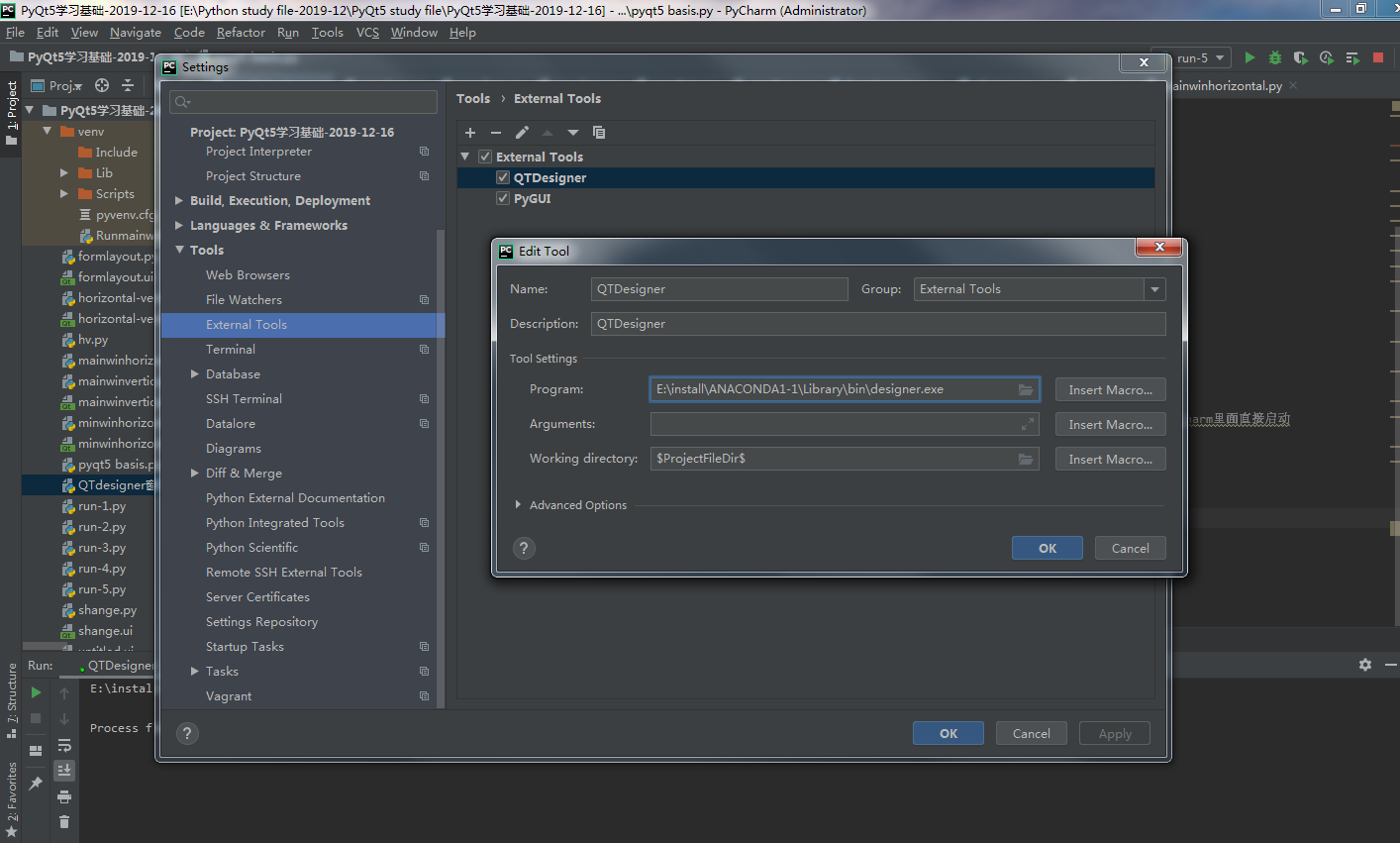
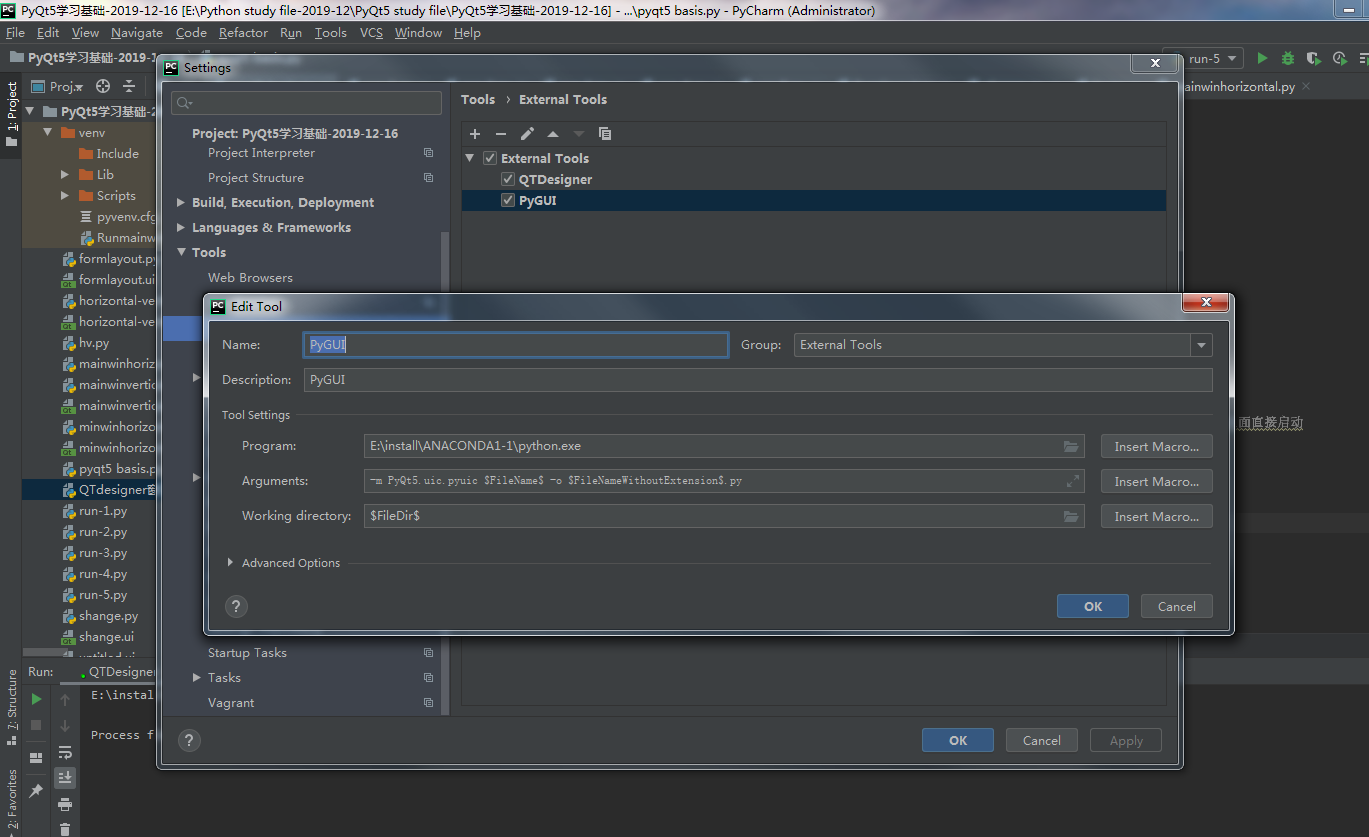
配置好之后设计可视化界面的步骤是:
(1)利用pychar里面的QTdesigner扩展工具进行可视化界面的设计,然后将其保存为.ui文件;
(2)使用pyGUI扩展工具将设计好的可视化界面.ui文件转换为.py文件,生成一个建立的可视化模板大类,直接进行调用即可。
具体代码如下所示:
import sys
import mainwinvertical   #导入相应的设计好的QTdesigner主窗口的类,然后即可直接进行展示(由ui文件经过PYGUI扩展工具转换而来)
from PyQt5.QtWidgets import QApplication,QMainWindow

if __name__=="__main__":
    app=QApplication(sys.argv)

    mainwin=QMainWindow()                #创建一个窗口
    ui=mainwinvertical.Ui_MainWindow()  #创建一个QTdesigner的类
    ui.setupUi(mainwin)                   #将对象直接进行运行设置函数,向主窗口上添加控件
    mainwin.show()                        #展示出来窗口的形式

    sys.exit(app.exec_())                #承接开头语句,用来实时的显示窗口

其中mainwinvertical类的具体代码如下:(由QTdesigner设计好可是换界面,然后直接用pyGUi扩展工具转换为.python代码文件)
# -*- coding: utf-8 -*-

# Form implementation generated from reading ui file 'mainwinvertical.ui'
#
# Created by: PyQt5 UI code generator 5.13.2
#
# WARNING! All changes made in this file will be lost!

from PyQt5 import QtCore, QtGui, QtWidgets

class Ui_MainWindow(object):
    def setupUi(self, MainWindow):
        MainWindow.setObjectName("MainWindow")
        MainWindow.resize(800, 600)
        self.centralwidget = QtWidgets.QWidget(MainWindow)
        self.centralwidget.setObjectName("centralwidget")
        self.verticalLayoutWidget = QtWidgets.QWidget(self.centralwidget)
        self.verticalLayoutWidget.setGeometry(QtCore.QRect(390, 50, 201, 141))
        self.verticalLayoutWidget.setObjectName("verticalLayoutWidget")
        self.verticalLayout_2 = QtWidgets.QVBoxLayout(self.verticalLayoutWidget)
        self.verticalLayout_2.setContentsMargins(0, 0, 0, 0)
        self.verticalLayout_2.setObjectName("verticalLayout_2")
        self.pushButton_5 = QtWidgets.QPushButton(self.verticalLayoutWidget)
        self.pushButton_5.setObjectName("pushButton_5")
        self.verticalLayout_2.addWidget(self.pushButton_5)
        self.pushButton_4 = QtWidgets.QPushButton(self.verticalLayoutWidget)
        self.pushButton_4.setObjectName("pushButton_4")
        self.verticalLayout_2.addWidget(self.pushButton_4)
        self.pushButton_6 = QtWidgets.QPushButton(self.verticalLayoutWidget)
        self.pushButton_6.setObjectName("pushButton_6")
        self.verticalLayout_2.addWidget(self.pushButton_6)
        self.widget = QtWidgets.QWidget(self.centralwidget)
        self.widget.setGeometry(QtCore.QRect(30, 40, 291, 211))
        self.widget.setObjectName("widget")
        self.verticalLayout = QtWidgets.QVBoxLayout(self.widget)
        self.verticalLayout.setContentsMargins(0, 0, 0, 0)
        self.verticalLayout.setObjectName("verticalLayout")
        self.label = QtWidgets.QLabel(self.widget)
        self.label.setObjectName("label")
        self.verticalLayout.addWidget(self.label)
        self.pushButton = QtWidgets.QPushButton(self.widget)
        self.pushButton.setObjectName("pushButton")
        self.verticalLayout.addWidget(self.pushButton)
        self.pushButton_2 = QtWidgets.QPushButton(self.widget)
        self.pushButton_2.setObjectName("pushButton_2")
        self.verticalLayout.addWidget(self.pushButton_2)
        self.lineEdit = QtWidgets.QLineEdit(self.widget)
        self.lineEdit.setObjectName("lineEdit")
        self.verticalLayout.addWidget(self.lineEdit)
        self.pushButton_3 = QtWidgets.QPushButton(self.widget)
        self.pushButton_3.setObjectName("pushButton_3")
        self.verticalLayout.addWidget(self.pushButton_3)
        MainWindow.setCentralWidget(self.centralwidget)
        self.menubar = QtWidgets.QMenuBar(MainWindow)
        self.menubar.setGeometry(QtCore.QRect(0, 0, 800, 23))
        self.menubar.setObjectName("menubar")
        MainWindow.setMenuBar(self.menubar)
        self.statusbar = QtWidgets.QStatusBar(MainWindow)
        self.statusbar.setObjectName("statusbar")
        MainWindow.setStatusBar(self.statusbar)

        self.retranslateUi(MainWindow)
        QtCore.QMetaObject.connectSlotsByName(MainWindow)

    def retranslateUi(self, MainWindow):
        _translate = QtCore.QCoreApplication.translate
        MainWindow.setWindowTitle(_translate("MainWindow", "MainWindow"))
        self.pushButton_5.setText(_translate("MainWindow", "PushButton"))
        self.pushButton_4.setText(_translate("MainWindow", "PushButton"))
        self.pushButton_6.setText(_translate("MainWindow", "PushButton"))
        self.label.setText(_translate("MainWindow", "TextLabel"))
        self.pushButton.setText(_translate("MainWindow", "PushButton"))
        self.pushButton_2.setText(_translate("MainWindow", "PushButton"))
        self.pushButton_3.setText(_translate("MainWindow", "PushButton"))

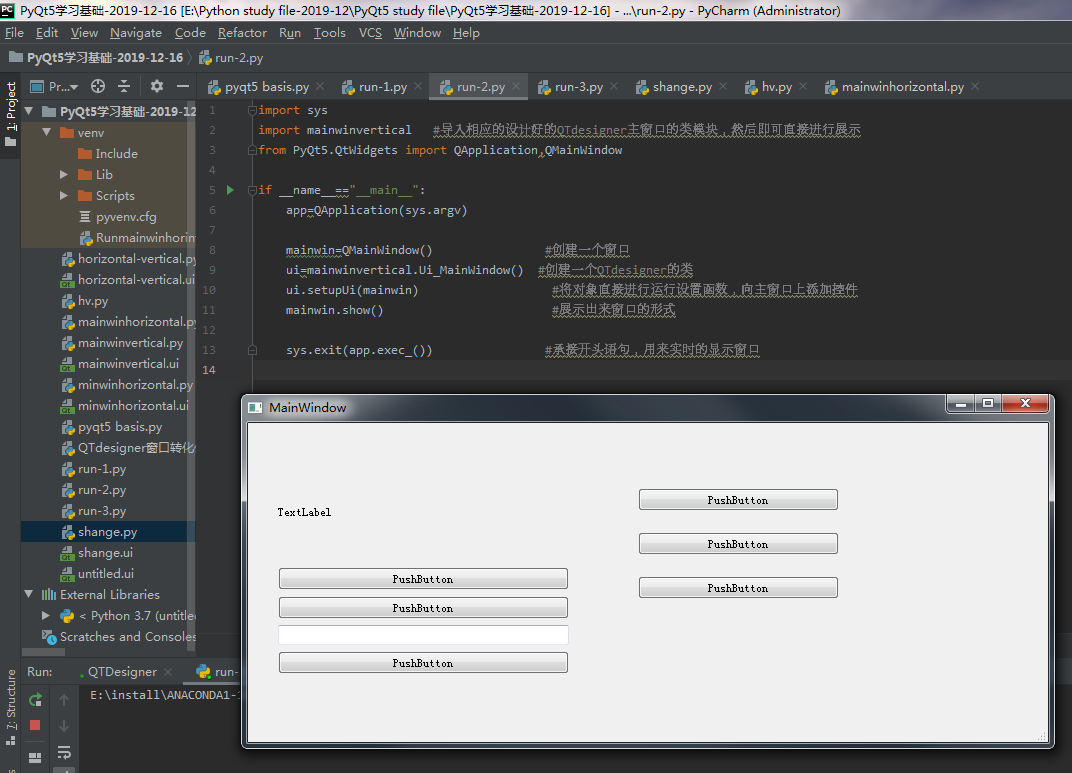
具体的运行结果如下所示:
Python可视化界面编程入门的更多相关文章
- 初识Django —Python API接口编程入门
初识Django —Python API接口编程入门 一.WEB架构的简单介绍 Django是什么? Django是一个开放源代码的Web应用框架,由Python写成.我们的目标是用Python语言, ...
- 国内第一本micropython的书出版《机器人Python极客编程入门与实战》
第一本micropython的书<机器人Python极客编程入门与实战>. 购买地址:https://item.taobao.com/item.htm?spm=2013.1.w4018-1 ...
- 最基础的Python的socket编程入门教程
最基础的Python的socket编程入门教程 本文介绍使用Python进行Socket网络编程,假设读者已经具备了基本的网络编程知识和Python的基本语法知识,本文中的代码如果没有说明则都是运行在 ...
- Python可视化界面
可视化界面程序,本来不想写,只在console台运行就好,但是后来很多小伙伴都有这样的需求: 需要从redis中删除某个key的value,然后需要跟key去查,有些小伙伴不会用redis,就产生如下 ...
- 【情人节选帽子】TCS34725颜色传感器和Python图形界面编程(STM32 HAL库)
截图 描述: l STM32 HAL库编程 l 使用模拟IIC通信,方便程序移植 l Python界面编写,蘑菇头的帽子是什么颜色 l STM32 HAL库串口通信 l Python界面使用 ...
- python 可视化界面
在各类按钮组件里,默认的消息是 “Shall I continue?”,所以你可以不带任何参数地去调用它们. 这里我们演示不带任何参数地去调用 ccbox(),当选择 “cancel” 或关闭窗口的时 ...
- Python GUI界面编程
常用GUI框架 wxPython 安装wxPython pip install -U wxPython C:\Users> pip install -U wxPython Collecting ...
- python图形界面编程
EasyGui(easygui-docs-0.96\tutorial\index.html) import easygui as g import sys while 1: g.msgbox('mes ...
- Python入门 —— 03GUI界面编程
GUI(Graphical User Interface) 即图形用户接口,又称图形用户接口. 是指采用图形方式显示的计算机操作用户界面.GUI 是屏幕产品的视觉体验和互动操作部分. "你的 ...
随机推荐
- MYSQL双查询错误1
一.基础知识 开始讲解MYSQL双查询错误之前,我们先了解一下双查询语句以及需要使用到的几个数据库函数和GROUP BY语句 1. 双查询语句 先了解一下什么是子查询,子查询就是嵌入第一层select ...
- 八、ORDER BY优化
前言:在使用order by时,经常出现Using filesort,因此对于此类sql语句需尽力优化,使其尽量使用Using index. 0.准备 #1.创建test表. drop table i ...
- IIS 部署 web service
1.在控制台检查 IIS 功能是否已经全部启用 2.重新注册IIS 3.设定程序池的正确版本
- buu Crypto 刷题记录
1.MD5 直接解. 2.url编码 直接解. 3.一眼就解密 base64. 4.看我回旋踢 对文本内容全部CaesarDecode. 5.摩丝 直接MorseDecode. 6.Quoted-pr ...
- QAction菜单行为
/*File*/ QAction* close_action_; /*File*/ QAction* close_action_;
- 吴裕雄 python 神经网络——TensorFlow 花瓣分类与迁移学习(2)
import glob import os.path import numpy as np import tensorflow as tf from tensorflow.python.platfor ...
- MQTT 浏览器 mqttws31.min.js
<!DOCTYPE html> <html lang="en"> <head> <meta charset="UTF-8&quo ...
- Java学习资源 - J2SE
java.lang包教程 Java集合类详解 Java回顾之集合 Java回顾之序列化 Java回顾之反射 深入理解Java:类加载机制及反射 Java 下高效的反射工具包 ReflectASM 使用 ...
- 洛谷 P5057 [CQOI2006]简单题(树状数组)
嗯... 题目链接:https://www.luogu.org/problem/P5057 首先发现这道题中只有0和1,所以肯定与二进制有关.然后发现这道题需要支持区间更改和单点查询操作,所以首先想到 ...
- centos610无桌面安装libreoffice缺失字体
1.安装libreoffice 2.安装fontconfig yum -y install fontconfig 3.安装ttmkfdir yum -y install ttmkfdir 4.检查已有 ...