
iMX287A开发环境搭建
@
1.开发套件简介
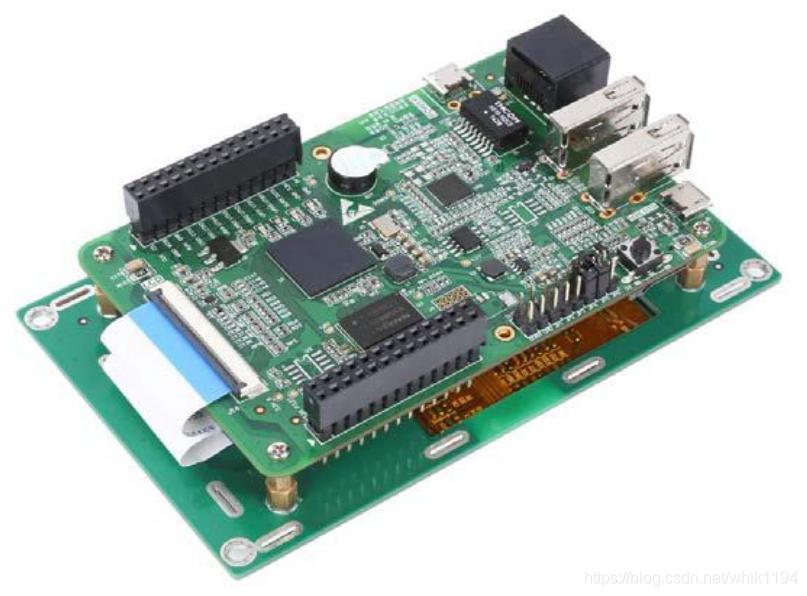
- 开发板:EasyARM-i.MX287A
- 液晶屏:4.3寸TFT液晶,4线电阻触摸,分辨率480 × 272。
- 光盘资料版本:EasyARM-i.MX28xA_V1.05.iso
2.说明:
2.1 开发板配置
- 型号:EasyARM-i.MX287A
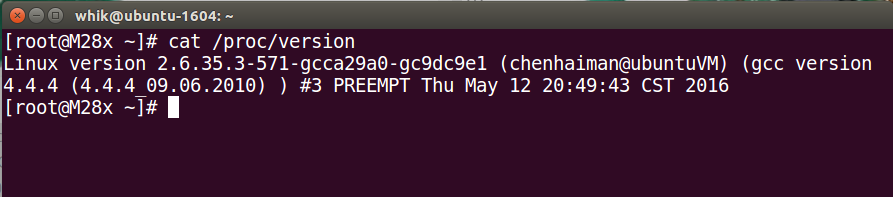
- 系统:Linux version 2.6.35.3 gcc 4.4.4
- IP地址:192.168.1.136
2.2 主机配置
- 系统:Linux主机,如Ubuntu 16.04
- IP地址:192.168.1.111
3.主机搭建交叉编译环境
交叉编译器是在PC上运行的编译器,但是编译后得到的二进制程序却不能在PC
上运行,而只能在开发板上运行。交叉编译器命名方式一般遵循“处理器-系统-gcc”这样的
规则,一般通过名称便可以知道交叉编译器的功能。
例如下列交叉编译器:
- arm-none-eabi-gcc,表示目标处理器是 ARM,不运行操作系统,仅运行前后台程序;
- arm-uclinuxeabi-gcc,表示目标处理器是 ARM,运行 uClinux 操作系统;
- arm-none-linux-gnueabi-gcc,表示目标处理器是 ARM,运行 Linux 操作系统;
- mips-linux-gnu-gcc,表示目标处理器是 MIPS,运行 Linux 操作系统。
进行 ARM Linux 开发,通常选择 arm-linux-gcc 交叉编译器。ARM-Linux 交叉编译器可以自行从源代码编译,也可以从第三方获取。在能从第三方获取交叉编译器的情况下,请尽量采用第三方编译器而不要自行编译,一是编译过程繁琐,不能保证成功,二是就算编译成功,也不能保证交叉编译器的稳定性,编译器的不稳定性会对后续的开发带来无限隐患。而第三方提供的交叉编译器通常都经过比较完善的测试,确认是稳定可靠的。
交叉编译器光盘路径:
EasyARM-i.MX28xA_V1.05/3、Linux/2、工具软件/Linux工具软件/gcc-4.4.4-glibc-2.11.1-multilib-1.0_EasyARM-iMX283.tar.bz2
主机只需要把这个文件解压到/opt目录下,就完成了交叉编译器的安装。
tar xjvf gcc-4.4.4-glibc-2.11.1-multilib-1.0.tar.bz2 -C /opt/
-C:指定解压路径,不指定则默认解压到当前目录
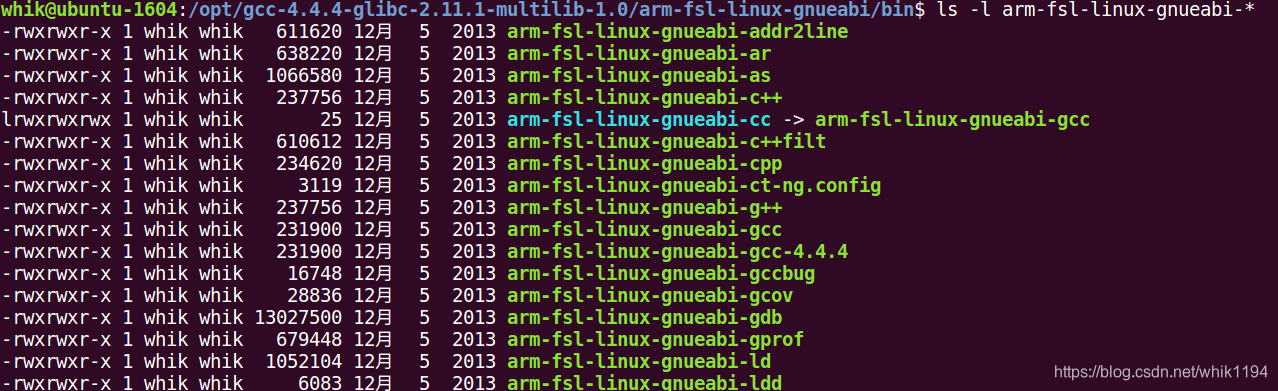
解压完成之后,交叉编译工具链,即gcc/g++/gdb等工具的路径在
/opt/gcc-4.4.4-glibc-2.11.1-multilib-1.0/arm-fsl-linux-gnueabi/bin目录下
在安装交叉编译器之后,还需要先安装32 位的兼容库和 libncurses5-dev 库:
sudo apt-get install ia32-libs

sudo apt-get install libncurses5-dev
若 Linux 主机系统没有安装 32 位兼容库,在使用交叉编译工具的时候可能会出现错误:
arm-fsl-linux-gnueabi-gcc: 没有那个文件或目录
4.编译第一个ARM Linux程序——Hello World
有了交叉编译工具,和PC平台的gcc使用方法一样,就可以直接编译第一个程序了。
cd ~:切换到用户目录
touch hello.c:新建一个c文件
vi hello.c:输入C程序,当然也可以使用vim/gedit
#include "stdio.h"

int main(void)

{

    printf("Hello World! -- By arm-gcc \n");

    return 0;

}
编写完成之后,先别急着用arm-gcc编译,先用Ubuntu自带的gcc编译一下,看有没有语法错误,能不能正常运行。编译这个C文件,并指定输出文件为pc.o
gcc hello.c -o pc.o
看一下这个文件的类型,并执行这个文件。
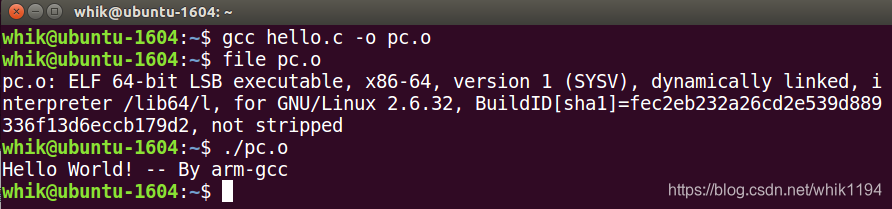 可以看出,没有语法错误,生成了pc.o文件,这个文件是运行在x86_64架构系统上,即PC上的,而且运行结果是我们想要的。
好了,程序运行没问题,就可以使用arm-gcc来编译这个程序,并生成可以在arm开发板上运行的可执行文件了。
使用交叉编译工具编译这个C程序,指定输出arm.o文件。
/opt/gcc-4.4.4-glibc-2.11.1-multilib-1.0/arm-fsl-linux-gnueabi/bin/arm-fsl-linux-gnueabi-gcc hello.c -o arm.o
语法没有错误,生成了arm.o文件,可以通过file a.out查看这个文件的信息。
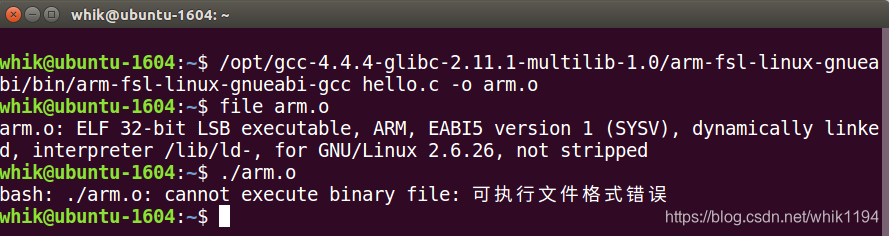 因为这个文件是运行在ARM架构的系统上的,所以在PC上不能运行,下面我们通过U盘把这个文件拷贝到开发板上去运行。
5.开发板运行U盘中的可执行文件
把arm.o文件拷贝到U盘中,并把U盘插到开发板的USB接口。
开发板上电,连接上串口终端,Ubuntu下的串口工具很多,minicom/putty/picocom等等。我使用的是picocom,指定波特率115200和串口号:
sudo picocom -b 115200 /dev/ttyUSB0
开发板Linux系统用户名和密码都是root
登录进去之后,U盘默认挂载在media目录下。
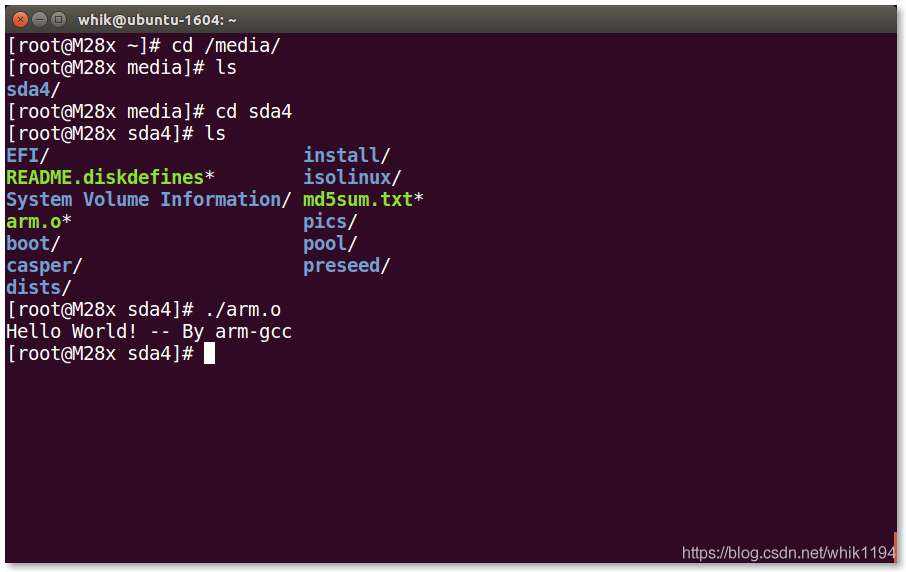
可以看到,程序运行正常。至此,一个简单的hello world程序就完成了。
6.配置交叉编译工具到环境变量
在进行交叉编译时,我们是使用的绝对路径来编译C程序,但是这个路径太长了,每次输入很麻烦。
那么能不能像Windows那样,把交叉编译工具所在的路径添加到PATH环境变量呢?当然是可以的。
6.1 环境变量配置的几种方式
注意:以下涉及到文件修改的地方,需要先执行mount -o remount rw /把文件系统挂载为可读写,否则不能保存,因为板子默认所有的文件都是只读的。
Ubuntu配置环境变量主要以下几种方式:
- export临时设置
以下这两种方式都是可以的,可以在终端直接执行,执行完成之后立即生效,但只在当前终端有效,退出终端自动失效。
#路径添加在最后面

export PATH=$PATH:/要添加的路径

#路径添加在最前面

export PATH=/要添加的路径:$PATH
- 修改用户配置文件bashrc
推荐使用这种方式,修改~/.bashrc文件只对当前用户有效,而不影响其他用户的配置文件。
#执行如下命令,编辑bashrc文件

sudo vi ~/.bashrc

#在文件最后添加一行

export PATH=$PATH:/要添加的路径

#保存之后soure命令使修改立即生效

source ~/.bashrc
- 修改全局配置文件/etc/profile
这种方式修改的是全局环境变量配置文件,针对所有的用户都有效。
#执行如下命令,编辑/etc/profile文件

sudo vi /etc/profile

#在文件最后添加一行

export PATH=$PATH:/要添加的路径

#保存之后soure命令使修改立即生效

source /etc/profile
注意:修改环境变量配置文件之后,必须执行soure,使修改生效,否则不会立即生效。
6.2 iMX287A交叉编译工具链添加到环境变量
- 临时设置
export PATH=$PATH:/opt/gcc-4.4.4-glibc-2.11.1-multilib-1.0/arm-fsl-linux-gnueabi/bin/
- 对当前用户永久有效
#执行如下命令,编辑bashrc文件

sudo vi ~/.bashrc

#在文件最后添加一行

export PATH=$PATH:/opt/gcc-4.4.4-glibc-2.11.1-multilib-1.0/arm-fsl-linux-gnueabi/bin/

#保存之后soure命令使修改立即生效

source ~/.bashrc
- 对所有用户永久有效
#执行如下命令,编辑/etc/profile文件

sudo vi /etc/profile

#在文件最后添加一行

export PATH=$PATH:/opt/gcc-4.4.4-glibc-2.11.1-multilib-1.0/arm-fsl-linux-gnueabi/bin/

#保存之后soure命令使修改立即生效

source /etc/profile
6.3 查看当前环境变量
修改完成之后,可以通过echo $PATH命令查看当前的环境变量路径,以确认是否添加成功。
 可以简单理解为$PATH=这些字符串。
当输入arm-fsl时,按下TAB键,如果能自动补全,说明环境变量配置成功,否则需要检查是否设置正确。
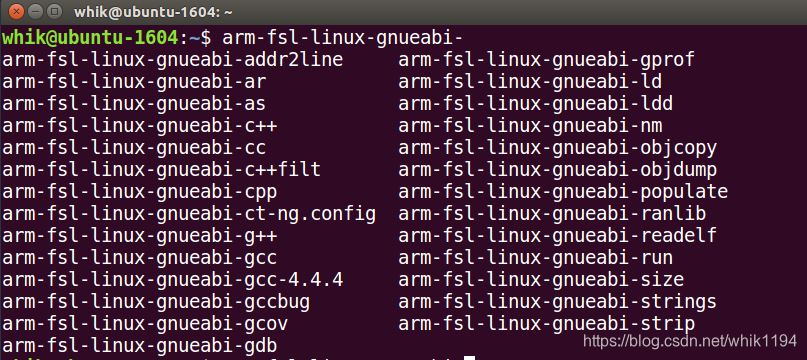
7.scp传输文件到开发板
在使用交叉编译工具链,编译出arm.o文件时,我们是通过拷贝到U盘,然后把U盘插到开发板上来运行程序的,但是这样未免太麻烦了。
那么有没有一种简单的方式,可以在PC Ubuntu主机和开发板快速方便的进行文件传输呢?其实有很多种,nfs,ftp,tftp等等,这里我们使用一种最简单的方式:scp命令。
7.1 从本地复制到远程
基本的命令格式主要有以下几种:
#复制本地文件到远程文件夹,指定了用户名,需要输入密码

scp local_file remote_username@remote_ip:remote_folder

#复制本地文件到远程文件,指定了用户名,需要输入密码

scp local_file remote_username@remote_ip:remote_file

#复制本地文件到远程文件夹,未指定用户名,需要输入用户名和密码

scp local_file remote_ip:remote_folder

#复制本地文件到远程文件,未指定用户名,需要输入用户名和密码

scp local_file remote_ip:remote_file
应用示例:
scp /home/space/music/1.mp3 root@192.168.1.136:/home/root/others/music

scp /home/space/music/1.mp3 root@192.168.1.136:/home/root/others/music/001.mp3

scp /home/space/music/1.mp3 192.168.1.136:/home/root/others/music

scp /home/space/music/1.mp3 192.168.1.136:/home/root/others/music/001.mp3
复制整个目录及其子文件
#指定了用户名,需要输入密码

scp -r local_folder remote_username@remote_ip:remote_folder

#未指定用户名,需要输入用户名和密码

scp -r local_folder remote_ip:remote_folder
应用示例:
#复制当前music目录下所有文件到远程others目录,指定了用户名,需要输入密码

scp -r /home/space/music/ root@192.168.1.136:/home/root/others/

#未指定用户名,需要输入用户名和密码

scp -r /home/space/music/ 192.168.1.136:/home/root/others/
7.2 从远程复制到本地
从远程复制到本地,只要将从本地复制到远程的命令的后2个参数调换顺序即可,如下实例
应用实例:
#复制文件

scp root@192.168.1.136:/home/root/others/music /home/space/music/1.mp3

#复制目录

scp -r 192.168.1.136:/home/root/others/ /home/space/music/
说明
- 1.如果远程服务器防火墙有为scp命令设置了指定的端口,我们需要使用 -P 参数来设置命令的端口号。命令格式如下:
#scp 命令使用端口号 4588

scp -P 4588 remote@192.168.1.136:/usr/local/sin.sh /home/administrator
- 2.使用scp命令要确保使用的用户具有可读取远程服务器相应文件的权限,否则scp命令是无法起作用的。
7.3 PC传输文件到ARM开发板
scp命令是基于物理网口的,在进行传输之前,需要确定开发板和PC主机是可以正常通信的。
- 开发板配置eth0网口IP地址:
ifconfig eth0 192.168.1.136 up
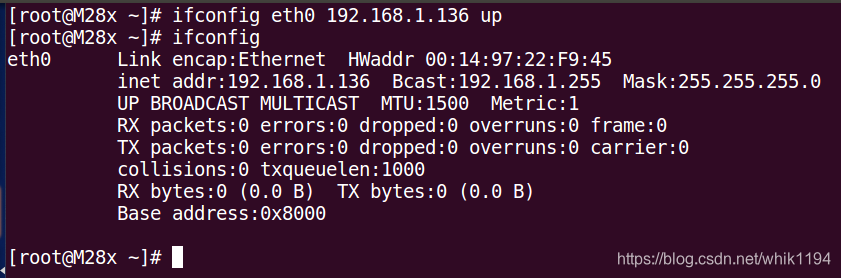
- 主机配置IP地址
通过有线连接选项,手动配置IPv4地址
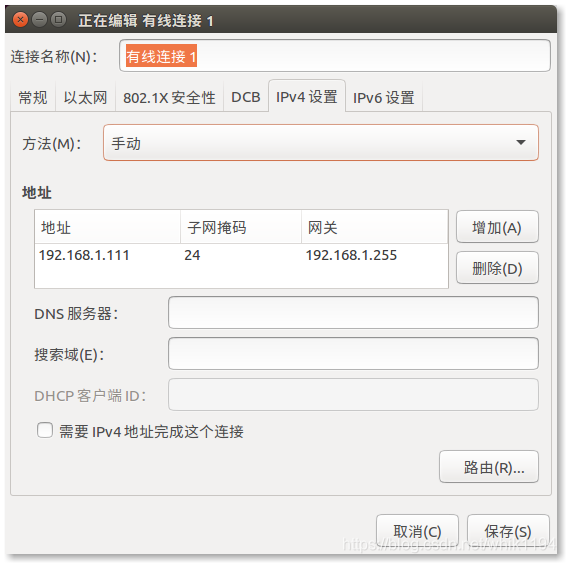
开发板和主机互相ping,测试网络是否正常。
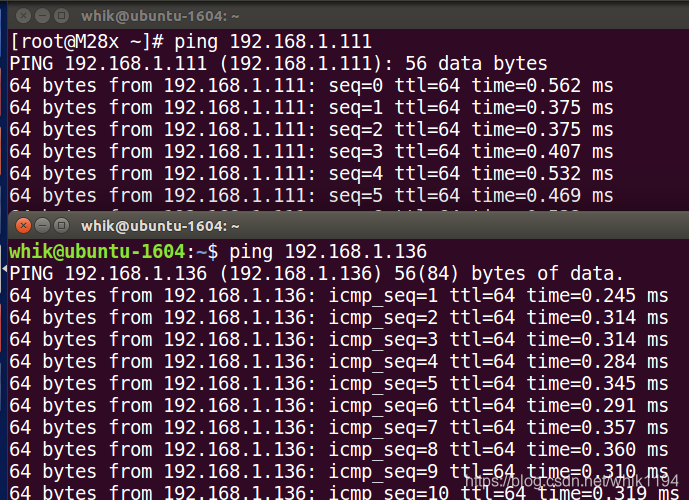 这样就说明是正常的。
把PC主机上的arm.o文件传输到开发板上:
scp ~/arm.o root@192.168.1.136:/root
如果出现如下错误:
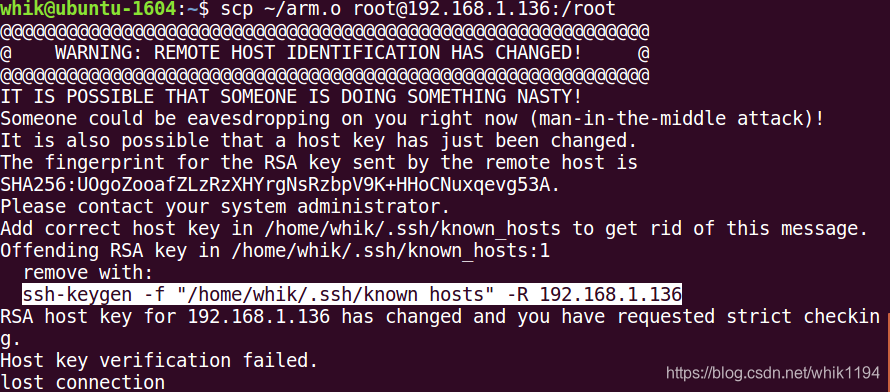
只需要执行一下提示的那一行命令就行了:
ssh-keygen -f "/home/whik/.ssh/known_hosts" -R 192.168.1.136
如果还是报错:
 那就把knows_host文件删除了
rm ~/.ssh/know_hosts
再执行scp命令:
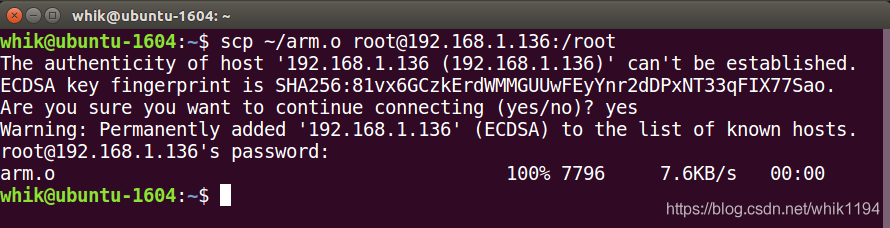 先输入yes,然后输入开发板的登录密码,下面会显示传输的进度。
到开发板上看一下:
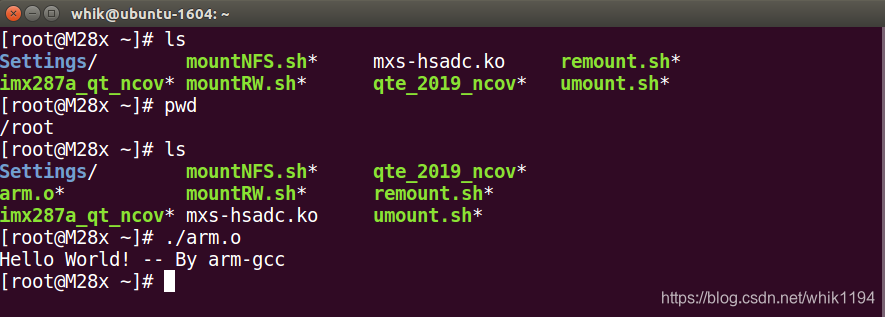
8.SSH登录开发板
如果能传输成功,说明网络是通畅的。那么还可以使用SSH方式登录开发板,和使用串口终端的效果是完全一样的。
ssh user_name@remot_ip
如:ssh root@192.168.1.136
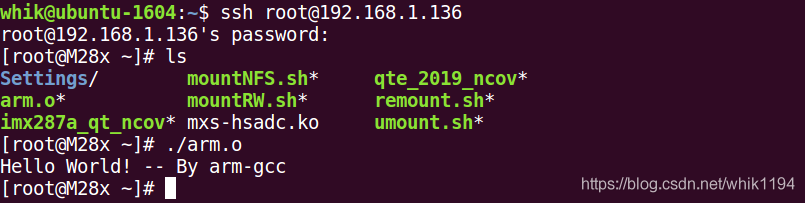 这样,使用一根网线就完成了终端和文件传输的功能,就不用USB-TTL模块了。
9. NFS传输文件
还有一种比较常用的传输方式,那就是在主机搭建启动NFS服务器,把文件夹设置共享目录,然后开发板把服务器(PC)上的这个文件夹挂载到本地,那PC和开发板都可以直接访问这个文件夹。
9.1 Ubuntu主机安装NFS服务器
#安装NFS服务器

sudo apt-get install nfs-kernel-server

#安装NFS客户端

sudo apt-get install nfs-common
9.2 Ubuntu主机设置共享目录
创建或设置要共享的目录
我的共享目录:/home/whik/imx287/share
并设置最宽松的权限:
#加上所有的权限

sudo chmod -R 777 /home/whik/imx287/share

#任何用户

sudo chown –R nobody /home/whik/imx287/share
指定NFS共享目录:
#打开exports文件

sudo vi /etc/exports

#在文件最后添加一行

/home/whik/imx287/share *(rw,sync,no_root_squash)

#表示任意IP网段都可以访问,权限最宽松
主机启动NFS服务器:
#启动

sudo /etc/init.d/nfs-kernel-server start

#重启

sudo /etc/init.d/nfs-kernel-server restart

#停止

sudo /etc/init.d/nfs-kernel-server stop
在 NFS 服务已经启动的情况下,如果修改了“/etc/exports”文件,需要重启 NFS 服务,以刷新 NFS 的共享目录。当然在下一次启动系统时,NFS 服务是自动启动的。
查看当前所有的共享目录:showmount -e
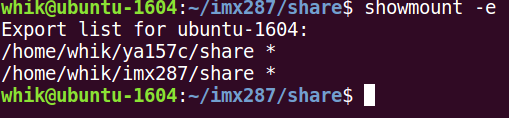
9.3 测试NFS服务器启动成功
测试是否启动成功,就是先把PC主机共享目录挂载到PC本地,PC主机地址:192.168.1.111
#把共享目录挂载到/mnt目录

sudo mount -t nfs 192.168.1.111:/home/whik/imx287/share /mnt -o nolock
如果/mnt目录和共享目录下的内容完全一致,说明挂载成功。
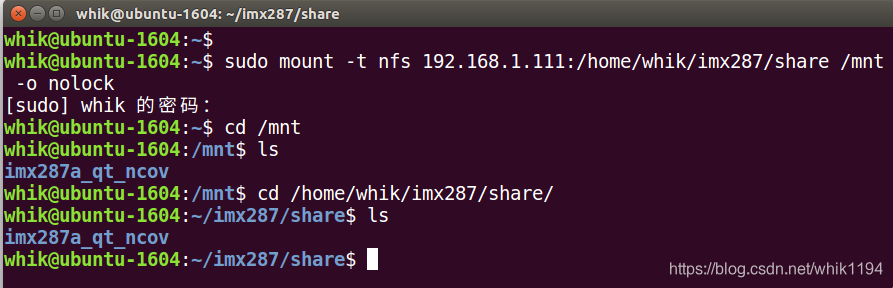 这样,就说明PC主机上的NFS服务器成功启动,并且共享目录是可以正常访问的。
那么,ARM开发板上,如何挂载呢?在进行挂载之前,先确认主机和开发板网络是通畅的,即互相能ping通。
串口或ssh登录开发板之后,执行以下命令:
#开发板挂载主机共享目录到mnt

mount -t nfs 192.168.1.111:/home/whik/imx287/share /mnt -o nolock

#或者

mount -t nfs -o nolock,vers=2 192.168.1.111:/home/whik/imx287/share /mnt
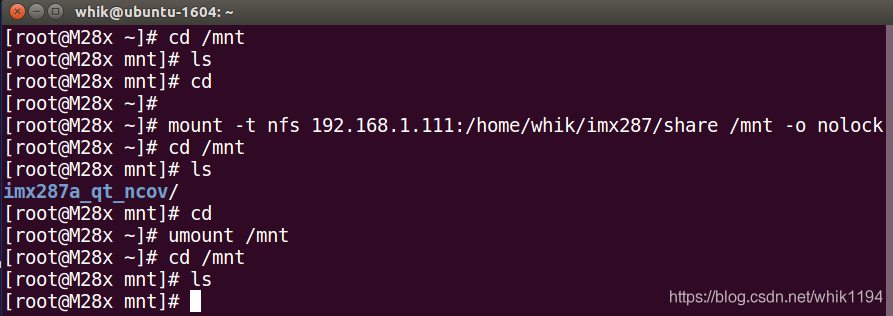 挂载成功之后,在开发套件的/mnt 目录下也可以看见主机共享的目录。然后开发套件就可以像操作本地目录一样去操作主机的共享目录了。
如果不想挂载了,可以使用umount /mnt来取消挂载。有一点要特别注意,无论是执行mount还是umount,执行命令的当前路径都不能是操作的目标路径。即不能在/mnt目录去执行mount和umount命令。
主机和开发板传输文件的方式还有很多种,我个人经常用scp命令,不需要设置那么多。其他的方式如ftp/tftp/sftp等都是一样的原理,这里不再介绍。
10.开机启动脚本配置
开发板ip配置,在开发板掉电重启,不会默认配置,所以每次启动之后,都需要重新ifconfig eth0 192.168.1.136来配置一下IP地址。这样还是太麻烦了,那么能不能开机自动执行这些配置呢?这就涉及到开发板初始化脚本文件了。
#重新挂载所有文件为可读写权限

mount -o remount rw /

#编辑启动脚本文件

vi /etc/init.d/rcS

#文件末尾添加以下内容

#启动界面

/usr/share/zhiyuan/zylauncher/start_zylauncher &

#配置eth0的IP地址

ifconfig eth0 192.168.1.136 &

#自动获取IP,需要连接路由器联网时使用

#udhcpc &

#挂载linux主机共享目录到mnt

mount -t nfs -o nolock,vers=2 192.168.1.111:/home/whik/imx287/share /mnt &

#重新挂载文件为可读写权限

mount -o remount rw / &
以上命令,可以根据需要来配置。
注意,如果程序是一个阻塞程序(运行后不会退出或返回的程序),则可能会导致位于其后的指令或程序无法执行。再者,若该程序始终占用串口终端,将会造成其他程序,无法通过串口终端与用户交互。对于此类应用程序,可以在其后面添加 &
几个文件的位置:
- 开发板字库文件路径:
/usr/lib/fonts - 桌面系统启动界面:
/usr/share/zhiyuan/zylauncher - Qt 4库文件路径:
/usr/lib - 查找字库文件:
find / -name "*.ttf"
我的公众号:mcu149
iMX287A开发环境搭建的更多相关文章
- python开发环境搭建
虽然网上有很多python开发环境搭建的文章,不过重复造轮子还是要的,记录一下过程,方便自己以后配置,也方便正在学习中的同事配置他们的环境. 1.准备好安装包 1)上python官网下载python运 ...
- IntelliJ IDEA安装及jsp开发环境搭建
一.前言 现在.net国内市场不怎么好,公司整个.net组技术转型,就个人来说还是更喜欢.net,毕竟不是什么公司都像微软一样财大气粗开发出VS这样的宇宙级IDE供开发者使用,双击sln即可打开项目, ...
- Qt for Android开发环境搭建及测试过程记录
最近学习了Qt的QML编程技术,感觉相较于以前的QtGUI来说更方便一些,使用QML可以将界面与业务逻辑解耦,便于开发. QML支持跨平台,包括支持Android平台,因此可以使用Qt的QML进行An ...
- node.js之开发环境搭建
一.安装linux系统 (已安装linux可跳此步骤) 虚拟机推荐选择:VirtualBox 或者 Vmware (专业版永久激活码:5A02H-AU243-TZJ49-GTC7K-3C61N) 我这 ...
- TODO:小程序开发环境搭建
TODO:小程序开发环境搭建 1.第一步当然是要先注册小程序了 2.登录到小程序 a)完善小程序信息,如名称,图标,描述 3.绑定开发者 4.获取AppID,并设置服务器信息 5.下载并安装开发者工具 ...
- Eclipse中Python开发环境搭建
Eclipse中Python开发环境搭建 目 录 1.背景介绍 2.Python安装 3.插件PyDev安装 4.测试Demo演示 一.背景介绍 Eclipse是一款基于Java的可扩展开发平台. ...
- Windows 10 IoT Serials 1 - 针对Minnow Board MAX的Windows 10 IoT开发环境搭建
目前,微软针对Windows IoT计划支持的硬件包括树莓派2,Minnow Board MAX 和Galileo (Gen 1和Gen 2).其中,Galileo (Gen 1和Gen 2)运行的是 ...
- Eclipse swt开发环境搭建
原料: eclipse swt.下载链接为: Eclipse 4.6.2 Release Build: 4.6.2 配置说明: Developing SWT applications using Ec ...
- Ionic- Android 开发环境搭建
Ionic- Android 开发环境搭建 为时一周的IONIC ADNROID 环境终于在各种处理错误中搭建成功,以下记录下搭建过程中遇到的各种情况的处理办法. 一 首先,当然是enviroment ...
随机推荐
- 搭建Docker私有仓库&用户密码认证&web可视化界面
1.拉取镜像 docker pull hyper/docker-registry-web docker pull registry 2.安装 yum install docker-compose 3. ...
- Java面试题1-附答案
List和Set比较,各自的子类比较 对比一:Arraylist与LinkedList的比较 1.ArrayList是实现了基于动态数组的数据结构,因为地址连续,一旦数据存储好了,查询操作效率会比较高 ...
- Ubuntu navicat 连接mysql:access denied for user 'root'@'localhost'
真是醉了,Ubuntu装了navicat后,准备在桌面建立图标不成,结果直接打开后连接mysql都不行,真坑,奈何远程连接就成,这就尬了,今天终于解决了 问题 我也百度了好几个方案,奈何解决不了,最后 ...
- [LC] 113. Path Sum II
Given a binary tree and a sum, find all root-to-leaf paths where each path's sum equals the given su ...
- flink测试用例编写
使用tableFunction的collect总是npe, 实际可以自定义collector, 在collector中做自己想做的事 不使用现成的collector
- 数据库连接中断-spring-springBoot
问题:据库和应用在同一台机,数据库用mysql5.6.20,已经升级druid到最新的1.0.7版本,访问的是localhost的mysql,放一个晚上不访问,第二天访问就报错了,重启服务正常,错误提 ...
- Jenkins+jmeter设置定时执行任务
1.准备好你的jmeter脚本 2.测试命令行下脚本执行 1)cd进入脚本目录 2)dir命令查看该目录下的脚本文件 3)jmeter -n -t test.jmx -l result.jtl 命令 ...
- 吴裕雄--天生自然python学习笔记:Python3 数据结构
列表 Python中列表是可变的,这是它区别于字符串和元组的最重要的特点,一句话概括即:列表可以修改,而字符串和元组不能. list.append(x) 把一个元素添加到列表的结尾,相当于 a[len ...
- Nginx 原理和架构
Nginx 是一个免费的,开源的,高性能的 HTTP 服务器和反向代理,以及 IMAP / POP3 代理服务器.Nginx 以其高性能,稳定性,丰富的功能,简单的配置和低资源消耗而闻名Nginx 里 ...
- VS自身的单元测试方法DEMO
///用来修饰测试类 [TestClass()] public class Program { private TestContext testContextInstance; /// <sum ...