
Python---13靠谱的Pycharm安装详细教程
昨天自学廖雪峰老师的python课程时,用的sublime编辑器,在命令行模式进行的输出,输出结果一直报错,说Python版本有问题,但在版本是满足要求的。最后在同事的电脑上运行了一下,是可以正常输出结果的。
今天便换了一个编辑器,Pycharm,将安装过程记录下来。
1、首先去Pycharm官网,或者直接输入网址:http://www.jetbrains.com/pycharm/download/#section=windows,下载PyCharm安装包,根据自己电脑的操作系统进行选择,对于windows系统选择下图的框框所包含的安装包。
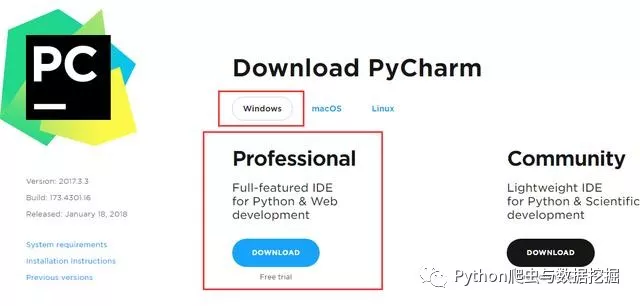
2、选择Windows系统的专业版,将其下载到本地,如下图所示:

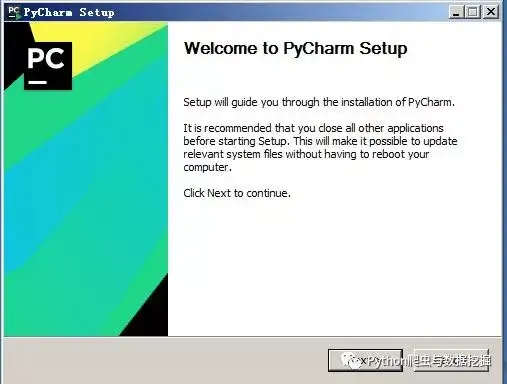
3、双击下载的安装包,进行安装,然后会弹出界面:
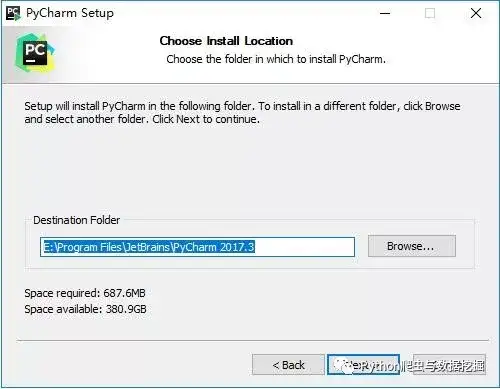
4、选择安装目录,Pycharm需要的内存较多,建议将其安装在D盘或者E盘,不建议放在系统盘C盘:
5、点击Next,进入下图的界面:
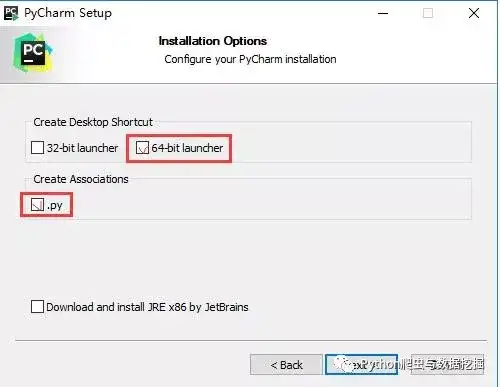
Create Desktop Shortcut创建桌面快捷方式,一个32位,一个64位,小编的电脑是64位系统,所以选择64位。一定要勾选上.py前面的√,点击next。
勾选Create Associations是否关联文件,选择以后打开.py文件就会用PyCharm打开。
6、点击Next,进入下图:
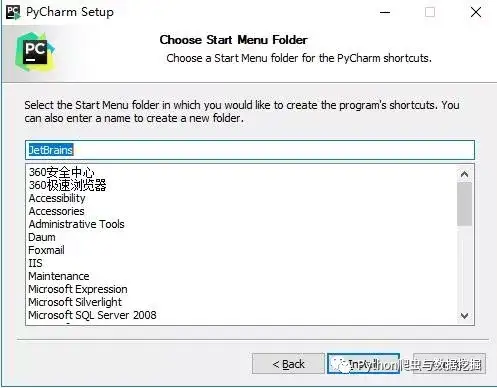
默认安装即可,直接点击Install。
7、耐心的等待两分钟左右,如下图:
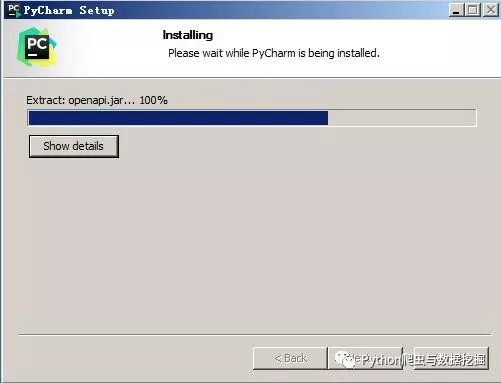
8、之后就会得到下面的安装完成的界面:
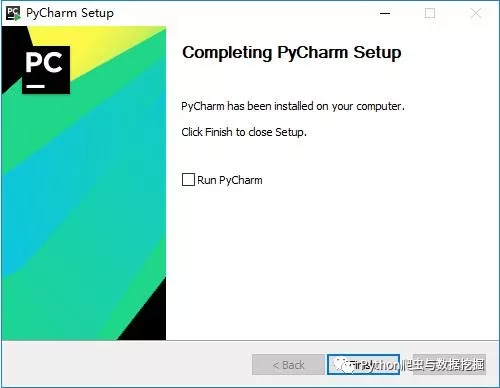
9、点击Finish,Pycharm安装完成。接下来对Pycharm进行配置,双击运行桌面上的Pycharm图标,进入下图界面:
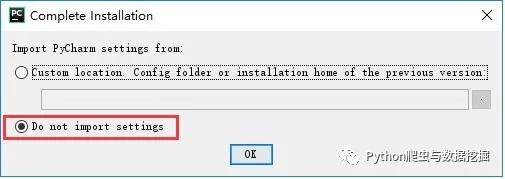
选择Do not import settings,之后选择OK,进入下一步。
10、选择Accept,进入下一步:
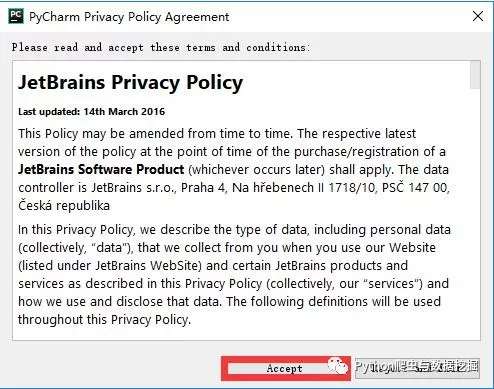
11、进入激活界面,选择第二个License server,如下图所示:
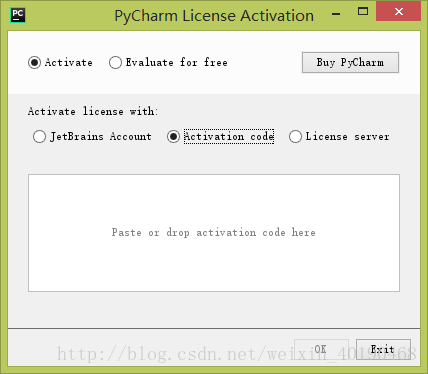
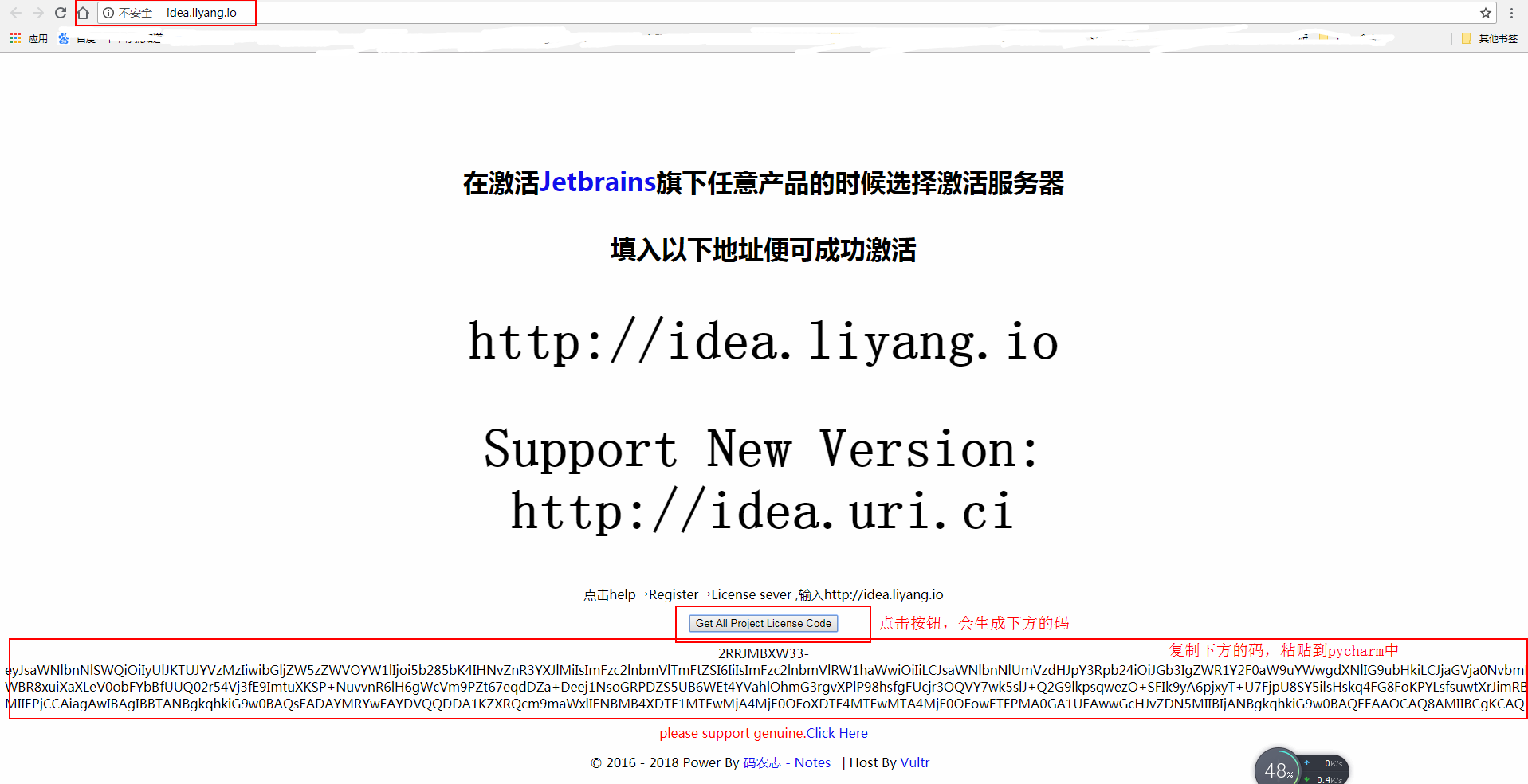
12、选择第二个(activation code),然后进入http://idea.lanyus.com/,点击获取注册码,将注册码复制到下面的方框里
或者在激活页面的license server输入:http://idea.liyang.io/,点击OK(这个方法很多指导贴上都有,但是我试用了,发现test licience时报错:无返回相应,因此采取上面的复制注册码的方式)
Pycharm新注册码1:http://idea.liyang.io
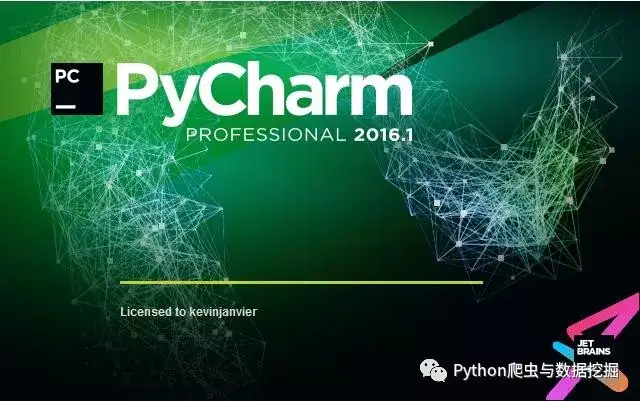
13、Pycharm激活后
14、激活之后会自动跳转到下图界面,选择IDE主题与编辑区主题,也可以去setting-apparence中设置theme主题:建议选择Darcula主题,该主题更有利于保护眼睛,而且看上去也非常不错~~~
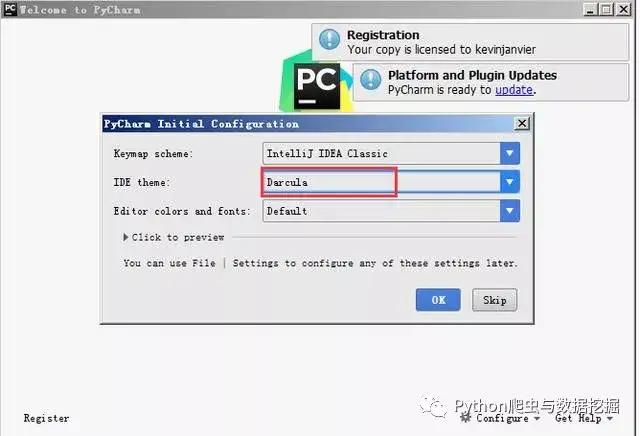
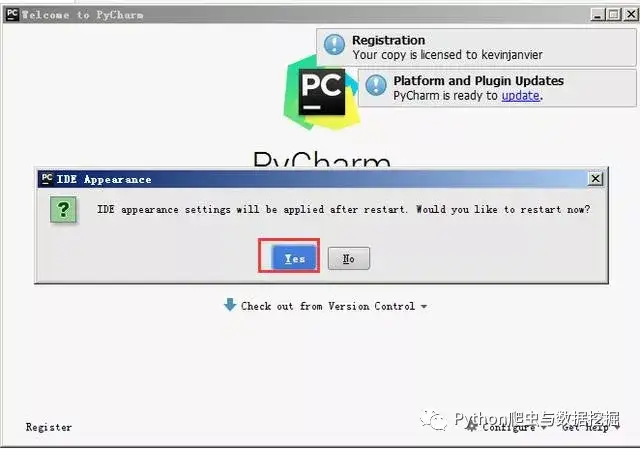
15、选择OK之后进入下图界面:选择Yes即可,更换IDE主题。
16、之后进入下图界面:
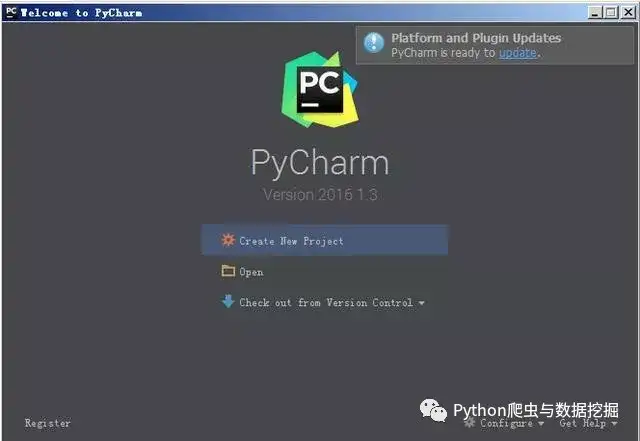
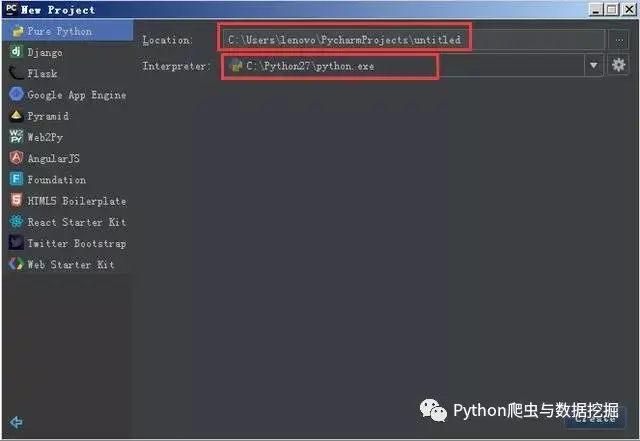
17、点击Create New Project,进入如下图的界面:
自定义项目存储路径,IDE默认会关联Python解释器。选择好存储路径后,点击create。
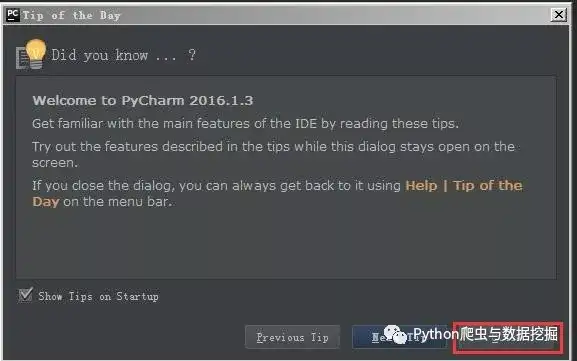
18、IDE提供的快捷键使用方法等的提示,直接close即可,不用理会。
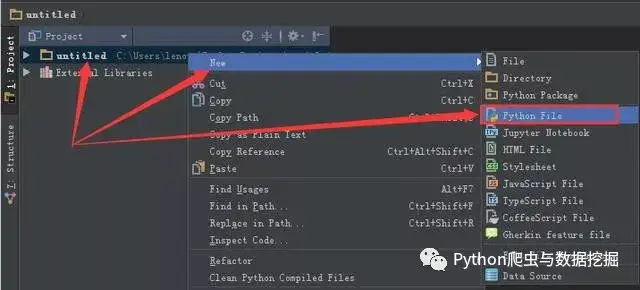
19、进入的界面如下图所示,鼠标右击图中箭头指向的地方,然后选择New,最后选择python file,在弹出的框中填写文件名(任意填写),本例填写:helloworld。
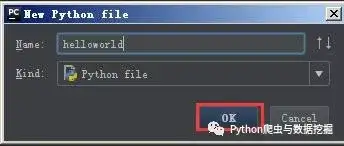
20、之后得到下图,然后点击OK即可:
注意不要增加文件类型后缀,kind中选择了python格式,会自动给文件名增加文件类型后缀的
21、文件创建成功后便进入如下的界面,便可以编写自己的程序了。
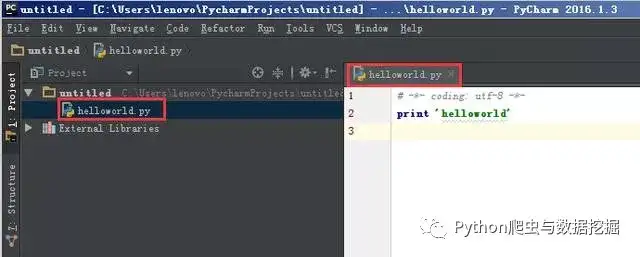
22.这个界面是Pycharm默认的界面,大家完全可以自己去setting中设置自己喜欢的背景和字体大小、格式等等。
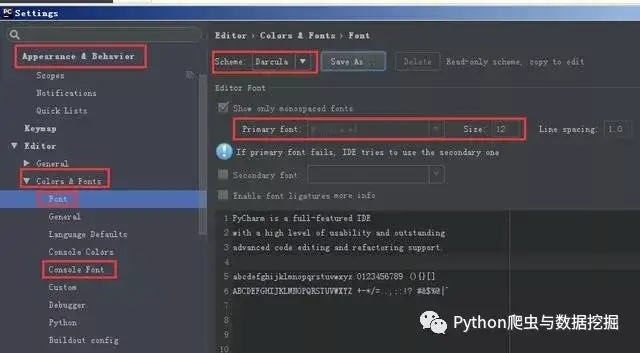
23、安利Pycharm中的部分快捷键
1、Ctrl + Enter:在下方新建行但不移动光标;
2、Shift + Enter:在下方新建行并移到新行行首;
3、Ctrl + /:注释(取消注释)选择的行;
4、Ctrl+d:对光标所在行的代码进行复制。
Python---13靠谱的Pycharm安装详细教程的更多相关文章
- 手把手教你如何安装Pycharm——靠谱的Pycharm安装详细教程
今天小编给大家分享如何在本机上下载和安装Pycharm,具体的教程如下: 1.首先去Pycharm官网,或者直接输入网址:http://www.jetbrains.com/pycharm/downlo ...
- 安装Pycharm——靠谱的Pycharm安装详细教程
1.首先去Pycharm官网,或者直接输入网址:http://www.jetbrains.com/pycharm/download/#section=windows,下载PyCharm安装包,根据自己 ...
- 靠谱的Pycharm安装详细教程
如何在本机上下载和安装Pycharm,具体的教程如下: 1.首先去Pycharm官网,或者直接输入网址:http://www.jetbrains.com/pycharm/download/#secti ...
- Python环境搭建—安利Python小白的Python和Pycharm安装详细教程
人生苦短,我用Python.众所周知,Python目前越来越火,学习Python的小伙伴也越来越多.最近看到群里的小伙伴经常碰到不会安装Python或者不知道去哪下载Python安装包等系列问题,为了 ...
- 今天带来Pycharm安装详细教程
Python环境搭建—安利Python小白的Python和Pycharm安装详细教程 人生苦短,我用Python.众所周知,Python目前越来越火,学习Python的小伙伴也越来越多.最近看到群里的 ...
- Pycharm安装详细教程
今天小编给大家分享如何在本机上下载和安装Pycharm,具体的教程如下: 1.首先去Pycharm官网,或者直接输入网址:http://www.jetbrains.com/pycharm/downlo ...
- 手把手的教你安装PyCharm --Pycharm安装详细教程(一)(非常详细,非常实用)
简介 Jetbrains家族和Pycharm版本划分: pycharm是Jetbrains家族中的一个明星产品,Jetbrains开发了许多好用的编辑器,包括Java编辑器(IntelliJ IDEA ...
- Python及Pycharm安装详细教程
参考:http://blog.csdn.net/qq_29883591/article/details/52664478 首先我们来安装python 1.首先进入网站下载:点击打开链接(或自己输入网址 ...
- Python、 Pycharm、Django安装详细教程(图文)
前言 这篇文章主要介绍了Python. Pycharm.Django安装详细教程,文中通过示例代码介绍的非常详细,对大家的学习或者工作具有一定的参考学习价值,需要的朋友们下面随着小编来一起学习学习吧. ...
随机推荐
- PYTHON深度学习6.2RNN循环网络
#简单的循环网络 #-*-coding:utf-8 -*- from keras.datasets import imdbfrom keras.preprocessing import sequenc ...
- centos快速安装mysql
1. wget http://repo.mysql.com/mysql-community-release-el7-5.noarch.rpm 2. rpm -ivh mysql-community-r ...
- BBS配置
BBS配置 一.url路由 """BBS URL Configuration The `urlpatterns` list routes URLs to views. F ...
- dubbo的灰度发布
1,什么是灰度发布 当一个接口实现,出现不兼容升级时,可以用版本号过渡,版本号不同的服务相互间不引用. 可以按照以下的步骤进行版本迁移: 在低压力时间段,先升级一半提供者为新版本 再将所有消费者升级为 ...
- Appium获取元素的方式
1.apk包名和launcherActivity 1.1.获取包名 所有应用包名列表 adb shell pm list packages 第三方应用包名列表 adb shell pm list pa ...
- pyCharm专业版最新2018激活码激活
说明:本人亲测有用,对Window.Linux.Mac都稳定有效. 缺点:需要修改hosts文件 步骤: 由于管理权限问题,大部分电脑都不能直接修改hosts文件,所以我们可以先将hosts文件复制到 ...
- 实战_4:UI开发工具-WindowBuilder
介绍: WindowBuilder是谷歌开发的,开发java图形界面的工具,是一个eclipse插件. WindowBuilder支持开发多种形式的图形界面:SWT/JFace.Swing.GWT 安 ...
- 文件流下载时 axios blob文件大小不正确?
文件流下载时 js blob文件大小不正确? res.data的字节长度 length blob.size匹配不上.. axio请求里必须修改 responseType: 'blob' 参数, 默认是 ...
- Gson、jackson 序列化,反序列化(单个、集合)
实体类: package com.nf.redisDemo1.entity; public class News { private long id; private String title; pr ...
- OA项目-xadmin使用
############### xadmin安装和配置 ############### """ 环境: Python3.6.3 django1.11.11 创建dj ...