
【Python】【Jupyter】Jupyter 的简单使用 与 Python的基本输出输入
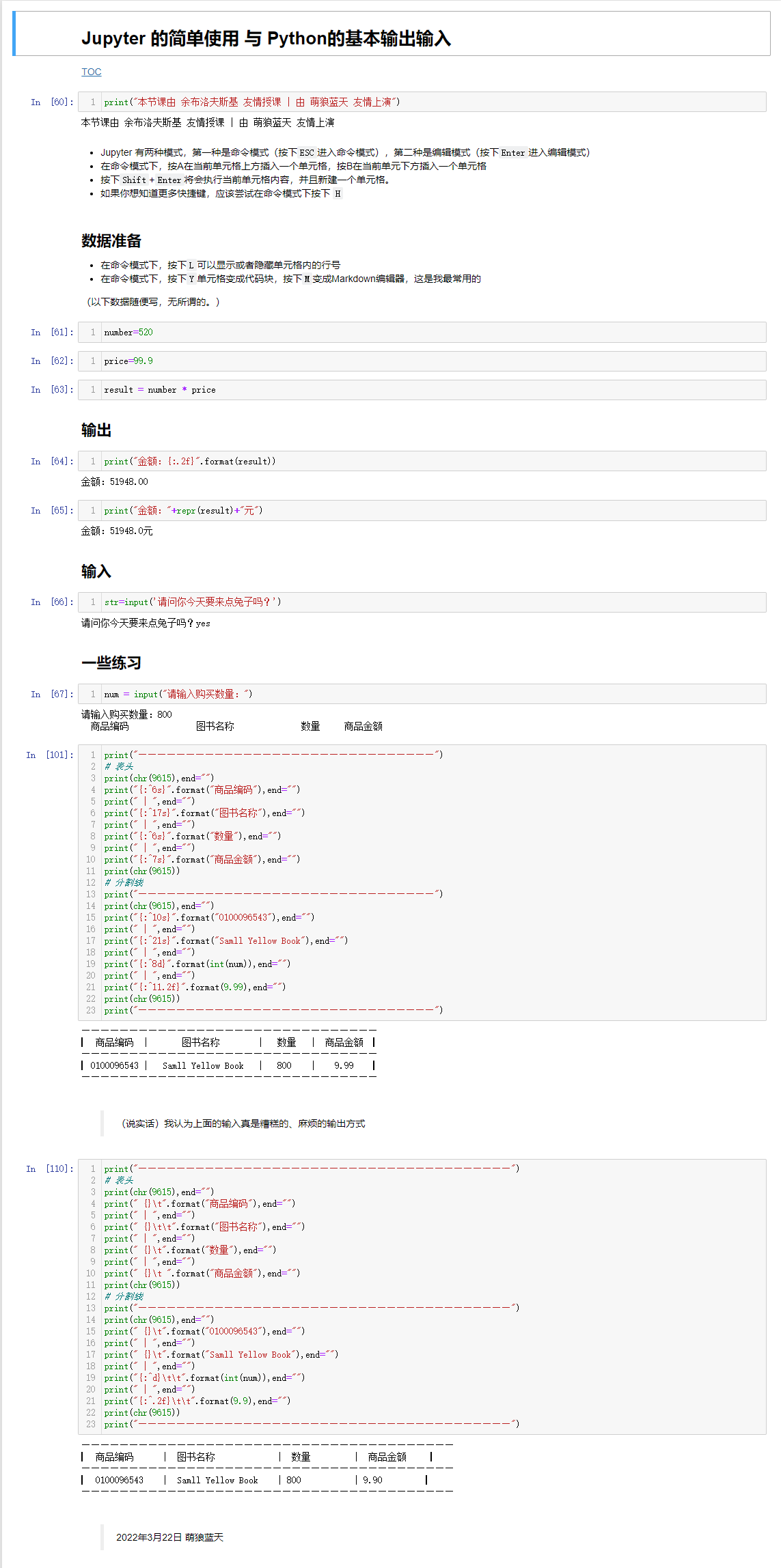
上课无聊写着玩的,不必当真。
Jupyter 的简单使用 与 Python的基本输出输入
print("本节课由 余布洛夫斯基 友情授课 | 由 萌狼蓝天 友情上演")
本节课由 余布洛夫斯基 友情授课 | 由 萌狼蓝天 友情上演
- Jupyter 有两种模式,第一种是命令模式(按下
ESC进入命令模式),第二种是编辑模式(按下Enter进入编辑模式) - 在命令模式下,按A在当前单元格上方插入一个单元格,按B在当前单元下方插入一个单元格
- 按下
Shift+Enter将会执行当前单元格内容,并且新建一个单元格。 - 如果你想知道更多快捷键,应该尝试在命令模式下按下
H
数据准备
- 在命令模式下,按下
L可以显示或者隐藏单元格内的行号 - 在命令模式下,按下
Y单元格变成代码块,按下M变成Markdown编辑器,这是我最常用的
(以下数据随便写,无所谓的。)
number=520
price=99.9
result = number * price
输出
print("金额:{:.2f}".format(result))
金额:51948.00
print("金额:"+repr(result)+"元")
金额:51948.0元
输入
str=input('请问你今天要来点兔子吗?')
请问你今天要来点兔子吗?yes
一些练习
num = input("请输入购买数量:")
请输入购买数量:800

  商品编码              图书名称              数量     商品金额
print("———————————————————————————————")

# 表头

print(chr(9615),end="")

print("{:^6s}".format("商品编码"),end="")

print(" | ",end="")

print("{:^17s}".format("图书名称"),end="")

print(" | ",end="")

print("{:^6s}".format("数量"),end="")

print(" | ",end="")

print("{:^7s}".format("商品金额"),end="")

print(chr(9615))

# 分割线

print("———————————————————————————————")

print(chr(9615),end="")

print("{:^10s}".format("0100096543"),end="")

print(" | ",end="")

print("{:^21s}".format("Samll Yellow Book"),end="")

print(" | ",end="")

print("{:^8d}".format(int(num)),end="")

print(" | ",end="")

print("{:^11.2f}".format(9.99),end="")

print(chr(9615))

print("———————————————————————————————")
———————————————————————————————

▏ 商品编码  |       图书名称        |   数量   |  商品金额  ▏

———————————————————————————————

▏0100096543 |   Samll Yellow Book   |   800    |    9.99    ▏

———————————————————————————————
(说实话)我认为上面的输入真是糟糕的、麻烦的输出方式
print("———————————————————————————————————————")

# 表头

print(chr(9615),end="")

print(" {}\t".format("商品编码"),end="")

print(" | ",end="")

print(" {}\t\t".format("图书名称"),end="")

print(" | ",end="")

print(" {}\t".format("数量"),end="")

print(" | ",end="")

print(" {}\t ".format("商品金额"),end="")

print(chr(9615))

# 分割线

print("———————————————————————————————————————")

print(chr(9615),end="")

print(" {}\t".format("0100096543"),end="")

print(" | ",end="")

print(" {}\t".format("Samll Yellow Book"),end="")

print(" | ",end="")

print("{:^d}\t\t".format(int(num)),end="")

print(" | ",end="")

print("{:^.2f}\t\t".format(9.9),end="")

print(chr(9615))

print("———————————————————————————————————————")
———————————————————————————————————————

▏ 商品编码	 |  图书名称		 |  数量	 |  商品金额	 ▏

———————————————————————————————————————

▏ 0100096543	 |  Samll Yellow Book	 | 800		 | 9.90		▏

———————————————————————————————————————
2022年3月22日 萌狼蓝天
【Python】【Jupyter】Jupyter 的简单使用 与 Python的基本输出输入的更多相关文章
- 【VB超简单入门】五、基本输出输入
之前讲了VB IDE的基本操作和概念,接下来要开始将VB语言的编程了. 程序最重要的部分是输出和输入,输入数据,经过计算机处理,再输出结果.本文将介绍两种最基本的输出输入方法,分别是Print.Msg ...
- python(5)- 简单练习:python三级菜单优化
python三级菜单优化,菜鸟版链接:http://www.cnblogs.com/xuyaping/p/6648170.html menu = { '北京':{ '海淀':{ '五道口':{ 'so ...
- python(4)- 简单练习:python实现购物车的优化
购物车程序优化题目要求: 1. 用户退出时打印商品列表时,按以下格式 -------您购买的商品如下------ id 商品 数量 单价 总价 1 iPhone 2 ...
- 基于Ubuntu+Python+Tensorflow+Jupyter notebook搭建深度学习环境
基于Ubuntu+Python+Tensorflow+Jupyter notebook搭建深度学习环境 前言一.环境准备环境介绍软件下载VMware下安装UbuntuUbuntu下Anaconda的安 ...
- Python神器 Jupyter Notebook
什么是Jupyter Notebook? 简介 Jupyter Notebook是基于网页的用于交互计算的应用程序.其可被应用于全过程计算:开发.文档编写.运行代码和展示结果. Jupyter Not ...
- python(一) jupyter 安裝
copy from https://jupyter.org/install Getting started with JupyterLab Installation JupyterLab can be ...
- python之jupyter安装与使用
Jupyter Notebook 的本质是一个 Web 应用程序,便于创建和共享文学化程序文档,支持实时代码,数学方程,可视化和 markdown.用途包括:数据清理和转换,数值模拟,统计建模,机器学 ...
- 简说Python之Jupyter Notebook
目录 简说Python之Jupyter Notebook 1.Jupyter Notebook 系统环境:Ubuntu 18.04.1 LTS Python使用的是虚拟环境:virutalenv Py ...
- jupyter之配置自己喜欢的python环境
之前安装anaconda,会自动安装jupyer笔记本,但是本人从来没有用过,近期查看github上的一些教程时,发现很多文件都是.ipynb为后缀的jupyter文件,于是自己准备琢磨一下把环境换成 ...
- python安装jupyter notebooks(windows下)
[1]前提 前提:下载好Python并把python添加到了Path路径 以3.8为例子,在安装的时候有个这个勾选项,Add Python 3.8 to PATH,勾上就好,没有的话.就把python ...
随机推荐
- Java日期时间API系列36-----Jdk8中java.time包中的新的日期时间API类应用,使用LocalTime计算十二时辰。
十二时辰,古代劳动人民把一昼夜划分成十二个时段,每一个时段叫一个时辰.二十四小时和十二时辰对照表: 时辰 时间 24时制 子时 深夜 11:00 - 凌晨 01:00 23:00 - 01 : ...
- ssr屏幕空间射线追踪
本轮作业中,我们需要在一个光源为方向光,材质为漫反射 (Diffuse) 的场景 中,完成屏幕空间下的全局光照效果(两次反射). 为了在作业框架中实现上述效果,基于我们需要的信息不同我们会分三阶段 着 ...
- GE反射内存卡的指标和型号
产品特性: • 1路发送,1路接收: • 光纤高速网络2.12GHz: • 最大256个节点: • 光纤协议不占用CPU资源: • 多模光纤节点距离300米:单模光纤节点距离10千米: • 板载128 ...
- idea高效实用快捷键【待补充】
1.快捷键 ctrl+alt+L代码格式化 2.快捷键 ctrl+h查看hierarchy,只能查看向上向下继承关系,而不能看实现了哪些接口. 3,选中右键--Diagram可以查看实现了哪些接口 4 ...
- ansible批量部署apache
ansible批量部署apache 目录 ansible批量部署apache 安装ansible 基于ansible进行基础准备 配置受控端本地软件仓库 安装受控端Apache(httpd)的最新版本 ...
- mongodb插入数据不能在vue显示
问题描述:当我们在命令行插入数据时,在MongoVUE却显示不了数据,并且查询有插入数据的数据库,如下图所示 网上资料说,这是引擎的问题,mongoDB3.2版本之后默认开启的存储引擎是wiredRi ...
- Java创建数组、赋值的四种方式,声明+创建+初始化 详解
@ 目录 一.创建数组的四种方式 二.详解 三.数组存储的弊端 一.创建数组的四种方式 以int数据类型为例 @Test public void testNewArray() { //创建数组 //法 ...
- MySQL,你只需看这一篇文章就够了!
MySQL--DAY02 distinct 去重 把查询结果去除重复记录[distinct] 注意:原表数据不会被修改,只是查询结果去重. 去重需要使用一个关键字:distinct mysql> ...
- 5.7 Linux Vim可视化模式
相信大家都使用过带图形界面的操作系统中的文字编辑器,用户可以使用鼠标来选择要操作的文本,非常方便.在 Vim 编辑器中也有类似的功能,但不是通过鼠标,而是通过键盘来选择要操作的文本. 在 Vim 中, ...
- Linux系统搭建性能测试监控体系
一.安装Grafana 1.Grafana介绍(默认端口3000): Grafana是一个开源的监控和可视化工具,用于显示和跟踪各种指标,数据和日志,支持多种源,包括influxDB.promethe ...