
[转] VS2017 打包安装程序
- 前言
C#写好一个应用程序,总想分享给自己的朋友或者上架,然而被困在打包之外,这次为大家带来近期我的经验,经过几天的摸索,发现网上的教程并不全面,会给初学者带来很多疑问,这里将做些问题描述与解答。
/*
开发工具:Visual Studio 2017
系统版本:win10 x64
要求:已经有一个已完成的项目
*/
- 获取打包工具,使用微软自带工具,获取步骤如下,若已安装请忽略此步。
打开工具->扩展和更新->搜索(2017 installer)->点击安装: 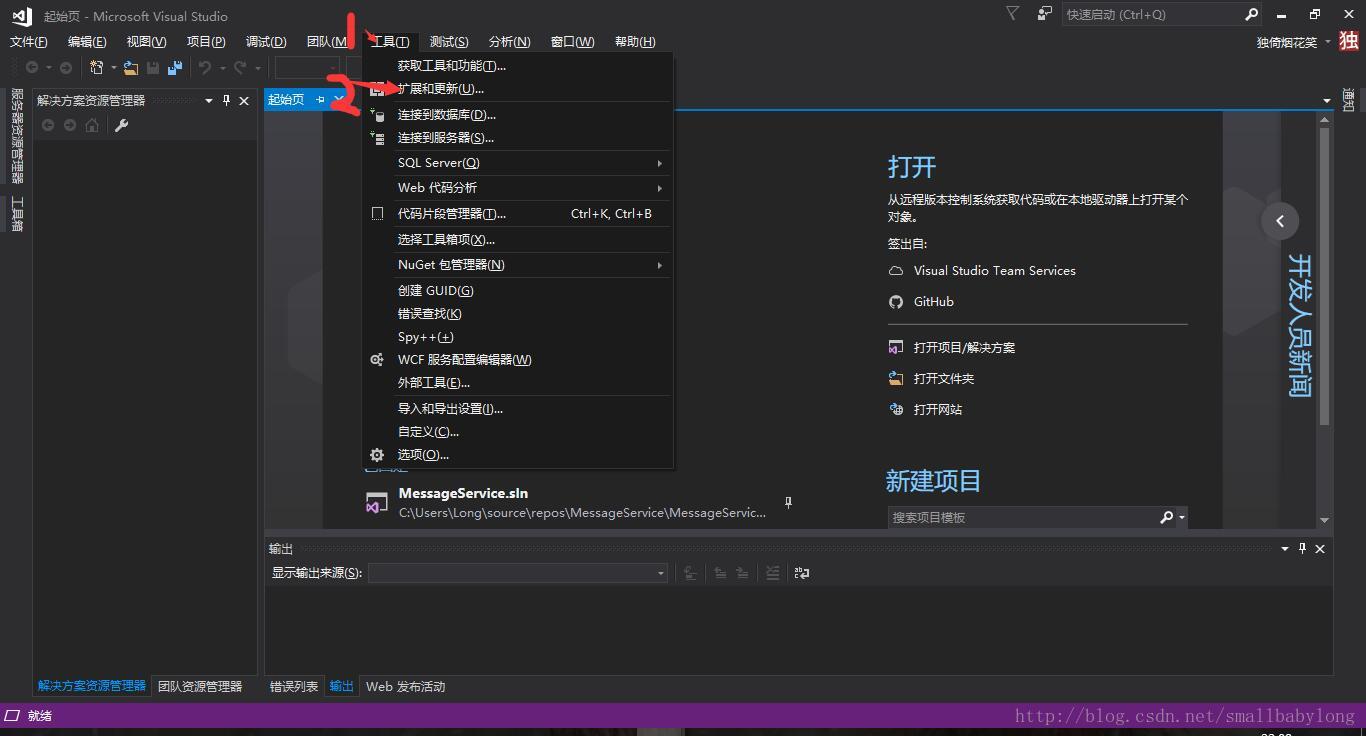
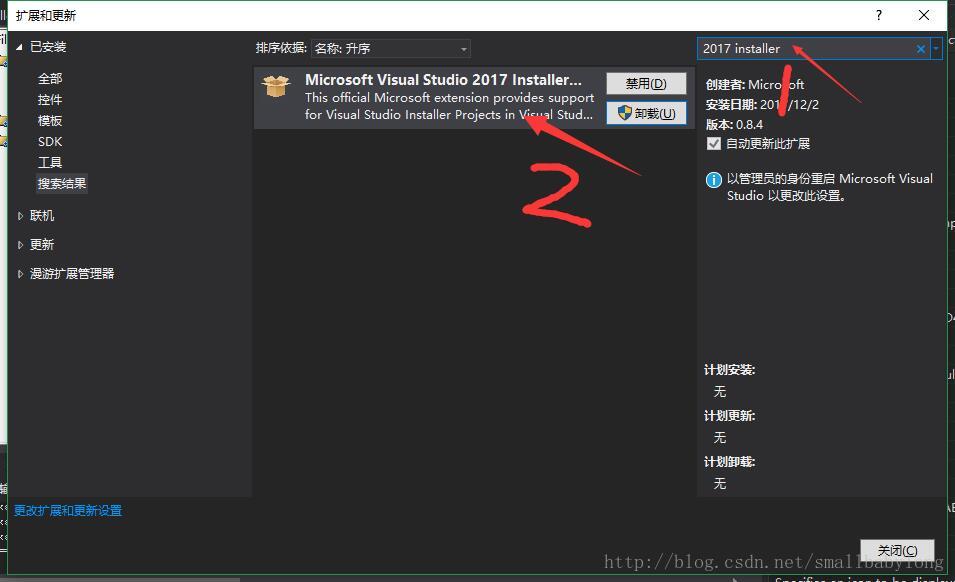
这里安装扩展的具体步骤就不再赘述。
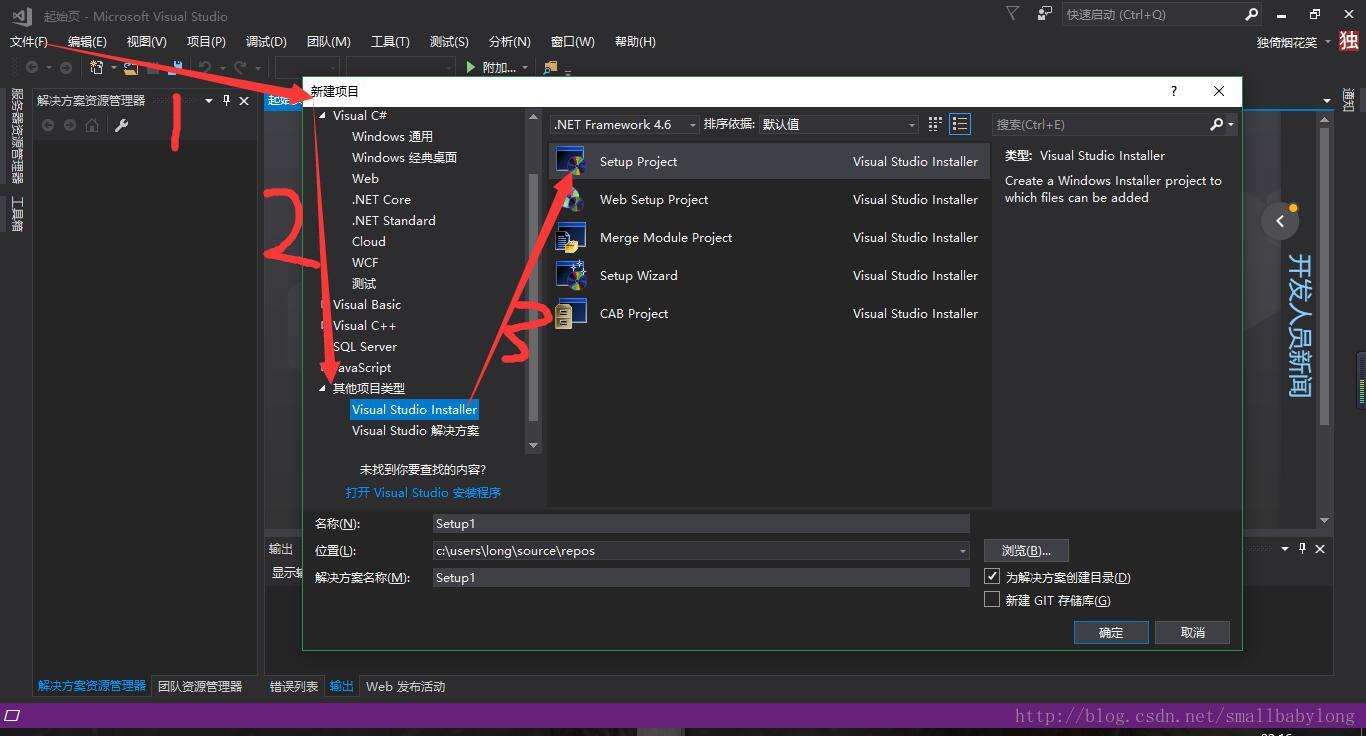
2. 安装完扩展以后,新建一个Setup project项目。
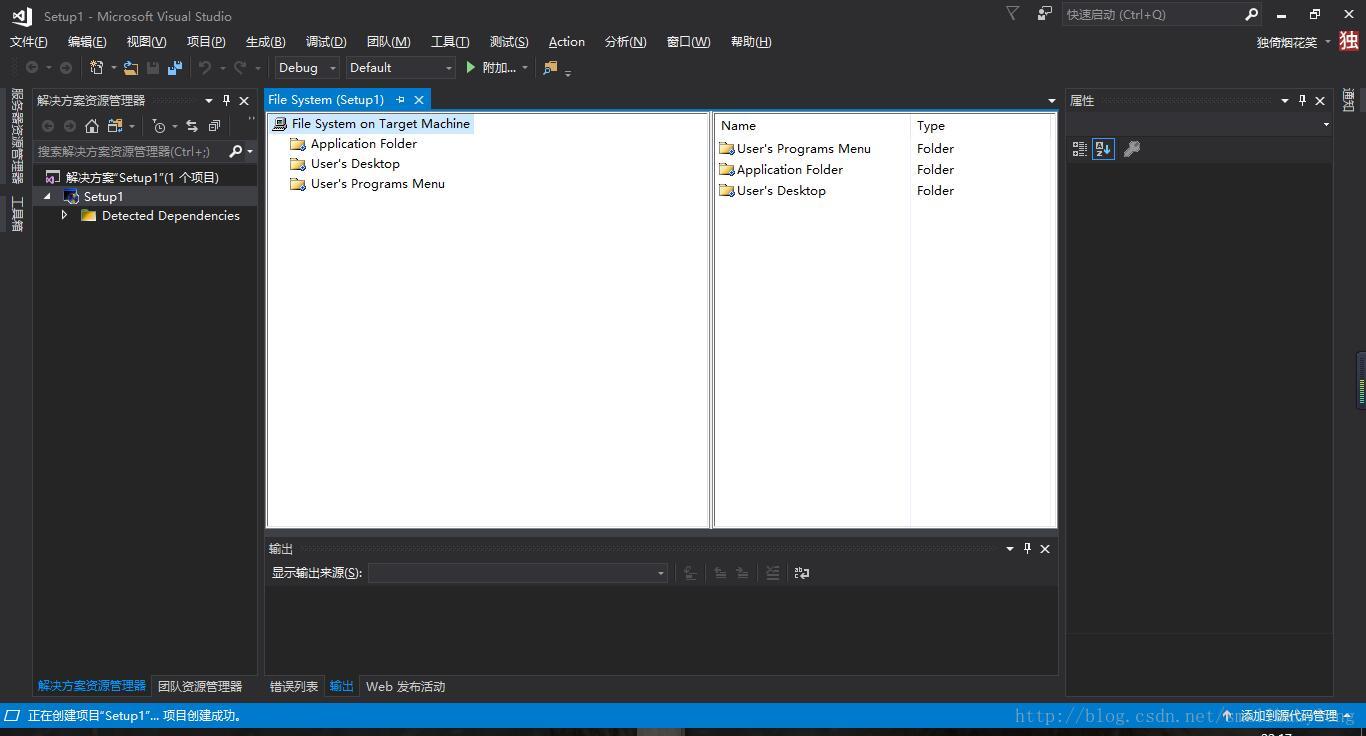
“应用程序文件夹”即”Application Folder”表示要安装的应用程序需要添加的文件;
“用户的‘程序’菜单”即”User’s Programs
Menu”表示:应用程序安装完,用户的“开始菜单”中的显示的内容,一般在这个文件夹中,需要再创建一个文件用来存放:应用程序.exe和卸载程序.exe;
“用户桌面”即”User’s Desktop”表示:这个应用程序安装完,用户的桌面上的创建的.exe快捷方式。
3. 解决方案->添加->新建项目->类库,命名为ClassLibrary,在项目ClassLibrary下面,删除Class1.cs,添加->新建项目->安装程序类(名称为InstallerDemo.cs),打开Installer,这个class Installer继承自System.Configuration.Install.Installer,里面就一个构造函数。现在安装程序不能完成的功能,都可以在这个类写代码来自己实现。
4. 重写安装函数BeforeInstall,AfterInstall,AfterRollback,AfterUninstall,BeforeRollback,BeforeUninstall等复制以下代码实现自定义操作:
ps:这里的OnAfterInstall操作是写入注册表,自启动
protected override void OnAfterInstall(IDictionary savedState)

        {

            LogWrite("OnAfterInstall!");

            string path = this.Context.Parameters["targetdir"];//获取用户设定的安装目标路径, 注意,需要在Setup项目里面自定义操作的属性栏里面的CustomActionData添加上/targetdir="[TARGETDIR]\"

            LogWrite(path);                                                //开机启动

            RegistryKey hklm = Registry.LocalMachine;

            RegistryKey run = hklm.OpenSubKey(@"SOFTWARE\Microsoft\Windows\CurrentVersion\Run",true);

            try

            {//64位系统在计算机\HKEY_LOCAL_MACHINE\SOFTWARE\WOW6432Node\Microsoft\Windows\CurrentVersion\Run

                LogWrite("设置注册表!");

                LogWrite(path.Substring(0, path.Length - 1) + @"BingPic\BingPic.exe");

                run.CreateSubKey("Bing",true);

                run.SetValue("Bing", path.Substring(0,path.Length-1) + @"BingPic\BingPic.exe");

                hklm.Close();

                LogWrite("设置结束!");

            }

            catch (Exception my)

            {

                my.ToString();

                LogWrite(my.ToString());

            }

            base.OnAfterInstall(savedState);

        }

        public override void Install(IDictionary stateSaver)

        {

            LogWrite("Install!");

            base.Install(stateSaver);

        }

        protected override void OnBeforeInstall(IDictionary savedState)

        {

            LogWrite("OnBeforeInstall!");

            base.OnBeforeInstall(savedState);

        }

        public override void Uninstall(IDictionary savedState)

        {

            LogWrite("Uninstall!");

            base.Uninstall(savedState);

        }

        public override void Rollback(IDictionary savedState)

        {

            LogWrite("Rollback");

            base.Rollback(savedState);

        }

        public void LogWrite(string str)

        {

            string LogPath = @"c:\log\";

            using (System.IO.StreamWriter sw = new System.IO.StreamWriter(LogPath + @"SetUpLog.txt", true))

            {

                sw.WriteLine(DateTime.Now.ToString("[yyyy-MM-dd HH:mm:ss] ") + str + "\n");

            }

        }
实现以上还不能应用到你的程序中,接下来添加主程序入口。
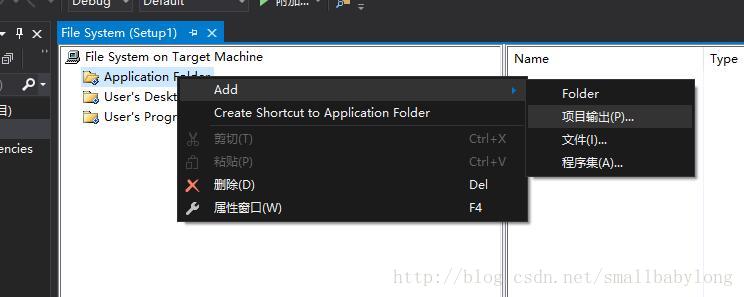
5. 添加主程序入口:“application folder 应用程序文件夹”–右侧空白处右键–“添加”–“项目输出”
**
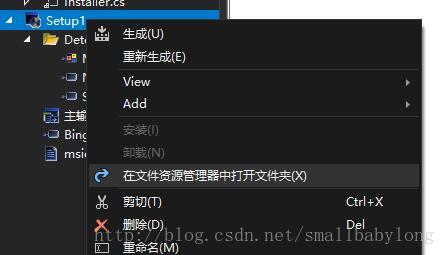
项目Setup1 ->添加->项目输出->选择ClassLibrary后确定,你会发现,在项目Setup1 下面多了一项“主输出来自ClassLibrary(活动)”的字样。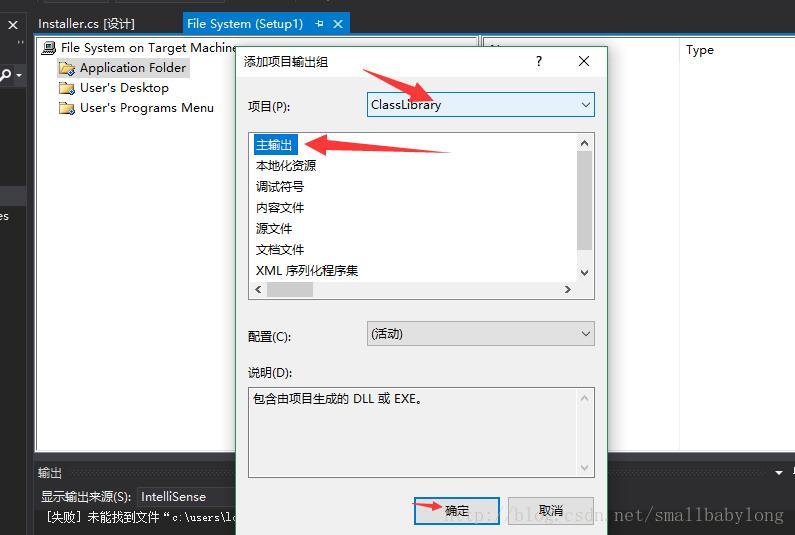
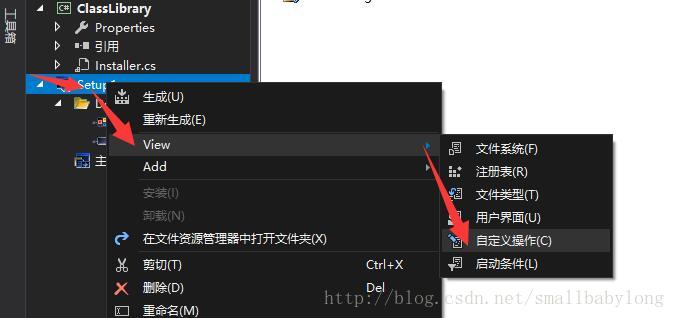
6. 添加自定义操作: 可以看到四个子项:安装,提交,回滚,卸载。在安装上面点击右键->添加自定义操作->选择“主输出来自ClassLibrary(活动)”。这样,重新生成后,安装之后就会执行 OnAfterInstall代码了。 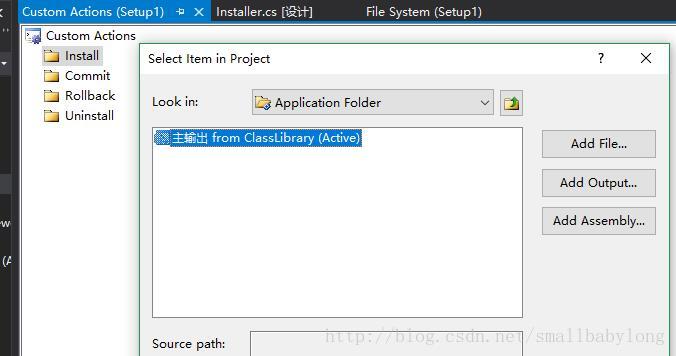
ps:获取用户设定的安装目标路径, 注意,需要在Setup项目里面自定义操作->install->输出的属性栏里面的CustomActionData添加上/targetdir=”[TARGETDIR]\”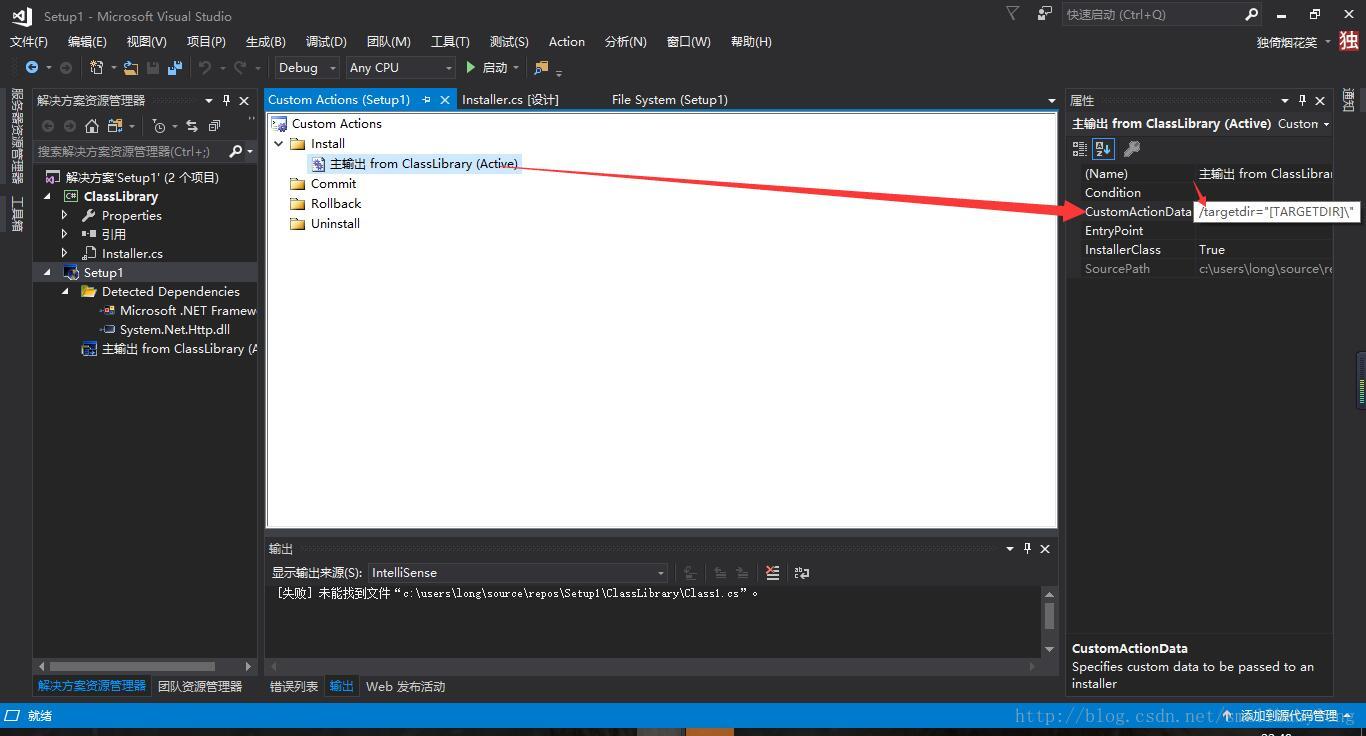
7. 添加卸载程序:c:\windows\system32\msiexec.exe 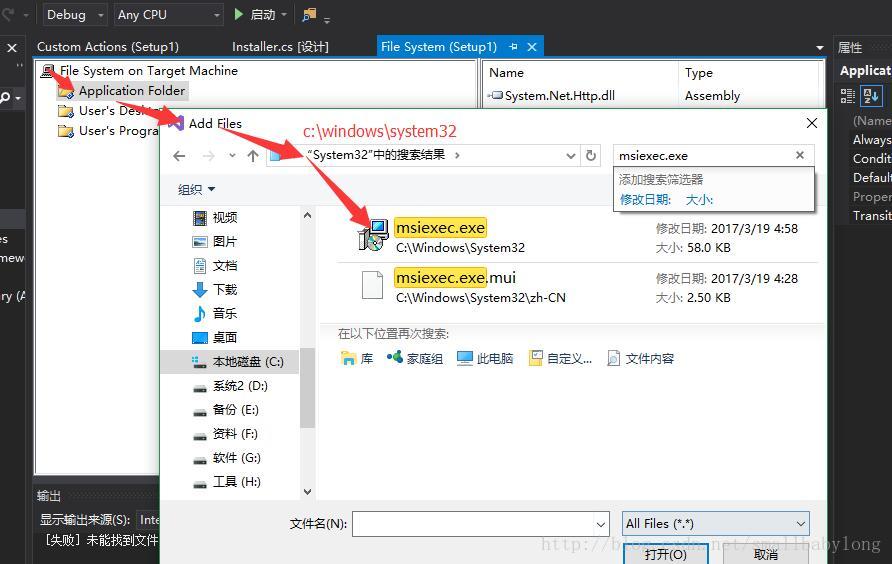
获取资源管理器”:点击项目setup1,属性>-“ProductCode” ,将它的值复制,后面需要使用,很重要。 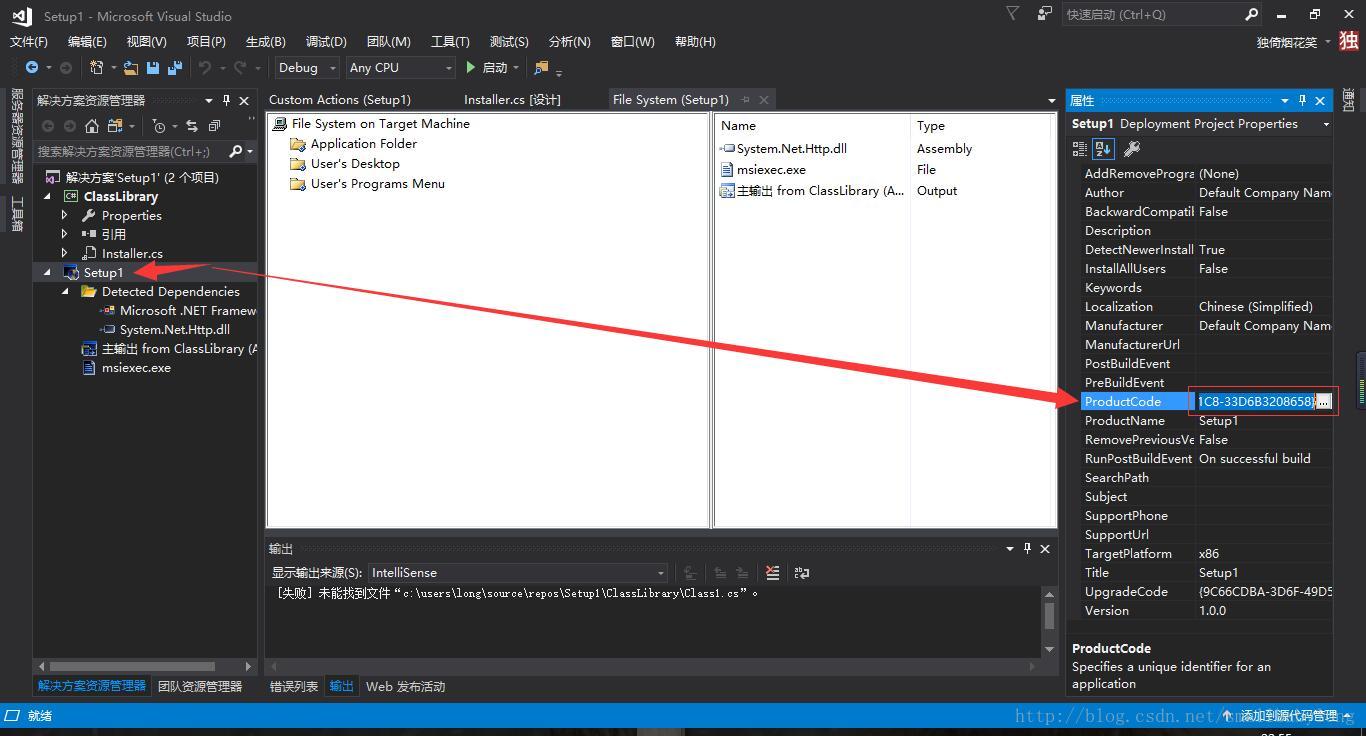
8. 添加你的已存在项目文件:debug目录下的文件添加到应用程序文件夹里。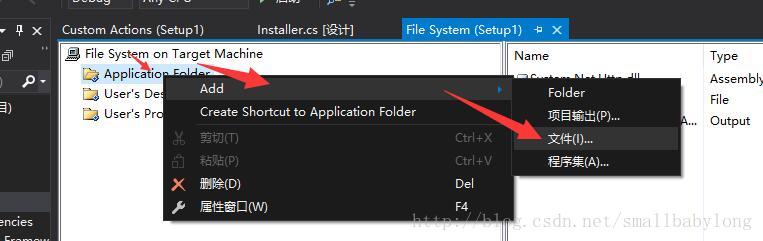
9. 创建应用程序快捷方式,卸载快捷方式.并重命名为你希望的,剪切并黏贴到桌面文件夹和用户程序文件夹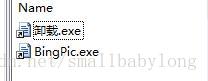

并在卸载快捷方式的属性中添加之前复制的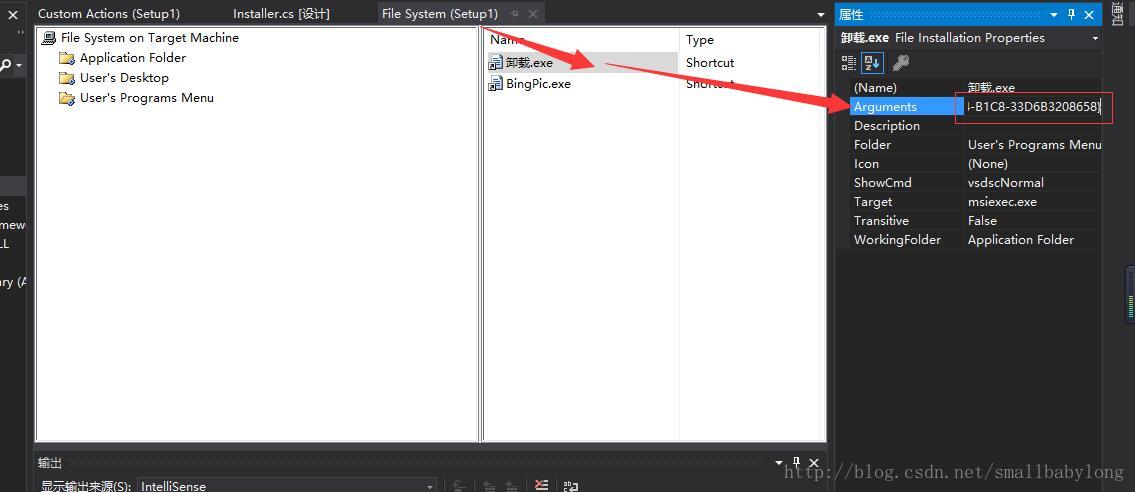
最后生成应用程序即可。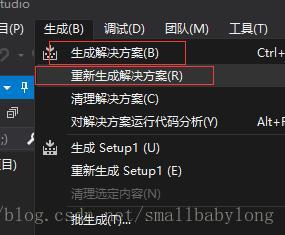
至此你的第一个应用程序就打包好了。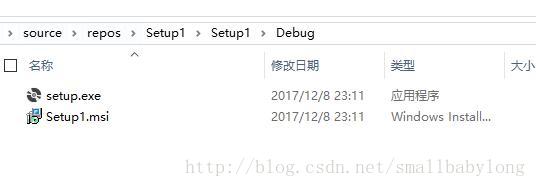


这个例子中在写入注册表时遇到了不少难题,其中一个很迷惑人的就是: System.UnauthorizedAccessException: 无法写入到注册表项。
在 System.ThrowHelper.ThrowUnauthorizedAccessException(ExceptionResource resource)
在 Microsoft.Win32.RegistryKey.EnsureWriteable()
在 Microsoft.Win32.RegistryKey.SetValue(String name, Object value, RegistryValueKind valueKind)
在 Microsoft.Win32.RegistryKey.SetValue(String name, Object value)
在 MyInstall.InstallerBing.OnAfterInstall(IDictionary savedState)
后来找资料说是未将RegistryKey run = hklm.OpenSubKey(@”SOFTWARE\Microsoft\Windows\CurrentVersion\Run”,true);设为true,之后解决。
操作注册表时还有一个问题就是写入成功,找不到的问题,
在32位机上自启动路径位:计算机\HKEY_LOCAL_MACHINE\SOFTWARE\Microsoft\Windows\CurrentVersion\Run
64位:计算机\HKEY_LOCAL_MACHINE\SOFTWARE\WOW6432Node\Microsoft\Windows\CurrentVersion\Run
最后设置的CustomActionData添加上/targetdir=”[TARGETDIR]\”,一定要写对 /targetdir=”[TARGETDIR]\”
欢迎大家指出问题。
[转] VS2017 打包安装程序的更多相关文章
- VS2017打包安装程序
VS2017 并不自带安装部署项目,需要在[扩展和更新]中安装插件:Microsoft Visual Studio 2017 Installer Projects(现更名为Microsoft Visu ...
- sencha touch 扩展篇之将sencha touch打包成安装程序(上)- 使用sencha cmd打包安装程序
由于最近一直忙着android原生的开发,很久没有更新博客了,官方的sencha cmd工具功能非常强大,创建项目,压缩项目,打包安装程序都能轻松实现,这讲我们就给大家介绍下如何使用sencha cm ...
- <转>[WinForm] VS2010发布、打包安装程序(超全超详细)
1. 在vs2010 选择“新建项目”→“ 其他项目类型”→“ Visual Studio Installer→“安装项目”: 命名为:Setup1 . 这是在VS2010中将有三个文件夹, 1.“应 ...
- [WinForm] VS2010发布、打包安装程序
最近用到了VS2010WinForm的程序打包功能,网上发现一篇好帖,在此记录以供日后他人之需. 原文链接地址:http://www.mamicode.com/info-detail-2453.htm ...
- 003. vs2010发布、打包安装程序(转)
本资源来自于网络 1. 在vs2010 选择“新建项目”à“ 其他项目类型”à“ Visual Studio Installerà “安装项目”: 命名为:Setup1 . 这是在VS2010中将有 ...
- [WinForm] VS2010发布、打包安装程序(超全超详细)
1. 在vs2010 选择“新建项目”→“ 其他项目类型”→“ Visual Studio Installer→“安装项目”: 命名为:Setup1 . 这是在VS2010中将有三个文件夹, 1.“应 ...
- VS2010发布、打包安装程序
1. 在vs2010 选择“新建项目”→“ 其他项目类型”→“ Visual Studio Installer→“安装项目”: 命名为:Setup1 . 这是在VS2010中将有三个文件夹, 1.“应 ...
- vs2013打包安装程序
安装扩展包Visual Studio Installer VS2013下默认是没有Visual Studio Installer的,需要安装对应的扩展包: 下载地址:VS2013安装向导扩展包下载 安 ...
- VS2010发布、打包安装程序(超全超详细)
1. 在vs2010 选择“新建项目”→“ 其他项目类型”→“ Visual Studio Installer→“安装项目”: 命名为:Setup1 . 这是在VS2010中将有三个文件夹, 1.“应 ...
随机推荐
- mabatis学习(四)----解决字段名与实体类属性名不同的冲突
在项目开发中,数据库中的字段名不一定和实体类的类名完全相同(当然大小写忽略),那么就可以在sql映射文件中解决此问题 一.创建需要的数据库和表 编写sql脚本,在navicat for mysql中执 ...
- angular2架构详解
参考 http://codin.im/2016/09/18/angular2-architecture-intro/ http://www.tuicool.com/articles/EvEZjmZ ...
- android-DNS服务找不到
1.重启eclipse 2.重新建立AVD 3.在建立AVD时sd卡数值不要填
- MacBookPro-OSX
修改用户名 sudo hostname macbookpro sudo scutil --set HostName macbookpro sudo scutil --set LocalHostName ...
- laravel 添加验证码
1. 安装依赖 composer require gregwar/captcha 2.使用 use Gregwar\Captcha\CaptchaBuilder; use DB; use Requ ...
- Oracle流程控制语句
1.选择语句 1.1 IF...THEN...END IF语句 DECLARE MY_AGE INT; IF MY_AGE IS NULL THEN DBMS_OUTPUT.put_line('AGE ...
- 计数SQL,查找单据总量和按季度查找单据总量
--查找单据总量 select COUNT(1) as '表XXXXXX数据量' from XXXXXXwith(nolock) --按季度查找单据总量 select count(1) as '表XX ...
- 2.7 多窗口、句柄(handle)
2.7 多窗口.句柄(handle) 前言 有些页面的链接打开后,会重新打开一个窗口,对于这种情况,想在新页面上操作,就得先切换窗口了.获取窗口的唯一标识用句柄表示,所以只需要切换句柄,我们就能在 ...
- 20165228 2017-2018-2 《Java程序设计》第8周学习总结
20165228 2017-2018-2 <Java程序设计>第8周学习总结 教材学习内容总结 进程与线程的关系 多线程的运行机制 线程的四种状态:新建.运行.中断.死亡 使用Thread ...
- redis实现api限流
redis官方给出了参考文档:INCR 这里参考第一种方法,使用token bucket实现:每个用户每秒有一个Counter: func RateLimiter(uid string, rlType ...