
Toolbar使用
原文地址 http://www.cnblogs.com/Dentist/p/4370176.html
Android4.0出现的Actionbar提供了同意方便的导航管理。很大程度的统一了Android应用的风格,但他定制性差,使用不灵活的缺点限制了Android应用的发展。
Android5.0谷歌推出了Material Design。用ToolBar代替了Actionbar。继承了Actionbar的用法。却像布局一样任意修改。
<LinearLayout xmlns:android="http://schemas.android.com/apk/res/android"

    android:layout_width="match_parent"

    android:orientation="vertical"

    android:layout_height="match_parent" >

    <android.support.v7.widget.Toolbar

        android:id="@+id/toolbar"

        android:layout_width="match_parent"

        android:layout_height="wrap_content"

        android:background="?attr/colorPrimary">

    </android.support.v7.widget.Toolbar>

    <EditText

        android:layout_width="wrap_content"

        android:layout_height="wrap_content"

        android:text="Hello World"/>

    <TextView

        android:layout_width="wrap_content"

        android:layout_height="wrap_content"

        android:text="Hello World"/>

</LinearLayout>
然后代码里找到并设置为SupportActionBar就成为了一个真正的Actionbar。不过theme里关于ActionBar的属性对他不管用。因为他是假的,是Google的特技。
    @Override

    protected void onCreate(Bundle savedInstanceState) {

        super.onCreate(savedInstanceState);

        setContentView(R.layout.activity_main);

        Toolbar toolbar = (Toolbar) findViewById(R.id.toolbar);

        setSupportActionBar(toolbar);

    }
但 onCreateOptionsMenu 和 onOptionsItemSelected都有用。
设置导航图标 toolbar.setNavigationIcon();
但设置标题则需要用 getSupportActionBar().setTitle();
使用ToolBar时一定要把Activity的Theme设为NoActionBar。或者Theme.AppCompat并重写这俩属性
        <item name="windowActionBar">false</item>

        <item name="android:windowNoTitle">true</item>
因为Theme.AppCompat.NoActionBar仅仅就是在Theme.AppCompat的基础上多加了上面两行。看源码便知。
然后你一定会发现:
当你使用Light主题时。APP所有字的颜色都是黑色,包括Toolbar的字体颜色也是黑色。
当你使用Dark(普通)主题时。APP所有字的颜色都是白色,包括Toolbar的字体颜色也是白色。就像这样:
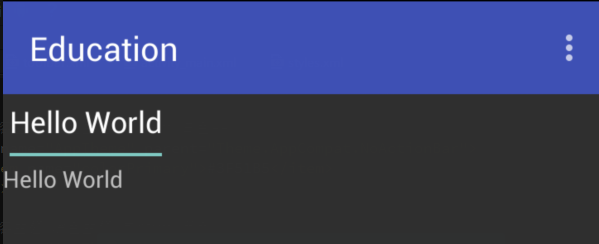
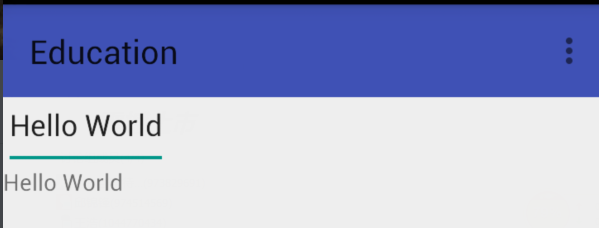
而google的Material Design展示的优雅界面
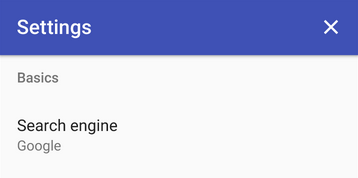
这TM是在逗我。。。
其实ToolBar支持单独设置一个theme
    <android.support.v7.widget.Toolbar

        android:id="@+id/toolbar"

        android:layout_width="match_parent"

        android:layout_height="wrap_content"

        android:background="?attr/colorPrimary"

        app:theme="@style/Theme.AppCompat">

    </android.support.v7.widget.Toolbar>
然后给Activity设置为Light主题。就完美解决了。
但每个页面都写这样一堆XML代码洁癖患者实在受不了。
可以使用include标签优雅的解决。
<android.support.v7.widget.Toolbar xmlns:android="http://schemas.android.com/apk/res/android"

    xmlns:app="http://schemas.android.com/apk/res-auto"

    android:id="@+id/toolbar"

    android:layout_width="match_parent"

    android:layout_height="wrap_content"

    app:theme="@style/Theme.AppCompat"

    android:background="@color/colorPrimary">

</android.support.v7.widget.Toolbar>
<LinearLayout xmlns:android="http://schemas.android.com/apk/res/android"

    android:layout_width="match_parent"

    android:orientation="vertical"

    android:layout_height="match_parent">

    <include layout="@layout/toolbar" />

    <EditText

        android:layout_width="wrap_content"

        android:layout_height="wrap_content"

        android:text="Hello World"/>

    <TextView

        android:layout_width="wrap_content"

        android:layout_height="wrap_content"

        android:text="Hello World"/>

</LinearLayout>
注意当你换了Toolbar的主题就不能再用 android:background="?attr/colorPrimary" 这种基于主题的资源,应该直接重新定义。
然后介绍下ToolBar的特技。
1.动画显示/隐藏ToolBar
    public void showToolbar(boolean show){

        if (show == toolbarShow || toolbar == null)return;

        toolbarShow = show;

        if (show) {

            toolbar.animate()

                    .translationY(0)

                    .alpha(1)

                    .setDuration(HEADER_HIDE_ANIM_DURATION)

                    .setInterpolator(new DecelerateInterpolator());

        } else {

            toolbar.animate()

                    .translationY(-toolbar.getBottom())

                    .alpha(0)

                    .setDuration(HEADER_HIDE_ANIM_DURATION)

                    .setInterpolator(new DecelerateInterpolator());

        }

    }
2.设置ToolBar的背景透明度
//设置好ToolBar过后

mActionbarDrawable = new ColorDrawable(getResources().getColor(R.color.theme_primary));

getSupportActionBar().setBackgroundDrawable(mActionbarDrawable);
    protected void setToolbarAlpha(float alpha){

        mActionbarDrawable.setAlpha((int) (alpna*255));

    }
这两个特技一般都配合RecyclerView SccollView等滑动视图(过时的ListView不考虑了)。
RecyclerView :
public abstract class HidingScrollListener extends RecyclerView.OnScrollListener {

  @Override

  public void onScrolled(RecyclerView recyclerView, int dx, int dy) {

    super.onScrolled(recyclerView, dx, dy);

      Utils.Log("percent:" + dy);

      if (dy > 1){

          onHide();

      }else if(dy < -1){

          onShow();

      }

  }

  public abstract void onHide();

  public abstract void onShow();

}
mRecyclerView.setOnScrollListener(new HidingScrollListener() {

                @Override

                public void onHide() {

                        showToolbar(false);

                }

                @Override

                public void onShow() {

                        showToolbar(true);

                }

            });
SccollView:
public class ObservableScrollView extends ScrollView {

    public interface ScrollViewListener {

        void onScrollChanged(ObservableScrollView scrollView, int x, int y, int oldx, int oldy);

    }

    private ScrollViewListener scrollViewListener = null;

    public ObservableScrollView(Context context) {

        super(context);

    }

    public ObservableScrollView(Context context, AttributeSet attrs,

            int defStyle) {

        super(context, attrs, defStyle);

    }

    public ObservableScrollView(Context context, AttributeSet attrs) {

        super(context, attrs);

    }

    public void setScrollViewListener(ScrollViewListener scrollViewListener) {

        this.scrollViewListener = scrollViewListener;

    }

    @Override

    protected void onScrollChanged(int x, int y, int oldx, int oldy) {

        super.onScrollChanged(x, y, oldx, oldy);

        if (scrollViewListener != null) {

            scrollViewListener.onScrollChanged(this, x, y, oldx, oldy);

        }

    }

}
        mScrollView.setScrollViewListener(new ObservableScrollView.ScrollViewListener() {

            @Override

            public void onScrollChanged(ObservableScrollView scrollView, int x, int y, int oldx, int oldy) {

                    if (y-oldy>3){

                        showToolbar(false);

                    }else if(y-oldy<-3){

                        showToolbar(true);

                    }

            }

        });
Toolbar使用的更多相关文章
- 安卓自定义组合控件--toolbar
最近在学习安卓APP的开发,用到了toolbar这个控件, 最开始使用时include layout这种方法,不过感觉封装性不好,就又改成了自定义组合控件的方式. 使用的工具为android stud ...
- Android开发之Android Material Design Toolbar自定义随笔
一.自定义Toolbar的menu: 在menu下新建menu.xml文件,自定义menu的样式: <menu xmlns:android="http://schemas.androi ...
- Android Toolbar 开发总结
初识 Toolbar Toolbar是在 Android 5.0 开始推出的一个 Material Design 风格的导航控件 ,Google 非常推荐大家使用 Toolbar 来作为Android ...
- 安卓Design包之AppBar和Toolbar的联用
前面讲了Design包的的CoordinatorLayout和SnackBar的混用,现在继续理解Design包的AppBar; AppBarLayout跟它的名字一样,把容器类的组件全部作为AppB ...
- 分别用ToolBar和自定义导航栏实现沉浸式状态栏
一.ToolBar 1.在build.gradle中添加依赖,例如: compile 'com.android.support:appcompat-v7:23.4.0' 2.去掉应用的ActionBa ...
- 【Windows编程】系列第六篇:创建Toolbar与Statusbar
上一篇我们学习了解了如何使用Windows GDI画图,该应用程序都是光光的静态窗口,我们使用Windows应用程序,但凡稍微复杂一点的程序都会有工具栏和状态栏,工具栏主要用于一些快捷功能按钮.比如典 ...
- Ext动态加载Toolbar
在使用Ext的GridPanel时候,有时候需要面板不用重新加载而去更新Store或者Toolbar,Store的方法有很多,例如官方api给我们提供的Store.load(),Store.reLoa ...
- 浅谈ListView滑动隐藏显示ToolBar
引言 在App日益追求体验的时代,优秀的用户体验往往会使产品脱颖而出.今天我们就来介绍一种简单的滑动ListView来显示或者隐藏ToolBar的功能. 布局文件 下面我们来看一下这个主界面的布局文件 ...
- Android 自定义ToolBar详细使用
自定义xml设置ToolBar,通过menu文件扩展选项,通过继承baseactivity使用 1.ToolBar布局 <?xml version="1.0" encodin ...
- ExtJS扩展:扩展grid之toolbar button禁用表达式
在前一篇文章我们扩展了grid通过选中记录数来禁用toolbar上的按钮,有时候我们需要通过记录中的数据来决定是否禁用按钮,今天我们就来扩展它. 照例,最新的代码和例子都在gi ...
随机推荐
- uitableview 侧滑删除
https://github.com/MortimerGoro/MGSwipeTableCell
- sem学习
关键字的选取搜索引擎营销的关键字选取是非常重要的一步,合适的关键字可以为企业带来可观的咨询量.关键字一般分4种,品牌词,产品词,行业词,竞品词,对于这四类词不同的推广策略有着不同的侧重点,根据市场情况 ...
- Sharding-Jdbc实现分表分库
Sharding-Jdbc分表分库LogicTable数据分片的逻辑表,对于水平拆分的数据库(表),同一类表的总称.订单信息表拆分为2张表,分别是t_order_0.t_order_1,他们的逻辑表名 ...
- 【P3254】圆桌问题(最大流,洛谷)
看到题目,产生第一反应,是否可以匹配的是这么多.那么连边跑一遍最大流就行了. 从源点向每个单位连一条长度为l的边,然后所有单位和餐桌分别连边,流量为1,所有餐桌向汇点连边,流量为餐桌容量.然后跑一遍最 ...
- ThinkPHP关于模板的一些嵌套、IF判断使用
> ##### 前言,现在有一组数据(涉及到3个数据表,order订单表,order_process办理流程表,process_status流程描述表),根据当前订单,展示相应信息 1.办理流程 ...
- IT行业的一些专业术语
SDK:SDK(Software Development Kit, 即软件开发工具包 )一般是一些被软件工程师用于为特定的软件包.软件框架.硬件平台.操作系统等建立应用软件的开发工具的集合. 参考:h ...
- hibernate的一对多配置
首先是“一”的 Customer.java package com.xiaostudy.domain; import java.util.HashSet; import java.util.Set; ...
- Pow,求x的y次幂
算法分析:很显然用递归.但是直接用递归会造成栈溢出,时间复杂度是o(n).所以要用分治思想,时间复杂度是o(logN). public class Power { //栈溢出,时间复杂度是o(n) p ...
- LeetCode 之 TwoSum
题目: Given an array of integers, find two numbers such that they add up to a specific target number. ...
- python测试函数的使用时间
1. 使用装饰器来衡量函数执行时间 有一个简单方法,那就是定义一个装饰器来测量函数的执行时间,并输出结果:(代码通用3.x) import time from functools import wra ...