
安卓自定义组合控件--toolbar
最近在学习安卓APP的开发,用到了toolbar这个控件, 最开始使用时include layout这种方法,不过感觉封装性不好,就又改成了自定义组合控件的方式。
使用的工具为android studio 2.2,简称AS吧
1.首先创建一个新的自定义控件,如下图。AS会创建3个文件, 一个java文件,一个layout中的xml文件(这个是布局文件),一个values中的xml文件(这个是属性文件)
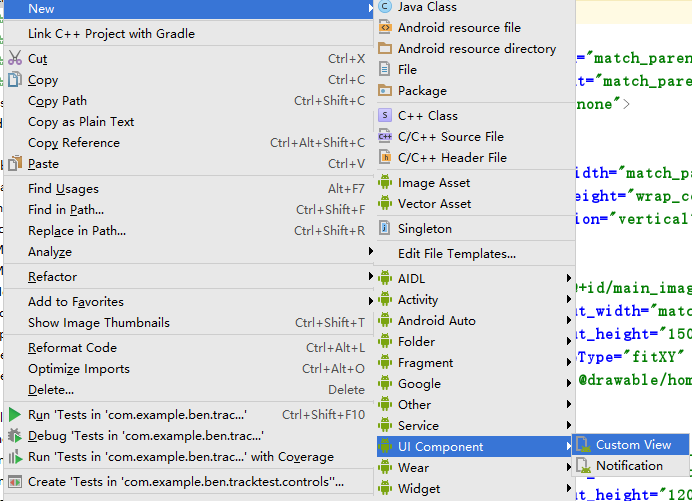
2. 修改布局文件,代码如下。这里使用了RelativeLayout, 并且宽度和高度都选择了match_parent, 真实的宽度是在调用控件的地方写。
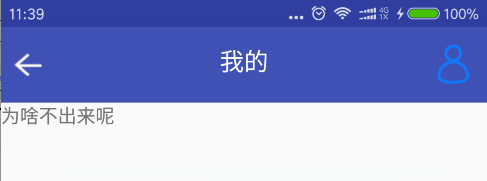
布局很简单, 左边后退按钮(可定义onclick方法),中间标题,右边功能按钮(可隐藏,可更换图标,可定义onclick方法)
<RelativeLayout

    xmlns:android="http://schemas.android.com/apk/res/android"

    android:id="@+id/toolbar_all1"

    android:layout_width="match_parent"

    android:layout_height="match_parent">

    <ImageView

        android:id="@+id/toolbar_left_button1"

        android:layout_width="20dp"

        android:layout_height="20dp"

        android:layout_alignParentLeft="true"

        android:layout_centerVertical="true"

        android:layout_marginLeft="10dp"

        android:src="@mipmap/ic_top_back"/>

    <TextView

        android:id="@+id/toolbar_title1"

        android:layout_width="match_parent"

        android:layout_height="wrap_content"

        android:gravity="center"

        android:textColor="@color/toolbar_text"

        android:textSize="@dimen/toolbar_text_size"/>

    <ImageView

        android:id="@+id/toolbar_right_button1"

        android:layout_width="30dp"

        android:layout_height="30dp"

        android:layout_alignParentRight="true"

        android:layout_centerVertical="true"

        android:layout_marginRight="10dp"/>

</RelativeLayout>
3. 修改属性文件,这里就定义了一个属性titleText, 用于在布局文件中给toolbar设置title
<resources>

    <declare-styleable name="ToolbarControl">

        <attr name="titleText" format="string"/>

    </declare-styleable>

</resources>
4.修改java文件。ToolbarControl类是继承与Toolbar类的。定义了titleStr属性,并且生成getter和setter,这里要和属性文件中定义的属性名一致,类型也要一致,否则会有问题。
还定义了代码设置title,代码设置右边功能菜单的图标、onclick事件。以及左边后退按钮的onclick事件(本来想把后退封装在控件里面,但是没找到好的方法,只能从调用的地方添加个OnclickListenser, 如有方法封装到控件里面,请指教)
public class ToolbarControl extends Toolbar {

    private static final String TAG = ToolbarControl.class.getSimpleName();

    private String titleText;

    @BindView(R.id.toolbar_left_button1)

    public ImageView leftButton;

    @BindView(R.id.toolbar_title1)

    public TextView titleTextView;

    @BindView(R.id.toolbar_right_button1)

    public ImageView rightButton;

    public ToolbarControl(Context context) {

        super(context);

        init(context, null);

    }

    public ToolbarControl(Context context, AttributeSet attrs) {

        super(context, attrs);

        init(context, attrs);

    }

    private void init(Context context, AttributeSet attrs) {

        View view = LayoutInflater.from(context).inflate(R.layout.toolbar_control, this, true);

        ButterKnife.bind(this, view);

        //很重要

        setContentInsetsRelative(0, 0);

        // Load attributes

        final TypedArray a = getContext().obtainStyledAttributes(

                attrs, R.styleable.ToolbarControl, 0, 0);

        titleText = a.getString(R.styleable.ToolbarControl_titleText);

        Log.d(TAG, titleText);

        titleTextView.setText(titleText);

        a.recycle();

    }

    public void setTitle(String titleStr) {

        if (titleTextView != null) {

            titleTextView.setText(titleStr);

        }

    }

    public void setTitleByResourceId(int rid) {

        if (titleTextView != null) {

            titleTextView.setText(rid);

        }

    }

    public void setRightButtonImage(int resourceId) {

        if (rightButton != null) {

            rightButton.setImageResource(resourceId);

        }

    }

    public void showImage() {

        if (rightButton != null) {

            rightButton.setVisibility(View.VISIBLE);

        }

    }

    public void hideImage() {

        if (rightButton != null) {

            rightButton.setVisibility(View.GONE);

        }

    }

    public void hide() {

        this.setVisibility(View.GONE);

    }

    public void setBackButtonOnClickListerner(OnClickListener listerner) {

        if (leftButton != null && listerner != null) {

            leftButton.setOnClickListener(listerner);

        }

    }

    public void setButtonOnClickListener(OnClickListener listener) {

        if (rightButton != null && listener != null) {

            rightButton.setOnClickListener(listener);

        }

    }

    public String getTitleText() {

        return titleText;

    }

    public void setTitleText(String titleText) {

        this.titleText = titleText;

    }

}
5. 布局中引用, 这里要设置控件的颜色、height也设置成wrap_content,并设置minHeight为?attr/actionBarSize
    <com.example.ben.tracktest.controls.ToolbarControl

        android:id="@+id/about_me_toolbar"

        android:layout_width="match_parent"

        android:layout_height="wrap_content"

        android:background="?attr/colorPrimary"

        android:minHeight="?attr/actionBarSize"

        app:titleText="@string/about_me_title">

    </com.example.ben.tracktest.controls.ToolbarControl>
6. 代码中初始化控件。 首先将空间设置为support actionbar, 之后禁止显示自动的title, 然后设置 后退按钮的事件(就是finish),设置右边功能菜单的图标,和点击事件
    private void initToolBar() {

        setSupportActionBar(toolbar);

        getSupportActionBar().setDisplayShowTitleEnabled(false);

        toolbar.setBackButtonOnClickListerner(new View.OnClickListener() {

            @Override

            public void onClick(View view) {

                AboutMeActivity.this.finish();

            }

        });

        toolbar.setRightButtonImage(R.drawable.me);

        toolbar.setButtonOnClickListener(new View.OnClickListener() {

            @Override

            public void onClick(View view) {

                //你自己的功能

            }

        });

    }
好了,一个完整的toolbar控件极其调用功能已经完成了。看下效果吧。
如果有问题,请指教
安卓自定义组合控件--toolbar的更多相关文章
- Android自定义控件之自定义组合控件
前言: 前两篇介绍了自定义控件的基础原理Android自定义控件之基本原理(一).自定义属性Android自定义控件之自定义属性(二).今天重点介绍一下如何通过自定义组合控件来提高布局的复用,降低开发 ...
- Android 手机卫士--自定义组合控件构件布局结构
由于设置中心条目中的布局都很类似,所以可以考虑使用自定义组合控件来简化实现 本文地址:http://www.cnblogs.com/wuyudong/p/5909043.html,转载请注明源地址. ...
- Android开发之自定义组合控件
自定义组合控件的步骤1.自定义一个View,继承ViewGroup,比如RelativeLayout2.编写组合控件的布局文件,在自定义的view中加载(使用View.inflate())3.自定义属 ...
- 自定义组合控件,适配器原理-Day31
自定义组合控件,适配器原理-Day31 mobile2.1 主页定义 手机上锁功能 1.弹出设置密码框. 手机下载进度 自定定义控件 控件的属性其实就是控件类一个属性设置属性调用类的set方法方法, ...
- 安卓自定义日期控件(仿QQ,IOS7)
还记得上篇:高大上的安卓日期时间选择器,本篇是根据上篇修改而来,先看下qq中日期选择的效果: 鉴于目前还没有相似的开源日期控件,因此本人花费了一些时间修改了下之前的日期控件,效果如图: 虽说相似度不是 ...
- Android Studio自定义组合控件
在Android的开发中,为了能够服用代码,会把有一定共有特点的控件组合在一起定义成一个自定义组合控件. 本文就详细讲述这一过程.虽然这样的View的组合有一个粒度的问题.粒度太大了无法复用,粒度太小 ...
- Android自定义组合控件详细示例 (附完整源码)
在我们平时的Android开发中,有时候原生的控件无法满足我们的需求,或者经常用到几个控件组合在一起来使用.这个时候,我们就可以根据自己的需求创建自定义的控件了,一般通过继承View或其子类来实现. ...
- Android开发学习笔记-自定义组合控件的过程
自定义组合控件的过程 1.自定义一个View 一般来说,继承相对布局,或者线性布局 ViewGroup:2.实现父类的构造方法.一般来说,需要在构造方法里初始化自定义的布局文件:3.根据一些需要或者需 ...
- Android中自定义组合控件
Android中自定义控件的情况非常多,一般自定义控件可以分为两种:继承控件及组合控件.前者是通过继承View或其子类,重写方法实现自定义的显示及事件处理方式:后者是通过组合已有的控件,来实现结构的简 ...
随机推荐
- node服务的监控预警系统架构
需求背景 目前node端的服务逐渐成熟,在不少公司内部也开始承担业务处理或者视图渲染工作.不同于个人开发的简单服务器,企业级的node服务要求更为苛刻: 高稳定性.高可靠性.鲁棒性以及直观的监控和报警 ...
- 通过ProGet搭建一个内部的Nuget服务器
.NET Core项目完全使用Nuget 管理组件之间的依赖关系,Nuget已经成为.NET 生态系统中不可或缺的一个组件,从项目角度,将项目中各种组件的引用统统交给NuGet,添加组件/删除组件/以 ...
- 再谈CAAnimation动画
CAAnimaton动画分为CABasicAnimation & CAKeyframeAnimation CABasicAnimation动画, 顾名思义就是最基本的动画, 老规矩先上代码: ...
- OpenCV人脸识别LBPH算法源码分析
1 背景及理论基础 人脸识别是指将一个需要识别的人脸和人脸库中的某个人脸对应起来(类似于指纹识别),目的是完成识别功能,该术语需要和人脸检测进行区分,人脸检测是在一张图片中把人脸定位出来,完成的是搜寻 ...
- [WPF] Wait for a moment.
一.控件介绍 在 WPF 中使用的等待控件,控件包括三种,普通的等待信息提示(WaitTip),进度条提示(WaitProgress),以及主程序覆盖的模拟时钟等待窗口(WaitClock),具体效果 ...
- ExecuteOrDelayUntilScriptLoaded 还是 SP.SOD.executeFunc?
SharePoint 客户端 JS 开发时,要等待 SharePoint 对象都加载完毕再调用自己的方法(myFunction),可以有两种方式: ExecuteOrDelayUntilScriptL ...
- [Android]使用Dagger 2进行依赖注入 - Producers(翻译)
以下内容为原创,欢迎转载,转载请注明 来自天天博客:http://www.cnblogs.com/tiantianbyconan/p/6234811.html 使用Dagger 2进行依赖注入 - P ...
- Hadoop 2.x 生态系统及技术架构图
一.负责收集数据的工具:Sqoop(关系型数据导入Hadoop)Flume(日志数据导入Hadoop,支持数据源广泛)Kafka(支持数据源有限,但吞吐大) 二.负责存储数据的工具:HBaseMong ...
- [异常特工]android常见bug跟踪
前言 对app的线上bug的收集(友盟.云捕等)有时会得到这样的异常堆栈信息:没有一行代码是有关自身程序代码的.这使得对bug的解决无从下手,根据经验,内存不足OOM,Dialog关闭,ListVie ...
- Mono for Android—初体验之“电话拨号器”
1.Main.axml文件: <?xml version="1.0" encoding="utf-8"?><LinearLayout xmln ...