
学习使用turtlebot2——turtlebot2上使用Hokuyo激光雷达(型号UST-10LX)
目标
在turtlebot2上添加Hokuyo激光雷达传感器,使用激光雷达调用gmapping进行建图。
配置情况
电脑使用Ubuntu 14.04版本,ROS为 Indigo,激光雷达为Hokuyo(型号UST-10LX,网口型接口)
PS:
如果ROS上没配置好Hokuyo,参照我上一篇博客进行配置
https://blog.csdn.net/weixin_42670641/article/details/81009693思路:
怎么将激光雷达安装在turtlebot上使用?
第一步:首先通过上一篇博客知道,在ROS上使用UST-10LX,要使用urg_node节点通过输入相应的IP地址进行调用,那就要在电脑连接turtlebot时同时启动节点urg_node,并且连上激光雷达的IP。那第一步要修改的便是turtlebot的启动文件minimal.launch,默认的文件位于/opt/ros/indigo/share/turtlebot_bringup/launch/minimal.launch。做法是增加一个控制激光雷达的节点,里面包括激光雷达的ip地址,连接端口,坐标系的转换关系,检测角度范围等信息。
第二步:通过在启动文件增加节点,已经启动了激光雷达,那就要想着怎么将激光雷达的模型连接在turtlebot上。那就要在turtlebot_description功能包上增添上激光雷达的模型。查看路径/opt/ros/indigo/share/turtlebot_description/urdf/sensors里面可以看到其他已经有的传感器模型,仿照编写自己的hokuyo.urdf.xarcro(激光雷达的模型)。
编写模型后,怎么让turtlebot找到传感器模型?
打开/opt/ros/indigo/share/turtlebot_description/urdf/turtlebot_library.urdf.xacro,可以看到其他传感器通过这里,通过链接命令使得turtlebot找到相应模型所在的位置。
找到传感器模型后,怎么连接上turtlebot?
打开/opt/ros/indigo/share/turtlebot_description/robots/kobuki_hexagons_kinect.urdf.xacro,可以看到传感器连接到了base_link坐标上,仿照着设置。
第三步,配置完模型后,想使用turtlebot的turtlebot_navigation包进行导航,在避障时move_base的节点的costmap中要增加障碍来源。因为costmap 默认扫描数据来自/scan,增加一个sensor需要在障碍配置过程中增加一个来源。新增加一个 scan_kinect,然后costmap在扫描障碍时就可以同时接收两个scan sensor的障碍数据了。见文件turtlebot_navigation/param/costmap_common_params.yaml
下面介绍具体操作:
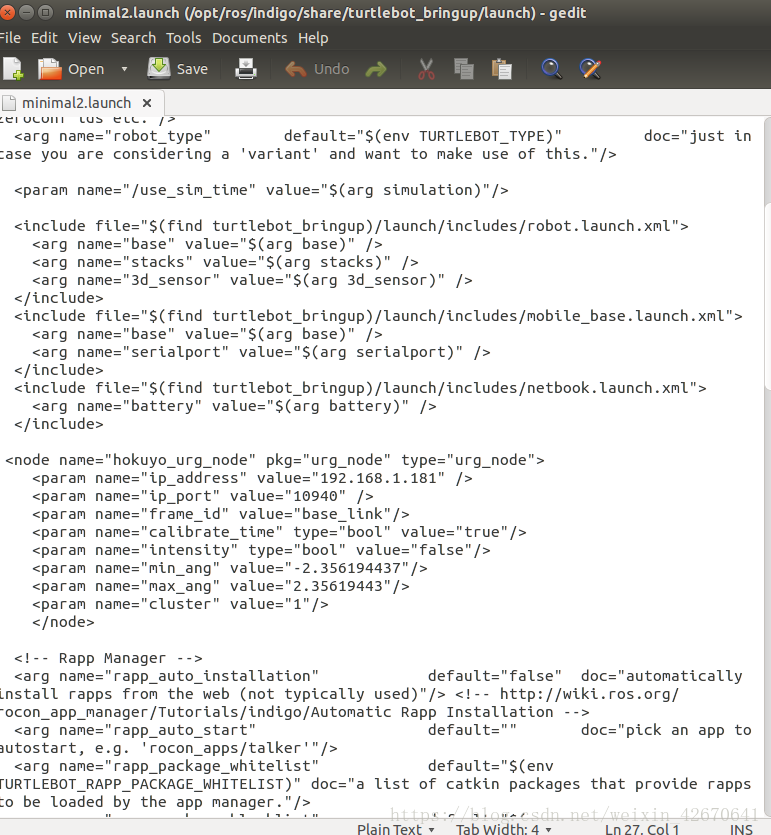
1、在minimal.launch中添加hokuyo的节点信息
#找到自己minimal.launch的位置,我的安装在默认路径。一般情况下opt下文件不可更改,有访问权限,使用sudo chmod -R /opt更改其访问权限,使所有人可以更改

sudo  gedit  /opt/ros/indigo/share/turtlebot_bringup/launch/minimal.launch

#在打开的minimal.launch文件中,加入以下内容

 <node name="hokuyo_urg_node" pkg="urg_node" type="urg_node">

    <param name="ip_address" value="192.168.1.181" />

    <param name="ip_port" value="10940" />

    <param name="frame_id" value="base_link"/>

    <param name="calibrate_time" type="bool" value="true"/>

    <param name="intensity" type="bool" value="false"/>

    <param name="min_ang" value="-2.356194437"/>

    <param name="max_ang" value="2.35619443"/>

    <param name="cluster" value="1"/>

  </node>
2、编写hokuyo激光雷达的模型文件
#创建一个模型文件

cd /opt/ros/indigo/share/turtlebot_description/urdf/sensors

mkdir hokuyo.urdf.xacro

gedit hokuyo.urdf.xacro

#写入下面内容

<?xml version="1.0"?>

<robot name="sensor_hokuyo" xmlns:xacro="http://ros.org/wiki/xacro">

   <xacro:include filename="$(find turtlebot_description)/urdf/turtlebot_gazebo.urdf.xacro"/>

    <xacro:include filename="$(find turtlebot_description)/urdf/turtlebot_properties.urdf.xacro"/>

<!-- Set location of lidar as parameters. distance from center of bottom of kobuki base in meters -->

<xacro:macro name="sensor_hokuyo" params="parent">

 <joint name="laser" type="fixed">

  <origin yz="0.08 0.46 0.0" rpy="0 0 0" />

  <parent link="${parent}"/>

  <child link="base_laser_link" />

 </joint>

<link name="base_laser_link">

 <visual>

  <geometry>

   <box size="0.00 0.05 0.06" />

  </geometry>

  <material name="Green" />

 </visual>

 <inertial>

  <mass value="0.000001" />

  <origin xyz="0 0 0" />

  <inertia ixx="0.0001" ixy="0.0" ixz="0.0" iyy="0.0001" iyz="0.0" izz="0.0001" />

 </inertial>

 </link>

 </xacro:macro>

</robot
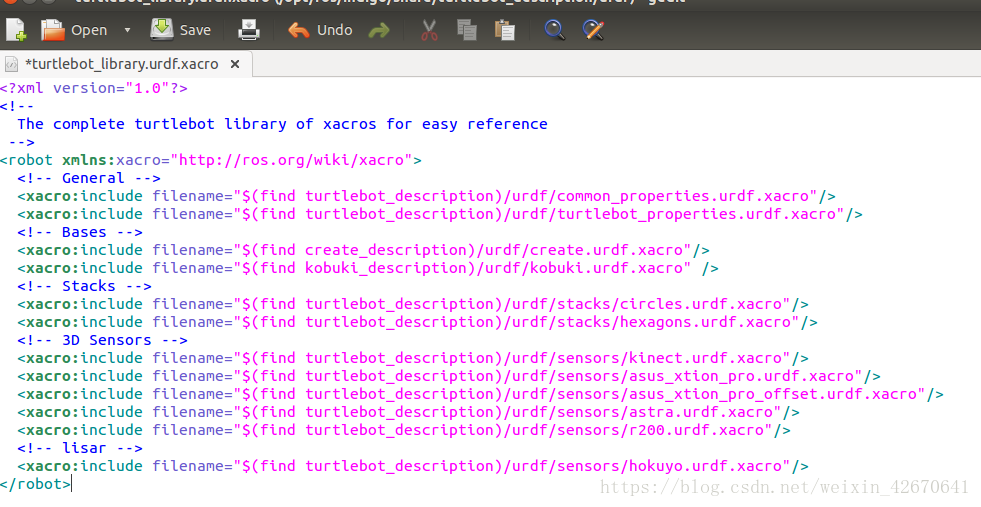
3、让turtlebot找到传感器模型
gedit /opt/ros/indigo/share/turtlebot_description/urdf/turtlebot_library.urdf.xacro

#添加下面语句

<xacro:include filename="$(find turtlebot_description)/urdf/sensors/hokuyo.urdf.xacro"/>
4、连接上turtlebot
gedit /opt/ros/indigo/share/turtlebot_description/robots/kobuki_hexagons_kinect.urdf.xacro
#添加雷达的连接
<!--
- Base : kobuki
- Stacks : hexagons
- 3d Sensor : kinect
- lidar : hokuyo
-->
<robot name="turtlebot" xmlns:xacro="http://ros.org/wiki/xacro">
<xacro:include filename="$(find turtlebot_description)/urdf/turtlebot_common_library.urdf.xacro" />
<xacro:include filename="$(find kobuki_description)/urdf/kobuki.urdf.xacro" />
<xacro:include filename="$(find turtlebot_description)/urdf/stacks/hexagons.urdf.xacro"/>
<xacro:include filename="$(find turtlebot_description)/urdf/sensors/kinect.urdf.xacro"/>
<xacro:include filename="$(find turtlebot_description)/urdf/turtlebot_library.urdf.xacro" />
<kobuki/>
<stack_hexagons parent="base_link"/>
<sensor_kinect parent="base_link"/>
<sensor_hokuyo parent="base_link"/>5、在避障时move_base node的costmap中增加障碍来源
gedit /opt/ros/indigo/share/turtlebot_navigation/param/costmap_common_params.yaml

 z_voxels: 2

  publish_voxel_map: false

  observation_sources:  scan bump  hokuyo   #增加了一个障碍扫描源hokuyo

  scan:

    data_type: LaserScan

    topic: scan

    marking: true

    clearing: true

    min_obstacle_height: 0.25

    max_obstacle_height: 0.35

  bump:

    data_type: PointCloud2

    topic: mobile_base/sensors/bumper_pointcloud

    marking: true

    clearing: false

    min_obstacle_height: 0.0

    max_obstacle_height: 0.15

  hokuyo:                        #增加的hokuyo的参数

    data_type:LaserScan

    topic:scan

    marking:true

    clearing:true

    min_obstacle_height:0.0       #需修改,取决于sensor的实际高度

    max_obstacle_height:0.5       #需修改,取决于sensor的实际高度

  # for debugging only, let's you see the entire voxel grid
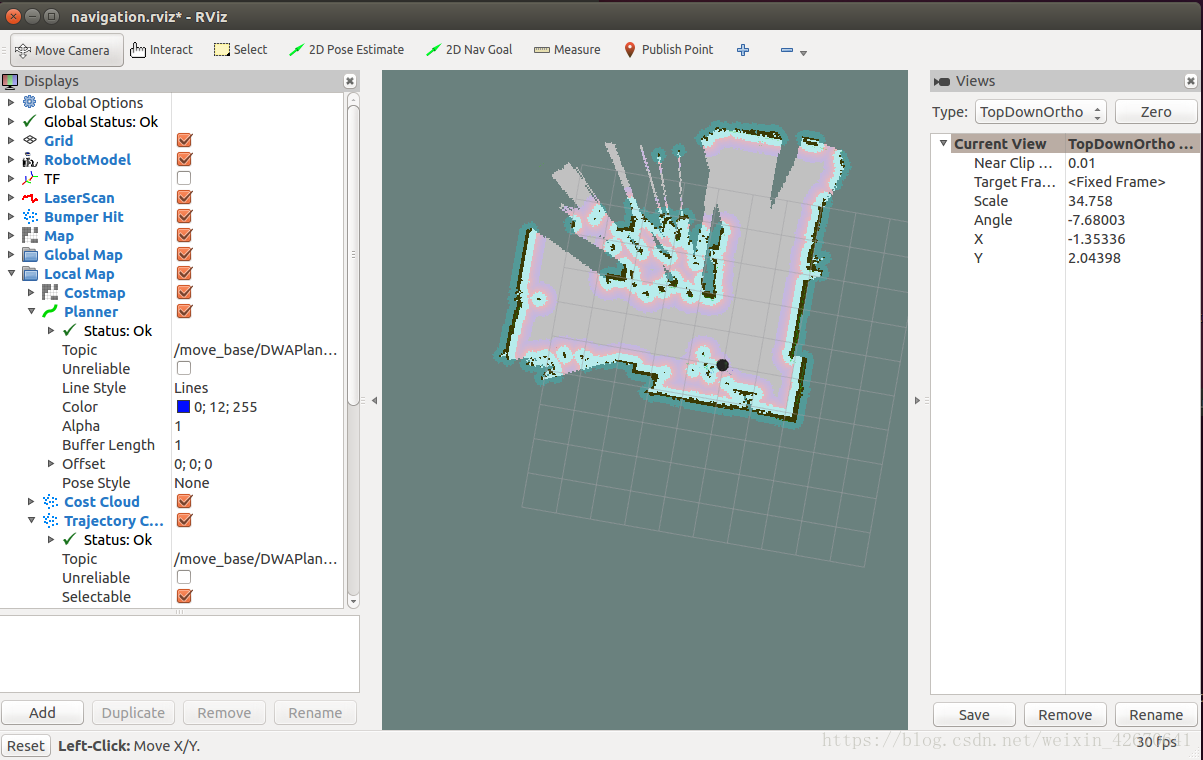
文件修改完后,使用下面命令开始建图。
roslaunch turtlebot_bringup minimal.launch                   #启动turtlebot

roslaunch turtlebot_navigation gmapping_demo.launch          #启动建图

roslaunch turtlebot_rviz_launchers view_navigation.launch    #启动可视化

roslaunch turtlebot_teleop  keyboard_teleop.launch           #启动控制小车运动
保存地图
rosrun map_server map_saver -f /tmp/my_map运用保存的地图进行导航:
roslaunch turtlebot_bringup minimal.launch                                    #启动turtlebot

roslaunch turtlebot_navigation amcl_demo.launch map_file:=/tmp/my_map.yaml    #载入地图

roslaunch turtlebot_rviz_launchers view_navigation.launch                     #可视化
学习使用turtlebot2——turtlebot2上使用Hokuyo激光雷达(型号UST-10LX)的更多相关文章
- 学习使用turtlebot2——调试Hokuyo激光雷达(型号UST-10LX)
目标 在ROS上调试使用Hokuyo激光雷达传感器 配置情况 电脑使用Ubuntu 14.04版本,ROS为 Indigo,激光雷达为Hokuyo(型号UST-10LX,网口型接口) 如果 ...
- SpringMVC:学习笔记(8)——文件上传
SpringMVC--文件上传 说明: 文件上传的途径 文件上传主要有两种方式: 1.使用Apache Commons FileUpload元件. 2.利用Servlet3.0及其更高版本的内置支持. ...
- Git学习系列之Windows上安装Git详细步骤(图文详解)
前言 最初,Git是用于Linux下的内核代码管理.因为其非常好用,目前,已经被成功移植到Mac和Windows操作系统下. 鉴于大部分使用者使用的是Windows操作系统,故,这里详细讲解Windo ...
- Git学习系列之Windows上安装Git之后的一些配置(图文详解)
不多说,直接上干货! 前面博客 Git学习系列之Windows上安装Git详细步骤(图文详解) 第一次使用Git时,需要对Git进行一些配置,以方便使用Git. 不过,这种配置工作只需要进行一次便可, ...
- Django:学习笔记(8)——文件上传
Django:学习笔记(8)——文件上传 文件上传前端处理 本模块使用到的前端Ajax库为Axio,其地址为GitHub官网. 关于文件上传 上传文件就是把客户端的文件发送给服务器端. 在常见情况(不 ...
- TortoiseGit学习系列之Windows上本地代码如何通过TortoiserGit提交到GitHub详解(图文)
不多说,直接上干货! 前面博客 TortoiseGit学习系列之Windows上TortoiseGit的安装详解(图文) 上面博文给大家讲解了一下如何本地安装TortoiseGit. 这篇为大家讲一下 ...
- 2017-2018-1 20155232 《信息安全系统设计基础》第四周学习总结以及课上myod练习补充博客
2017-2018-1 20155232 <信息安全系统设计基础>第四周学习总结以及课上myod练习补充博客 课上myod练习 1 参考教材第十章内容 2 用Linux IO相关系统调用编 ...
- Java进阶学习:将文件上传到七牛云中
Java进阶学习:将文件上传到七牛云中 通过本文,我们将讲述如何利用七牛云官方SDK,将我们的本地文件传输到其存储空间中去. JavaSDK:https://developer.qiniu.com/k ...
- 《从0到1学习Flink》—— Mac 上搭建 Flink 1.6.0 环境并构建运行简单程序入门
准备工作 1.安装查看 Java 的版本号,推荐使用 Java 8. 安装 Flink 2.在 Mac OS X 上安装 Flink 是非常方便的.推荐通过 homebrew 来安装. brew in ...
随机推荐
- 【转载】XGBoost调参
General Parameters: Guide the overall functioning Booster Parameters: Guide the individual booster ( ...
- php的instanceof和判断闭包Closure
类型运算符 instanceof 用于确定一个 PHP 变量是否属于某一类 class 的实例,在此之前用 is_a(),但是后来 is_a() 被废弃 <?php class MyClass ...
- python3操作mysql教程
一.下载\安装\配置 1. python3 Python3下载网址:http://www.python.org/getit/ 当前最新版本是python3.2,下载地址是 http://www.pyt ...
- [gj]来公司停电了-维护机器
停电出现的问题 一早来机房跳闸了. 很多vm手动起来后有些服务不太正常了. 机房锁坏了.不知道谁进去干啥了.导致跳闸 闸门不知道在哪里.导致所有机器停电了 牵扯到的技术点: 1,nexus启动. ng ...
- JS 16进制加密解密
http://www.zc520.cc/js/62.html <script type="text/javascript"> function JavaDe(){ va ...
- UVA Problem B: Fire!
Problem B: Fire! Joe works in a maze. Unfortunately, portions of the maze have caught on fire, and t ...
- OSI七层模型与TCP/IP五层模型详解
博主是搞是个FPGA的,一直没有真正的研究过以太网相关的技术,现在终于能静下心学习一下,希望自己能更深入的掌握这项最基本的通信接口技术.下面就开始搞了. 一.OSI参考模型 今天我 ...
- PHP学习笔记(2)字符串函数
注意: 1.双引号中可以解析变量 2.单引号中不会解析变量
- quick-cocos2d-x的热更新机制实现
quick-cocos2d-x的热更新机制实现 0 依赖 这里说的热更新,指的是客户端的更新. 大致的流程是,客户端在启动后访问更新api,根据更新api的反馈,下载更新资源,然后使用新的资源启动客户 ...
- 微信小程序-page
一 什么是page() page(),是一个函数,用来注册一个页面, 接受一个object参数, 指定页面的初始数据,生命周期函数,事件处理函数 等等 object参数说明: (1)data (obj ...