
iOS - UIStoryboard
前言
	NS_CLASS_AVAILABLE_IOS(5_0) @interface UIStoryboard : NSObject

	@available(iOS 5.0, *) 	 public class UIStoryboard : NSObject
StoryBoard 是苹果在 iOS5 中引入的新技术方案,目的是给纷繁复杂的 nib、xib 们一个温暖的家,让他们之间的关系更直观地展示出来,并提供了一种新的页面间跳转方式 Segue。StoryBoard 的本质是一个 XML 文件,描述了若干窗体、组件、Auto Layout 约束等关键信息。Storyboard 不止是包含一个视图控件,而是所有的视图控件以及他们之间的关系。
Storyboard 对一个视图的官方术语是一个场景,但是一个场景其实就是一个 ViewController,用来描述软件界面,在 iPhone 中一次只能够展示一个场景,而在 iPad 中一次可以展示多个场景。一个项目中可以有不止一个 StoryBoard 文件,它们之间可以互相调用。
使用 StoryBoard 的 iOS 项目均以初始化 StoryBoard 文件作为整个程序的初始化入口,UIViewController 类是由于被 StoryBoard 绑定而初始化,从而开始运行的。
1、StoryBoard
1.1 StoryBoard 视图界面
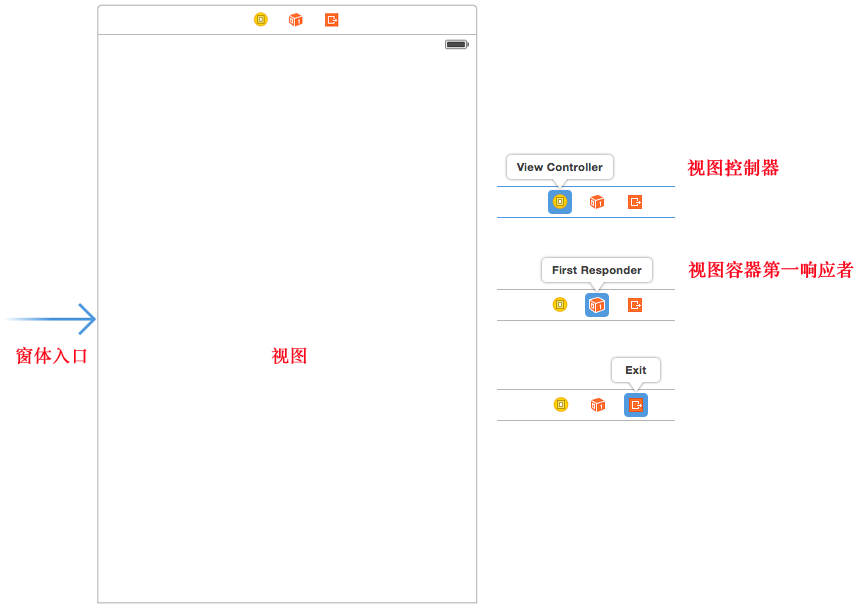
- 加载 StoryBoard 时会首先创建和显示箭头所指的控制器界面。
1.2 Storyboard 到代码的转换
代码编译时编译器会自动将 Storyboard 转换为相应的代码。
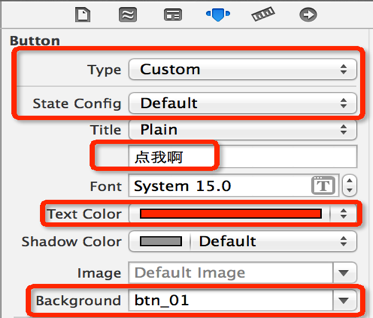
- 上图设置自动转换为:
	// 创建一个自定义的按钮

		UIButton *btn = [UIButton buttonWithType:UIButtonTypeCustom];

		// 默认状态的文字

		[btn setTitle:@"点我啊" forState:UIControlStateNormal];

		// 默认状态的文字颜色

		[btn setTitleColor:[UIColor redColor] forState:UIControlStateNormal];

		// 默认状态的背景

		[btn setBackgroundImage:[UIImage imageNamed:@"btn_01"] forState:UIControlStateNormal];
2、StoryBoard 界面设置
1)启动 StoryBoard 设置
修改 TARGETS => General => Development Info => Main Interface 的值。或者修改 Info.plist 文件中键 Main storyboard file base name 对应的值可以修改程序启动时加载的 StoryBoard。
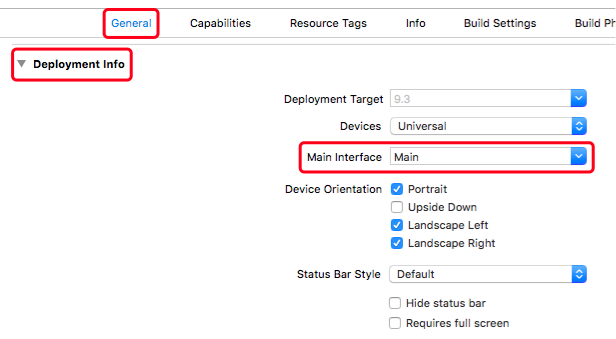
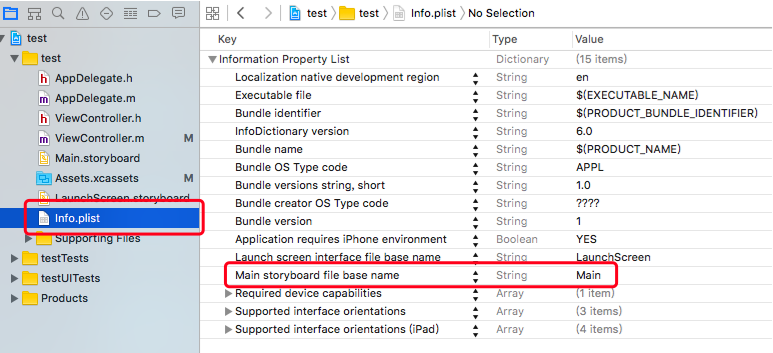
这个设置表明:程序启动时会加载 Main.storyboard
2)View Controller 设置
Identity 设置面板
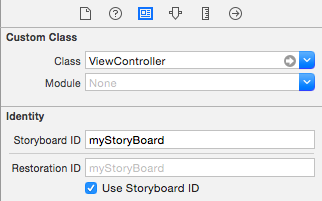
Custom Class . |
-- Class | StoryBoard 绑定的视图控制器
-- Module |
|
Identity |
|
-- StoryBoard ID | StoryBoard 的 ID
-- Restoration ID |
|
--- Use StoryBoard ID | 设置是否使用 StoryBoard IDAttributes 设置面板
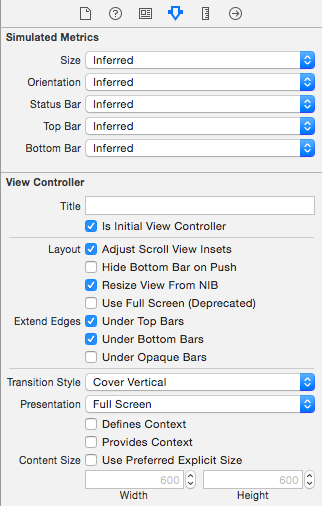
Simulated Metrics . |
-- Size | 屏幕尺寸
--- Inferred | 自动推断
--- Freeform | 自定义
--- Page Sheet |
--- Form Sheet |
--- Master | 主控制页
--- Detail | 详情页
|
-- Orientation | 屏幕方向
--- Portrait | 竖屏
--- Landscape | 横屏
|
-- Status Bar | 状态栏
-- Top Bar | 顶部控制条
-- Bottom Bar | 底部控制条
|
View Controller |
|
-- Title |
--- Is Initial View Controller | 设为初始场景,场景前面会显示灰色的小箭头,程序启动后会将这个场景作为应用程序的主屏幕
|
-- Layout |
--- Adjust Scroll View Insets |
--- Hide Bottom Bar on Push | 推出新的视图时隐藏底部控制条
--- Resize View From Nib |
--- Use Full Screen (Deprecated)|
|
-- Extend Edges |
--- Under Top Bars |
--- Under Bottom Bars |
--- Under Opaque Bars |
|
-- Transition Style | 设置页面出现效果
--- Cover Vertical | 向上推出
--- Flip Horizontal | 水平翻转
--- Cross Dissoive | 出现
--- Partial Curl | 向上翻页
|
-- Presentation |
--- Full Screen |
--- Current Context |
--- Page Sheet |
--- Form Sheet |
--- Over Full Screen |
--- Over Current Context |
---- Defines Context |
---- Provides Context |
|
-- Content Size |
--- Use Preferred Explicit Size |
3)View 设置
Attributes 设置面板
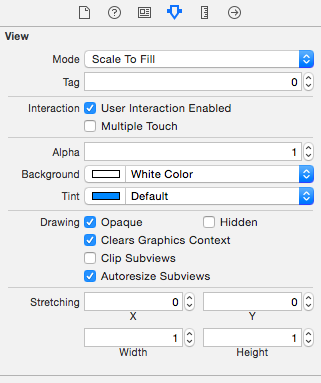
View | .
-------------------------------------|---------------------------
|
-- Mode |
-- Tag |
|
-- Interaction |
--- User Interaction Enabled | 用户交互属性
--- Multiple Touch | 多点触控
|
-- Alpha |
-- Background | 背景颜色
-- Tint | 前景颜色
|
-- Drawing |
--- Opaque |
--- Hidden | 隐藏视图
--- Clears Graphics Context |
--- Clip Subviews | 子视图范围不允许超过父视图
--- Autoresize Subviews | 允许子视图随父视图缩放
|
-- Stretching |
3、StoryBoard 关联
3.1 添加控件代码关联
打开 Assistant Editor 同时显示界面设计与代码,按住 Ctrl 键同时拖动控件到代码里,在弹出的上下文菜单中设置需要关联的类型,即可在代码里自动生成代码,这里主要有两种关联类型,一种是 Outlet 连接,就是在代码里创建界面元素的成员变量引用,另一种是 Action 事件,把界面元素的响应事件方法添加到代码里来。如果已经创建了代码,也可以把控件直接拖放到对应代码上,这时候就不是插入而是直接建立连接了。
- IBAction:
从返回值角度上看,作用相当于 void,只有返回值声明为 IBAction 的方法,才能跟 storyboard 中的控件进行连线。
- IBAction:
- IBOutlet:
只有声明为 IBOutlet 的属性,才能跟 storyboard 中的控件进行连线。
- IBOutlet:
- 连线容易出现的问题:
如果遇到这种错误,90% 的可能都是因为连线有问题,比如一些线已经 “过期”。
1> 连接的方法代码被删掉,但是连线没有去掉:
		unrecognized selector sent to instance 0x7f9bf9610910libc++abi.dylib: terminating with

	uncaught exception of type NSException
2> 连接的属性代码被删掉,但是连线没有去掉:
		'NSUnknownKeyException', reason: '[<ViewController 0x7fdf7048b200> setValue:forUndefinedKey:]:

	this class is not key value coding-compliant for the key
- 连线容易出现的问题:
Objective-C
	// Outlet 连接

	@property (weak, nonatomic) IBOutlet UILabel *myLabel;

	// Action 事件

	- (IBAction)buttonClick:(UIButton *)sender {

	}
Swift
	// Outlet 连接

	@IBOutlet weak var myLabel: UILabel!

	// Action 事件

	@IBAction func buttonClick(sender: UIButton) {

	}
3.2 添加 segue 关联
右键(或 control + 鼠标左键)拖动控件到目标场景,在弹出的上下文菜单中选择 show 等。如果是两个 Controller 之间建立包含关联,则上下文之间会有 Relationship Segue 的选项,选择 view controller 即可。
segue 界面关联类型:
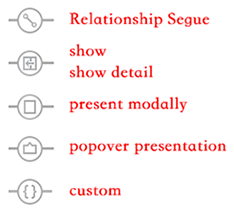
Relationship Segue | 包含关联
-------------------------|---------------------------
|
show | 导航推出,推出页自带返回按钮
show detail | 详情推出
present modally | 视图控制器之间跳转
popover presentation | 视图控制器之间跳转返回
custom | 自定义方式跳转Objective-C
	// 系统自带场景跳转相关方法,可以不写该方法

	- (void)prepareForSegue:(UIStoryboardSegue *)segue sender:(id)sender {

		/*

			segue:场景里跳转的线

			sender:触发跳转的对象

		*/

     	// 获取目标视图控制器

		UIViewController *viewController = segue.destinationViewController;

		viewController.view.backgroundColor = [UIColor orangeColor];

	}
Swift
	// 系统自带场景跳转相关方法,可以不写该方法

	override func prepareForSegue(segue: UIStoryboardSegue, sender: AnyObject?) {

		/*

			segue:场景里跳转的线

			sender:触发跳转的对象

		*/

		// 获取目标视图控制器

		let viewController = segue.destinationViewController

		viewController.view.backgroundColor = UIColor.purpleColor()

	}
4、StoryBoard 场景跳转
1)创建 按钮 与 Controller 间 segue 关联,无需添加代码,直接点击按钮即可实现页面跳转。
2)创建 Controller 与 Controller 间 segue 关联,并设置 segue 的 Identifier 值,在按钮点击响应事件中添加页面跳转代码。
Objective-C
	// 根据 segue Identifier 跳转界面

	[self performSegueWithIdentifier:@"segueIdentifier" sender:self];
Swift
	// 根据 segue Identifier 跳转界面

	self.performSegueWithIdentifier("segueIdentifier", sender: self)
3)设置要跳转到的 Controller 的 StoryBoard ID,在按钮点击响应事件中添加页面跳转代码。
Name:StoryBoard 文件名称,Identifier:ViewController 中设置的 StoryBoard ID 名称
Objective-C
	UIViewController *secondViewController = [[UIStoryboard storyboardWithName:@"Main" bundle:nil] instantiateViewControllerWithIdentifier:@"storyboardID"];

	UIViewController *secondViewController = [self.storyboard instantiateViewControllerWithIdentifier:@"storyboardID"];

	[self presentViewController:secondViewController animated:YES completion:nil];
Swift
	let secondViewController = UIStoryboard(name: "Main", bundle: nil).instantiateViewControllerWithIdentifier("storyboardID")

	let secondViewController = self.storyboard!.instantiateViewControllerWithIdentifier("storyboardID")

	self.presentViewController(secondViewController, animated: true, completion: nil)
4)不同 StoryBoard 文件中,设置要跳转到的 Controller 的 Is Initial View Controller 或者 StoryBoard ID,在按钮点击响应事件中添加页面跳转代码。
若 StoryBoard 中设置了 Is Initial View Controller 可以直接使用 instantiateInitialViewController 初始化,若 StoryBoard 中没有设置 Is Initial View Controller 必须使用 instantiateViewControllerWithIdentifier 初始化。
Objective-C
	UIViewController *secondStoryBoardVC = [[UIStoryboard storyboardWithName:@"secondStoryBoard" bundle:nil] instantiateInitialViewController];

	UIViewController *secondStoryBoardVC = [[UIStoryboard storyboardWithName:@"secondStoryBoard" bundle:nil] instantiateViewControllerWithIdentifier:@"secondStoryBoard"];

	[self presentViewController:secondStoryBoardVC animated:YES completion:nil];
Swift
	let secondStoryBoardVC = UIStoryboard(name: "secondStoryBoard", bundle: nil).instantiateInitialViewController()!

	let secondStoryBoardVC = UIStoryboard(name: "secondStoryBoard", bundle: nil).instantiateViewControllerWithIdentifier("secondStoryboardID")

	self.presentViewController(secondStoryBoardVC, animated: true, completion: nil)
5、StoryBoard 页面传值
1)Segue 传值 - 正反传值
Objective-C
	// 系统自带场景跳转相关方法

	- (void)prepareForSegue:(UIStoryboardSegue *)segue sender:(id)sender {

    	// 1、发送方,获取输入框中的数据

    	NSString *msg = _sendTextField.text;

    	UIViewController *vc = segue.destinationViewController;

    	// 2、发送方,发送数据,Key 与接收方设置的接收变量需一致

    	[vc setValue:msg forKey:@"passData"];

	}

	// 3、接收方,声明接受数据变量,需与发送方设置的 Key 一致

	@property(nonatomic, retain)NSString *passData;

	// 4、接收方,接收数据

	_receiveLabel.text = _passData;
Swift
	// 系统自带场景跳转相关方法

	override func prepareForSegue(segue: UIStoryboardSegue, sender: AnyObject?) {

		// 1、发送方,获取输入框中的数据

		let msg = sendTextField.text

		let vc = segue.destinationViewController

		// 2、发送方,发送数据,Key 与接收方设置的接收变量需一致

		vc.setValue(msg, forKey: "passData")

	}

 	// 3、接收方,声明接受数据变量,需与发送方设置的 Key 一致

	var passData:String?

	// 4、接收方,接收数据

	receiveLabel.text = passData
2)复合传值
3)单例传值
4)userDefaults 传值
5)代理传值
6)Block/闭包 传值
iOS - UIStoryboard的更多相关文章
- iOS Programming UIStoryboard 故事板
iOS Programming UIStoryboard In this chapter, you will use a storyboard instead. Storyboards are a f ...
- IOS中用UIStoryBoard类初始化/跳转控制器
1.空工程中通过创建storyboard文件加载页面 //获取Main.storyboardUIStoryboard *mainStory = [UIStoryboard storyboardWi ...
- iOS中UIKit——UIStoryboard中基本知识点
一.输出口 1.一旦在故事板中对某控件或者视图定义了输出口,不需要再在文件中对它们进行初始化.否则,会产生错误.
- iOS开发之ReactiveCocoa下的MVVM(干货分享)
最近工作比较忙,但还是出来更新博客了,今天给大家分享一些ReactiveCocoa以及MVVM的一些东西,干活还是比较足的.在之前发表过一篇博文,名字叫做<iOS开发之浅谈MVVM的架构设计与团 ...
- iOS开发之浅谈MVVM的架构设计与团队协作
今天写这篇博客是想达到抛砖引玉的作用,想与大家交流一下思想,相互学习,博文中有不足之处还望大家批评指正.本篇博客的内容沿袭以往博客的风格,也是以干货为主,偶尔扯扯咸蛋(哈哈~不好好工作又开始发表博客啦 ...
- iOS delegate
有两个scene,分别为Scene A和Scene B.Scene A上有一个UIButton(Button A)和一个UILable(Lable A):Scene B上有一个UITextFiled( ...
- iOS开发之记录用户登录状态
iOS开发之记录用户登录状态 我们知道:CoreData的配置和使用步骤还是挺复杂的.但熟悉CoreData的使用流程后,CoreData还是蛮好用的.今天要说的是如何记录我们用户的登陆状态.例如微信 ...
- IOS 开发中 Whose view is not in the window hierarchy 错误的解决办法
在 IOS 开发当中经常碰到 whose view is not in the window hierarchy 的错误,该错误简单的说,是由于 "ViewController" ...
- iOS开发之抽屉效果实现
说道抽屉效果在iOS中比较有名的第三方类库就是PPRevealSideViewController.一说到第三方类库就自然而然的想到我们的CocoaPods,今天的博客中用CocoaPods引入PPR ...
随机推荐
- html5 canvas 笔记二(添加样式和颜色)
色彩 Colors fillStyle = color 设置图形的填充颜色. strokeStyle = color 设置图形轮廓的颜色. 透明度 Transparency globalAlpha = ...
- php中引用和赋值的区别主要在哪里
php中引用和赋值的区别 <pphp 的引用允许用两个变量来指向同一个内容. 相当于他们可以是 不同的名字,却可以指向 同一个 物理空间. 赋值,它实际上意味着把右边表达式的值赋给左边的运算数. ...
- 如何修改ECShop发货单查询显示个数
使用ecshop的朋友都知道,商城首页调用的发货单查询,默认显示的10个.很多朋友想修改它的数量,可是在后台管理却找不到相应的地方,这个修改和显示排行榜的数量修改方法不一样.排行榜是可以在后台修改的, ...
- 理解css中的position-static\relative\fixed\absolute
position属性有四个值: static(静态定位):是默认值,不会被特殊的定位,遵循正常的文档流对象,对象占用文档空间,该方式下,top.right.bottom.left.z-index等属性 ...
- Winform中如何实现父窗体传递数据到子窗体并刷新子窗体
原理:利用委托和事件,本文将以图文并茂的例子讲述,告诉我们So Easy --------------------------------------------------------------- ...
- Xcode中设置按钮在十分钟之内禁用
btn.enabled=NO;` NSTimer * notificationTimer = [NSTimer scheduledTimerWithTimeInterval:10*60.0 targe ...
- 为开发者准备的9个实用PHP代码片段
一.查看邮件是否已被阅读 当你发送邮件时,你肯定很想知道你的邮件是否已被对方查看.下面的代码就能实现记录阅读你邮件的IP地址,还有实际的阅读日期和时间. error_reporting(0);Head ...
- sscanf 函数 分类: POJ 2015-08-04 09:19 4人阅读 评论(0) 收藏
sscanf 其实很强大 分类: 纯C技术 技术笔记 2010-03-05 16:00 12133人阅读 评论(4) 收藏 举报 正则表达式stringbuffercurlgoogle 最近在做日志分 ...
- Mybatis 和 Spring配置
一.使用的jar包就不详细讲解了,下载了Mybatis 和 Spring 的jar包基本上都添加上去了. 一图概括:(这是我使用的ar包,有些不是Mybatis 和 Spring 的 ) 二. web ...
- LYK 与实验室
LYK 与实验室(lab)Time Limit:5000ms Memory Limit:64MB[题目描述] LYK 在一幢大楼里,这幢大楼共有 n 层,LYK 初始时在第 a 层上.这幢大楼有一个秘 ...