
vue 路由视图,router-view嵌套跳转
实现功能:制作一个登录页面,跳转到首页,首页包含菜单栏、顶部导航栏、主体,标准的后台网页格式。菜单栏点击不同菜单控制主体展示不同的组件(不同的页面)。
配置router-view嵌套跳转需要准备两个主要页面,一个由app.vue跳转的登录页面(login.vue),一个由登录页面(login.vue)跳转首页(index.vue)。另外还需要两个用于菜单跳转页面,页面内容自定义
我这里使用的是element-ui作为模板
- 创建登录页面(login.vue)
- 创建后台操作页面(index.vue)
- 配置后台操作页面菜单跳转
- 配置嵌套路由视图路由控制菜单跳转
1、修改app.vue页面
app页面只要放置一个router-view标签即可,每一个路由请求默认都是从这里进去跳转
<template>

  <div id="app">

    <router-view></router-view>

  </div>

</template>

<script>

export default {

  name: 'App',

  methods: {

  }

}

</script>

<style>

</style>
2、创建登录页面(/views/login/login.vue)
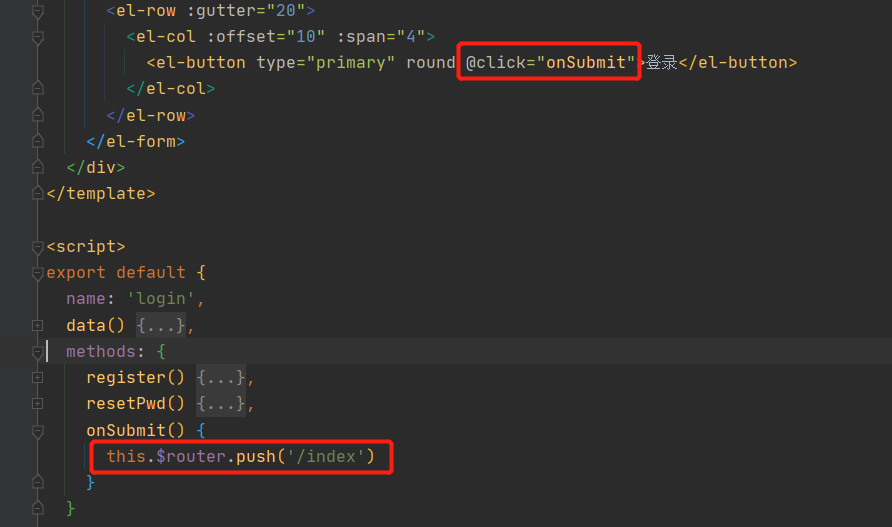
这里的登录按钮跳转是直接跳转到主页面,当前登陆页面将完全被替换掉
主页面代码


<template>

  <div id="login">

    <el-form>

      <el-row :gutter="20">

        <el-col class="title" :offset="9" :span="6">

          <h1>一个登录页面</h1>

        </el-col>

      </el-row>

      <el-row :gutter="20">

        <el-col class="col-label" :offset="7" :span="4">

          <span class="label">账号:</span>

        </el-col>

        <el-col :span="4">

          <el-input type="text" placeholder="请输入账号" v-model="account.username"></el-input>

        </el-col>

      </el-row>

      <el-row :gutter="20">

        <el-col class="col-label" :offset="7" :span="4">

          <span class="label">密码:</span>

        </el-col>

        <el-col :span="4">

          <el-input type="password" placeholder="请输入密码" v-model="account.password"></el-input>

        </el-col>

      </el-row>

      <el-row :gutter="20">

        <el-col :offset="8" :span="8">

          <span>

            <a href="#" @click="register" >注册账号</a>

            /

            <a href="#" @click="resetPwd" >重置密码</a>

          </span>

        </el-col>

      </el-row>

      <el-row :gutter="20">

        <el-col :offset="10" :span="4">

          <el-button type="primary" round @click="onSubmit">登录</el-button>

        </el-col>

      </el-row>

    </el-form>

  </div>

</template>

<script>

export default {

  name: 'login',

  data() {

    return {

      account: {

        username: '',

        password: ''

      }

    }

  },

  methods: {

    register() {

      this.$message({

        message: '好像没这功能',

        type: 'info'

      })

    },

    resetPwd() {

      this.$message({

        message: '下辈子吧',

        type: 'success'

      })

    },

    onSubmit() {

      this.$router.push('/index')

    }

  }

}

</script>

<style scoped>

  #login {

    text-align: center;

    margin: 0 auto;

  }

  .label {

    height: 40px;

    line-height: 40px;

  }

  .col-label {

    text-align: right;

  }

  .el-row {

    margin-top: 15px;

  }

  .el-button {

    width: 120px;

  }

  .title {

    margin-top: 10%;

  }

</style>
2.1、在router/index.js中添加登录页面路由
{

      path: '/',

      name: 'login',

      component: () => import('../views/login/login.vue')

},
3、创建主页面(/components/index.vue)
主页面主要分为三块,左侧菜单栏(el-menu),顶部导航栏(el-container),主体展示页面(el-main),这部分是从elment-ui中的布局容器实例拷贝过来的(https://element.eleme.cn/#/zh-CN/component/container)
<template>

  <el-container style="border: 1px solid #eee">

    <el-aside width="200px" style="background-color: rgb(238, 241, 246)">

      <el-menu :default-openeds="['1']" :router="true">

        <el-submenu index="1">

          <template slot="title"><i class="el-icon-message"></i>导航一</template>

          <el-menu-item-group>

            <template slot="title">分组一</template>

            <el-menu-item index="1-1">选项1</el-menu-item>

            <el-menu-item index="1-2">选项2</el-menu-item>

          </el-menu-item-group>

        </el-submenu>

      </el-menu>

    </el-aside>

    <el-container class="table-div">

      <el-header style="text-align: right; font-size: 12px">

        <el-dropdown>

          <i class="el-icon-setting" style="margin-right: 15px"></i>

          <el-dropdown-menu slot="dropdown">

            <el-dropdown-item>查看</el-dropdown-item>

            <el-dropdown-item>新增</el-dropdown-item>

            <el-dropdown-item>删除</el-dropdown-item>

          </el-dropdown-menu>

        </el-dropdown>

        <span>王小虎</span>

      </el-header>

      <el-main>

        <table></table>

      </el-main>

    </el-container>

  </el-container>

</template>

<style>

.el-header {

  background-color: #B3C0D1;

  color: #333;

  line-height: 60px;

}

.el-aside {

  color: #333;

}

</style>

<script>

export default {

  name: 'index',

  data() {

  }

}

</script>

<style>

  .table-div {

    width: 100%;

  }

  .el-table {

    height: 100%;

  }

</style>
2.1、创建主页面路由
{

      path: '/index',

      name: 'index',

      component: () => import('@components/index')

}
至此,由登录页面跳转到主页面的操作配置就完成了。看看效果。启动项目,访问http://localhost:8080/#/
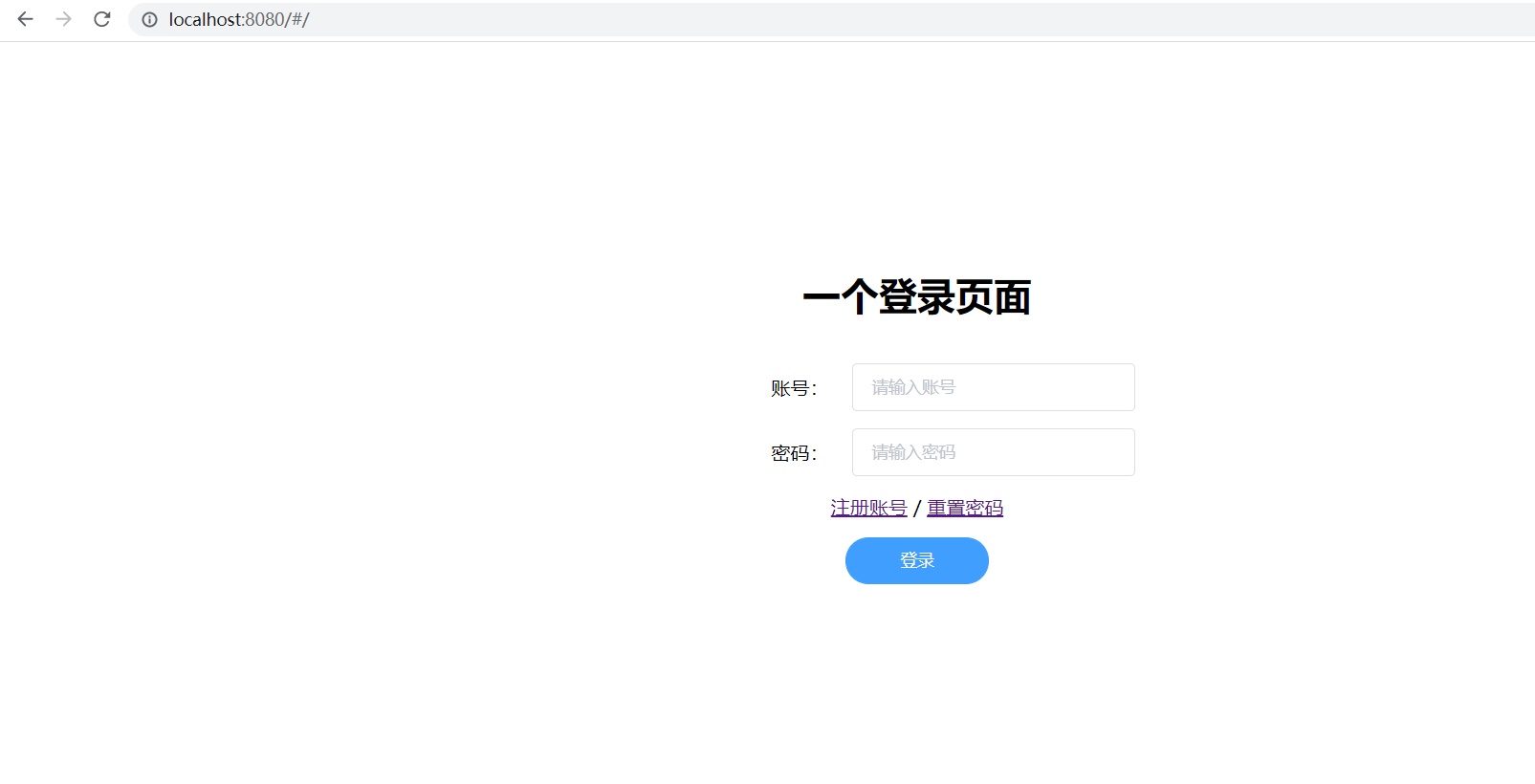
点击登录,跳转到首页
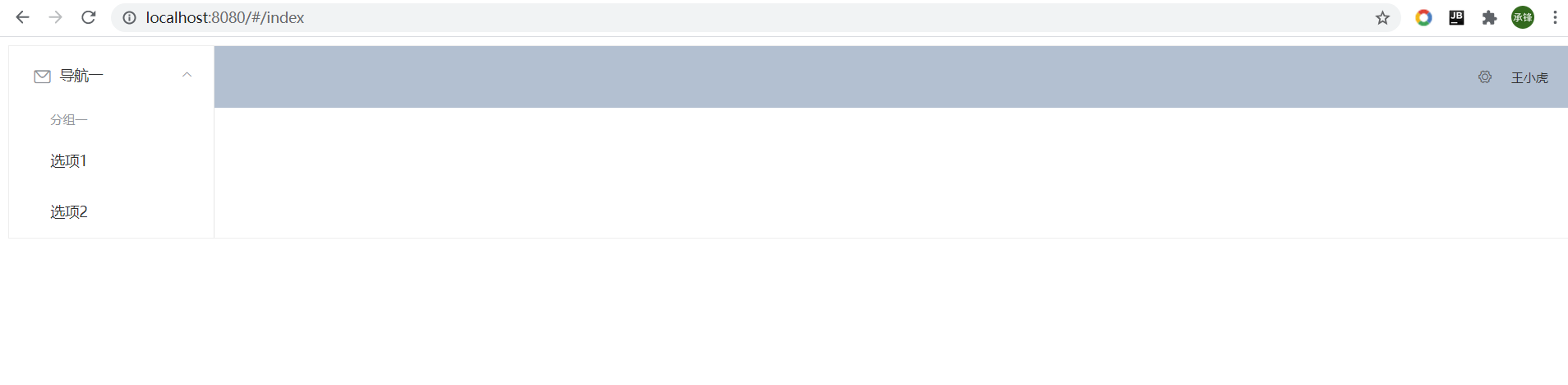
3、修改首页,主要修改两个部分,菜单跳转路径,主体配置路由视图
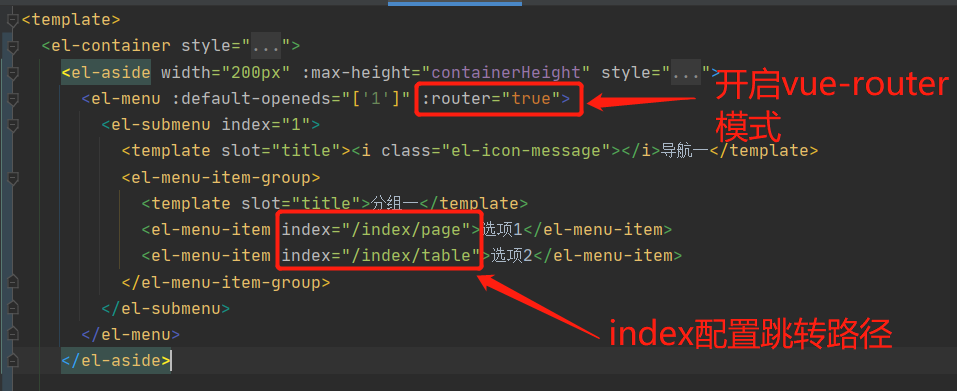
3.1、开启菜单路由模式,并修改菜单跳转路径
在el-menu菜单中开启vue-router模式,并在el-menu-item标签中的index配置要跳转的页面地址
3.2、添加router-view,直接将主体内容替换为router-view标签,并为name属性添加参数,我这使用table标识,这个很重要,路由需要根据这个name属性指定跳转的路由视图

4、创建两个子页面(页面可以在任意位置,只要路由地址配置正确即可)
我这创建了first-page.vue,first-table.vue(页面内容自定义)
在router/index.js配置路由,在哪个页面下增加的router-view组件,就在相应的路由配置中添加children,这里是在index路由修改配置,添加children,配置path、name和components(这里注意,如果只配置默认路由视图跳转,用的参数是component,配置多路由视图跳转时components)
{

      path: '/index',

      name: 'index',

      component: () => import('@/components/index'),   // 这里配置首页默认路由跳转的页面组件

      children: [   // 添加子路由

        {

          path: 'page',  // 注意点:路径前面不要带/,否则无法跳转,在这里吃过亏

          name: 'page',

          components: {   // 注意参数名带s

            table: () => import('@/components/first-page')  // 这里的table跟首页的router-view标签的name一致,才会在首页的路由视图进行跳转,看3.2

          }

        },

        {

          path: 'table',

          name: 'table',

          components: {

            table: () => import('@/components/first-table')

          }

        }

      ]

}
这样配置访问地址为:localhost:8080/#/index/page、localhost:8080/#/index/table
到这里配置完成,访问页面测试一下
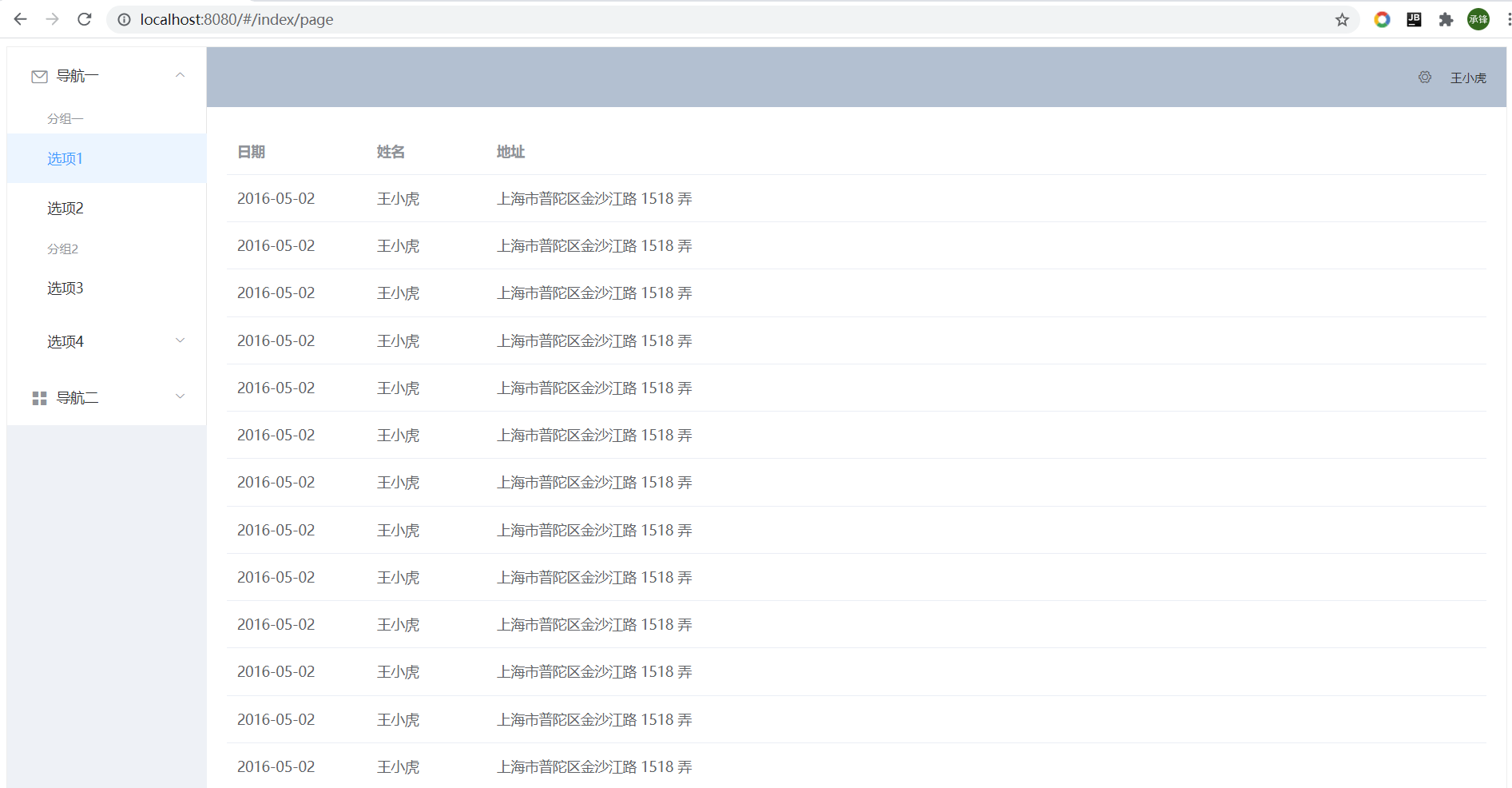
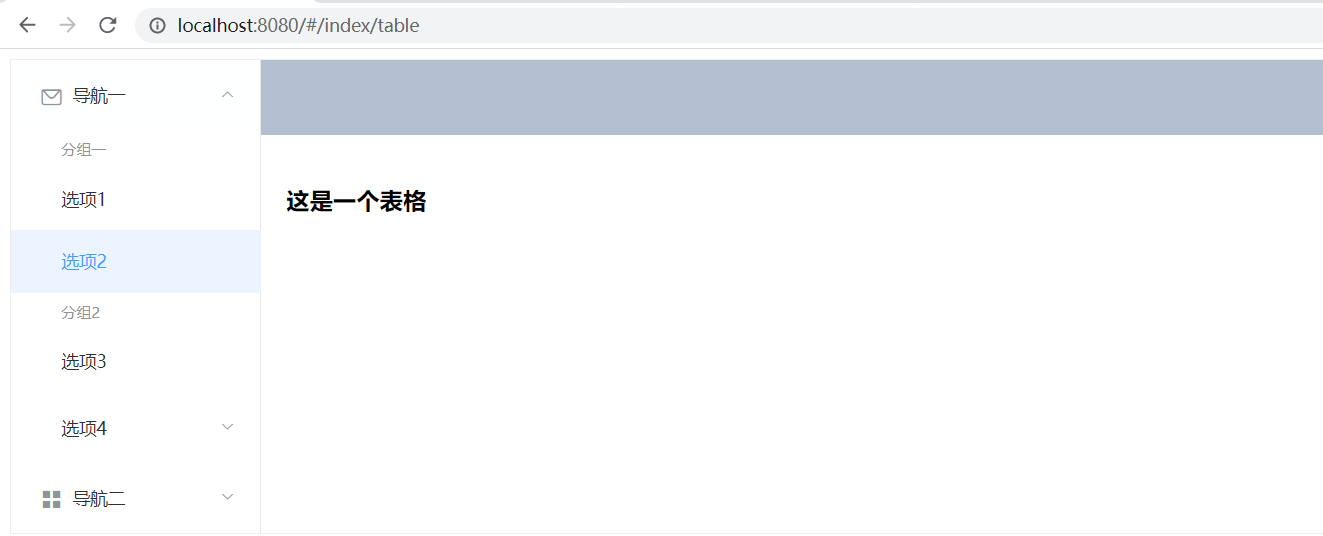
可以看到,两个菜单配置改变了主体的路由视图,控制视图展示的页面组件。配置完成
vue 路由视图,router-view嵌套跳转的更多相关文章
- vue路由--使用router.push进行路由跳转
手机赚钱怎么赚,给大家推荐一个手机赚钱APP汇总平台:手指乐(http://www.szhile.com/),辛苦搬砖之余用闲余时间动动手指,就可以日赚数百元 route-link是在html中静态定 ...
- 【Vue】【Router】手动跳转用 this.$router.push() 时 $router 未定义的问题
初入Vue,手写路由跳转时的问题: toXxxRoute: () => { this.$router.push({'path': '/xxx', 'name': 'xxx'}) } 由于使用了箭 ...
- vue路由请求 router
创建一个Router.js文件 // 路由请求//声明一个常量设置路菜单// import Vue from "vue/types/index";import Vue from ' ...
- vue路由的钩子函数和跳转
首页可以控制导航跳转,beforeEach,afterEach等,一般用于页面title的修改.一些需要登录才能调整页面的重定向功能. beforeEach主要有3个参数to,from,next. t ...
- vue路由 视图命名
<body> <div id="app"> <p @click="go">hello app!</p> < ...
- vue路由守卫+cookie实现页面跳转时验证用户是否登录----(二)设置路由守卫
上一篇我们已经封装好了cookie方法,登录成功之后也可以吧用户信息存到cookie中,接下来需要在router/index.js中引入一下cookie.js文件 然后继续添加以下代码 /* * be ...
- vue多个路由复用同一个组件的跳转问题(this.router.push)
因为router-view传参问题无法解决,比较麻烦. 所以我采取的是@click+this.router.push来跳转 但是现在的问题是跳转后,url改变了,但是页面的数据没有重新渲染,要刷新才可 ...
- vue教程3-06 vue路由嵌套(多层路由),路由其他信息
多层嵌套: <!DOCTYPE html> <html lang="en"> <head> <meta charset="UTF ...
- vue 路由缓存 路由嵌套 路由守卫 监听物理返回
最近开发vue项目,遇到的一些问题,这里整合一下,看到一些博客已经有写相关知识,然后自己再次记录一下. 这是关于vue路由相关比较常见的问题,以后遇到相关路由的问题,会不断更新这篇博客. 需求1:从填 ...
随机推荐
- webRTC的标准与发展
Web实时通信(WebRTC)是标准,协议和JavaScript API的集合,两者的组合可实现浏览器(对等)之间的对等音频,视频和数据共享.WebRTC无需依赖第三方插件或专有软件,而是将实时通信转 ...
- Dubbo 实现一个Load Balance (用于灰度发布)
Dubbo 可以实现的扩展很多, 官方文档在这: https://dubbo.apache.org/zh/docs/v2.7/dev/impls/ (太简单了....) 下面我们实现一个Load Ba ...
- Spring Cloud 专题之六:bus
书接上回: SpringCloud专题之一:Eureka Spring Cloud专题之二:OpenFeign Spring Cloud专题之三:Hystrix Spring Cloud 专题之四:Z ...
- CentOS 8.0 安装docker 报错:Problem: package docker-ce-3:19.03.4-3.el7.x86_64 requires containerd.io >= 1
1.错误内容 package docker-ce-3:19.03.2-3.el7.x86_64 requires containerd.io >= 1.2.2-3, but none of th ...
- Cobaltstrike与MSF会话派生
Cobaltstrike与MSF会话派生 前言 一般在渗透的过程中,Get到shell之后一般来说我喜欢上线到Cobaltstrike,但是Cobaltstrike的会话是60S更新一次,有时候功能也 ...
- 高楼扔鸡蛋问题(鹰蛋问题) POJ-3783
这是一道经典的DP模板题. https://vjudge.net/problem/POJ-3783#author=Herlo 一开始也是不知道咋写,尝试找了很多博客,感觉有点领悟之后写下自己的理解. ...
- Lock(锁)
Lock(锁) 从JDK 5.0开始,Java提供了更加强大的线程同步机制----通过显示定义同步锁对象来实现同步.同步锁使用Lock对象充当. java.util.concurrent.locks. ...
- 目录已存在导致Jenkins项目构建失败的解决方法
Jenkins中的项目在下载源代码时,如果Working Directory中存在未加入版本控制的文件或者目录已经存在于SVN库中,会导致更新失败,整个构建终止,解决方法是将SVN的检出策略由&quo ...
- pikachu Over Permission
Over Permission 如果使用A用户的权限去操作B用户的数据,A的权限小于B的权限,如果能够成功操作,则称之为越权操作. 越权漏洞形成的原因是后台使用了 不合理的权限校验规则导致的. 一般越 ...
- JavaWeb学习笔记(四)
本文内容 1. 会话技术 1. Cookie 2. Session 2. JSP:入门学习 会话技术 1. 会话:一次会话中包含多次请求和响应. * 一次会话:浏览器第一次给服务器资源发送请求,会话建 ...