
『学了就忘』Linux基础 — 6、VMware虚拟机安装Linux系统(超详细)
提示:上一篇文章中我们介绍了如何在VMware中创建虚拟机,以及虚拟机硬件的相关配置。接上一篇文章,本篇文章主要说明,如何在创建好的虚拟机中安装操作系统。
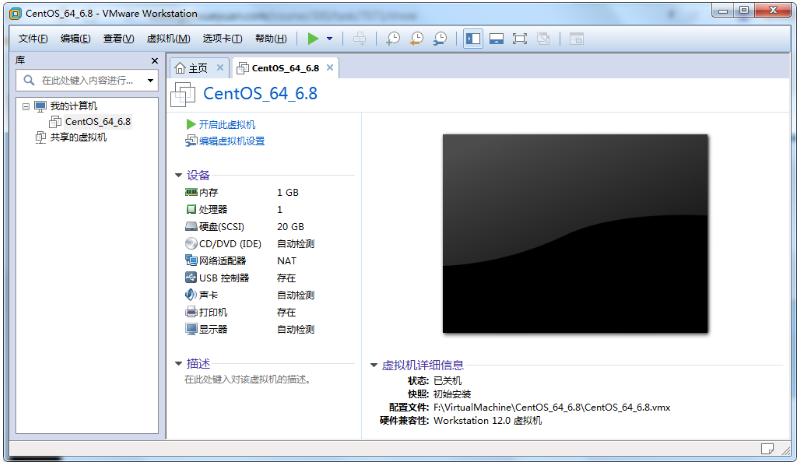
1、打开VMware虚拟机软件
2、选择Linux系统的ISO安装镜像
之前我们已经在VMware中创建了一个虚拟机,但是没有安装系统。
选中虚拟机——>点击CD/DVD(IDE)——>选择使用ISO映像文件——>找到ISO镜像位置——>确定
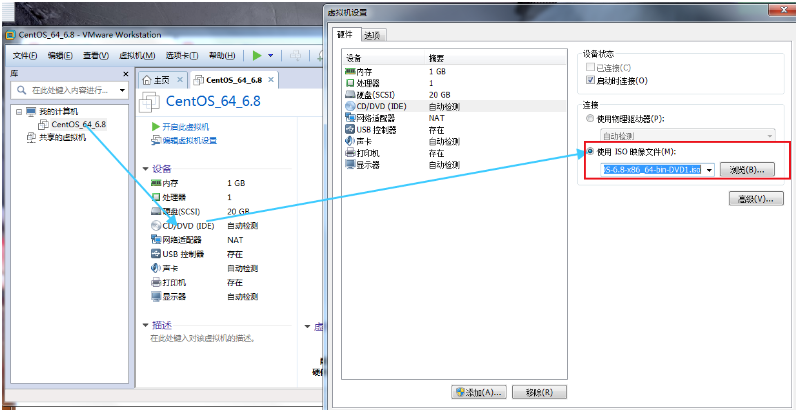
注意:
之前说过,在CentOS下载下来的ISO镜像有DVD1和DVD2两个。是因为DVD光盘最大支持4.7个GB的容量,一张DVD放不下,所以要分成两个DVD。
我们所需要安装的系统,和需要的大部分软件包都在DVD1中,DVD2基本上用不到。如果有需要DVD2上的软件包,到需要的时候可以自己在安装上。还有一点要注意:
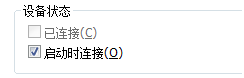
上图中
“已连接”是一定要勾选上的,此时我们可以看到是灰色的,不能勾选,是因为我们没有开启虚拟机。
但是下边的“启动时连接”一定要勾选上,这样开启虚拟机的时候就能使用虚拟光驱了。
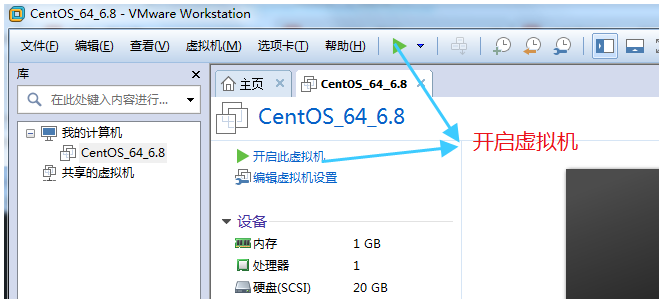
3、开启虚拟机安装系统
点击开启此虚拟机,如下图所示:
(1)进入Linux系统安装界面
进入Linux系统安装界面,选择第一项安装系统。
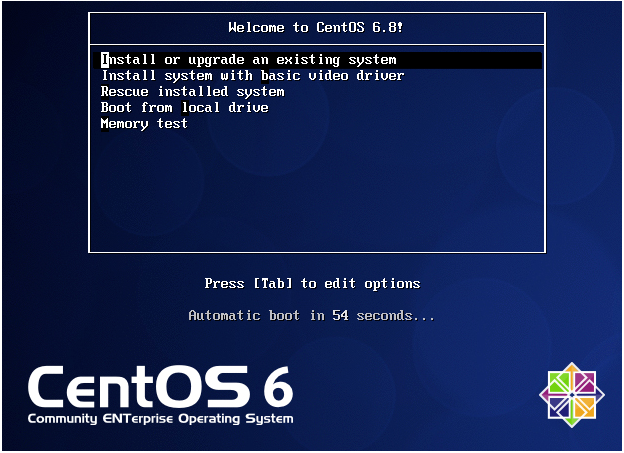
说明:
hstall or upgrade an existing systen:安装或升级操作系统Imstall systen with basic video driuer:精简系统的安装模式Rescue installed system:安全(救援)模式(故障修复时使用)Boot from local driue:硬盘启动Memory test:内存检测
注意:
如果是给自己的电脑或真实的服务器直接安装Linux系统,需要设置BIOS选择光驱启动或者U盘启动,才能进入这个安装界面。
而虚拟机就很智能了,如果你是新安装系统,VMware检测发现硬盘是空的,就自动会从光盘启动。
(2)硬件检测
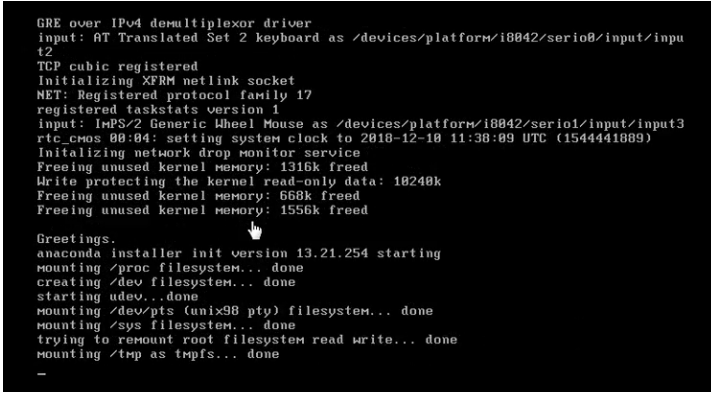
这个界面是自动检测硬件需求,这个不用管,检测完成会直接进入到下一步界面。
(3)检测光盘
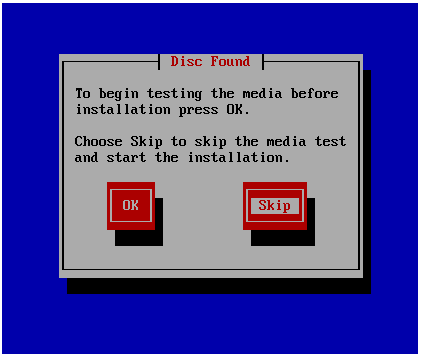
这个界面提示发现一张光盘,是否检测光盘中的内容,还是跳过光盘检测。
扫描一遍的换至少要40分钟,完全没有必要,选择跳过(Skip)。
注意:
这里会有一个报错当前计算机显卡不识别Linux的图形界面,导致图形安装失败。
Linux系统对计算机硬件的需求极少,只要能正常开机使用的电脑,性能足以跑当前的Linux系统。
所以可能有两个原因:
- 一个是可能下载的ISO镜像有问题,重新下载一个ISO镜像。
- 第二个可能是你安装的虚拟机软件的版本问题,换个虚拟机版本。
(4)欢迎界面
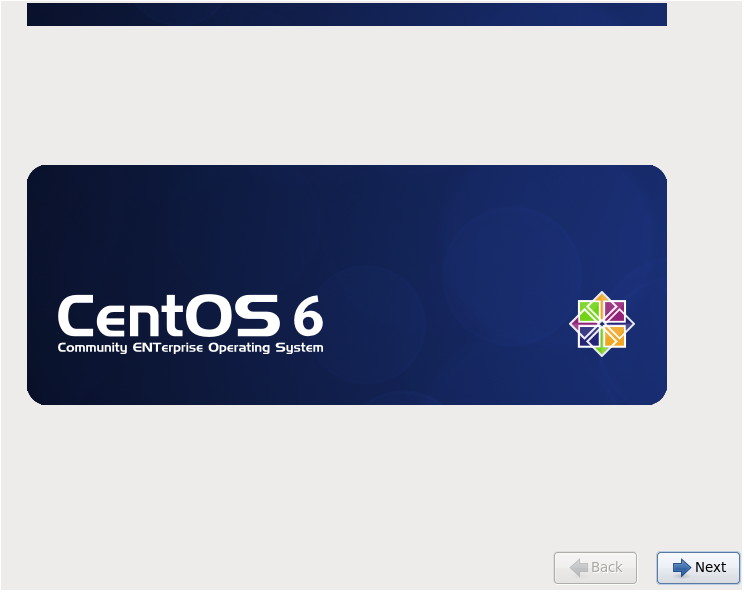
Linxu系统安装的欢迎界面,直接下一步。
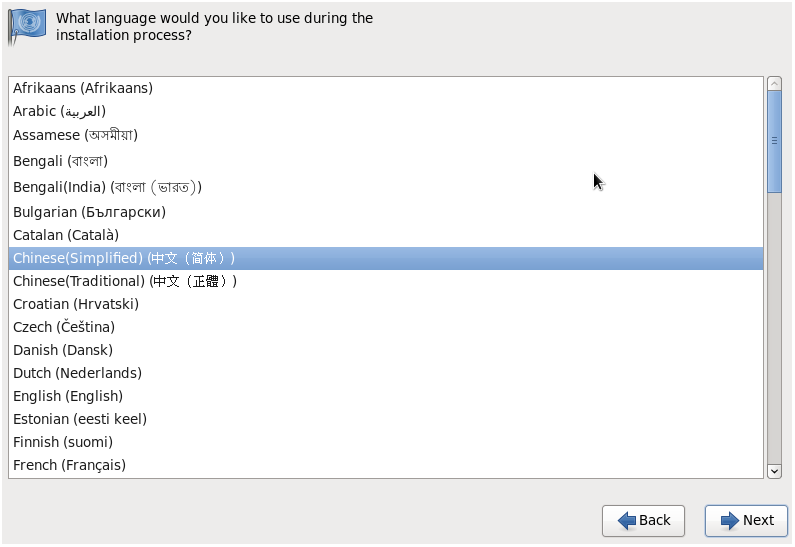
(5)选择语言
选择中文,下一步。
这里选择的语言,不仅仅是安装过程显示的语言,也是安装之后的系统语言。如果选择英文安装,你安装的系统当中不会安装中文的字体和编码。会导致你的Linux操作系统中所有的中文都会乱码显示。
系统中的所有字体和编码也是可以在之后的使用中随时安装,这里请自行选择。
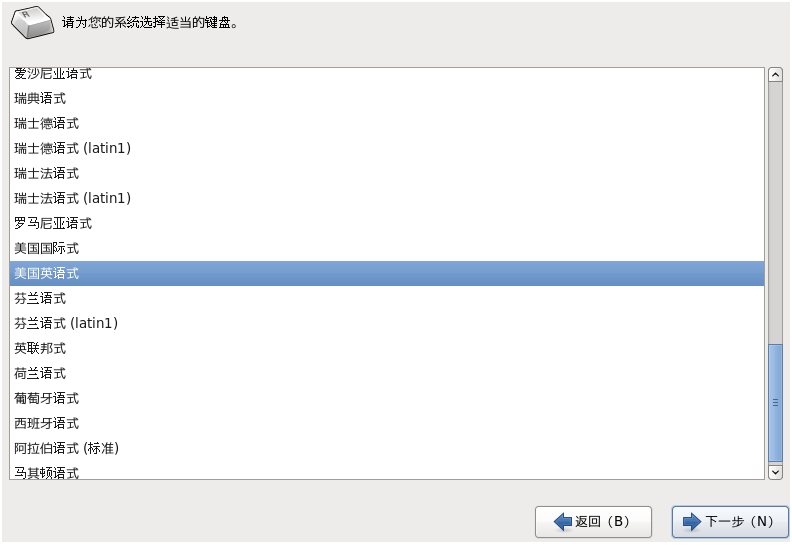
(6)选择键盘
默认标准美式键盘即可,下一步。
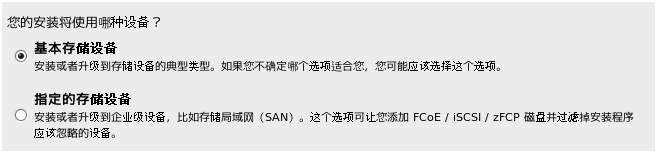
(7)选择存储
第一个是基础存储,也就是本地存储,第二个是网络存储。选择第一个,下一步。
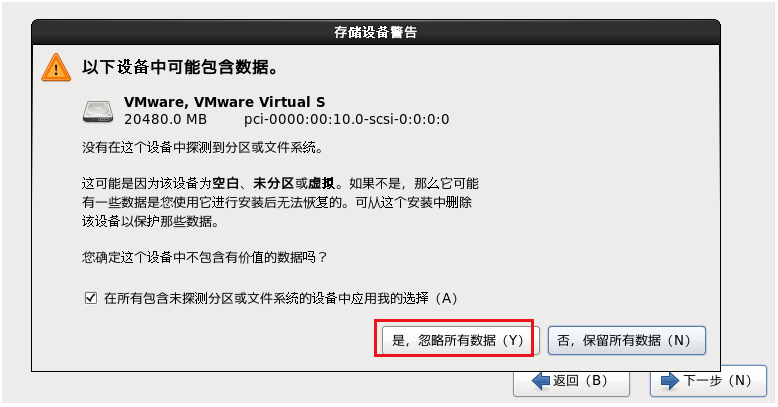
(8)存储设备警告
提示安装的时候会把磁盘数据全部清空,选择是就可以。因为我们分配的硬盘空间本来就没有数据。
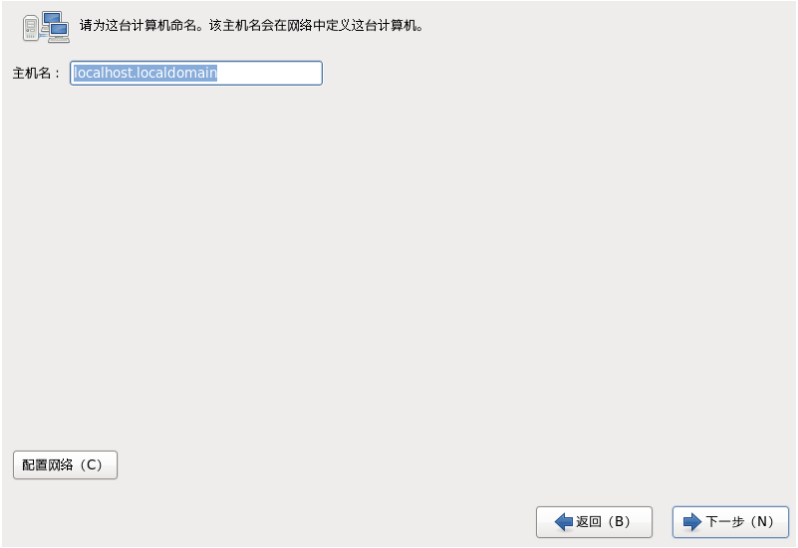
(9)填写主机名称
自己定义即可。
至于网络配置,建议进入系统之后进行配置。
(10)选择时区
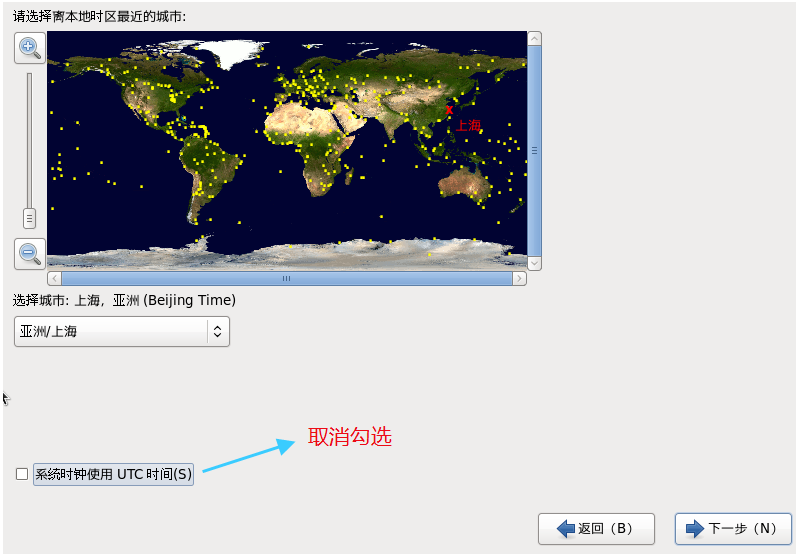
上海即可,没有北京。RHEL7之后,才有北京时间。
注意:
System clock uses UTC表示的是世界协调时间,不勾选。不然可能对Linux的时间造成影响,导致系统显示时间与本地时间不同。因为UTC (Universe time coordinated) ,也就是0时区的时间,但我们是处于UTC+8的时区。
(11)填写密码
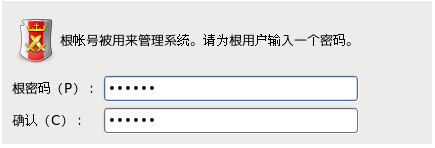
密码三原则:
复杂性
大于8位。
大写、小写、数字、符号,至少包含三种。
不允许使用和个人信息相关的内容。
不允许使用现有的英文单词。易记忆性
说一句对你有意义的话,或者一句对你有意义的歌词,还可以是一句诗词歌剧。
如:
fix_3QC(飞流直下三千尺)
tc2a_FLW(停车坐爱枫林晚)时效性
不超过180天,每半年换一次。
(12)选择分区类型
选择最后一个自定义分区。
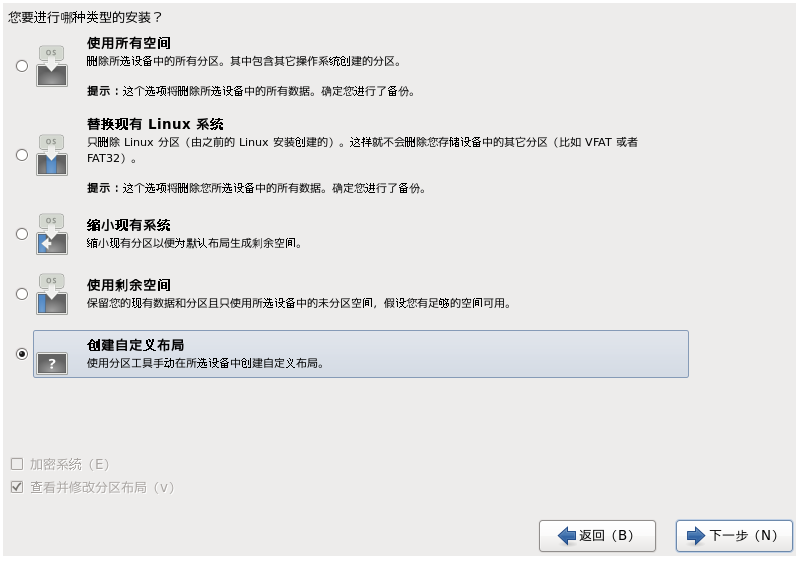
不要用上边四种分区,他们是自动分区。这些自动分区会用到Linux系统中更高级的分区方式LVM(逻辑卷管理),开始使用Linux系统就选择最后的自定义分区即可。
(13)设置硬盘挂载
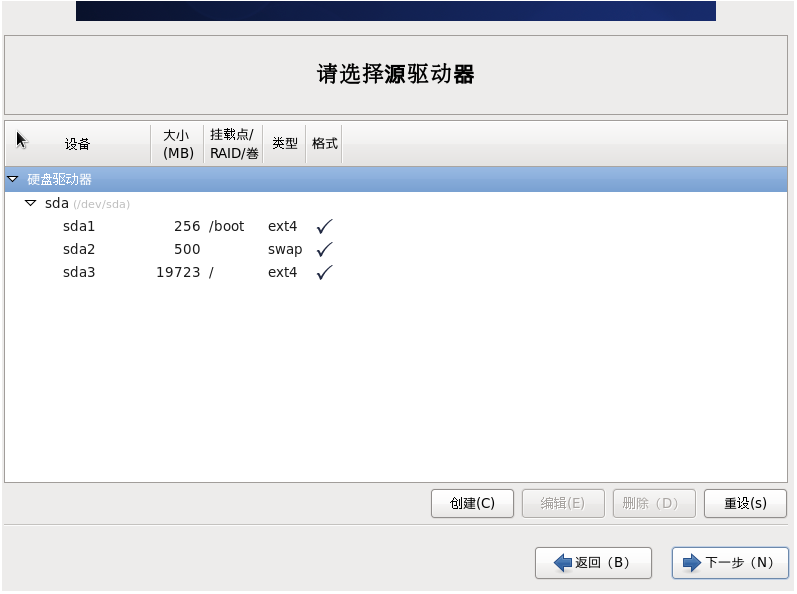
Linux系统分区:
- 必须分区:
①、根分区/
②、交换分区swap(可以理解为虚拟内存,当内存不够时,可以临时使用swap分区,内存的两倍,不超过 2GB)。- 推荐分区:
③、启动分区boot(保存系统启动时的数据,一般不用太大,200 M足够,防止根分区写满文件之后,系统起不来)。
④、home分区 ,保存用户的信息。
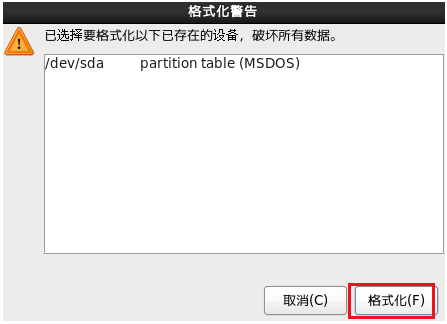
(14)格式化分区
点击下一步会,提示是否格式化,点击格式化。
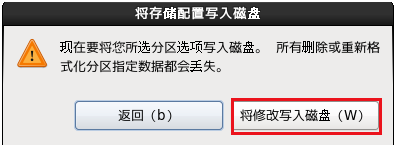
(15)将存储配置写入磁盘
点击将修改写入磁盘。
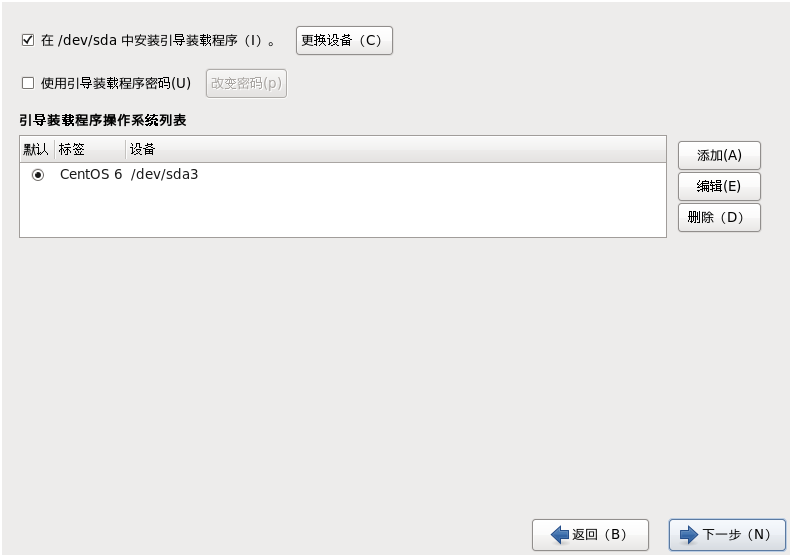
(16)安装启动引导程序
默认即可,点击下一步。
(17)选择安装版本
选择Basic Server。
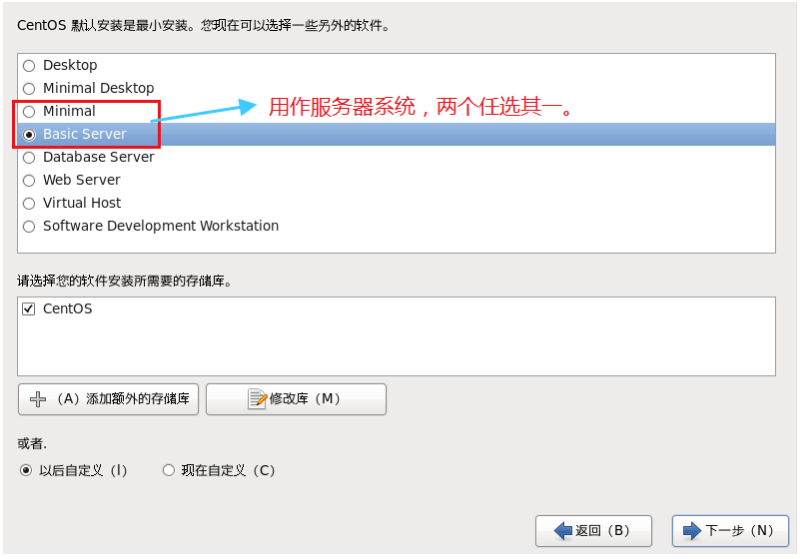
说明:
Desktop、Minimal Desktop:是带有图形化界面的版本。Minimal:是最小化安装版本。Basic Server:基础服务版。Database Server、Web Server、Virtual Host、Software Development Workstation:最后这四个表示帮你装好MySQL、LANP环境、云计算的虚拟化、JAVA开发环境。这些都用不到,以后我需要什么我自己装。
总结:
- 首先服务器不许装图形界面,后边的四个也不用安装,什么时候用什么时候自己安装。那可选的只有第三个
Minimal,和第四个Basic Server。- 在真实的生产服务器推荐选择
Minimal安装,但是Minimal安装会导致一些必备工具没有安装,这个安装会大概装300个包。而Basic Server会装大概700个包。- 真实服务器上也可以装
Basic Server,但是Basic Server服务会多出来一些用不着的程序,需要做优化,把用不上的服务停一下。- 自己学习是推荐安装
Basic Server。
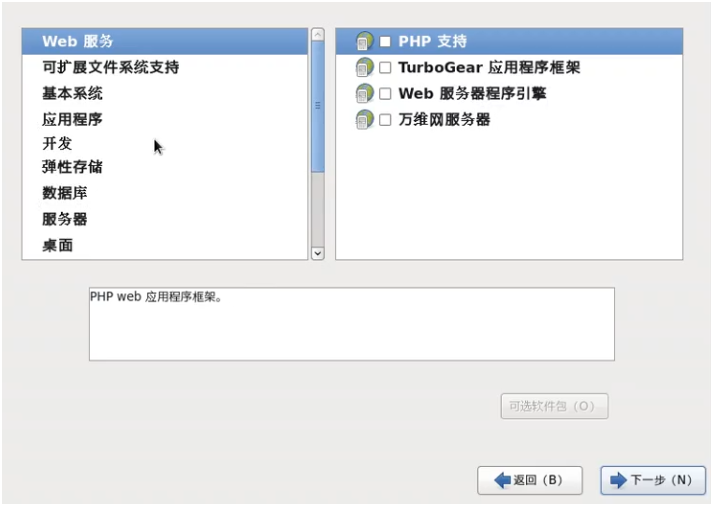
当然如果你对Linux系统非常熟悉,你也可以选择上图中的自定义,然后点击下一步,会有更详细的选择界面,供你选择。如下图所示:
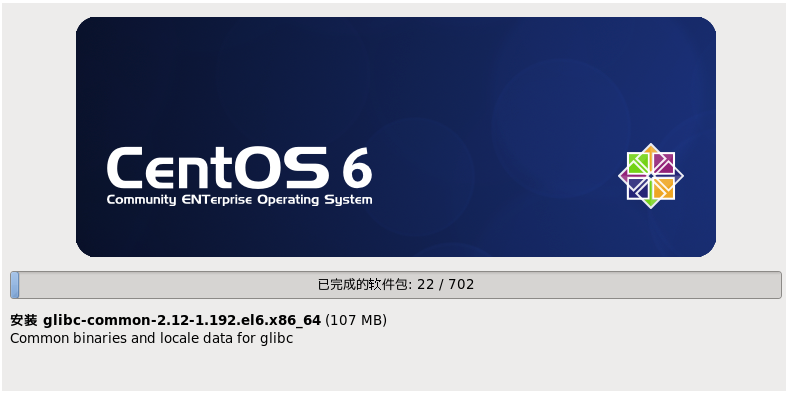
(18)开始安装系统
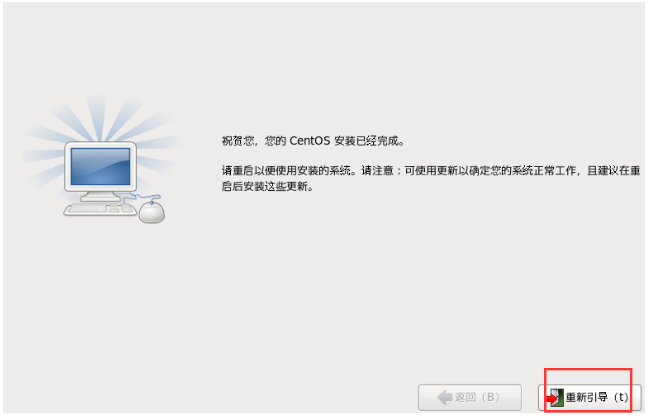
(19)重新引导系统
安装完成后,选择重新引导即可。
(20)登陆Linux系统
输入用户名、密码登录 Linux 系统
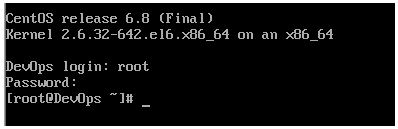
输入用户名和密码进行登陆,出现[用户名@主机名 当前位置]# 光标闪烁,证明我们就成功登陆了新安装的Linux系统了。
『学了就忘』Linux基础 — 6、VMware虚拟机安装Linux系统(超详细)的更多相关文章
- VBox&vmware虚拟机安装Linux及Linux基础入门学习
VBox&vmware虚拟机安装Linux及Linux基础入门学习 通过VMware workstation安装Linux 在安装虚拟机之前,我特意上网搜索了一下目前常使用的虚拟机软件,了解了 ...
- VMware虚拟机安装Linux
我们都知道,Linux的学习如果依靠大量的物理真机,是不切实际的,会非常的麻烦. 今天来和分享一下VMware虚拟机安装Linux操作系统的方法 (centos 7) 1. 我们要先把VMware虚 ...
- VMware虚拟机安装Linux系统
许多新手连 Windows 的安装都不太熟悉,更别提 Linux 的安装了:即使安装成功了,也有可能破坏现有的 Windows 系统,比如导致硬盘数据丢失.Windows 无法开机等.所以一直以来,安 ...
- VMware虚拟机安装Linux系统详细教程
VMware14虚拟机安装RedHad6系统步骤 redhat网盘资源:链接:https://pan.baidu.com/s/1GlT20vevqbZ9qTxsGH1ZzA 提取码:oh57 如果网盘 ...
- 『学了就忘』Linux基础 — 5、使用VMware创建虚拟机
目录 1.在VMware中创建虚拟机 (1)点击[创建新的虚拟机]. (2)选择系统安装方式 (3)选择客户机操作系统 (4)自定义虚拟机的名称和安装位置. (5)指定系统硬盘容量 (6)完成创建 2 ...
- 『学了就忘』Linux基础 — 7、补充:安装Linxu系统时设置硬盘挂载说明
目录 (1)新建一个/home分区 (2)再创建一个/boot分区. (3)创建一个swap分区 (4)最后剩余的空间全部分给根目录 (5)总结 上一篇在VMwar虚拟机中安装Linux操作系统中ht ...
- 『学了就忘』Linux基础 — 11、通过setup工具配置Linux系统IP地址
目录 1.setup命令介绍 2.使用setup命令配置IP (1)执行setup命令 (2)进入图形化配置界面 (3)选择配置IP还是DNS (4)选择要配置的网卡 (5)进入IP地址配置页面 (6 ...
- 『学了就忘』Linux基础 — 16、Linux系统与Windows系统的不同
目录 1.Linux严格区分大小写 2.Linux一切皆文件 3.Linux不靠扩展名区分文件类型 4.Linux中所有的存储设备都必须在挂载之后才能使用 5.Windows下的程序不能直接在Linu ...
- 『学了就忘』Linux文件系统管理 — 65、LVM逻辑卷管理介绍
目录 1.LVM逻辑卷管理的简介 2.LVM逻辑卷管理的原理 3.总结建立LVM分区的步骤 1.LVM逻辑卷管理的简介 LVM是Logical Volume Manager的简称,中文就是逻辑卷管理. ...
随机推荐
- Android使用百度语音识别api代码实现。
第一步 ① 创建平台应用 点击百度智能云进入,没有账号的可以先注册账号,这里默认都有账号了,然后登录. 然后左侧导航栏点击找到语音技术 然后会进入一个应用总览页面, 然后点击创建应用 立即创建 点击查 ...
- go实现堆排序、快速排序、桶排序算法
一. 堆排序 堆排序是利用堆这种数据结构而设计的一种排序算法.以大堆为例利用堆顶记录的是最大关键字这一特性,每一轮取堆顶元素放入有序区,就类似选择排序每一轮选择一个最大值放入有序区,可以把堆排序看成是 ...
- freeswitch编译安装依赖
ncurses:提供字符界面 zlib:数据压缩 libjpeg:JPEG图片格式数据的解码/编码/其他. lua:lua解释器 libedit:一种编辑操作的库,对一些可以交互操作的场景,或转为了自 ...
- Spring Cloud Eureka 之常用配置解析
[原创内容,转载.引用请注明出处] 1. 配置项解析 1.1 通用配置 # 应用名称,将会显示在Eureka界面的应用名称列 spring.application.name=config-servic ...
- 抽奖之Flash大转盘
1.搭建JS与Flash互通的环境 function thisMovie(movieName){ if (window.document[movieName]) { return window.doc ...
- Docker系列(19)- 数据卷之Dockerfile
初识Dockerfile Dockerfile就是用来构建docker镜像的构建文件!命令脚本! 通过这个脚本生成镜像,镜像是一层一层的,脚本与一个个的命令,每个命令都是一层! # 创建一个docke ...
- 配置Nginx和php-fpm用Sock套接字连接时,找不到php-fpm.sock的原因
php5.3之后的版本,php-fpm.conf里的listen的默认配置是127.0.0.1:9000,就不会生成php-fpm.sock,因此如果需要Nginx里的配置有链接tmp/php-fpm ...
- 在自己的项目中使用PCL
在自己的项目中使用PCL项目设置:1.创建cpp文件,如pcd_write.cpp,文件内容如下例: #include <iostream>#include <pcl/io/pcd_ ...
- python3.7发送邮件带附件
代码: 1 # -*- coding: utf-8 -*- 2 3 import smtplib, ssl 4 from email.mime.text import MIMEText 5 from ...
- ubuntu 安装 gightingale
ubuntu 安装 nightingale 准备情况 # 三台ubuntu机器 192.168.1.91 master 192.168.1.92 node1 192.168.1.93 node2 # ...