
python办公自动化系列之金蝶K3自动登录(二)
接上一篇博文python办公自动化系列之金蝶K3自动登录(一),我们接着聊聊利用python脚本实现金蝶K3 Wise客户端自动登录这一需求。
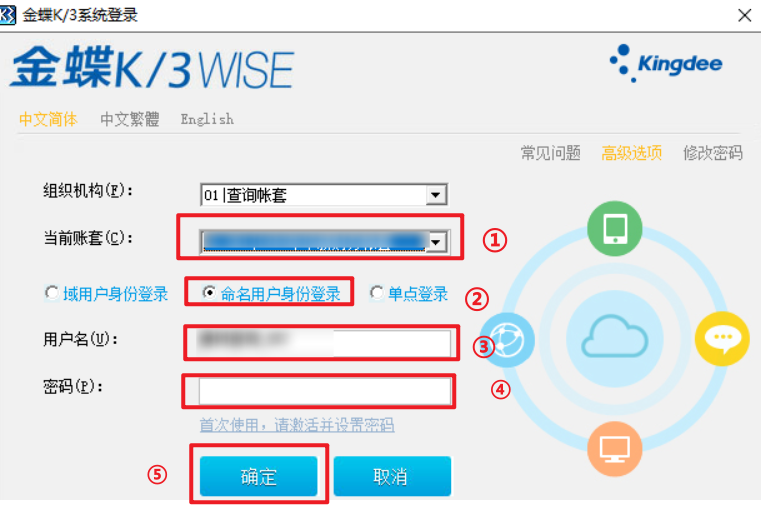
如上图所示,自动选择【组织机构】后,我们还需要驱动【当前账套】、【命名用户身份登录】、【用户名】、【密码】、【确定】这几个控件,才算是完成了K3 UI自动化的第一步:自动登录。
一、设置【当前账套】控件
【当前账套】Label右边对应的同样是一个ThunderRT6ComboBox 类,我们选择comboBox某个下拉项时,只有基于索引Index,但是由于集团公司随着业务不断变化,账套数可能存在变化,每个公司账套对应的索引值也会变化。因此,我们最好想办法实现基于账套名称来实现驱动某个comboBox控件。比较通俗易懂的做法是,我们先设法拿到这个组件的所有listItem,将每个Item对应的value(文本值)和listIndex(索引)存入一个字典,那么当用户端随便抛给我们一个账套名时,我们便能基于该字典迅速知道listIndex,再基于它来选择这个comboBox控件。这里面涉及到comboBox一些属性和方法的应用,具体示例代码如下:
 1 import win32gui,win32con

 2 def getAccountDic(currentAccountHwnd):

 3     '''根据【当前账套】的句柄,得到该comboBox所有下拉选项,将选项值ItemText和对应的ItemIndex存入字典 accountDic,最终返回'''

 4     accountDic={}

 5     accountCnt=win32gui.SendMessage(currentAccountHwnd, win32con.CB_GETCOUNT, 0, 0)

 6     for i in range(accountCnt):

 7         textLen= win32gui.SendMessage(currentAccountHwnd, win32con.CB_GETLBTEXTLEN, i,0)*2 # 创建一个比combobox 文本长度两倍的buffer,确保数据都能存进去

 8         buffer = win32gui.PyMakeBuffer(textLen)

 9         win32gui.SendMessage(currentAccountHwnd, win32con.CB_GETLBTEXT, i, buffer)

10         address,length=win32gui.PyGetBufferAddressAndLen(buffer[:-1])

11         length=int((length+1)/2)

12         itemText=win32gui.PyGetString(address,length).strip()  # 从内存中取出combobox的当前项内容

13         accountDic[itemText]=i

14     return accountDic

15

16 def setCurrentAccount(currentAccountHwnd,currentAccountName,accountDic):

17     '''根据【当前账套】的句柄,,需要选择的账套名称,和账套字典,选择特定账套为当前账套'''

18     accountIndex=accountDic[currentAccountName]

19     win32gui.SendMessage(currentAccountHwnd, win32con.CB_SETCURSEL, accountIndex, 0)
二、选择【登录方式】为【以命名用户身份登录(D)】
根据实际需要,小爬这里演示下以命名用户身份登录(D),其它登录方式,手段同理。spy++观察到它其实是一个optionButton。我们可以这样设置:
1 def setOptionBtn(parentHwnd,optionName):

2     # optionName="以命名用户身份登录(D)"

3     '''通过spy++得到这些optionButton的父元素句柄,在基于文本optionName找到并选择特定的optionButton'''

4     optionBtnHandle=win32gui.FindWindowEx(parentHwnd,0,None, optionName) # 以命名用户身份登录(D) optionButton

5     win32gui.SendMessage(optionBtnHandle, win32con.WM_LBUTTONDOWN, 0, 0) # 设置登录方式为【以命名用户身份登录(D)】

6     time.sleep(0.01)

7     win32gui.SendMessage(optionBtnHandle, win32con.WM_LBUTTONUP, 0, 0)
三、设置【用户名】、【密码】控件
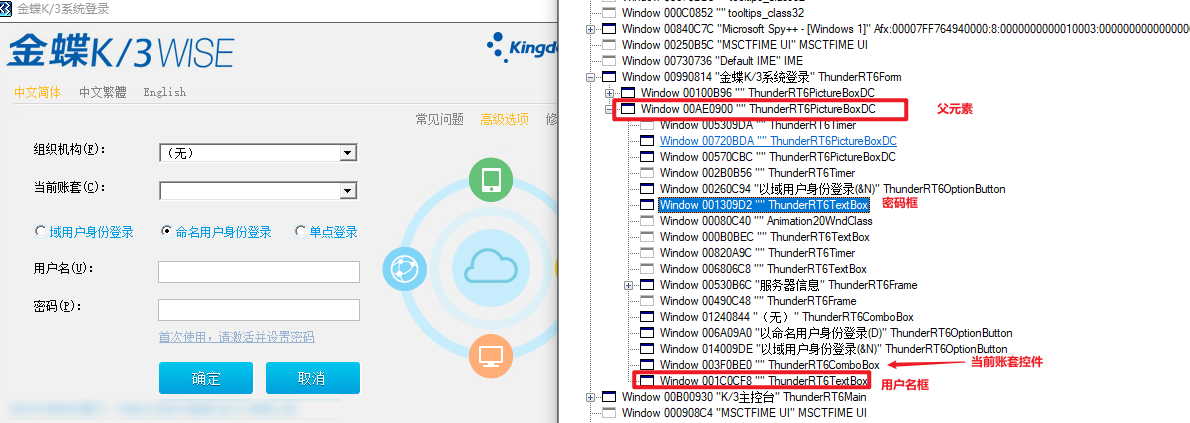
通过spy++观察到这两个控件的类名为ThunderRT6TextBox,也算是textBox的子类。我们可以大胆使用SendMessage的WM_SETTEXT来实现这一点,唯一的难度在于基于类名来定位这两个控件时稍微有些麻烦,其中【密码框】控件可以通过定位父元素,然后利用findwindowEx方法,基于ThunderRT6TextBox找到第一个元素即可,而【用户名框】可以通过【当前账套】控件来找下一个控件得到。这里比较让人混淆的是:后台的所有控件【用户名】在下,【密码】在上,与肉眼观察到的物理位置刚好相反。具体代码示例如下:
1 def setUserInfo(userName,passWord,parentHwnd,currentAccountHwnd):

2     passwordHwnd=win32gui.FindWindowEx(parentHwnd,0,"ThunderRT6TextBox", None) # 密码框,基于父元素和其类名找到的第一个即可

3     time.sleep(0.1)

4     userNameHwnd=win32gui.FindWindowEx(parentHwnd,currentAccountHwnd,None, None)  # 用户名框,基于【当前账套】控件句柄找到下一个即可

5     time.sleep(0.1)

6     win32gui.SendMessage(userNameHwnd, win32con.WM_SETTEXT, None,userName)

7     time.sleep(0.1)

8     win32gui.SendMessage(passwordHwnd, win32con.WM_SETTEXT, None,passWord)
四、发送【回车】实现登录
小爬通过模拟给登陆界面发送【回车键】来实现登录,示例代码如下:
1     '''根据登陆界面句柄sysLoginWnd,发送回车键实现登录'''

2     win32gui.PostMessage(sysLoginWnd, win32con.WM_KEYDOWN, win32con.VK_RETURN, 0)

3     time.sleep(0.01)

4     win32gui.PostMessage(sysLoginWnd, win32con.WM_KEYUP, win32con.VK_RETURN, 0)
结合上一篇博文,我们基本就完成了K3登录需要的各个方法,我们只需要依次调用,就可以实现K3自动登录某个账套啦。希望小爬的分享对你们的日常工作有所帮助,完整代码如下,供参考,:
 1 # 需要使用管理员权限运行VScode或者Pycharm,否则无法正常使用

 2 import win32gui,win32api,win32con,subprocess,time,os

 3 def getK3LoginHwnd():

 4     sysLoginWnd=win32gui.FindWindow('ThunderRT6Form',"金蝶K/3系统登录") # K3系统登录窗

 5     if sysLoginWnd==0:

 6         subprocess.Popen(r'C:\Program Files (x86)\Kingdee\K3ERP\K3MainNet.exe')

 7

 8     # subprocess发送指令启动后需要等K3登录窗彻底可见后,再进行后续操作

 9     while sysLoginWnd==0:

10         time.sleep(0.3)

11         sysLoginWnd=win32gui.FindWindow('ThunderRT6Form',"金蝶K/3系统登录") # K3系统登录窗

12     isSysLoginWndVisible=0

13     while isSysLoginWndVisible==0:

14         time.sleep(0.3)

15         sysLoginWnd=win32gui.FindWindow('ThunderRT6Form',"金蝶K/3系统登录") # K3系统登录窗

16         isSysLoginWndVisible=win32gui.IsWindowVisible(sysLoginWnd) # 判断窗口是否已经对用户可见

17     return sysLoginWnd

18

19 def setOrganization(sysLoginWnd,organizationIndex):

20     '''根据K3登录窗的句柄sysLoginWnd和下拉框索引值organizationIndex,选择特定的组织机构'''

21     mainHwnd1=win32gui.FindWindowEx(sysLoginWnd,0,None, '') # ThunderRT6PictureBoxDC

22     mainHwnd2=win32gui.FindWindowEx(sysLoginWnd,mainHwnd1,None, '') # ThunderRT6PictureBoxDC

23     organizationHwnd=win32gui.FindWindowEx(mainHwnd2,0,"ThunderRT6ComboBox", '') # 组织机构

24     currentOrgIndex=win32gui.SendMessage(organizationHwnd, win32con.CB_GETCURSEL) # 当前combobox选中的index

25     if currentOrgIndex!=organizationIndex:

26         win32gui.SendMessage(organizationHwnd, win32con.CB_SETCURSEL, organizationIndex, 0)

27

28         '''模拟鼠标左键点击元素,激活它'''

29         win32gui.SendMessage(organizationHwnd, win32con.WM_LBUTTONDOWN, 0, 0)

30         time.sleep(0.01)

31         win32gui.SendMessage(organizationHwnd, win32con.WM_LBUTTONUP, 0, 0)

32

33         '''小爬此处的场景中,【组织机构】有6个下拉项,那么最大的index就是5'''

34         if organizationIndex<5: # 模拟键盘↓+键盘↑

35             win32gui.PostMessage(organizationHwnd, win32con.WM_KEYDOWN, win32con.VK_DOWN, 0)

36             time.sleep(0.01)

37             win32gui.PostMessage(organizationHwnd, win32con.WM_KEYUP, win32con.VK_DOWN, 0)

38             time.sleep(0.1)

39             win32gui.PostMessage(organizationHwnd, win32con.WM_KEYDOWN, win32con.VK_UP, 0)

40             time.sleep(0.01)

41             win32gui.PostMessage(organizationHwnd, win32con.WM_KEYUP, win32con.VK_UP, 0)

42         else: # 模拟键盘↑+键盘↓

43             win32gui.PostMessage(organizationHwnd, win32con.WM_KEYDOWN, win32con.VK_UP, 0)

44             time.sleep(0.01)

45             win32gui.PostMessage(organizationHwnd, win32con.WM_KEYUP, win32con.VK_UP, 0)

46             time.sleep(0.1)

47             win32gui.PostMessage(organizationHwnd, win32con.WM_KEYDOWN, win32con.VK_DOWN, 0)

48             time.sleep(0.01)

49             win32gui.PostMessage(organizationHwnd, win32con.WM_KEYUP, win32con.VK_DOWN, 0)

50             time.sleep(0.1)

51

52 def getAccountDic(currentAccountHwnd):

53     '''根据【当前账套】的句柄,得到该comboBox所有下拉选项,将选项值ItemText和对应的ItemIndex存入字典 accountDic,最终返回'''

54     accountDic={}

55     accountCnt=win32gui.SendMessage(currentAccountHwnd, win32con.CB_GETCOUNT, 0, 0)

56     for i in range(accountCnt):

57         textLen= win32gui.SendMessage(currentAccountHwnd, win32con.CB_GETLBTEXTLEN, i,0)*2 # 创建一个比combobox 文本长度两倍的buffer,确保数据都能存进去

58         buffer = win32gui.PyMakeBuffer(textLen)

59         win32gui.SendMessage(currentAccountHwnd, win32con.CB_GETLBTEXT, i, buffer)

60         address,length=win32gui.PyGetBufferAddressAndLen(buffer[:-1])

61         length=int((length+1)/2)

62         itemText=win32gui.PyGetString(address,length).strip()  # 从内存中取出combobox的当前项内容

63         accountDic[itemText]=i

64     return accountDic

65

66 def setCurrentAccount(currentAccountHwnd,currentAccountName,accountDic):

67     '''根据【当前账套】的句柄,,需要选择的账套名称,和账套字典,选择特定账套为当前账套'''

68     accountIndex=accountDic[currentAccountName]

69     win32gui.SendMessage(currentAccountHwnd, win32con.CB_SETCURSEL, accountIndex, 0)

70

71 def setOptionBtn(parentHwnd,optionName):

72     # optionName="以命名用户身份登录(D)"

73     '''通过spy++得到这些optionButton的父元素句柄,在基于文本optionName找到并选择特定的optionButton'''

74     optionBtnHandle=win32gui.FindWindowEx(parentHwnd,0,None, optionName) # 以命名用户身份登录(D) optionButton

75     win32gui.SendMessage(optionBtnHandle, win32con.WM_LBUTTONDOWN, 0, 0) # 设置登录方式为【以命名用户身份登录(D)】

76     time.sleep(0.01)

77     win32gui.SendMessage(optionBtnHandle, win32con.WM_LBUTTONUP, 0, 0)

78

79 def setUserInfo(userName,passWord,parentHwnd,currentAccountHwnd):

80     passwordHwnd=win32gui.FindWindowEx(parentHwnd,0,"ThunderRT6TextBox", None) # 密码框,基于父元素和其类名找到的第一个即可

81     time.sleep(0.1)

82     userNameHwnd=win32gui.FindWindowEx(parentHwnd,currentAccountHwnd,None, None)  # 用户名框,基于【当前账套】控件句柄找到下一个即可

83     time.sleep(0.1)

84     win32gui.SendMessage(userNameHwnd, win32con.WM_SETTEXT, None,userName)

85     time.sleep(0.1)

86     win32gui.SendMessage(passwordHwnd, win32con.WM_SETTEXT, None,passWord)

87

88 def sendReturn(sysLoginWnd):

89     '''根据登陆界面句柄sysLoginWnd,发送回车键实现登录'''

90     win32gui.PostMessage(sysLoginWnd, win32con.WM_KEYDOWN, win32con.VK_RETURN, 0)

91     time.sleep(0.01)

92     win32gui.PostMessage(sysLoginWnd, win32con.WM_KEYUP, win32con.VK_RETURN, 0)
欢迎扫码关注我的公众号 获取更多爬虫、数据分析的知识!
python办公自动化系列之金蝶K3自动登录(二)的更多相关文章
- python办公自动化系列之金蝶K3自动登录(一)
做办公自动化的小伙伴都知道,驱动SAP GUI我们有SAP原生提供的[脚本录制与回放]以及SAP Scripting API可参考:驱动Office Excel等,我们有微软提供的[录制宏]功能:驱动 ...
- python办公自动化系列之金蝶K3(三)
小爬在之前的两篇文章 [python办公自动化系列之金蝶K3自动登录(一)].[python办公自动化系列之金蝶K3自动登录(二)]带大家系统搞定了K3客户端的自动登录难题,但是搞定[自动登录]只是我 ...
- 金蝶K3 wise 插件二次开发与配置
金蝶K3 wise 插件二次开发与配置 开发环境:K/3 Wise 13.0.K/3 Bos开发平台.Visual Basic 6.0 目录 一.二次开发插件编程二.代码演示三.配置插件四.测试插件五 ...
- python网络爬虫之使用scrapy自动登录网站
前面曾经介绍过requests实现自动登录的方法.这里介绍下使用scrapy如何实现自动登录.还是以csdn网站为例. Scrapy使用FormRequest来登录并递交数据给服务器.只是带有额外的f ...
- python带cookie提交表单自动登录(转)
今天突然把博客给申请了,以前也想过的,奈于自己觉得水平还太低有点不好意思写博客,但是后来一想,自己的记录所学,加深印象,主要还是为了学习进步,不怕丢人!今天就稍微回顾一下这两天写的一段用python模 ...
- 使用Python定时执行一任务,自动登录某web系统,生成报表,然后发送邮件给指定人员
一.项目需求 每周从A系统生成一张Excel报表,发送此报表给指定人员,相关人员依据此报表去完成后续的工作. 项目限制: 1.无法通过EDI系统交互的方式从后台读取数据 2.由于公司网络环境限制,不能 ...
- python带cookie提交表单自动登录
import urllib import urllib2 import cookielib login_url = "xxxxxxxxxxxxx" cj = cookielib.C ...
- Appium python自动化测试系列之appium环境搭建(二)
2.1 基础环境搭建 当我们学习新的一项技术开始基本都是从环境搭建开始,本书除了第一章节也是的,如果你连最基础的环境都没有那么我们也没必要去说太多,大概介绍一下: 1.因为appium是支持andr ...
- Appium python自动化测试系列之日志的收集(十二)
13.1 日志的定义 13.1.1 日志的定义 听到日志这个东西可能有的人莫名其妙,第一次接触就会觉得我们为什么要收集日志,即使要收集日志那么我们需要收集哪些日志,日志的作用是什么等等. 其实日志无 ...
随机推荐
- find 命令常用解释
背景色是:orange #### find命令 find * path: 所有搜索的目录以及其所有子目录.默认为当前目录 * expression: 所有搜索的文件的特征 * cmd: 对搜索结果惊醒 ...
- Elasticsearch集群安装Version6.2.2
Elasticsearch集群安装, 基于Elasticsearch6.2.2版本, 在Linux上安装Elasticsearch集群. 1.安装规划 IP HostName Service Mast ...
- nignx-防盗链
环境 主机 IP 角色 centos6.5-1 192.168.3.10 源主机 centos6.5-2 19 ...
- VUE3 之 键盘事件
1. 概述 老话说的好:宁愿自己吃亏,也不让他人吃亏. 言归正传,今天我们来聊聊 VUE3 的 键盘事件. 2. 键盘事件 2.1 敲击任意键触发事件 <body> <div id= ...
- Flink SQL任务自动生成与提交
目录 起因 思路 实现 1.配置 2.界面如下 3.环境 问题 起因 事情的起因,是看到一篇公众号文章Apache Flink 在汽车之家的应用与实践,里面提到了"基于 SQL 的开发流程& ...
- linux高大上命令001
[ linux命令 sed ] sed是一个管道命令,可以分析standard input 而且sed可以将数据进行替换.删除.新增.选取的特定的功能 sed [-nefr] [动作] -n ...
- promise到底怎么理解
Promise的含义promise是异步编程的一种解决方法.所谓promise,简单说是一个容器,里面保存着某个未来才会结束的事件(通常是一个异步操作)的结果,从语法上说,promise是一个对象,从 ...
- 【pwn】学pwn日记(堆结构学习)
[pwn]学pwn日记(堆结构学习) 1.什么是堆? 堆是下图中绿色的部分,而它上面的橙色部分则是堆管理器 我们都知道栈的从高内存向低内存扩展的,而堆是相反的,它是由低内存向高内存扩展的 堆管理器的作 ...
- 通过HTML+CSS+JavaScript实现鼠标移动到页面顶部导航栏出现,如果移出导航栏3秒又隐藏起来,而且不受滚动条影响(二)
通过HTML+CSS+JavaScript实现鼠标移动到页面顶部导航栏出现,如果移出导航栏3秒又隐藏起来,而且不受滚动条影响(二) 效果:默认一直隐藏导航栏,当滚动条滚到超过300px按钮出现,点击回 ...
- covid19数据挖掘与可视化实验
数据说明: 来源: https://www.kesci.com/mw/project/5e68db4acdf64e002c97b413/dataset (ncov) 日期:从2020年1月21日开始 ...