
实现基于MYSQL验证的vsftpd虚拟用户访问
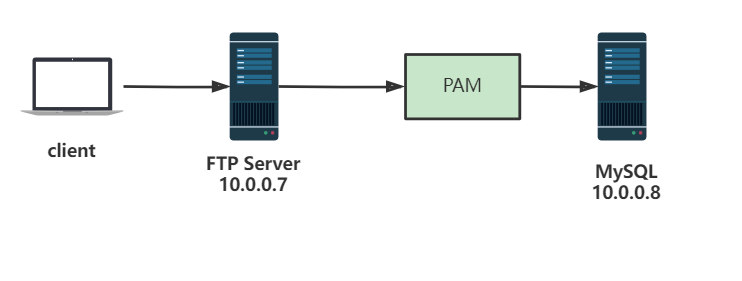
一、配置mysql服务器
1.1 安装mysql
# yum -y install mariadb-server

# systemctl enable --now mariadb.service && systemctl status
1.2 创建数据库支持vsftpd服务
#1创建用于存储虚拟用户的数据库和表

MariaDB [(none)]> create database vsftpd;

MariaDB [vsftpd]> show databases;

+--------------------+

| Database           |

+--------------------+

| information_schema |

| mysql              |

| performance_schema |

| vsftpd             |

+--------------------+

4 rows in set (0.000 sec)

MariaDB [(none)]> use vsftpd

MariaDB [vsftpd]> create table users(id int auto_increment not null primary key,name char(50) binary not null,password char(48) binary not null);

MariaDB [vsftpd]> show tables;

+------------------+

| Tables_in_vsftpd |

+------------------+

| users            |

+------------------+

1 row in set (0.001 sec)

#2添加虚拟用户

MariaDB [vsftpd]> insert into users(name,password) values('xiaoming',password('123456'));

Query OK, 1 row affected (0.002 sec)

MariaDB [vsftpd]> insert into users(name,password) values('xiaohong',password('654321'));

Query OK, 1 row affected (0.004 sec)

MariaDB [vsftpd]> select * from users;

+----+----------+-------------------------------------------+

| id | name     | password                                  |

+----+----------+-------------------------------------------+

|  1 | xiaoming | *6BB4837EB74329105EE4568DDA7DC67ED2CA2AD9 |

|  2 | xiaohong | *2A032F7C5BA932872F0F045E0CF6B53CF702F2C5 |

+----+----------+-------------------------------------------+

2 rows in set (0.001 sec)

#3创建连接数据库的账号

MariaDB [(none)]> grant select on vsftpd.* to vsftpd@'10.0.0.%' identified by "123456";

MariaDB [(none)]> flush privileges;

Query OK, 0 rows affected (0.000 sec)
二、配置FTP服务器
2.1安装vsftpd
# yum -y install vsftpd
2.2 编译安装pam_mysq
# yum -y install vsftpd gcc gcc-c++ make mariadb-devel pam-devel

# wget http://prdownloads.sourceforge.net/pam-mysql/pam_mysql-0.7RC1.tar.gz

# tar xvf pam_mysql-0.7RC1.tar.gz

# cd pam_mysql-0.7RC1/

# ./configure --with-pam-mods-dir=/lib64/security

# make install

# ll /lib64/security/pam_mysql*

-rwxr-xr-x 1 root root    882 Dec 25 22:14 /lib64/security/pam_mysql.la

-rwxr-xr-x 1 root root 141712 Dec 25 22:14 /lib64/security/pam_mysql.so
2.3 创建pam认证所需文件
# cat > /etc/pam.d/vsftpd.mysql << EOF

auth required pam_mysql.so user=vsftpd passwd=123456 host=10.0.0.8 db=vsftpd table=users usercolumn=name passwdcolumn=password crypt=2

account required pam_mysql.so user=vsftpd passwd=123456 host=10.0.0.8 db=vsftpd table=users usercolumn=name passwdcolumn=password crypt=2

EOF
2.4 创建系统用户
# useradd -r -s /sbin/nologin -d /data/ftproot  vuser

# mkdir -pv /data/ftproot/upload

# setfacl -m u:vuser:rwx /data/ftproot/upload
2.5 修改vsftpd配置文件
# vi /etc/vsftpd/vsftpd.conf

guest_enable=YES        #所有系统用户都映射成guest用户

guest_username=vuser    #指定guest用户

pam_service_name=vsftpd.mysql    #添加pam模板
2.6 启动vsftpd服务
# systemctl enable --now vsftpd
三、测试
[root@client ~]#ftp 10.0.0.7

-bash: ftp: command not found

[root@client ~]#yum provides ftp

Loaded plugins: fastestmirror

Loading mirror speeds from cached hostfile

 * base: mirrors.cloud.tencent.com

 * epel: mirrors.cloud.tencent.com

 * extras: mirrors.cloud.tencent.com

ftp-0.17-67.el7.x86_64 : The standard UNIX FTP (File Transfer Protocol) client

Repo        : base

[root@client ~]#yum -y install ftp-0.17-67.el7.x86_64

[root@client ~]#ftp 10.0.0.7

Connected to 10.0.0.7 (10.0.0.7).

220 (vsFTPd 3.0.2)

Name (10.0.0.7:root): xiaoming

331 Please specify the password.

Password:  #123456

230 Login successful.

Remote system type is UNIX.

Using binary mode to transfer files.

#成功登录

[root@client ~]#ftp 10.0.0.7

Connected to 10.0.0.7 (10.0.0.7).

220 (vsFTPd 3.0.2)

Name (10.0.0.7:root): xiaohong

331 Please specify the password.

Password:  #654321

230 Login successful.

Remote system type is UNIX.

Using binary mode to transfer files.

ftp>

#成功登录
实现基于MYSQL验证的vsftpd虚拟用户访问的更多相关文章
- 实现验证的vsftpd虚拟用户
实现基于文件验证的vsftpd虚拟用户--(一台) 一.创建用户数据库文件 vim /etc/vsftpd/vuser cd /etc/vsftpd/ db_load -T -t hash -f vu ...
- FTP服务-实现vsftpd虚拟用户
前几篇介绍了基础,这篇将具体实现几个案例 实现基于文件验证的vsftpd虚拟用户,每个用户独立一个文件夹 1.创建用户数据库文件 vim /etc/vsftpd/vusers.txt qq cento ...
- 烂泥:ubuntu下vsftpd虚拟用户配置
本文由ilanniweb提供友情赞助,首发于烂泥行天下 想要获得更多的文章,可以关注我微信ilanniweb. 以前搭建vsftpd都是在centos下,本以为在ubuntu按照以前的步骤搭建即可.可 ...
- VSFTPD虚拟用户配置
转载:http://www.cnblogs.com/allenjin/archive/2011/12/03/2274542.html 以下操作验证OK!!!! VSFTPD虚拟用户配置 VSFTP = ...
- ubuntu server vsftpd 虚拟用户及目录
ubuntu server vsftpd 虚拟用户及目录 一:需求场景: 在ubuntu server上开设一个虚拟网站,在网站目录建立一个ftp目录,允许用户通过ftp上传网站文件到网站目录: 同时 ...
- vsftpd虚拟用户【公司系统部分享】
一,安装相关工具包 #yum -y install pam vsftpd db4 db4-utils -- pam 是用来提供身份验证的 -- vsftpd 是ftp服务的主程序 -- db4支持文件 ...
- vsftpd虚拟用户创建实例(转载)
vsftpd虚拟用户创建实例 发布:theboy 来源:net [大 中 小] vsftpd虚拟用户创建实例,有需要的朋友可以参考下. vsftpd虚拟用户创建实例,有需要的朋友可以参考 ...
- vsftpd 虚拟用户配置
vsftpd 虚拟用户的作用是 通过不同的虚拟用户可以有不同的根目录. 从 2.3.5 版本之后,vsftpd增强了安全检查,如果用户被限定在了其主目录下,则该用户的主目录不能在具有写权限了,如果检查 ...
- Ubuntu 12.04 LTS为例演示vsftpd虚拟用户 的配置
vsftpd虚拟用户 2012-05-19 15:46:59| 分类: GNU/Linux | 标签:ubuntu vsftpd ftp 虚拟用户 |举报|字号 订阅 我们登录FTP有 ...
随机推荐
- spring boot 热部署 实现 前端部分热更新 详细操作
1.前言 在以前的随笔[https://www.cnblogs.com/c2g5201314/p/12275243.html] 里面已经讲解过了 idea 如何在 springMVC 项目 实现 前端 ...
- python多环境管理一(venv与virtualenv)
一.背景 我们经常会遇见这样的场景: 1.各个项目使用的python版本不相同 由于Python的解释器版本众多,各版本之间差异非常大.特别是python2和python3,互不兼容. 有些项目可能用 ...
- Golang 常见设计模式之选项模式
熟悉 Python 开发的同学都知道,Python 有默认参数的存在,使得我们在实例化一个对象的时候,可以根据需要来选择性的覆盖某些默认参数,以此来决定如何实例化对象.当一个对象有多个默认参数时,这个 ...
- 51 Nod 1133 不重叠的线段 (贪心算法)
原题链接:https://www.51nod.com/onlineJudge/questionCode.html#!problemId=1133 题目分析:感觉这到第不应该被分到二级算法题,比 109 ...
- kafka学习笔记(二)kafka的基本使用
概述 第一篇随笔从消息队列的定义和各种应用,以及kafka的分类定义和基本知识,第二篇就写一篇关于kafka的基本实际配置和使用的随笔,包括kafka的集群参数的配置,生产者使用机制,消费者使用机制. ...
- python2.7发送邮件失败之——邮箱安全问题
使用python2.7发送邮件,通过脚本调试,脚本运行通过成功发出了邮件,但是目标邮箱qq没有收到. 刚开始怀疑脚本问题,上网查找资料后,发现邮箱发送成功后目标邮件没有收到有可能有以下几种原因: 1. ...
- Solon 开发,三、构建一个Bean的三种方式
Solon 开发 一.注入或手动获取配置 二.注入或手动获取Bean 三.构建一个Bean的三种方式 四.Bean 扫描的三种方式 五.切面与环绕拦截 六.提取Bean的函数进行定制开发 七.自定义注 ...
- 使用.NET 6开发TodoList应用(31)——实现基于Github Actions和ACI的CI/CD
系列导航及源代码 使用.NET 6开发TodoList应用文章索引 需求和目标 在这个系列的最后一节中,我们将使用GitHub Actions将TodoList应用部署到Azure Container ...
- 【小记录】cv::cuda::Stream中取出cudaStream_t并用于核函数的计算
以下是找到的代码 1 cv::cuda::Stream stream; 2 cudaStream_t s = cv::cuda::StreamAccessor::getStream(stream); ...
- golang中的并发安全和锁
1. 并发安全 package main import ( "fmt" "sync" ) var ( sum int wg sync.WaitGroup ) f ...