
【Azure 机器人】微软Azure Bot 编辑器系列(1) : 创建一个天气对话机器人(The Bot Framework Composer tutorials)
欢迎来到微软机器人编辑器使用教程,从这里开始,创建一个简单的机器人。
在该系列文章中,每一篇都将通过添加更多的功能来构建机器人。当完成教程中的全部内容后,你将成功的创建一个天气机器人(Weather Bot)。在本系列中将学会以下内容:
1)创建一个简单的对话天气机器人
2)在机器人中提出问题,并获取从HTTP API获取响应
3)在机器人中增加帮助提示和取消功能
4)使用语言生成功能(LG: Language Generation)
5)把机器人的回复转换为卡片
6)添加LUIS功能,理解自然语言
准备条件
- 对Bot Framwork Composer(机器人编辑器)有一定的了解,包含Composer中元素的命名约定(https://docs.microsoft.com/en-us/composer/introduction?tabs=v2x)
- 下载并安装 Bot Framwork Composer(https://docs.microsoft.com/en-us/composer/install-composer)
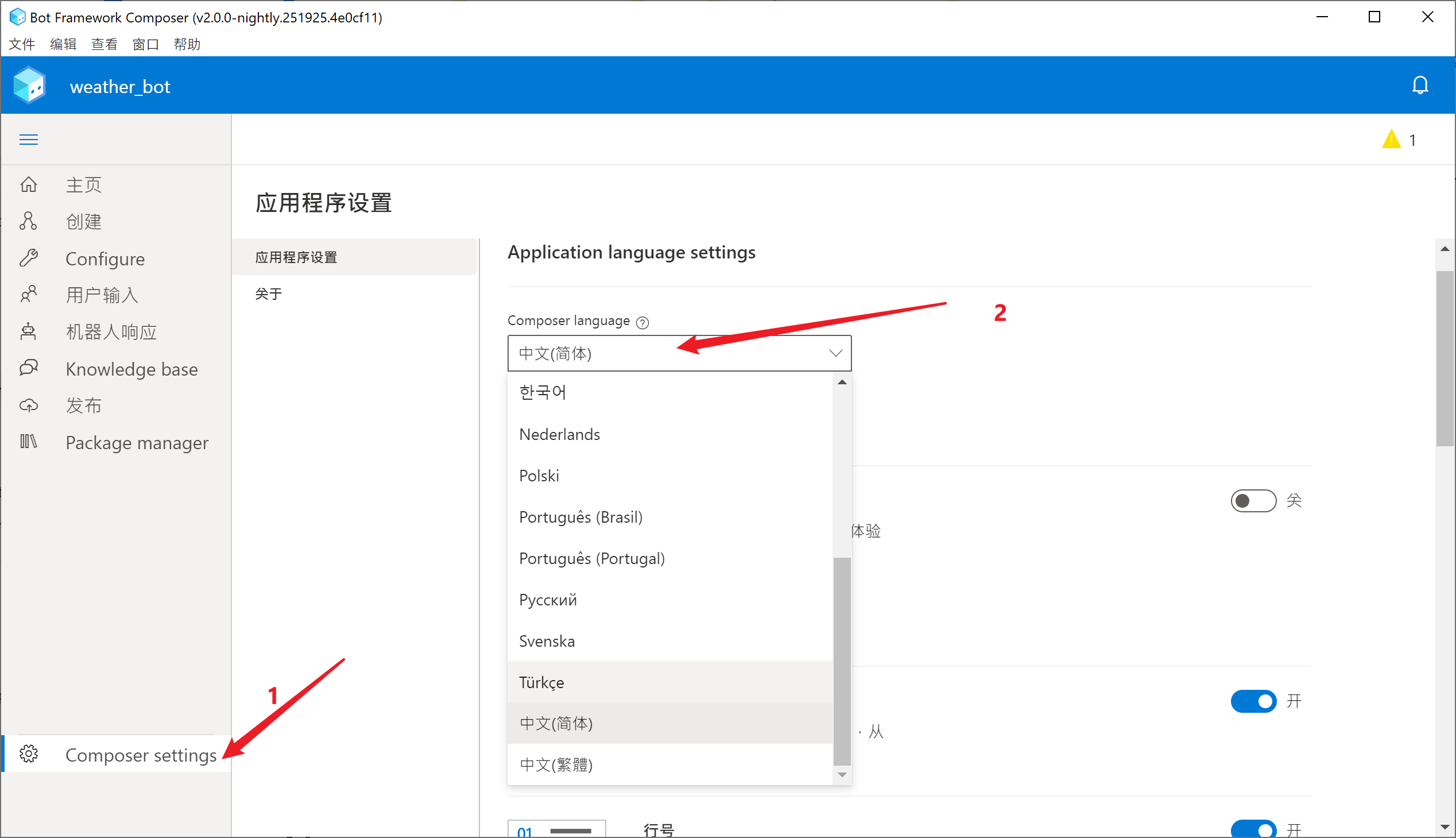
- 设置Composer的语言环境为“中文简体”,如使用英文,教程内容可参考官网(https://docs.microsoft.com/en-us/composer/tutorial/tutorial-introduction)
创建机器人
使用 Composer 创建机器人的第一步是从模板开始一个项目。 这将在本地计算机上创建一个新文件夹,其中包含构建、测试和运行机器人所需的所有文件。
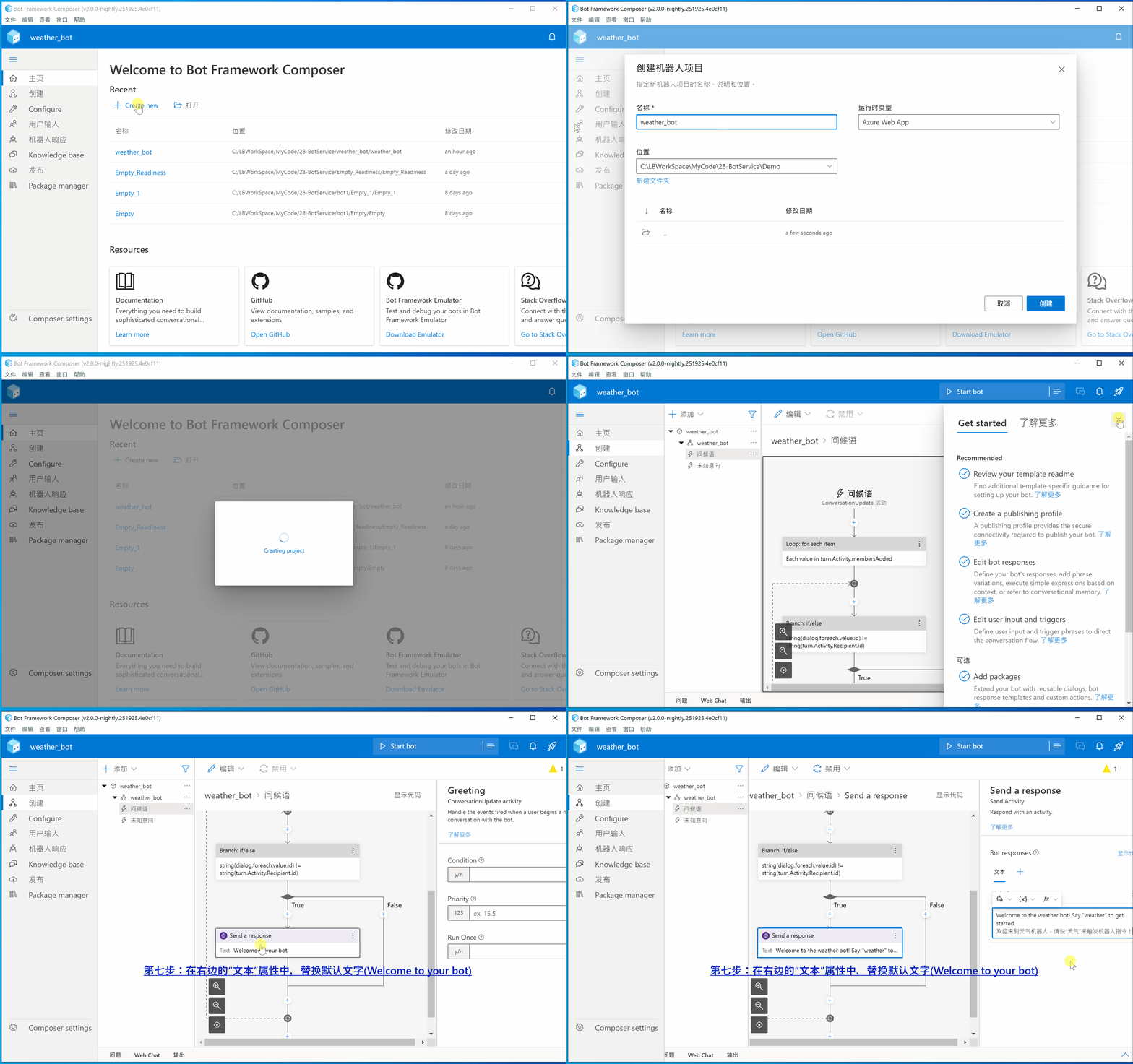
第一步:启动编辑器
第二步:点击 “+ Create New”
第三步:选择 C# 语言 Empty Bot为模板,然后选择“下一步”
第四步:在创建机器人项目的窗口中填入下列的值
a. 名称:输入“weather_bot”
b. 机器人服务的Runtime类型:选择 Azure Web App
c. 位置:选择一个本地路径存储机器人的源文件
第五步:选择“创建”按钮,这一步会占用几分钟的时间从空模板中创建机器人
当创建完成后,编辑器的停留在机器人的创建页面(主页面)
注:一个对面包含一个或多个触发器(Trigger),这些触发器定义了机器人的对话行为。创建新机器人时,会默认创建一个“问候语(Greeting)”的触发器。
第六步:选择“问候语(Greeting)”触发器,选中它的底部的“Send a response”动作
第七步:在右边的“文本”属性中,使用下面的内容替换默认文字(Welcome to your bot)
Welcome to the weather bot! Say "weather" to get started.

欢迎来到天气机器人,请说“天气”来触发机器人指令!
当前这一步完成后的截图如下:
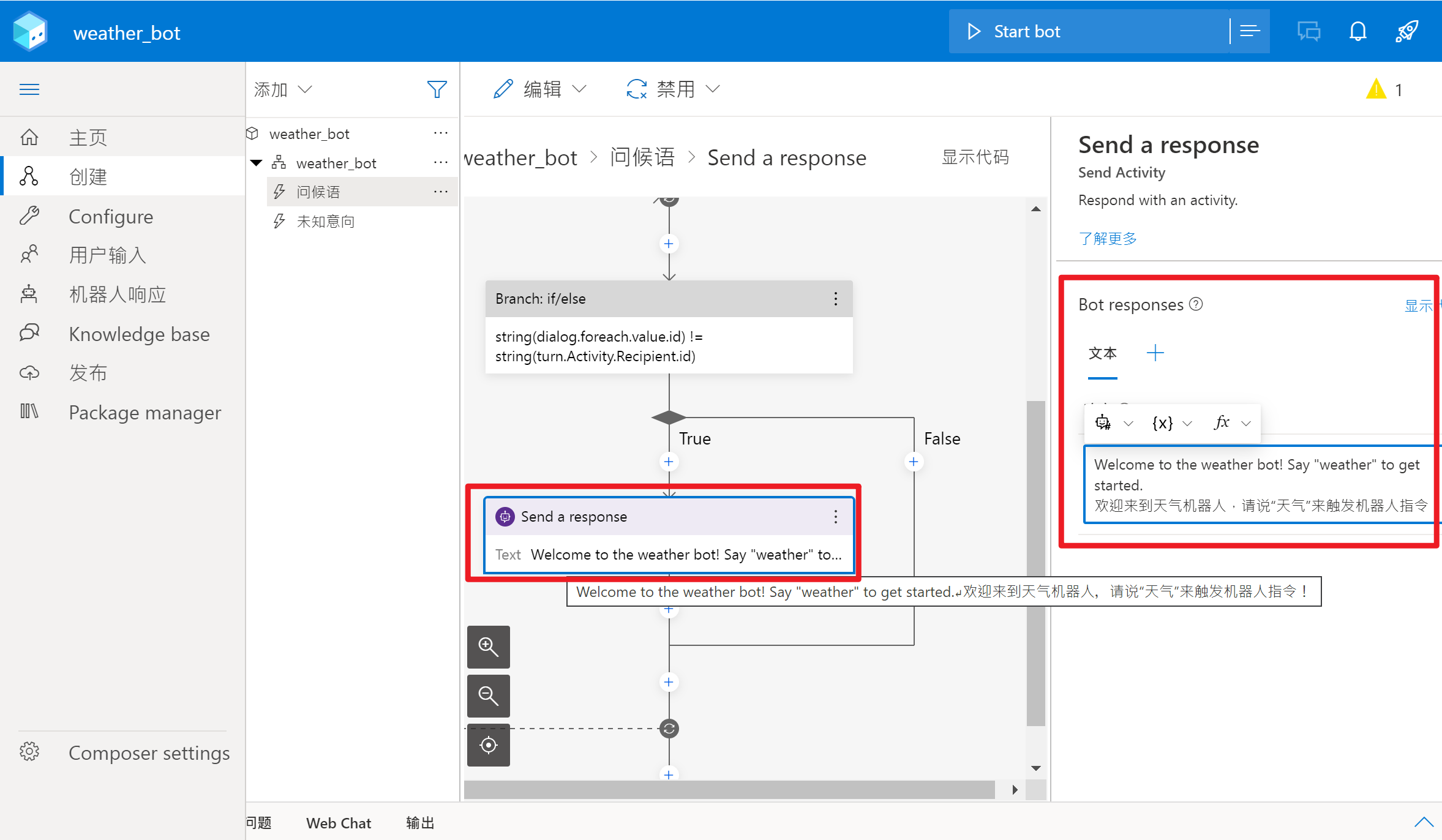
使用空模板的机器人创建完成。
请查看创建过程的演示动画:
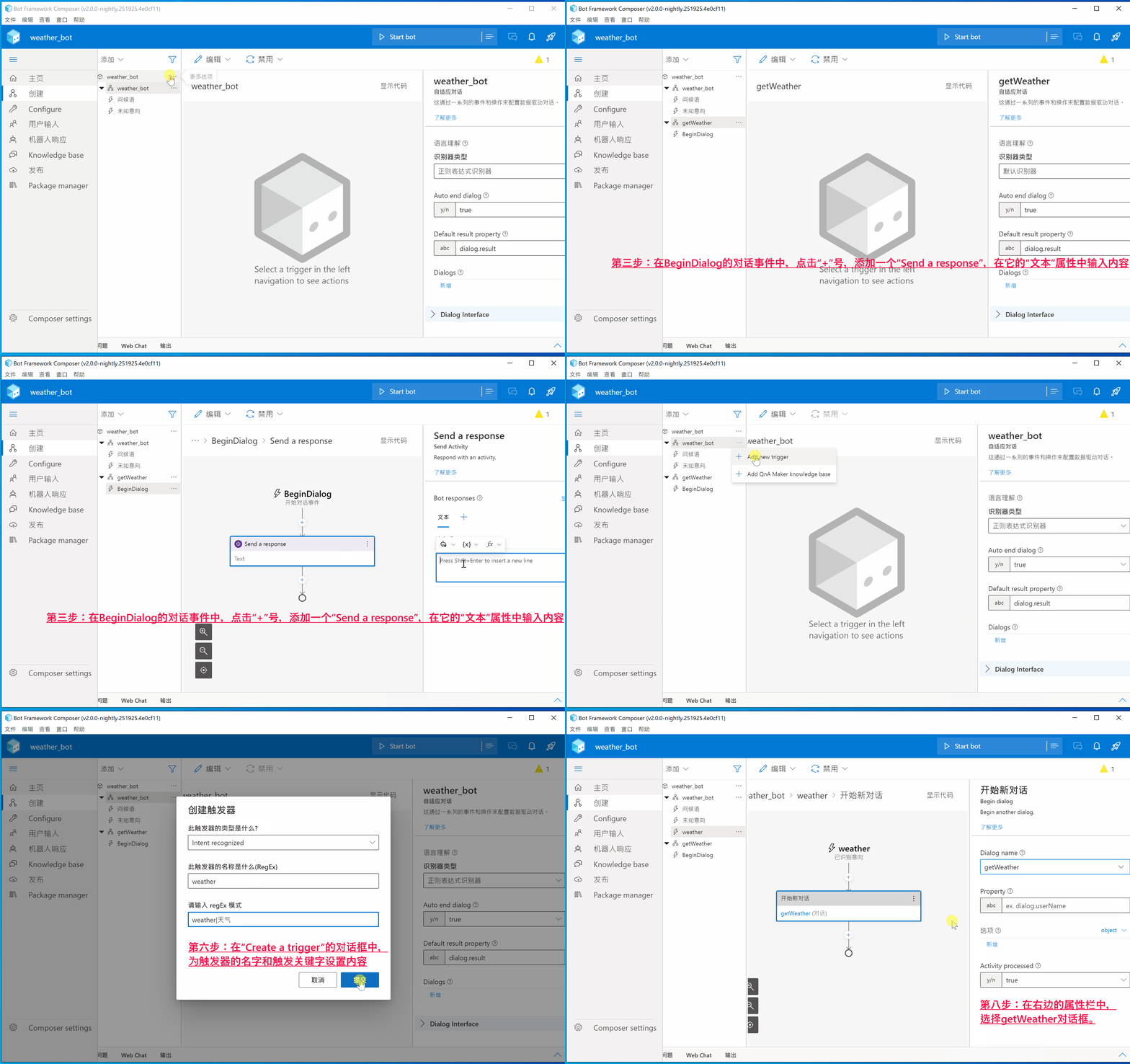
添加一个对话
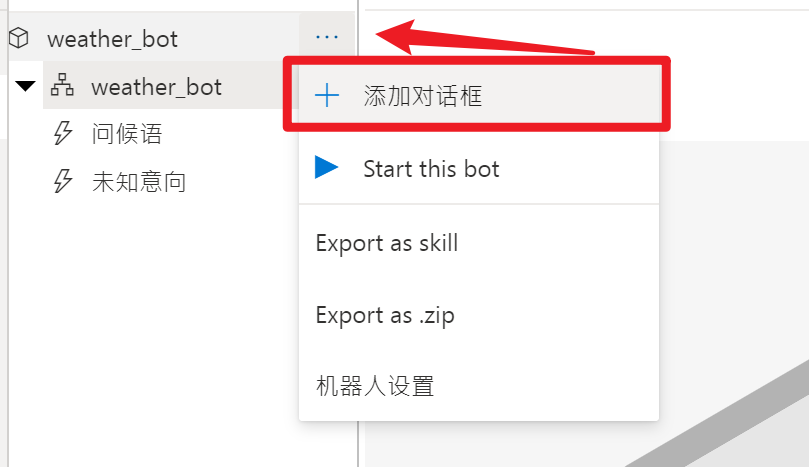
第一步:选中“weather_bot”机器人,点击“...” 选中“+ 添加对话框”
第二步:在弹出的“创建对话”窗口中输入名称和说明,点击 “确定”。
a. 名称: getWeather
b. 描述: Get the current weather conditions.
第三步:在BeginDialog的对话事件中,点击“+”号,添加一个“Send a response”,在它的“文本”属性中输入以下内容
Let's check the weather.

让我们来查看天气情况吧!
第四步:添加getWeather对话的触发器。重新选中“weather_bot”, 在右边的属性中改变识别器类型。由“默认识别器”改为“正则表达式识别器”
第五步:在第二级的“weather_bot”中,点击“...”,然后创建新的触发器“+ Add new trigger”
第六步:在“Create a trigger”的对话框中,为触发器的名字和触发关键字设置内容
a. 此触发器的名称是什么(RegEx): weather
b. 请输入regEx模式:weather|天气
c. 点击“提交”按钮
第七步:在“weather”的触发器编辑页面,点击“+”号按钮,选择“Dialog management” -> “Begin a new dialog”
第八步:在右边的属性栏中,在对话框名称下列框中选择第二步所创建的getWeather对话框。
通过以上步骤,天气对话框和触发器添加完成。
请查看对话框和触发器的演示动画:
测试机器人
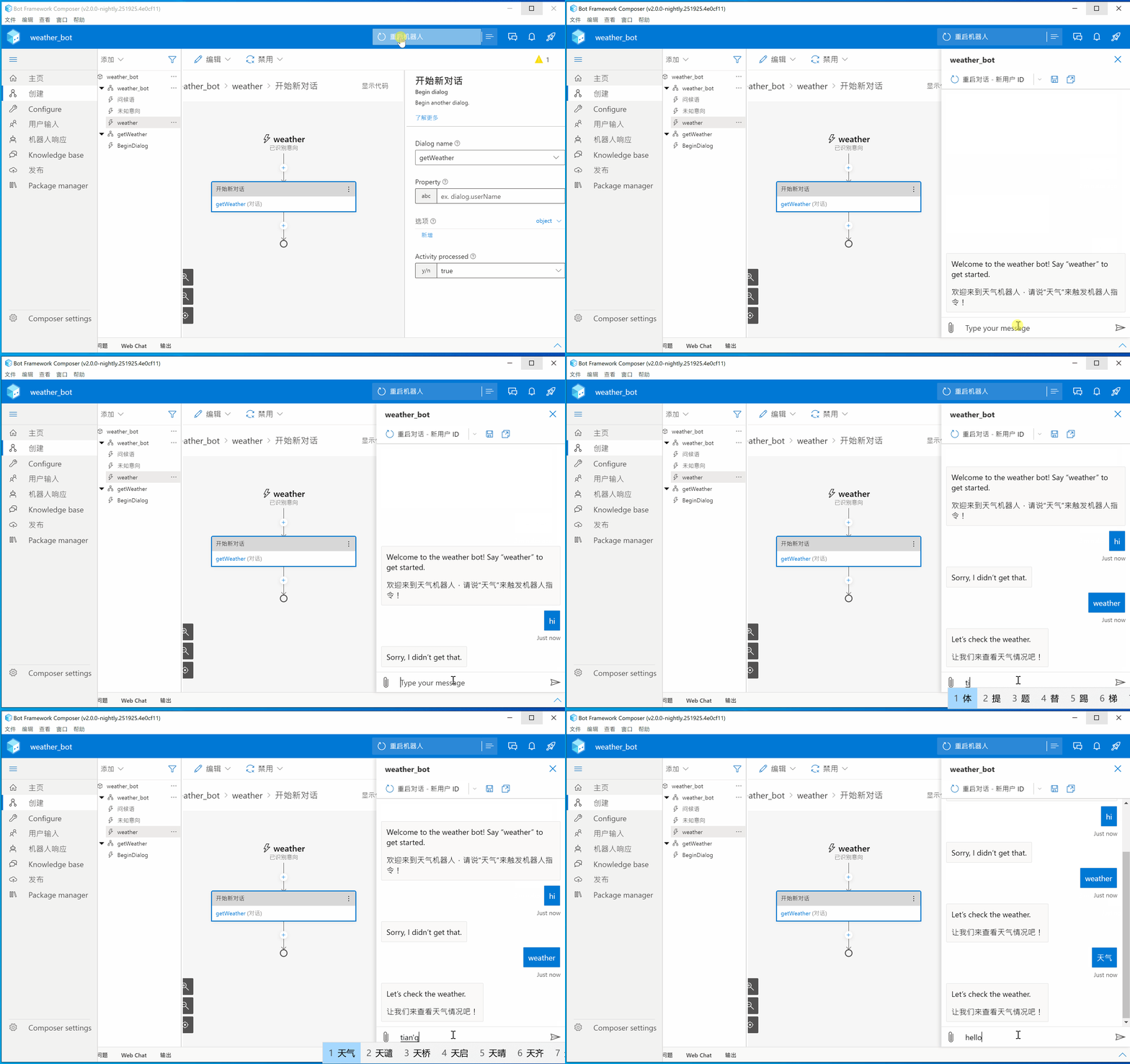
第一步:在编辑器的右上角点击 “Start Bot”按钮,启动机器人
第二步:启动后,会弹出一个“Local bot runtime manager”的窗口,选择“Open Web Chat”,打开一个页面聊天窗口
第三步:在对话框中输入“weather” 或者“天气”来触发机器人的对话
在下一篇中将演示:机器人中提出问题,并获取从HTTP API获取响应
(以上内容均是参考微软官方的机器人文档进行的中文操作步骤,原文连接见参考资料)
参考资料
Introduction to Bot Framework Composer:https://docs.microsoft.com/en-us/composer/introduction?tabs=v2x
Install Bot Framework Composer:https://docs.microsoft.com/en-us/composer/install-composer
The Bot Framework Composer tutorials:https://docs.microsoft.com/en-us/composer/tutorial/tutorial-introduction
Tutorial: Create and test a bot:https://docs.microsoft.com/en-us/composer/tutorial/tutorial-create-bot?tabs=v2x
Tutorial: Add dialogs to your bot:https://docs.microsoft.com/en-us/composer/tutorial/tutorial-add-dialog?tabs=v2x
[完]
【Azure 机器人】微软Azure Bot 编辑器系列(1) : 创建一个天气对话机器人(The Bot Framework Composer tutorials)的更多相关文章
- 【Azure 机器人】微软Azure Bot 编辑器系列(6) : 添加LUIS,理解自然语言 (The Bot Framework Composer tutorials)
欢迎来到微软机器人编辑器使用教程,从这里开始,创建一个简单的机器人. 在该系列文章中,每一篇都将通过添加更多的功能来构建机器人.当完成教程中的全部内容后,你将成功的创建一个天气机器人(Weather ...
- 【Azure 机器人】微软Azure Bot 编辑器系列(5) : 机器人的卡片式回复 (The Bot Framework Composer tutorials)
欢迎来到微软机器人编辑器使用教程,从这里开始,创建一个简单的机器人. 在该系列文章中,每一篇都将通过添加更多的功能来构建机器人.当完成教程中的全部内容后,你将成功的创建一个天气机器人(Weather ...
- 【Azure 机器人】微软Azure Bot 编辑器系列(2) : 机器人/用户提问回答模式,机器人从API获取响应并组织答案 (The Bot Framework Composer tutorials)
欢迎来到微软机器人编辑器使用教程,从这里开始,创建一个简单的机器人. 在该系列文章中,每一篇都将通过添加更多的功能来构建机器人.当完成教程中的全部内容后,你将成功的创建一个天气机器人(Weather ...
- 【Azure 机器人】微软Azure Bot 编辑器系列(3) : 机器人对话流中加入帮助和取消按钮功能 (The Bot Framework Composer tutorials)
欢迎来到微软机器人编辑器使用教程,从这里开始,创建一个简单的机器人. 在该系列文章中,每一篇都将通过添加更多的功能来构建机器人.当完成教程中的全部内容后,你将成功的创建一个天气机器人(Weather ...
- 【Azure 机器人】微软Azure Bot 编辑器系列(4) : 使用语言生成功能[LG: Language Generation] (The Bot Framework Composer tutorials)
欢迎来到微软机器人编辑器使用教程,从这里开始,创建一个简单的机器人. 在该系列文章中,每一篇都将通过添加更多的功能来构建机器人.当完成教程中的全部内容后,你将成功的创建一个天气机器人(Weather ...
- 通过Azure bot framework composer 设计一个AI对话机器人bot(查询天气)
本文介绍通过机器人框架设计器 (Bot framework composer)接近拖拉拽的方式设计一个聊天机器人,该聊天机器人的主要功能是发起http请求查询天气.当然,稍微变通下,可以用来查询几乎任 ...
- NPOI-Excel系列-1000.创建一个标准的Excel文件
using NPOI.HSSF.UserModel; using Microsoft.VisualStudio.TestTools.UnitTesting; using System.IO; name ...
- ADF_General JSF系列1_创建一个简单的JSF Application
2015-02-17 Creatd By BaoXinjian
- Cordova 系列之创建一个iOS项目
1.打开终端 2.输入命令 $ cd Desktop (PS:Desktop表示放在桌面,你可以选择放任意位置) 3.$ cordova create HelloWorld com.example. ...
随机推荐
- JavaScript实现减速返回顶部
<!DOCTYPE html> <html lang="en"> <head> <meta charset="UTF-8&quo ...
- [论文阅读笔记] Fast Network Embedding Enhancement via High Order Proximity Approximati
[论文阅读笔记] Fast Network Embedding Enhancement via High Order Proximity Approximation 本文结构 解决问题 主要贡献 主要 ...
- Django(26)HttpResponse对象和JsonResponse对象
HttpResponse对象 Django服务器接收到客户端发送过来的请求后,会将提交上来的这些数据封装成一个HttpRequest对象传给视图函数.那么视图函数在处理完相关的逻辑后,也需要返回一个响 ...
- CRM数据分析的重要作用
优秀的管理者都知道企业想要实现业务大幅增长不是一件容易的事情.这往往需要通过明智的决策和正确的时机才能够实现.所以,您需要有洞察正确的时间和制定正确决策的能力,这样才能确保您做出正确的决定. CRM系 ...
- 【Web前端HTML5&CSS3】06-盒模型
笔记来源:尚硅谷Web前端HTML5&CSS3初学者零基础入门全套完整版 目录 盒模型 1. 文档流(normalflow) 2. 块元素 3. 行内元素 4. 盒子模型 盒模型.盒子模型.框 ...
- apiAutoTest:基于mitmproxy实现接口录制
目录 apiAutoTest 目前功能 重大更新(个人认为) 本次更新 契机 根本 如何录制 录制的用例 执行录制的用例 执行结果 实现源码 参考资料 apiAutoTest 先软文介绍下:apiAu ...
- Spring Boot 允许跨域设置失败的问题深究
在公司开发过程中,一个前后端分离的项目遇见了跨域的问题. 前端控制台报错:No 'Access-Control-Allow-Origin' header is present on the reque ...
- Aliyun SSL 证书签发&安装
目录 HTTPS SSL证书 签发 和 应用 证书购买 证书申请 证书安装 参考文档 HTTPS SSL证书 签发 和 应用 - SSL证书服务(Alibaba Cloud SSL Certifica ...
- [DB] 关系型数据库
名词 数据库(database):保存有组织的数据的容器,是通过DBMS创建的容器 表(table):某种特定类型数据的结构化清单 元组(tuple):行,一条数据库记录,对应一个事物 属性(prop ...
- 列表 元组 sort
列表 增append insert extend 迭代增加删 remove delete pop clear改 li[索引]="被修改的内容":切片"" 列表 ...