
Web UI自动化测试基础——元素定位(三)
本篇文章整理了元素定位的基础知识——iframe框架中的元素定位。
一、iframe框架元素定位
iframe是Html页面的内联框架,如果在自动化测试中无法定位到某个元素,那么很有可能是因为该元素在iframe框架中。先来看一下下面3段代码,分别是origin.html和2个iframe框架页面。
 <!DOCTYPE html>

 <html lang="en">

 <head>

     <meta charset="UTF-8">

     <title>origin</title>

 </head>

 <body>

     <p id="origin_p">这是原始页面</p>

     <iframe src="iframe_1.html" id="parent"></iframe>

     <br><br>

     用户名:

     <input type="text" id="username">

 </body>

 </html>
origin.html
 <!DOCTYPE html>

 <html lang="en">

 <head>

     <meta charset="UTF-8">

     <title>iframe_1</title>

 </head>

 <body>

     <p id="parent_p">这是第1层iframe框架</p>

     <iframe src="iframe_2.html" id="son"></iframe>

 </body>

 </html>
iframe_1.html
 <!DOCTYPE html>

 <html lang="en">

 <head>

     <meta charset="UTF-8">

     <title>iframe_2</title>

 </head>

 <body>

     <p id="son_p">这是第2层iframe框架</p>

 </body>

 </html>
iframe_2.html
1. 未嵌套iframe
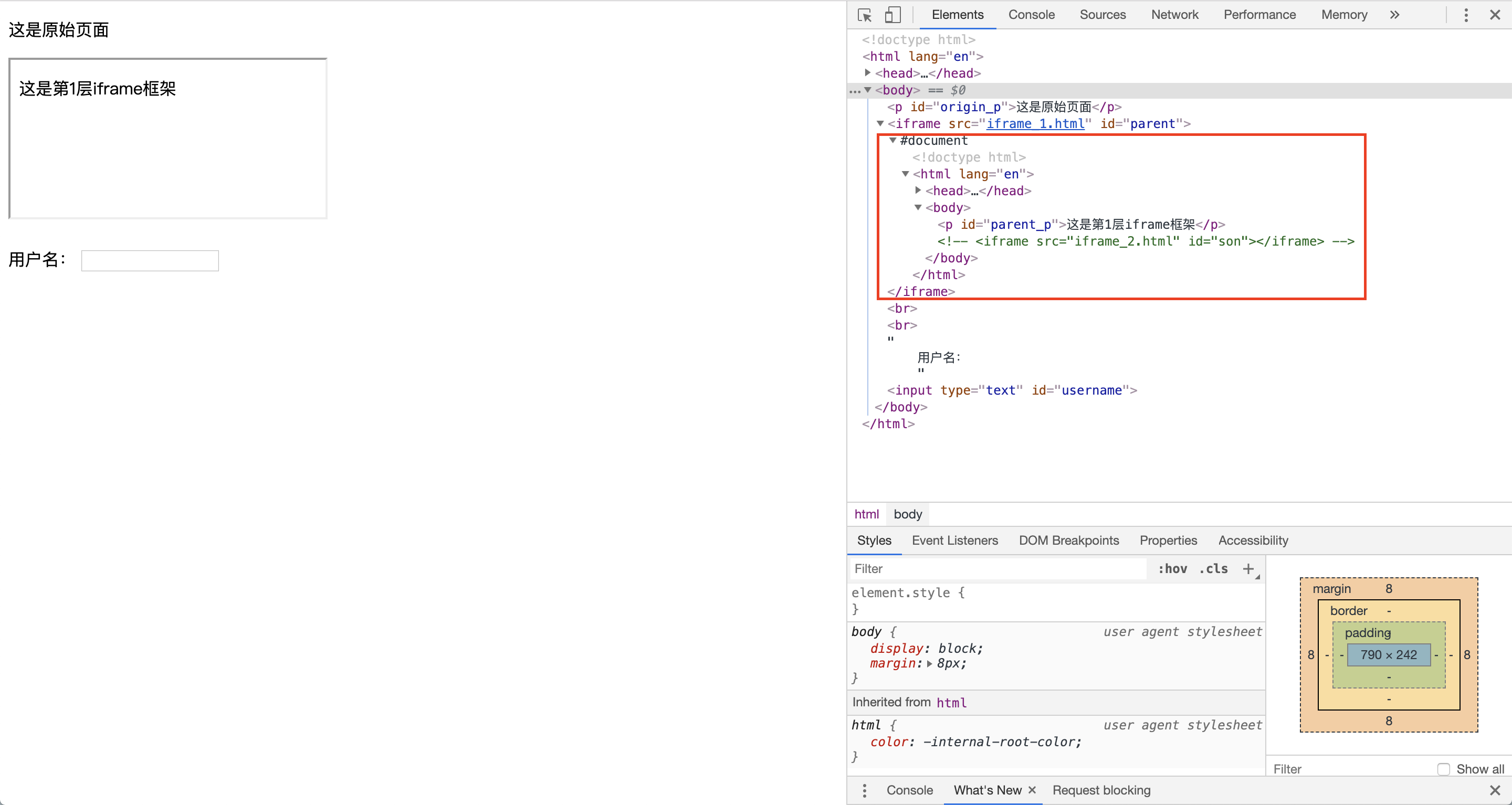
将iframe_1.html的第9行代码注释后,打开origin.html页面,就可以看到只有一层iframe框架的origin页面。效果如下图,红框部分即为嵌套的第一层iframe框架。
2. 嵌套iframe
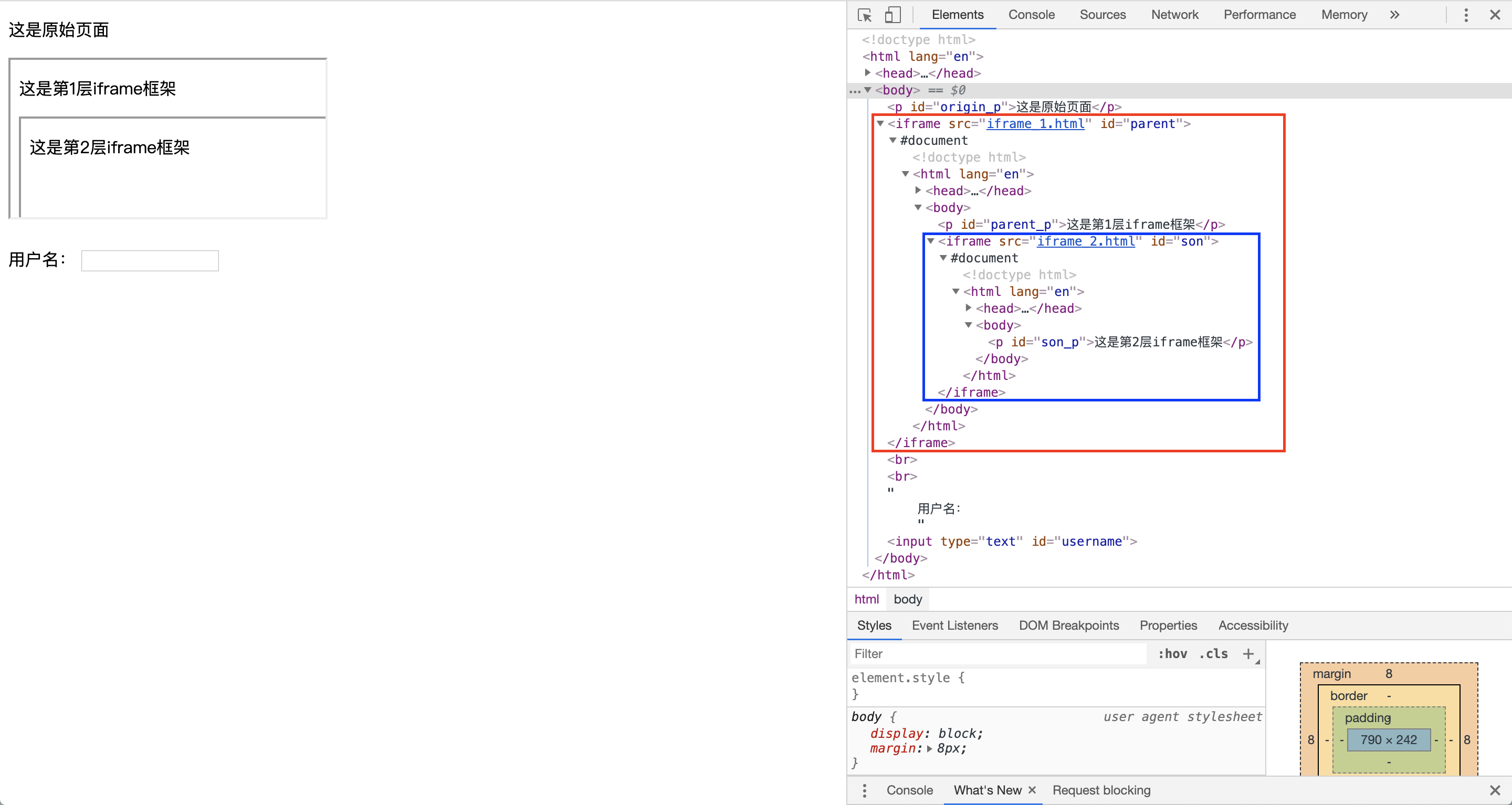
将iframe_1.html的第9行代码注释取消后,打开origin.html页面,就可以看到有两层iframe框架的origin页面。效果如下图,红框部分即为嵌套的第一层iframe框架,蓝框部分为嵌套的第二层iframe框架。
二、实例
 import time

 from selenium import webdriver

 # 创建driver实例

 driver = webdriver.Chrome()

 # 窗口最大化

 driver.maximize_window()

 # 打开待测页面

 driver.get('file:///python/selenium/origin.html')

 # 隐式等待10s

 driver.implicitly_wait(10)

 # 定位原始页面中的p标签

 origin_p = driver.find_element_by_id('origin_p')

 # 打印原始页面中p标签的文本

 print('原始页面p标签的内容:{}'.format(origin_p.text))

 # 通过索引方式进入第一层iframe框架

 driver.switch_to.frame(0)

 # 定位iframe_1中的p标签

 parent_p = driver.find_element_by_id('parent_p')

 # 打印iframe_1中p标签的文本

 print('第1层iframe框架中p标签的内容:{}'.format(parent_p.text))

 # 通过id属性进入第二层iframe框架

 driver.switch_to.frame('son')

 # 定位iframe_2中的p标签

 son_p = driver.find_element_by_id('son_p')

 # 打印iframe_2中p标签的文本

 print('第2层iframe框架中p标签的内容:{}'.format(son_p.text))

 time.sleep(2)

 # 跳转到原始页面

 driver.switch_to.default_content()

 # 定位原始页面中的input标签

 user = driver.find_element_by_id('username')

 # 在input标签中输入admin

 user.send_keys('admin')

 # 等待2s

 time.sleep(2)

 # 退出驱动程序并关闭浏览器

 driver.quit()
第10行地址部分根据自己实际地址填写。以上代码中主要体现了进入iframe框架的方法switch_to.frame()和对应的2种方式,即索引方式和id方式;也展示了跳出iframe框架的方法switch_to.default_content()。
运行结果如下:

参考资料:《Python自动化测试实战》——无涯
Web UI自动化测试基础——元素定位(三)的更多相关文章
- Web UI自动化测试基础——元素定位(二)
本篇文章整理了元素定位的基础知识——多个元素定位方式. 一.多个元素定位方式简介 同单个元素定位方式相同,多个元素定位方式也有与之对应的8种方式,即id.name.class_name.tag_nam ...
- Web UI自动化测试基础——元素定位(一)
本篇文章整理了元素定位的基础知识——单个元素定位方式. 一.单个元素定位方式简介 1. find_element_by_id 通过元素的id属性进行定位.以百度首页为例,首先进入https://www ...
- [原创]浅谈Web UI自动化测试
[原创]浅谈Web UI自动化测试 Web UI自动化测试相信大家都不陌生,今天来谈谈这个,我最早接触自动化测试时大约是在2004年,2006年当时在腾讯财付通算是开始正式接触自动化测试,之所以是正式 ...
- 简单Web UI 自动化测试框架 pyse
WebUI automation testing framework based on Selenium and unittest. 基于 selenium 和 unittest 的 Web UI自动 ...
- 【转】Web UI自动化测试原理
目前市面上有很多Web UI自动化测试框架,比如WatiN, Selinimu,WebDriver,还有VS2010中的Coded UI等等. 这些框架都可以操作Web中的控件,模拟用户输入,点击等 ...
- 『心善渊』Selenium3.0基础 — 4、Selenium基础元素定位详解
目录 1.什么是元素定位 2.Selenium元素定位常用API (1)By_id 定位 (2)by_name 定位 (3)by_class_name 定位 (4)by_tag_name 定位 (5) ...
- web自动化测试(java)---元素定位
和python类似,java-selenium也提供了很多种元素定位的方法,具体如下: findElement(By.id()) findElement(By.name()) findElement( ...
- python ui自动化之元素定位和常用操作
做ui自动化的最基础的就是页面元素定位了,如果连页面元素都定位不到,自动化从何谈起呢?接下来我们就看看页面元素定位的方法吧!(这里就用百度页面来进行演示) 一.最通用的几种定位方式: 1.通过id定位 ...
- App元素定位三种方法
来自博客: http://testingpai.com/article/1595507262082 以下方法操作前必须确保有手机设备连入电脑,检测是否有手机连入命令 adb devices 第一种:A ...
随机推荐
- (转) Windows下MySQL免安装版的下载与配置
本人在尊重原著的前提下.针对在实践中所遇到的问题加以整理和完善,如有不足之处,还请各位大神指点江山O(∩_∩)O~ 主要是因为平时自己学习时候会用到.及免安装版本的方便.对于个人开发者挺实用的! 安装 ...
- 并查集 || [USACO18JAN]MooTube || BZOJ 5188 || Luogu P4185
题面:[USACO18JAN]MooTube 题解: 对边和询问都排序,然后每次把符合当前要求的边都扔并查集里,对于每个询问判断当前并查集里节点数即可. 我很无聊地给并查集加了按秩排序,还开了O2,加 ...
- javascript的垃圾回收机制和内存管理
垃圾回收 javascript不同于c.c++的一个特点是:具有自动的垃圾回收机制,这就意味着,开发人员可以专注于业务,而不必把过多精力放在内存的管理上,提高开发效率. 所谓的垃圾回收就是找出那些不再 ...
- 如何编写高质量的js代码--底层原理
转自: 如何编写高质量的 JS 函数(1) -- 敲山震虎篇 本文首发于 vivo互联网技术 微信公众号 链接:https://mp.weixin.qq.com/s/7lCK9cHmunvYlbm ...
- python selenium 相关操作
selenium : 是一个用于Web应用程序测试的工具.Selenium测试直接运行在浏览器中,就像真正的用户在操作一样.支持的浏览器包括IE(7, 8, 9, 10, 11),Mozilla Fi ...
- Codeforces Round #568 (Div. 2) C2. Exam in BerSU (hard version)
链接: https://codeforces.com/contest/1185/problem/C2 题意: The only difference between easy and hard ver ...
- Vue $root、$parent、$refs
Vue处理边界parent.$refs 下面的功能都是有风险的,尽量避免使用 Vue 子组件可以通过 $root 属性访问父组件实例的属性和方法 <div id="app"& ...
- print的位置差异
第一种,for循环和print是同级的,只有当for循环结束了才会print d=[]for i in range(1, 101): d.append(i)print d[6::7] 第二种,也就是p ...
- SQL复杂筛选
SELECT A.MATERIALID,A.MATERIALNAME,ISNULL(A.COMPIDSEQ,'') COMPIDSEQ,ISNULL(A.SUPPLYID,'') SUPPLYID,S ...
- Vue的编译过程
碰到是否有template选项时,会询问是否要对template进行编译: 在template编译(渲染成UI)有一个过程.模板通过编译生成AST,再由AST生成Vue的渲染函数,渲染函数结合数据 ...