
1、布局容器Grid、StackPanel、GroupBox、DockPanel、WrapPanel
Grid——网格布局,其中控件或容器需指定位置
StackPanel——堆叠面板,其中的控件水平布局、竖直布局
DockPanel——停靠面板,内部控件或容器可以放置在上、下、左、右
WrapPanel——可以看作是具有自动换行功能的StackPanel容器。窗体太小时,其末尾的控件会自动换行。像Java中的流布局
布局原则:先整体规划(Grid),再局部规划(Grid、StackPanel等)
如下图,Grid有5行3列,具体布局、控件查看文档大纲
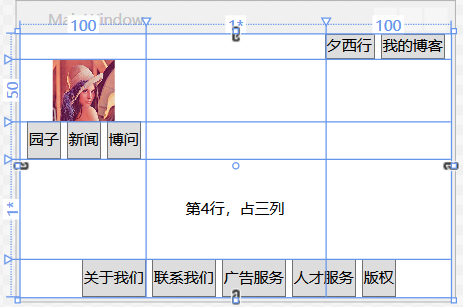
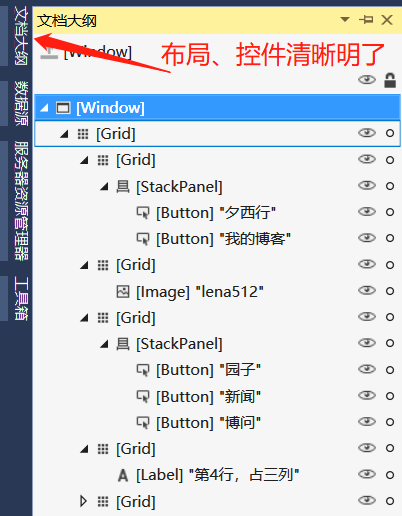
xaml代码
<Window x:Class="DemoWPF61.MainWindow"

        xmlns="http://schemas.microsoft.com/winfx/2006/xaml/presentation"

        xmlns:x="http://schemas.microsoft.com/winfx/2006/xaml"

        xmlns:d="http://schemas.microsoft.com/expression/blend/2008"

        xmlns:mc="http://schemas.openxmlformats.org/markup-compatibility/2006"

        xmlns:local="clr-namespace:DemoWPF61"

        mc:Ignorable="d"

        Title="MainWindow" Height="240" Width="350">

    <Grid >

        <!--行定义,5行-->

        <Grid.RowDefinitions>

            <RowDefinition Height="20"/>

            <RowDefinition Height="50"/>

            <RowDefinition Height="30"/>

            <!--剩余高度-->

            <RowDefinition Height="*"/>

            <RowDefinition Height="30"/>

        </Grid.RowDefinitions>

        <!--列定义,3列-->

        <Grid.ColumnDefinitions>

            <ColumnDefinition Width="100"/>

            <ColumnDefinition Width="*"/>

            <ColumnDefinition Width="100"/>

        </Grid.ColumnDefinitions>

        <!--网格的2,3两列放置StackPanel-->

        <Grid Grid.Column="1" Grid.ColumnSpan="2">

            <!--水平布局,右对齐-->

            <StackPanel Orientation="Horizontal" HorizontalAlignment="Right">

                <!--方式1-->

                <Button Content="夕西行" Margin="5,0,0,0"/>

                <!--方式2-->

                <Button Margin="5,0,5,0">我的博客</Button>

            </StackPanel>

        </Grid>

        <!--网格的1列2行放置Image,默认居中对齐-->

        <Grid Grid.Column="0" Grid.Row="1">

            <Image Source="C:/Users/Jv/Desktop/lena512.tiff"/>

        </Grid>

        <!--网格的1~3列放置StackPanel-->

        <Grid Grid.Column="0" Grid.ColumnSpan="3" Grid.Row="2">

            <!--水平布局,默认左对齐-->

            <StackPanel Orientation="Horizontal">

                <Button Margin="5,0,0,0">园子</Button>

                <Button Margin="5,0,0,0">新闻</Button>

                <Button Margin="5,0,0,0">博问</Button>

            </StackPanel>

        </Grid>

        <Grid Grid.Column="0" Grid.ColumnSpan="3" Grid.Row="3">

            <!--左右居中,上下居中-->

            <Label Content="第4行,占三列" HorizontalAlignment="Center" VerticalAlignment="Center"/>

        </Grid>

        <Grid Grid.Column="0" Grid.ColumnSpan="3" Grid.Row="4">

            <StackPanel Orientation="Horizontal" HorizontalAlignment="Center">

                <Button Margin="5,0,0,0">关于我们</Button>

                <Button Margin="5,0,0,0">联系我们</Button>

                <Button Margin="5,0,0,0">广告服务</Button>

                <Button Margin="5,0,0,0">人才服务</Button>

                <Button Margin="5,0,0,0">版权</Button>

            </StackPanel>

        </Grid>

    </Grid>

</Window>
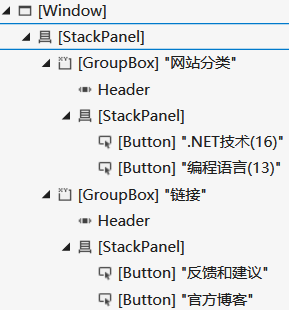
【GroupBox】GroupBox内只能有一个元素,可用StackPanel承载多个控件
布局、控件如图所示

<Window x:Class="DemoWPF61.MainWindow"

        xmlns="http://schemas.microsoft.com/winfx/2006/xaml/presentation"

        xmlns:x="http://schemas.microsoft.com/winfx/2006/xaml"

        xmlns:d="http://schemas.microsoft.com/expression/blend/2008"

        xmlns:mc="http://schemas.openxmlformats.org/markup-compatibility/2006"

        xmlns:local="clr-namespace:DemoWPF61"

        mc:Ignorable="d"

        Title="MainWindow" Height="190" Width="200">

    <!--StackPanel纵向布局,纵向对齐方式:底对齐-->

    <StackPanel Orientation="Vertical" VerticalAlignment="Bottom" >

        <!--GroupBox内只能有一个元素,StackPanel来承载更多的控件-->

        <GroupBox Header="网站分类">

            <!--StackPanel内,纵向布局-->

            <StackPanel Orientation="Vertical">

                <Button Content=".NET技术(16)"/>

                <Button Content="编程语言(13)"/>

            </StackPanel>

        </GroupBox>

        <GroupBox Header="链接">

            <StackPanel Orientation="Vertical">

                <Button Content="反馈和建议"/>

                <Button Content="官方博客"/>

            </StackPanel>

        </GroupBox>

    </StackPanel>

</Window>
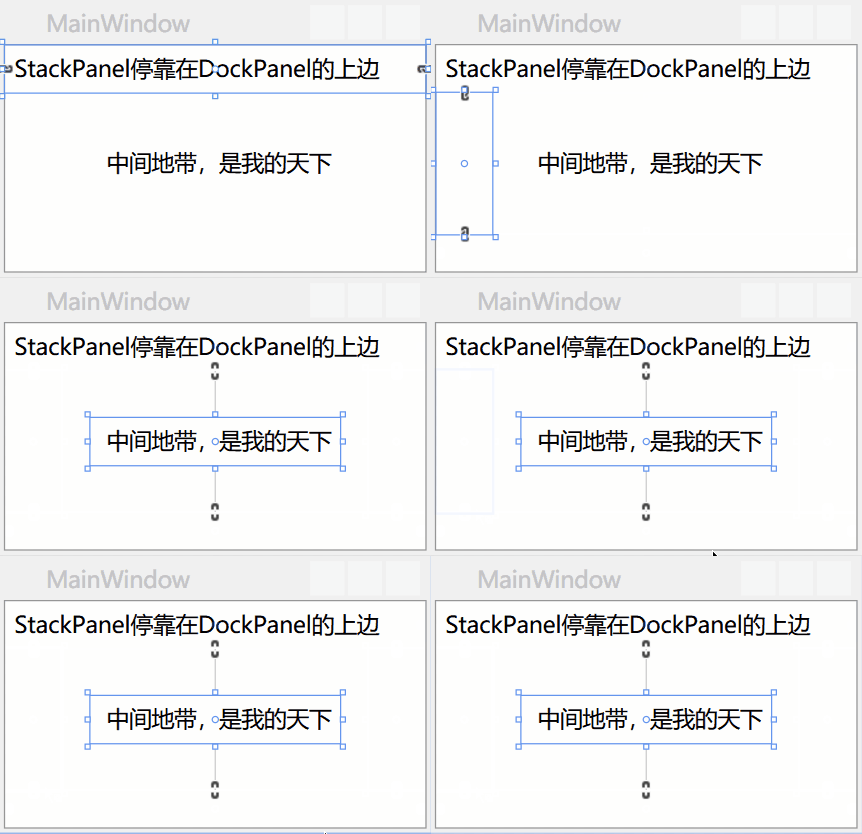
【DockPanel】
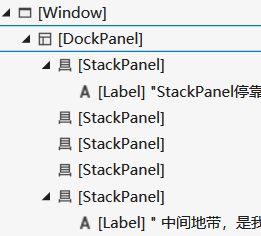
<Window x:Class="DemoWPF61.MainWindow"

        xmlns="http://schemas.microsoft.com/winfx/2006/xaml/presentation"

        xmlns:x="http://schemas.microsoft.com/winfx/2006/xaml"

        xmlns:d="http://schemas.microsoft.com/expression/blend/2008"

        xmlns:mc="http://schemas.openxmlformats.org/markup-compatibility/2006"

        xmlns:local="clr-namespace:DemoWPF61"

        mc:Ignorable="d"

        Title="MainWindow" Height="150" Width="230">

    <DockPanel>

        <StackPanel DockPanel.Dock="Top" >

            <Label Content="StackPanel停靠在DockPanel的上边"/>

        </StackPanel>

        <StackPanel DockPanel.Dock="Bottom" Height="20">

        </StackPanel>

        <StackPanel DockPanel.Dock="Left" Width="30">

        </StackPanel>

        <StackPanel DockPanel.Dock="Right" Width="30"/>

        <StackPanel HorizontalAlignment="Center" VerticalAlignment="Center">

            <Label Content=" 中间地带,是我的天下" />

        </StackPanel>

    </DockPanel>

</Window>
【WrapPanel】可以看作是具有自动换行功能的StackPanel容器。默认从左到右排列。


左图最后一个Button的高度会变成最小尺寸。Orientation="Vertical"得到右图(默认水平布局)
<Window x:Class="DemoWPF61.MainWindow"

        xmlns="http://schemas.microsoft.com/winfx/2006/xaml/presentation"

        xmlns:x="http://schemas.microsoft.com/winfx/2006/xaml"

        xmlns:d="http://schemas.microsoft.com/expression/blend/2008"

        xmlns:mc="http://schemas.openxmlformats.org/markup-compatibility/2006"

        xmlns:local="clr-namespace:DemoWPF61"

        mc:Ignorable="d"

        Title="MainWindow" Height="150" Width="209.199">

    <WrapPanel Margin="3">

        <Button Content="Top" VerticalAlignment="Top"/>

        <Button Content="Bottom" VerticalAlignment="Bottom"/>

        <Button Content="靠我撑大" MinHeight="40"/>

        <Button Content="Center" VerticalAlignment="Center"/>

        <Button Content="无对齐方式"/>

    </WrapPanel>

</Window>
1、布局容器Grid、StackPanel、GroupBox、DockPanel、WrapPanel的更多相关文章
- C# - VS2019页面布局容器splitContainer和groupBox小结
前言 在WinFrm应用程序中,产品的外观.布局将直接影响用户第一体验,所以对于开发者来说,在没有美工支持的前提下,应当注意系统页面的布局,本章主要讲解splitContainer和groupBox的 ...
- WPF面板布局介绍Grid、StackPanel、DockPanel、WrapPanel
回顾 上一篇,我们介绍了基本控件及控件的重要属性和用法,我们本篇详细介绍WPF中的几种布局容器及每种布局容器的使用场景,当 然这些都是本人在实际项目中的使用经验,可能还存在错误之处,还请大家指出. 本 ...
- ( 转)WPF面板布局介绍Grid、StackPanel、DockPanel、WrapPanel
回顾 上一篇,我们介绍了基本控件及控件的重要属性和用法,我们本篇详细介绍WPF中的几种布局容器及每种布局容器的使用场景,当 然这些都是本人在实际项目中的使用经验,可能还存在错误之处,还请大家指出. 本 ...
- 零元学Expression Blend 4 - Chapter 8 用实例了解布局容器系列-「Grid」
原文:零元学Expression Blend 4 - Chapter 8 用实例了解布局容器系列-「Grid」 本系列将教大家以实做案例认识Blend 4 的布局容器,此章介绍的是Blend 4 里的 ...
- 零元学Expression Blend 4 - Chapter 10 用实例了解布局容器系列-「StackPanel」
原文:零元学Expression Blend 4 - Chapter 10 用实例了解布局容器系列-「StackPanel」 本系列将教大家以实做案例认识Blend 4 的布局容器,此章介绍的布局容器 ...
- 重新想象 Windows 8 Store Apps (7) - 控件之布局控件: Canvas, Grid, StackPanel, VirtualizingStackPanel, WrapGrid, VariableSizedWrapGrid
原文:重新想象 Windows 8 Store Apps (7) - 控件之布局控件: Canvas, Grid, StackPanel, VirtualizingStackPanel, WrapGr ...
- 学习WPF——WPF布局——初识布局容器
StackPanel堆叠布局 StackPanel是简单布局方式之一,可以很方便的进行纵向布局和横向布局 StackPanel默认是纵向布局的 <Window x:Class="Wpf ...
- WPF 10天修炼 第四天- WPF布局容器
WPF布局 WPF的窗口也就是Window类,是一个内容控件,该控件派生自ContentControl.内容控件有一个Content属性,该属性有一个限制,只能放置一个用户界面元素,或一个字符串.为了 ...
- WPF布局容器
1.StackPanel:堆栈面板,通过Orientation属性设置子元素的布局排列方向为“Vertical”(垂直)和“Horizontal”(水平),不写其默认值为“Vertical”,当设置为 ...
随机推荐
- 【C++ 学习笔记】 MFC CEdit
环境:VS2008 -关联变量 方法一:在控件上右键-变量-CEdit类型变量-输入变量名. 方法二:添加代码 头文件中定义变量CEdit m_edit_fileName; 源文件中变量关联DDX_C ...
- Elasticsearch集群基本操作
检查集群的命令 $ curl http://172.16.101.55:9200/_cat =^.^= /_cat/allocation /_cat/shards /_cat/shards/{inde ...
- PTA(Basic Level)1047.编程团体赛
编程团体赛的规则为:每个参赛队由若干队员组成:所有队员独立比赛:参赛队的成绩为所有队员的成绩和:成绩最高的队获胜. 现给定所有队员的比赛成绩,请你编写程序找出冠军队. 输入格式: 输入第一行给出一个正 ...
- JS小知识--获取当前日期的时间和上周五时间
获取当前日期的时间和上周五时间 var today=new Date();//获取当前时间var weekday=today.getDay();//获取星期几 var monday=new Da ...
- Employee Free Time
We are given a list schedule of employees, which represents the working time for each employee. Each ...
- iframe高度/宽度自适应(使用body而不是docuemntElement对象)
iframe在ie11中会显示过于短.为了自适应,增加如下代码: <iframe *** onload='changeFrameHeight()' > <script> fun ...
- NOIP2012 D2T3 疫情控制 题解
题面 这道题由于问最大值最小,所以很容易想到二分,但怎么验证并且如何实现是这道题的难点: 首先我们考虑,对于一个军队,尽可能的往根节点走(但一定不到)是最优的: 判断一个军队最远走到哪可以树上倍增来实 ...
- Codeforces 1190A. Tokitsukaze and Discard Items
传送门 显然从左到右考虑每个要删除的数 维护一个 $cnt$ 表示之前已经删除了 $cnt$ 个数,那么当前所有要删除数的实际位置就要减去 $cnt$ 直接暴力枚举哪些数在最左边一个块然后一起删除 每 ...
- pytorch中torch.narrow()函数
torch.narrow(input, dim, start, length) → Tensor Returns a new tensor that is a narrowed version of ...
- computed、watch、methods的区别
computed:计算属性是用来声明式的描述一个值依赖了其它的值.当你在模板里把数据绑定到一个计算属性上时,Vue 会在其依赖的任何值导致该计算属性改变时更新 DOM.这个功能非常强大,它可以让你的代 ...