
【JAVA】eclipse-使用入门及常用快捷键
目录
下载与安装
下载
网址:官网下载
注意:
- 下载javaee版
- 注意与本机的java环境相匹配,32位64位要一致,否则打不开会报错
安装
免安装
- 解压缩后找到文件夹下的eclipse.exe文件打开
注:
eclipse是纯java语言编写的工具,需要先有java运行环境(至少jre)
HelloWorld
选择workspace
- 自定义文件路径
- 不要勾选,方便以后仍可以自定义路径

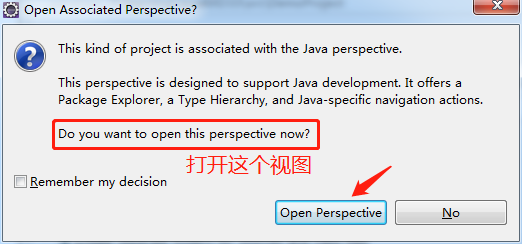
启动界面
欢迎界面
一开始是欢迎界面,关掉即可

myeclipse
- 强大但收费
新建项目
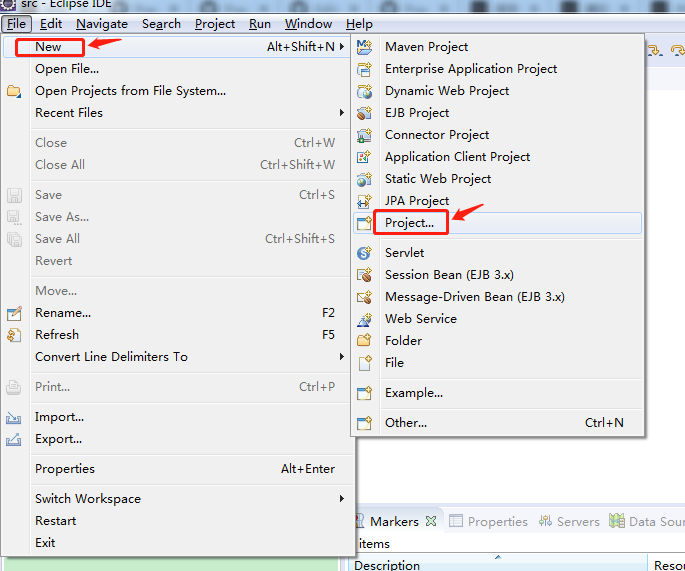
step1-新建项目
file新建或在Project Explorer窗口右击新建
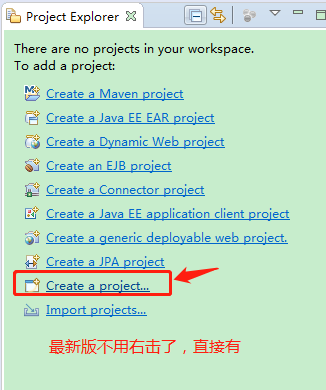
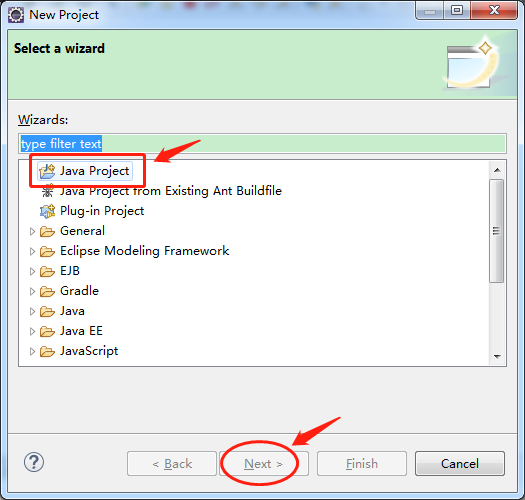
step2-选择项目类型
这里以java基本应用程序为例
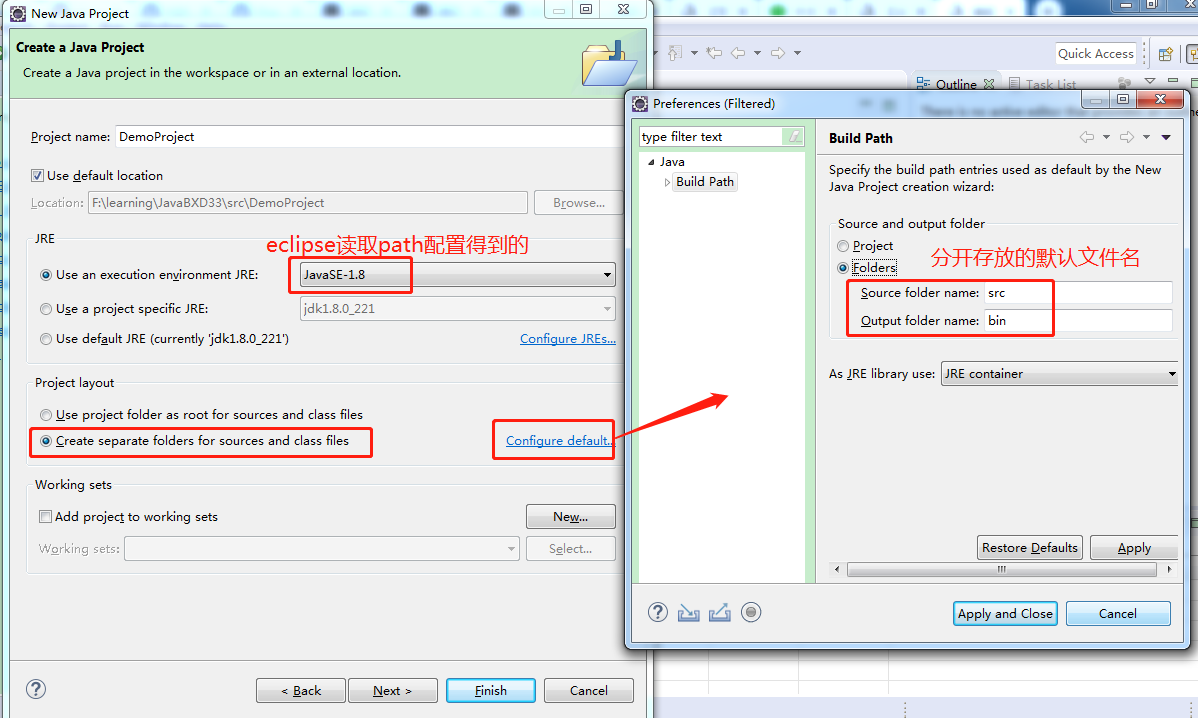
step3-选择项目配置
设置好以后,可选next可选finish,选next时后续也直接默认

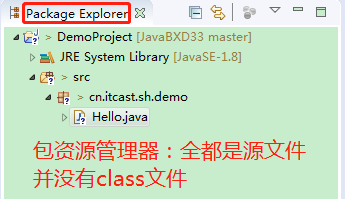
右侧Package Explorer界面

step4-src新建包
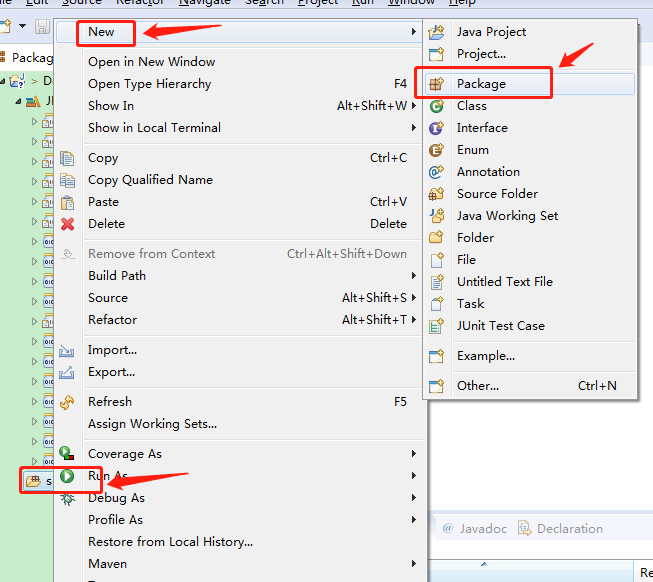
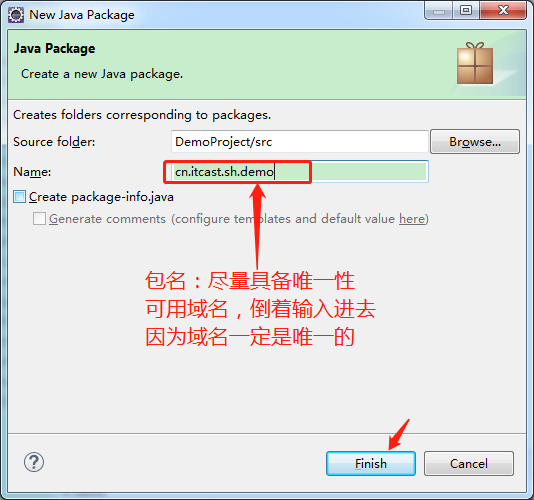

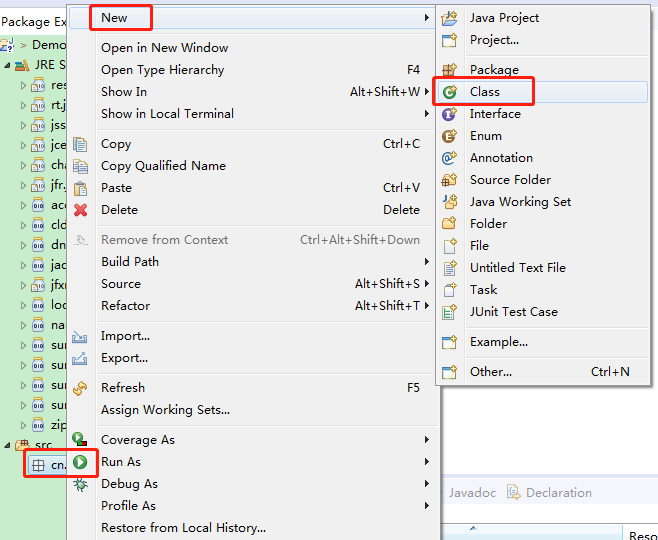
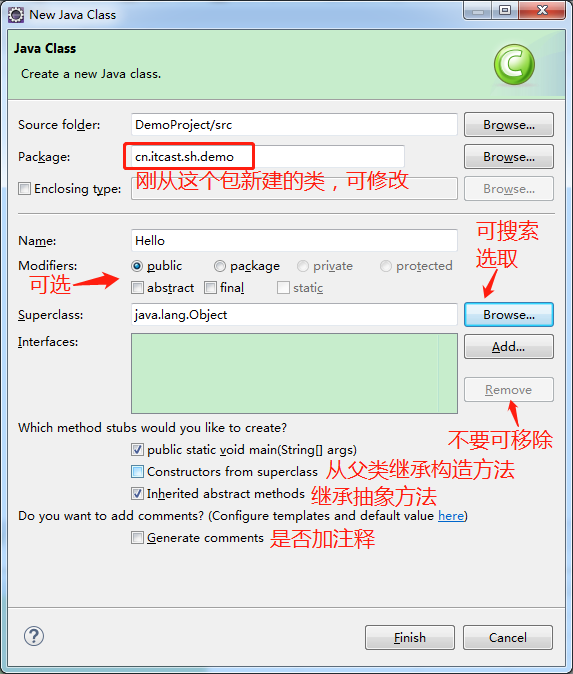
step5-包新建class
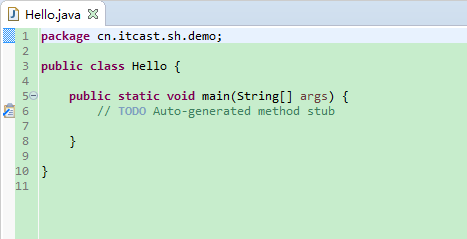
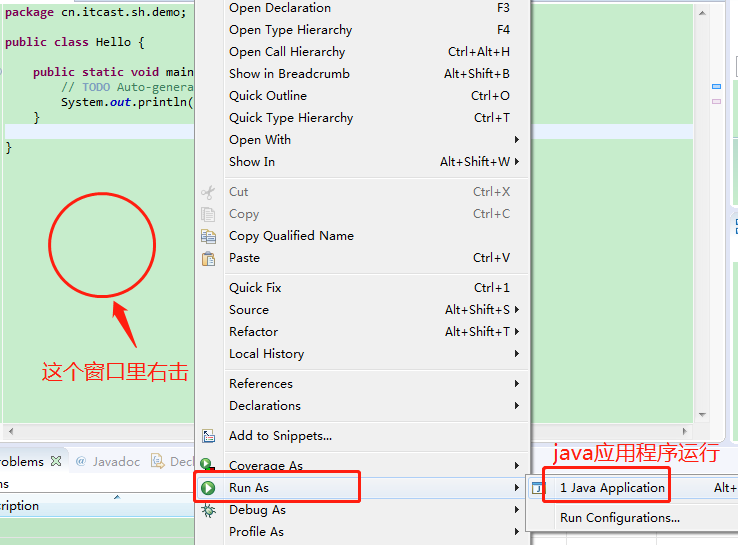
step6-代码编译运行
写对的代码是实时编译的,只需运行即可。
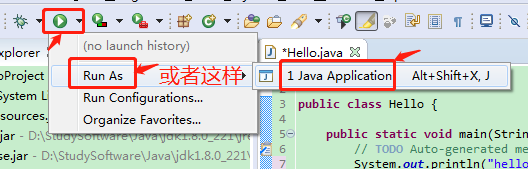
注:运行默认保存打钩
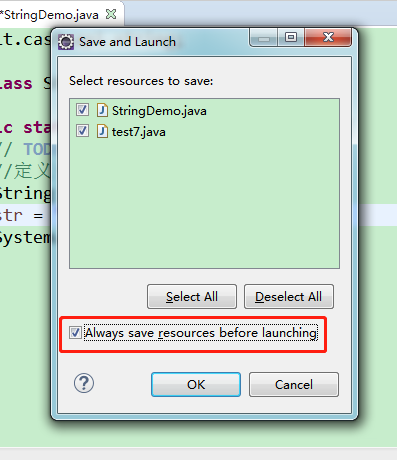
视图与视窗
控制按钮-左上菜单栏
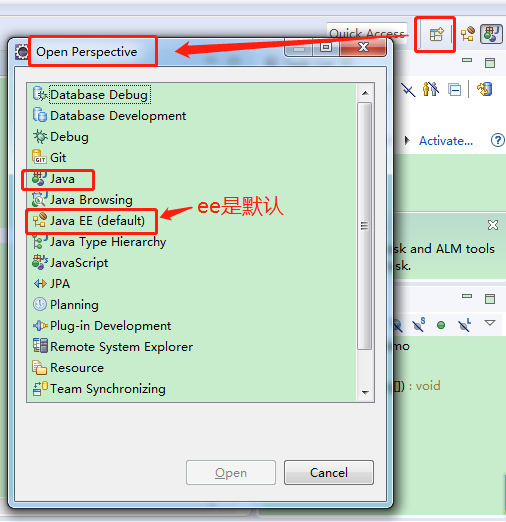
各个视窗可拖动

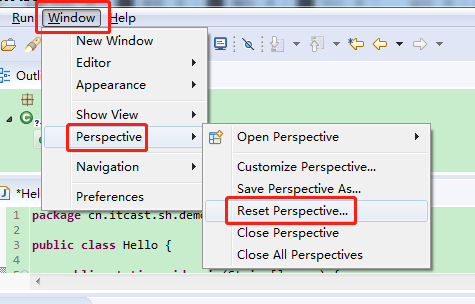
还原默认布局
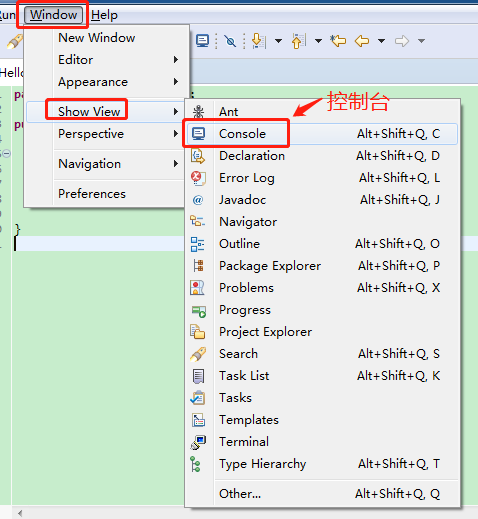
控制台
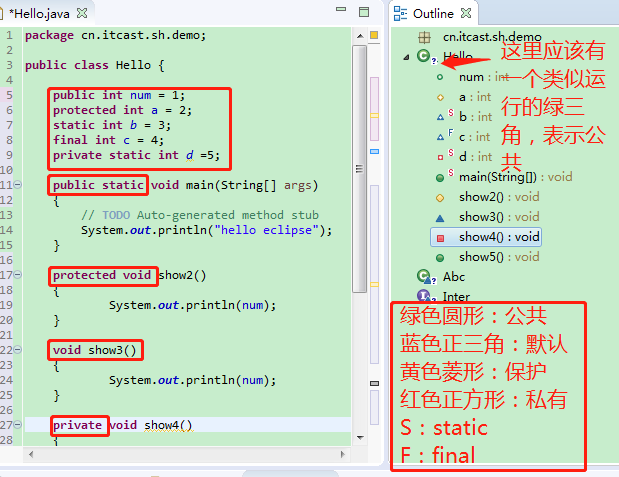
大纲视窗outline
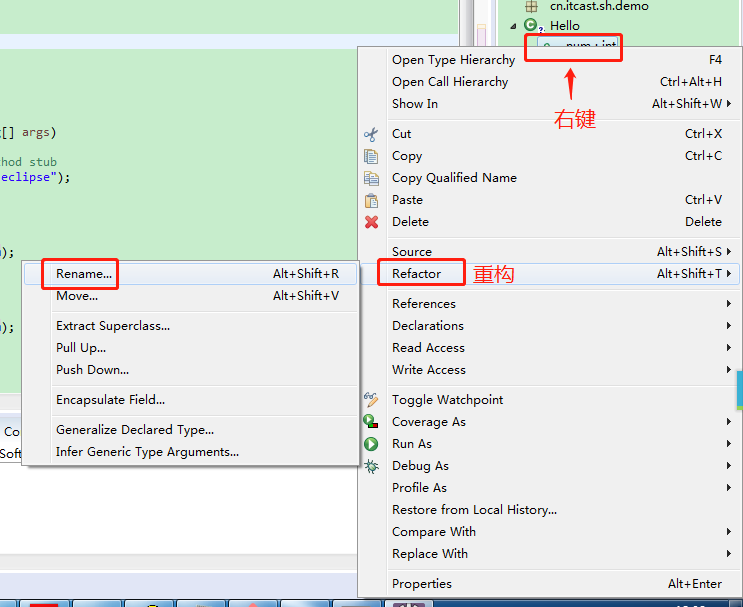
重命名

导航视窗navigator
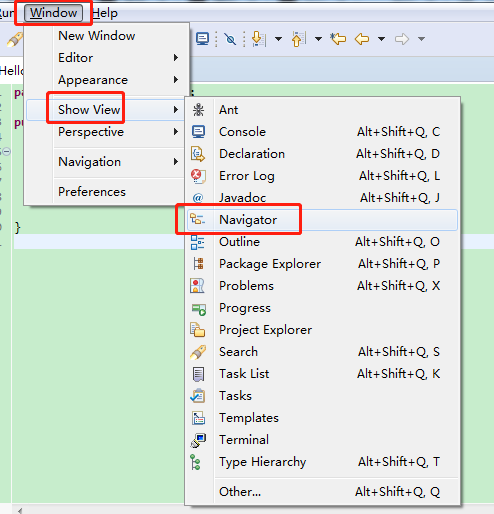
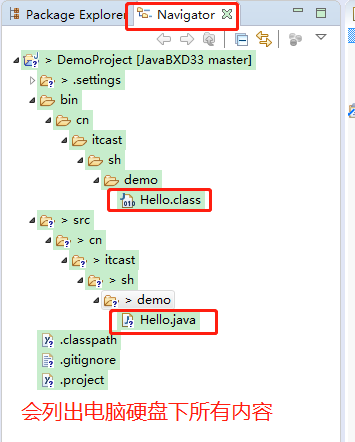
快捷键
模板
window--首选项--java--editor--templates
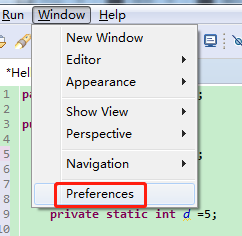
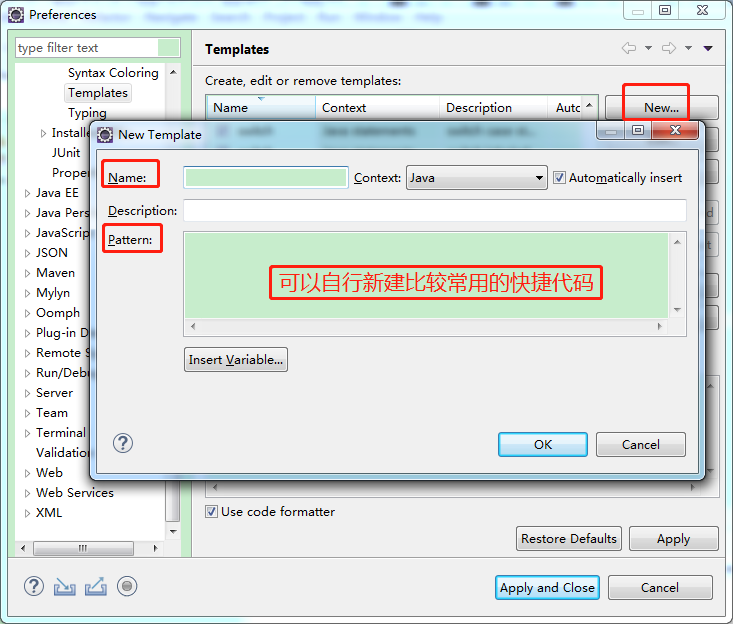
模板使用:键入名称或可与其他名称区别的不完整名称--内容辅助快捷键(alt+/)
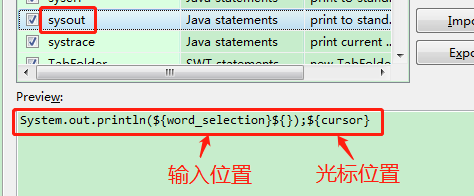


快捷键
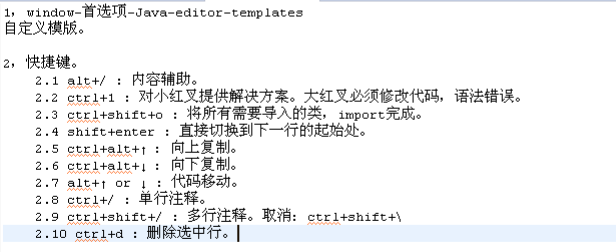
alt+/:内容辅助
- 可用于模板
- 可用于长名称的输入(比如很长的异常名、很长的类名、关键字等)

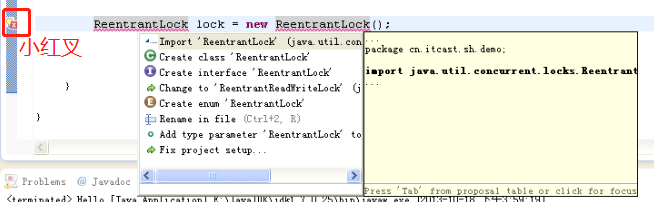
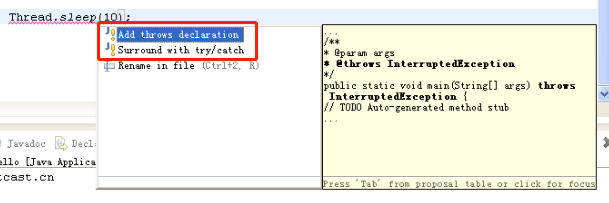
ctrl+1:(很万能)对小红叉提供解决方案。注:大红叉属于语法错误,必须修改代码。
- 导入缺少的包等
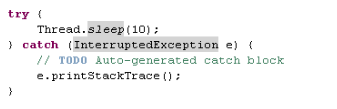
- 对异常的处理:选择抛出或者捕获
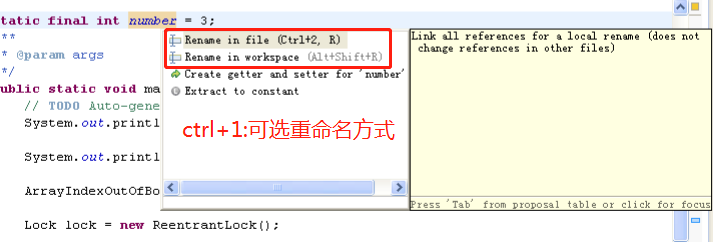
- 光标定位变量并重命名

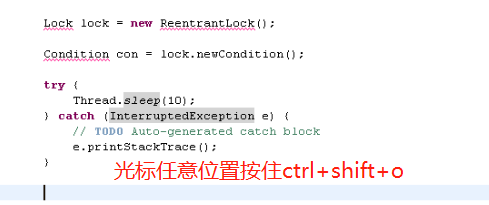
ctrl+shift+o:将所有需要导入的类,import完成

shift+enter:直接切换到下一行的起始处

ctrl+alt+向上箭头:向上复制代码
ctrl+alt+向下箭头:向下复制代码

alt+向上箭头 or 向下箭头:代码移动

ctrl+/:单行注释。取消:再按一次。
- 光标定位,不用选中
ctrl+shift+斜杠:多行注释。取消多行注释:ctrl+shift+反斜杠
- 加多行注释时,需要选中正确的位置,选多少,注释多少。
- 取消多行注释时,定位到多行注释其中即可,不用选中。
ctrl+d:删除选中行
- 单行光标定位即可
- 多行需要选中,可不选全
ctrl+shift+x:选中部分全大写;ctrl+shift+y:选中部分全小写
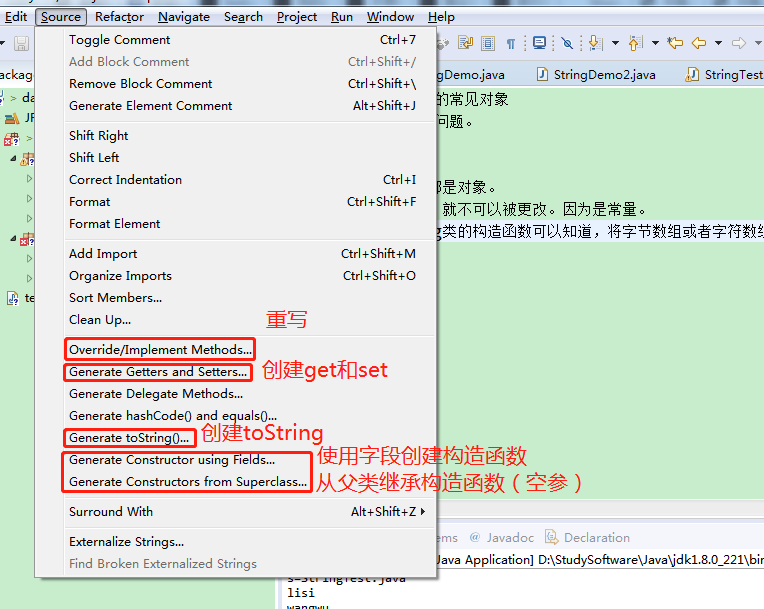
alt+shift+s(菜单栏source亦可):调出快捷菜单
光标在方法位置,ctrl双击打开源码
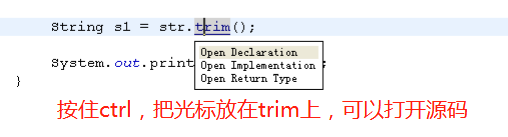
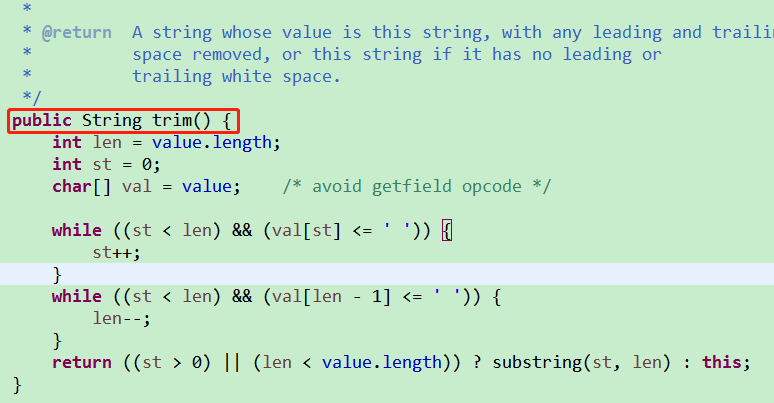
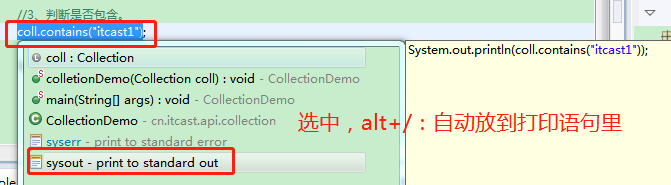
选中+alt+/:可选自动把选中部分放入输出语句中
tab或者shift+tab:选中代码整体后移或者前移
提示
红色波浪线:错误
黄色波浪线:警告
- 比如没有用到的import或者变量
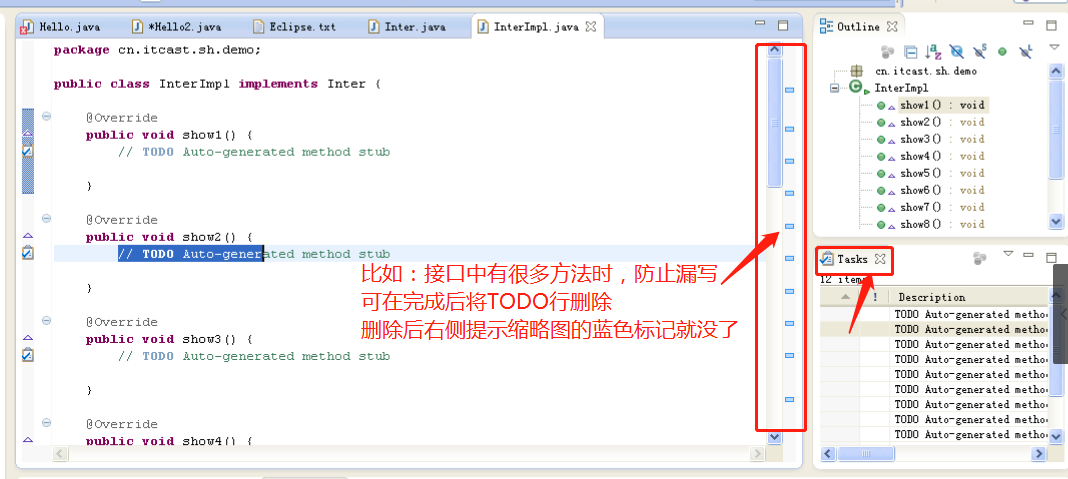
代码窗口右侧:所有提示的缩略图
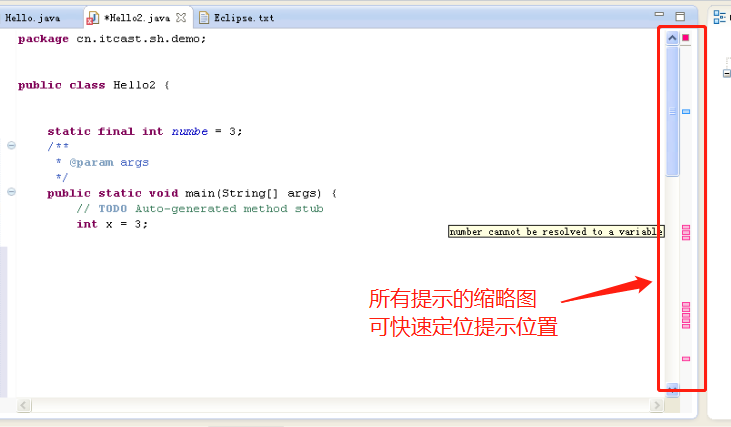
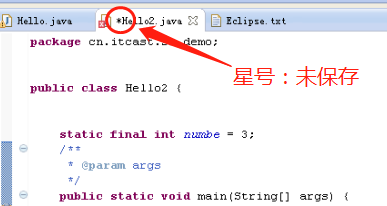
文件名有星号:未保存
右侧提示缩略图的蓝色提示标记的作用
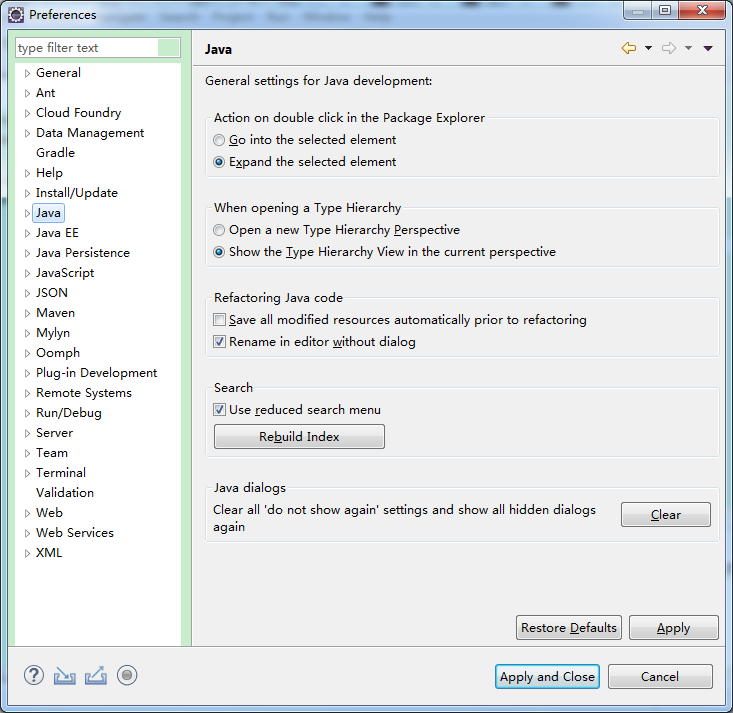
个性化设置
window--preferences
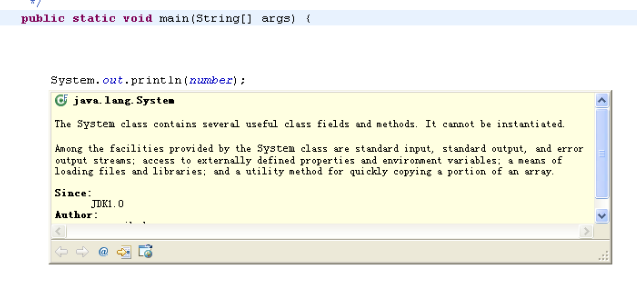
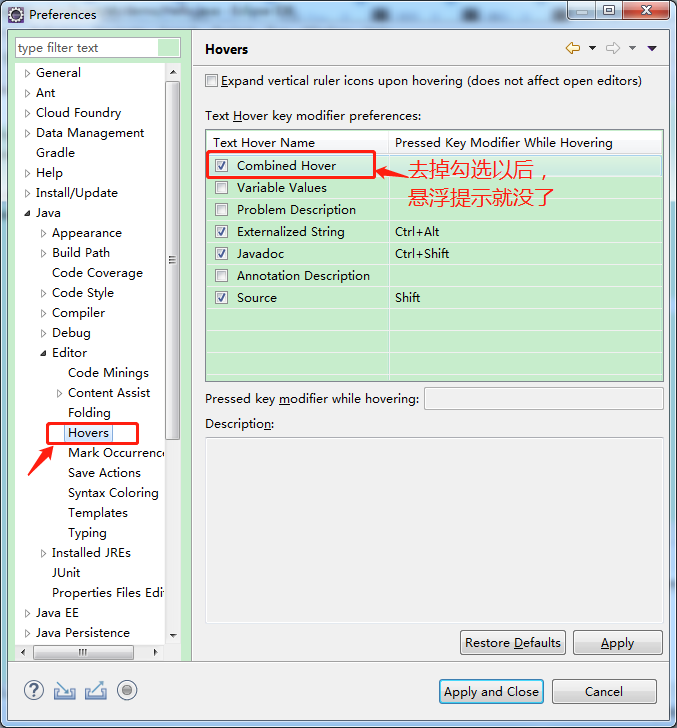
光标的悬浮提示的取消和手动查看
注:理论上讲,设置取消后,按F2手动查看。但是我的笔记本环境下按没反应,不知道为什么。
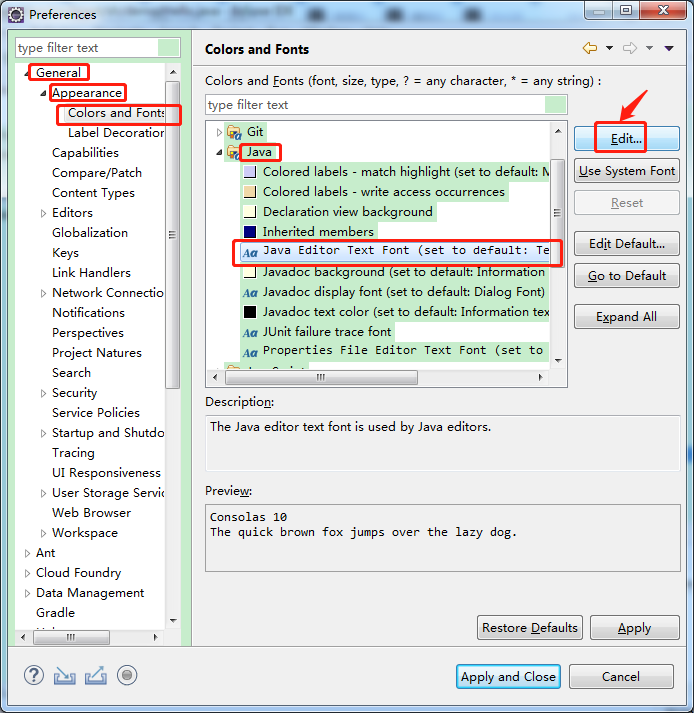
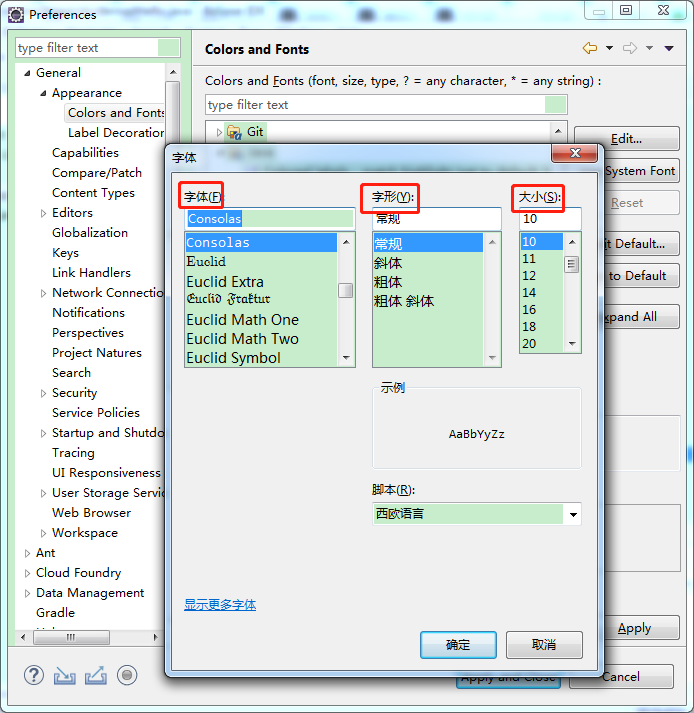
字体
注:不建议调的花里胡哨的辣眼睛
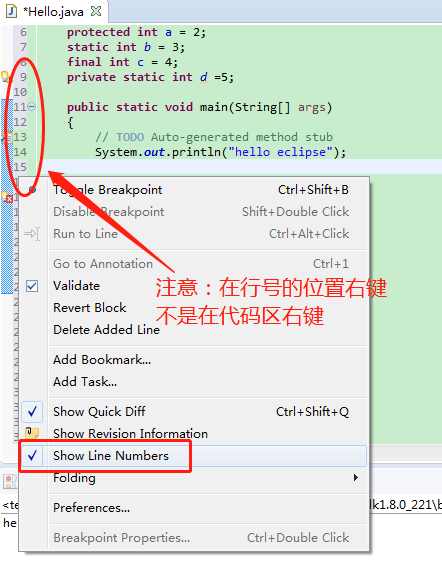
行号
两种方法:窗口行号位置右键,或者首选项中设置

代码规范缩进
ctrl+shift+f(format)
注意:是所有代码的格式都统一,不只是光标位置的代码
注:规范格式的左括号是放在上一行的末尾的
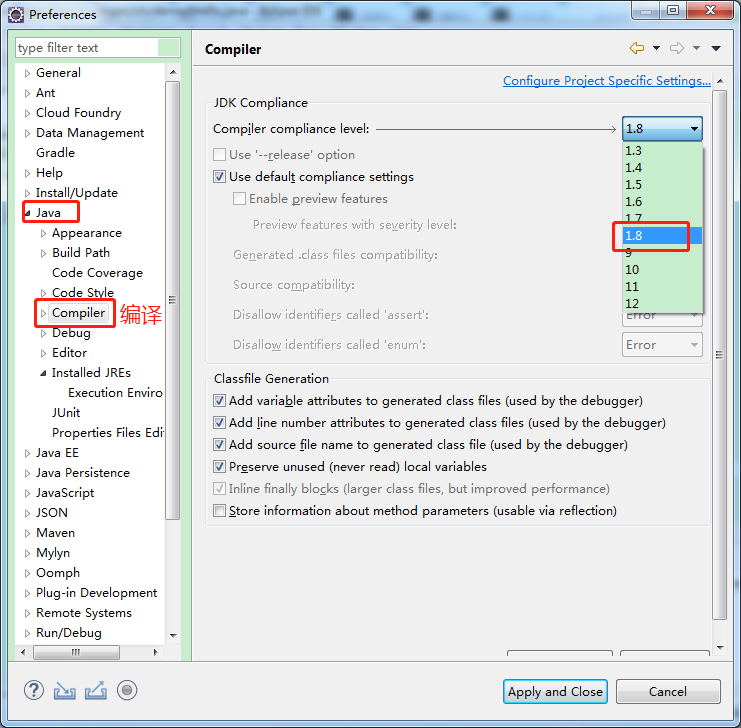
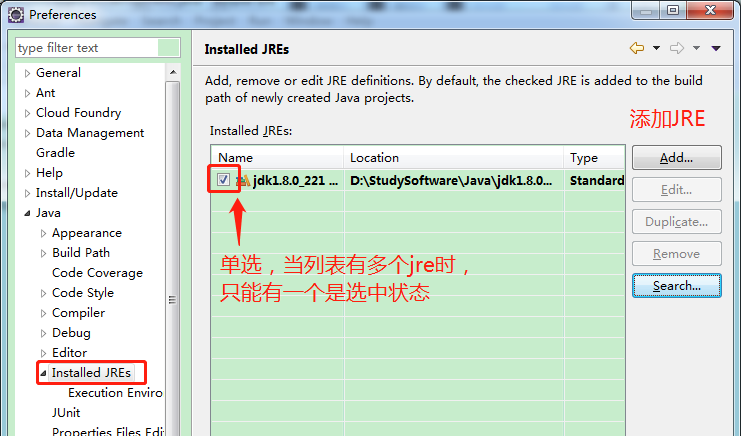
编译环境和运行环境
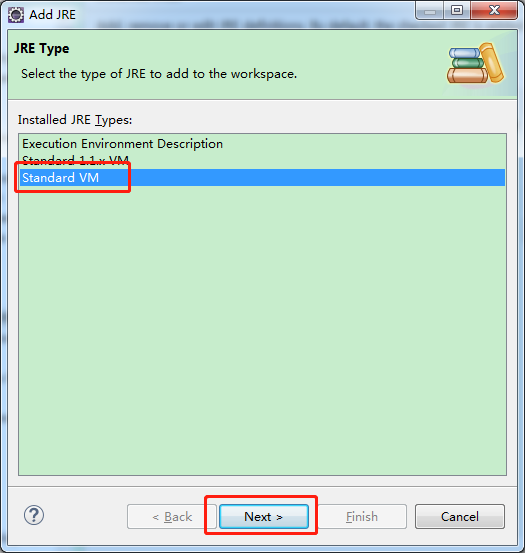
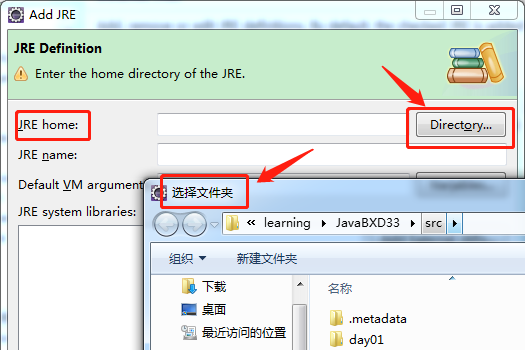
首选项中设置
添加JRE的步骤注意一下,要会
编译和运行不同时,编译比运行高不行,运行比编译高可以
因为编译高版本时,可能在编译时融入一些高版本特性,导致低版本jre运行不起来
报错:类版本错误。这时去检查编译器和JRE是否一致。
导入项目
左侧包导航窗口右击--import--导入已存在的项目到workspace
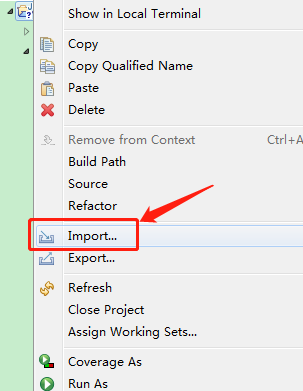

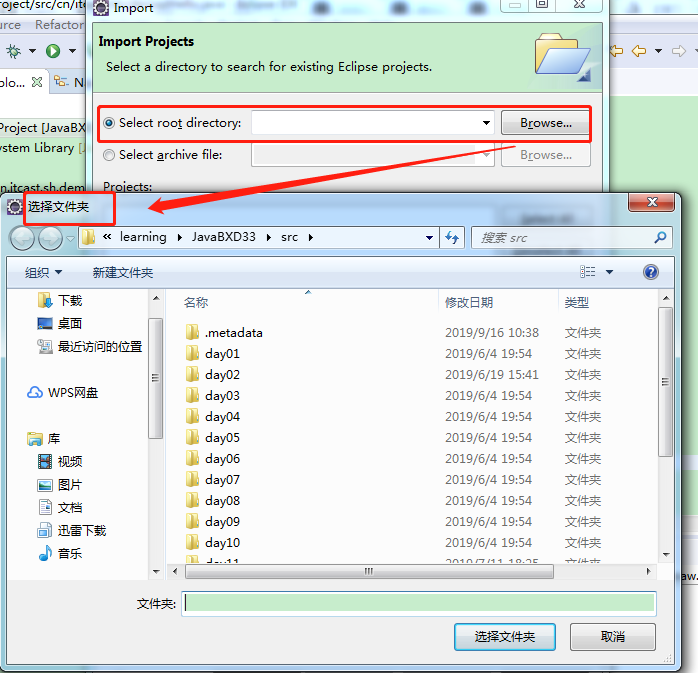
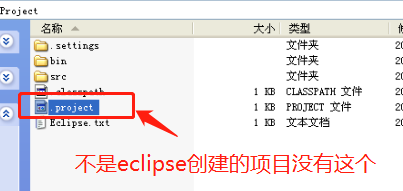
注意:不是eclipse创建的项目是导不进来的,没有项目配置文件
jar包
导出jar包
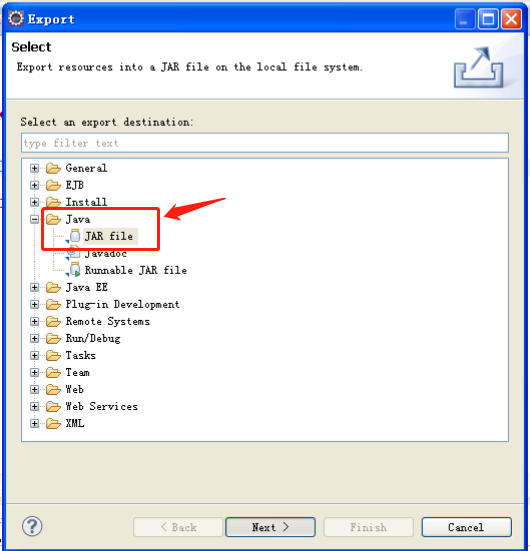
在包导航窗口选中java文件--右击---export
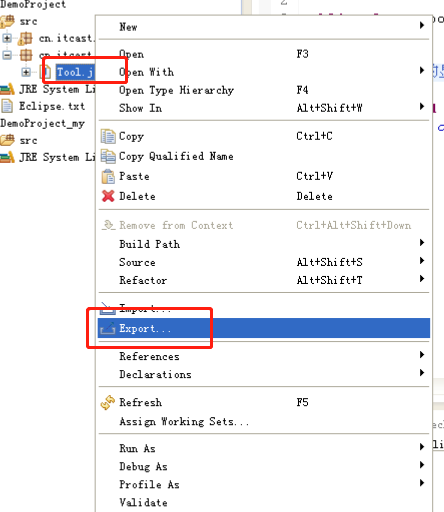
下一个窗口:java--jar file
下一个窗口:左上找到要打包文件并打勾--下方jar file中定义路径和jar包名称
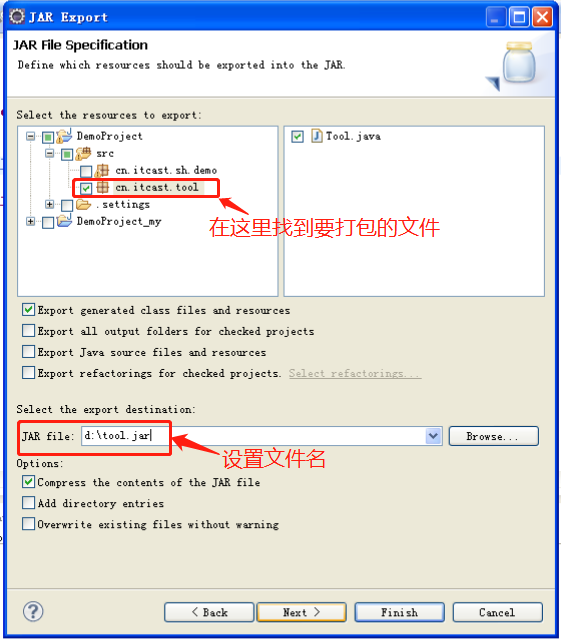
默认到完成,即可在指定路径下找到打包好的jar包
导入jar包
先建立一个文件夹
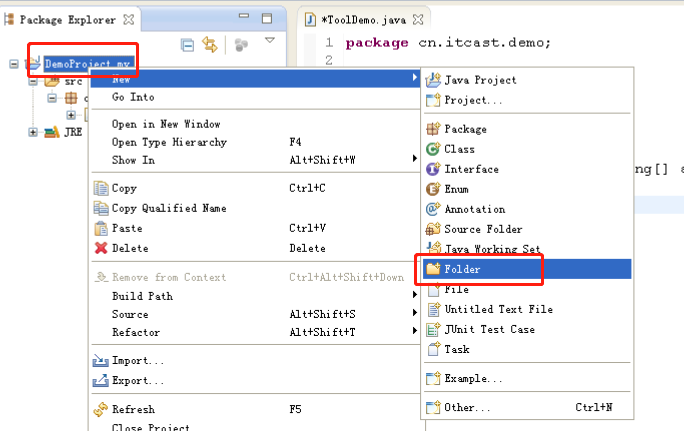
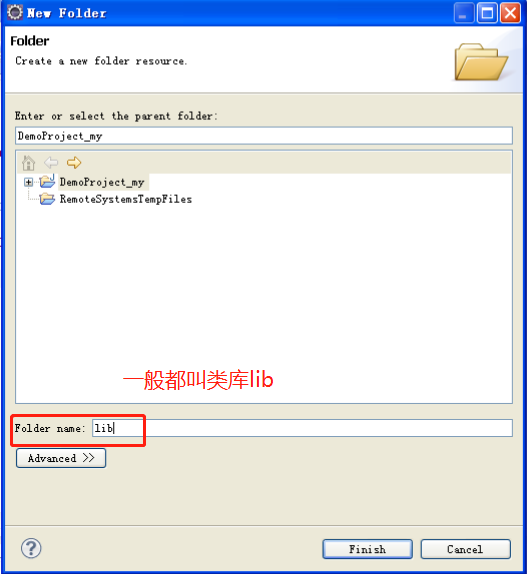
建好lib以后,直接把jar包复制粘贴到lib下(防止项目移动时把jar包丢失,但还没配置到classpath下)
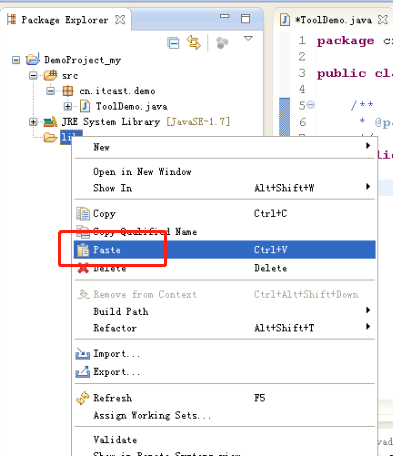
将粘贴到的jar包添加到classpath路径
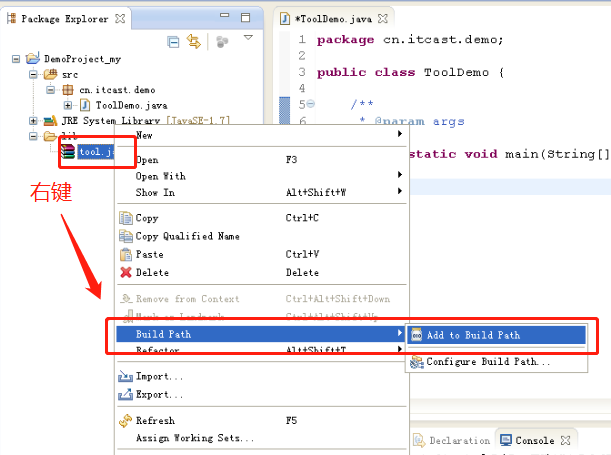
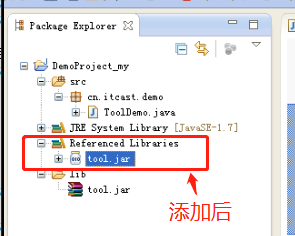
这时就可以在源文件中使用了
注意:使用package导航或者project导航,navigator里是没有添加到classpath的
END
【JAVA】eclipse-使用入门及常用快捷键的更多相关文章
- Java开发中的eclispe常用快捷键&全部快捷键
Java开发中的eclispe常用快捷键&全部快捷键 Ctrl+1 快速修复(经典快捷键)Ctrl+D: 删除当前行 Ctrl+Alt+↓ 复制当前行到下一行(复制增加)Ctrl+Alt+↑ ...
- Idea JAVA开发工具快速上手-常用快捷键汇总
前言: 之前一直使用Eclipse 系列开发IDE工具,由于eclipse是开源的所以,一般情况,eclipse基本上每一个java入门者的首选开发工具,其次 Myeclipse.不过现在越来越多的人 ...
- Eclipse自动补全+常用快捷键
一,Eclipse自动补全增强方法 在Eclipse中,从Window -> preferences -> Java -> Editor -> Content assist - ...
- Eclipse/MyEclipse超全常用快捷键汇总,绝对实用
[MyEclipse CI 2019.4.0安装包下载] Eclipse的编辑功能非常强大,掌握了Eclipse快捷键功能,能大大提高开发效率.Eclipse中有如下一些和编辑相关的快捷键. 常用快捷 ...
- 2020重新出发,JAVA学前了解,Windosws常用快捷键
前言:windows 常用快捷键 标准计算机键盘共104键,除了26个字母键.符号键.数字键外,剩下的都是一些功能键: 键盘功能键 常用功能键:Esc.Tab.Caps Lock.Shift.Ctrl ...
- Java基础(1)IntelliJ IDEA入门、常用快捷键和数组操作
一. IntelliJ IDEA入门 1 快捷键和技巧 智能补全代码,比如只写首字母按回车: psvm+Enter :public stactic void main(String[] args) s ...
- [IDEs]Eclipse For Mac , 常用快捷键
Cmd + O: 查看.java中得方法,变量,等结构 Cmd + T: 查看继承关系 Cmd + K: 查找下一个选中的成员 Cmd + E: 查看已经打开的文件 Cm ...
- JAVA开发 环境基础 IDEA 常用快捷键
java 源代码运行必须先用javac编译生成字节码文件 XXX.class运行 java XXX 进行运行 环境变量classpath:已编译的字节码文件搜索路径--临时配置: set classp ...
- Java零基础入门之常用工具
Java异常 什么是异常? 在程序运行过程中,意外发生的情况,背离我们程序本身的意图的表现,都可以理解为异常. throwable是所有异常的根类,异常分为两种异常exception和error Er ...
随机推荐
- SpringBoot application.proerties基本配置
#设置日志输出路径,日志文件名称,输出日志级别 默认日志文件超过10M会切分成多个文件 最新的日志文件就是设置的日志文件 logging.level.root=INFOlogging.level.or ...
- mysql 5.6 datetime default now()
CREATE TABLE `test` ( id int, `gmt_create` datetime DEFAULT NOW() not NULL )ENGINE=InnoDB; mysq ...
- Git常用命令的操作
Git命令 一.创建版本库 初始化一个Git仓库,使用git init命令. 添加文件到Git仓库,分两步: 使用命令git add <file>,注意,可反复多次使用,添加多个文件: 使 ...
- [BZOJ] 最长距离
问题描述 windy 有一块矩形土地,被分为 NM 块 11 的小格子. 有的格子含有障碍物.如果从格子 A 可以走到格子 B,那么两个格子的距离就为两个格子中心的欧几里德距离.如果从格子 A 不可以 ...
- Strassen __128int
题目链接 题意思路很简单,递归求最小就好了.但__128int没见过.故写博客记下.__128int如果输入输出就要自己写函数. #include<bits/stdc++.h> using ...
- php常见五种设计模式
php面向对象基础知识 请点击查看 一.常见的设计模式主要有23种,根据使用目标的不同可以分为以下三大类:创建设计模式.结构设计模式.行为模式创建设计模式: (5种)用于创建对象时的设计模式.初始化对 ...
- 第二章(1.5)Python基础知识(数据类型)
一.list(列表) list是一种有序的集合,可以随时添加和删除其中的元素 用len()函数可以获得list元素的个数 列表操作包含以下函数: cmp(list1, list2):比较两个列表的元素 ...
- webService接口的py文件打包成exe
(一)webService接口的py文件打包成exe,在python3.5版本.pyInstaller3.2版本.pywin32-219.win-amd64-py3.5版本打包时报错,原因可能是pyi ...
- PHP-执行外部程序
备份 / 恢复数据库 exec - 执行一个外部程序(在 php 文件所在目录进行执行) 很久以前写的,很多方法是项目中的直接复制粘体用不了,只能提供下思路. 用到执行外部程序的就这一句: exec( ...
- day06—JavaScript之闭包
转行学开发,代码100天——2018-03-22 第一次听说“闭包”这个词,还是在2015年某个深夜在听一节腾讯课堂的公开课上,当时老师讲什么已经没有清晰的记忆了,只知道是一次web的开发课程. 过了 ...