
Linux_软件安装_jdk_tomcat_Mysql

双击要安装的文件(或右键传输)
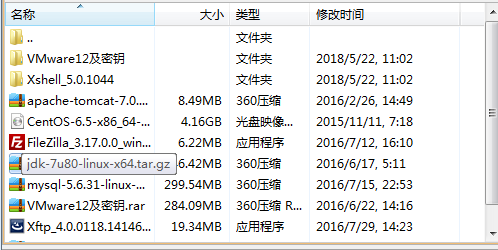
1. JDK的安装
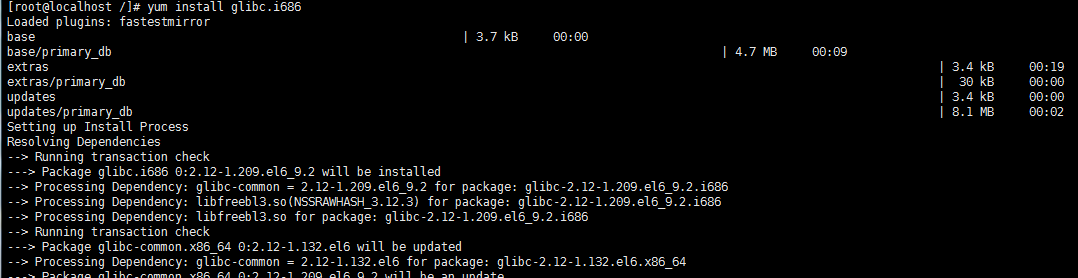
1.1 准备工作:安装依赖的环境
yum install glibc.i686
yum –y install libaio.so.1 libgcc_s.so.1 libstdc++.so.6
yum -y update libstdc++-4.4.7-4.el6.x86_64
yum -y install gcc-c++
yum -y install libaio*

..................................
1.2 检查之前是否安装JDK,安装过则卸载
rpm -qa | grep -i jdk 参数-i忽略大小写
rpm -qa 查询本机所有安装软件
| grep 管道过滤
rpm -e --nodeps 程序名称
1.3 安装JDK
1.3.1创建JDK的安装路径
mkdir /usr/local/jdk
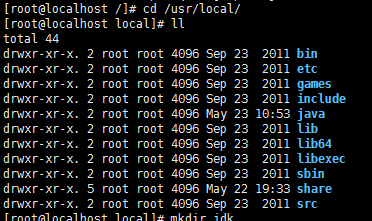
1.3.2上传JDK安装包
1.3.3 解压 tar -zxvf 安装包 –C 指定目录

莫名其妙失败了,换种思路. 移动压缩包到

进入jdk目录查看,无内容.干掉他
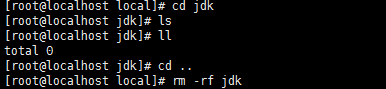
解压到当前目录,<得到jdk1.7.0_80>

删除压缩包,jdk1.7改个名

发现没有vim. 安装它

1.3.4 配置环境变量
vim /etc/profile 在末尾添加如下信息
export JAVA_HOME=/usr/local/java/jdk1.7.0_80
export CLASSPATH=.:$JAVA_HOME/lib/dt.jar:$JAVA_HOME/lib/tools.jar
export PATH=$JAVA_HOME/bin:$PATH
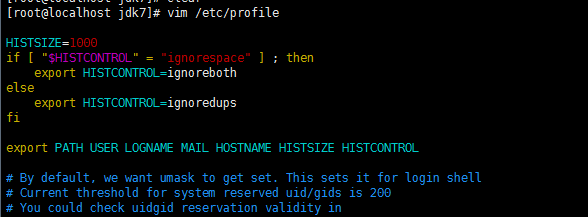
shift+ d 到末尾 i编辑模式
找到jdk的绝对路径换之


一定要记得:wq保存并退出一定要记得:wq保存并退出
一定要记得:wq保存并退出(难受.jpg)
1.3.5 重新加载环境变量配置文件
source /etc/profile
1.3.6 测试是否成功 java -version
2.Tomcat的安装
2.1 检查之前是否安装tomcat,安装过则卸载
rpm -qa | grep -i tomcat
rpm –e –-nodeps 程序名称
2.2 上传tomcat的安装文件
2.3 创建tomcat的安装路径
mkdir /usr/local/tomcat
2.4 解压tomcat
tar -zxvf apache-tomcat-7.0.68.tar.gz -C /usr/local/tomcat/
2.5配置环境变量
vim /etc/profile
export CATALINA_HOME=/usr/local/tomcat/apache-tomcat-7.0.68
export PATH=$CATALINA_HOME/bin:$PATH
source /etc/profile
2.5 设置防火墙(不建议关闭)[ 亲测os6.1 及以上高版本不需要这一步直接跳过
编辑防火墙配置文件
vim /etc/sysconfig/iptables
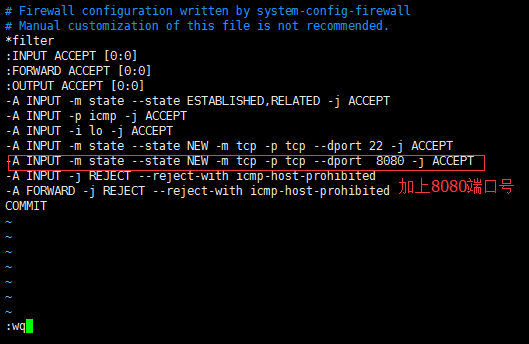
重启防火墙
service iptables restart
2.6 启动tomcat
cd /bin/
./startup.sh
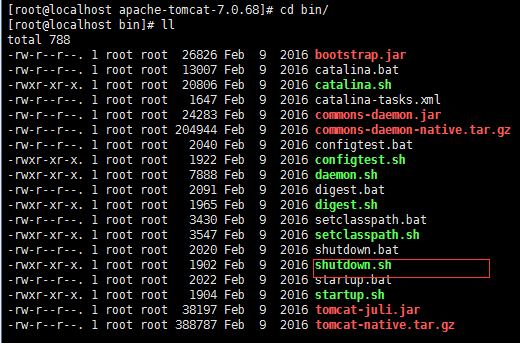
本机远程访问测试是否启动成功
启动tomcat
使用ll命令,可以看到tomcat的bin目录下的文件
运行bin目录下的启动命令脚本
sh startup.sh或者./startup.sh
这样tomcat就启用了
浏览器输入虚拟机IP地址http://192.168.41.10:8080/有首页成功
同样在tomcat的bin目录下,使用sh shutdown.sh可以关闭tomcat
查看进程号 tomcat
ps -ef | grep tomcat 然后 kill
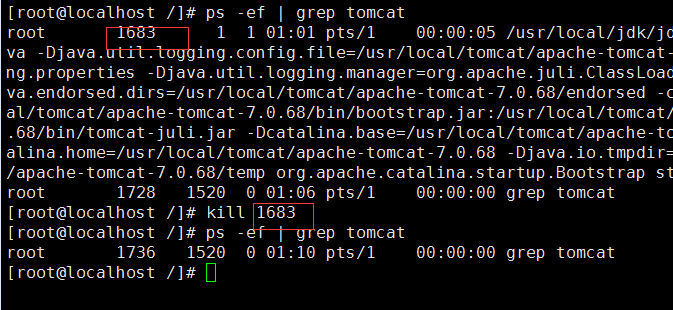
在 /目录下启动
3.Mysql的安装
3.1 检查之前是否安装mysql,安装过则卸载
rpm -qa | grep -i mysql
已经安装了库文件,应该先卸载,不然会出现覆盖错误。注意卸载时使用 了--nodeps选项,忽略了依赖关系:
rpm -e --nodeps 程序名称

3.2 上传mysql的安装文件
3.3 创建mysql的安装路径
[root@localhost /]# cd /usr/local/
[root@localhost local]# mkdir mysql
3.4 解压mysql
[root@localhost local]# tar -zxvf mysql-5.6.31-linux-glibc2.5-x86_64.tar.gz -C /usr/local/mysql/
3.5添加mysql组和mysql用户,用于设置mysql安装目录文件所有者和所属组。
[root@localhost mysql]# groupadd mysql
[root@localhost mysql]# useradd -r -g mysql mysql
3.6 进入mysql解压目录,并更改所属的组和用户。
[root@localhost mysql-5.6.31-linux-glibc2.5-x86_64]# chown -R mysql .
[root@localhost mysql-5.6.31-linux-glibc2.5-x86_64]# chgrp -R mysql .
注意:不要忘记mysql后的 ’.’ ,代表所有目录

3.7 执行mysql_install_db脚本,对mysql中的data目录进行初始化并创建一些系统表格。注意mysql服务进程mysqld运行时会访问data目录,所以必须由启动mysqld进程的用户(就是我们之前设置的mysql用户)执行这个脚本,或者用root执行,但是加上参数--user=mysql。
[root@localhost mysql-5.6.31-linux-glibc2.5-x86_64]# scripts/mysql_install_db --user=mysql
重点问题:
如果出现:WARNING: The host 'nede1' could not be looked up with ./bin/resolveip......告诉你机器名不匹配的话.
请参考链接: https://www.cnblogs.com/gudi/p/7846978.html
3.8将mysql/目录下除了data/目录的所有文件,改回root用户所有,mysql用户只需作为mysql/data/目录下所有文件的所有者。
[root@localhost mysql-5.6.31-linux-glibc2.5-x86_64]# chown -R root .
[root@localhost mysql-5.6.31-linux-glibc2.5-x86_64]# chown -R mysql data
注意:同样,别忘记root后面的 ‘.’
3.9复制配置文件到etc目录下<系统配置文件>
[root@localhost mysql-5.6.31-linux-glibc2.5-x86_64]# cd support-files/
[root@localhost support-files]# cp my-default.cnf /etc/my.cnf
并查看my.cnf配置,修改basedir

3.10将mysqld服务加入开机自启动项。
3.10.1首先需要将support-files目录下的mysql.server服务脚本复制到/etc/init.d/,并重命名为mysqld。
[root@localhost support-files]# cp mysql.server /etc/init.d/mysqld
3.10.2通过chkconfig命令将mysqld服务加入到自启动服务项中。
[root@localhost support-files]# chkconfig --add mysqld
注意服务名称mysqld就是我们将mysql.server复制到/etc/init.d/时重命名的名称。
3.10.3查看是否添加成功
[root@localhost support-files]# chkconfig --list mysqld
成功结果如下:

3.11启动mysql
[root@localhost etc]# service mysqld start
查看进程号
[root@localhost etc]# ps -ef | grep mysql
3.12运行客户端程序mysql,测试能否连接到mysqld
[root@localhost etc]# /usr/local/mysql/mysql-5.6.31-linux-glibc2.5-x86_64/bin/mysql
./mysql
ctrl + c 退出
3.13设置MySQL初始密码并登陆
如果刚安装好MYSQL,超级用户root是没有密码的,故直接回车即可进入到MYSQL中.
修改密码
定位到你的MYSQL安装目录/bin下录入:
格式:mysqladmin –u用户名 password 新密码
例如:给root加个密码victor 。键入以下命令:
./mysqladmin -uroot password victor

[root@localhost bin]# ./mysql -uroot -p
重新登录
[root@localhost etc]# /usr/local/mysql/mysql-5.6.31-linux-glibc2.5-x86_64/bin/mysql -uroot -p
为了避免每次都输入mysql的全路径
/usr/local/mysql/mysql-5.6.31-linux-glibc2.5-x86_64/bin/mysql,
可将其加入环境变量中,在/etc/profile最后加入两行命令:
export MYSQL_HOME=/usr/local/mysql/mysql-5.6.31-linux-glibc2.5-x86_64
export PATH=$PATH:$MYSQL_HOME/bin
重新加载环境变量配置文件
source /etc/profile
之后重启虚拟机
这样就可以在shell中直接输入mysql命令来启动客户端程序了
[root@localhost mysql]#mysql
Linux_软件安装_jdk_tomcat_Mysql的更多相关文章
- linux_软件安装策略和升级策略
运维3大原则:可靠.稳定.简单 尝试新的软件,一切都是未知的,也就是说不可靠,不可预测也就意味的不稳定,解决问题,通过百度和谷歌工具有可能找不到解决方法,只能通过官方文档来解决问题,大大增加了排错时间 ...
- linux_软件安装
一.在线安装(apt) APT是Advance Packaging Tool(高级包装工具)的缩写,APT可以自动下载,配置,安装二进制或者源代码格式的软件包,简化了Unix系统上管理软件的过程. 1 ...
- Linux_软件安装管理
开始学习rpm,yum等命令的使用,下面的地址可供你学习 大部分都大同小异! 感谢作者:https://segmentfault.com/a/1190000011200461
- linux_开发软件安装=命令步骤
1.Linux 操作系统软件安装以及redis 学习 JDK ----- Java开发运行环境 Tomcat -- WEB程序的服务器 MySQL --- 持久化存储数据 Re ...
- 源码包---linux软件安装与管理
源代码推荐保存位置: /usr/local/src 软件安装位置: /usr/local 如何确定安装过程报错: 安装过程停止 并出现error / warning / no 的提示 ./config ...
- yum---Linux软件安装与管理
查询: yum list #查询所有可用的软件包列表 yum search keywords #搜索服务器上所有和关键字相关的软件包 安装: yum -y install 包名 options: in ...
- [Tool]Inno Setup创建软件安装程序。
这篇博客将介绍如何使用Inno Setup创建一个软件安装程序. Inno Setup官网:http://www.jrsoftware.org/isinfo.php. 可以下载到最新的Inno Set ...
- js通过注册表找到本地软件安装路径并且执行
场景:用js执行本地的安装软件,如果不存在就执行安装 操作步骤: 1.前台js代码 <script type="text/javascript"> function e ...
- 全新 Mac 安装指南(通用篇)(推荐设置、软件安装、推荐软件)
注:本文将会不定期维护与更新,有需要的朋友请在 Github 上订阅该条 Issues:<全新 Mac 安装指南(通用篇)>. 在 Mac 电脑上只用 Windows 操作系统的同学请看到 ...
随机推荐
- Android几种视频播放方式,VideoView、SurfaceView+MediaPlayer、TextureView+MediaPlayer,以及主流视频播放器开源项目
简单的说下一Android的几种视频播放功能: 1.VideoView:最简单的视频播放 <FrameLayout xmlns:android="http://schemas.andr ...
- Access Token 与 Refresh Token【转载哒科普啊】
Access Token 与 Refresh Token access token 是客户端访问资源服务器的令牌.拥有这个令牌代表着得到用户的授权.然而,这个授权应该是临时的,有一定有效期.这是因 ...
- 观察者模式的python实现
什么会观察者模式?观察者模式就是订阅-推送模式.是为了解耦合才会被利用起来的设计模式. 经典的就是boss 前台和员工之间的故事.一天A员工在看电影,B员工在看动漫,但是两人担心boss来了,自己没及 ...
- Vim常用配置
mkdir -p ~/.vim/bundle/Vundle.vim git clone https://github.com/gmarik/Vundle.vim.git ~/.vim/bundle/V ...
- BeautifulSoup模块过滤掉html标签,只拿文本内容(处理XSS攻击)
from bs4 import BeautifulSoup#kindeditordef kindeditor(request): s = ''' <li><span style=&q ...
- React props
class WebSite extends React.Component { constructor() { super(); this.state = { name: "菜鸟教程&quo ...
- 【译】图解Transformer
目录 从宏观上看Transformer 把张量画出来 开始编码! 从宏观上看自注意力 自注意力的细节 自注意力的矩阵计算 "多头"自注意力 用位置编码表示序列的顺序 残差 解码器 ...
- SSRS表达式里引用.net dll
在SSRS的表达式里使用了一个.NET的DLL,用来生成条码图片,发布以后用不了. 需要修改一个SSRS的权限配置项,确保Report_Expressions_Default_Permissions的 ...
- 项目管理第一篇(PROJECT MANAGEMENT A Systems Approach to Planning, Scheduling, and Controlling)
请把梦想和野心带上,这是我哥对我说的. 几年下来,人浑浑噩噩,梦想和野心像锋利的石头在水中慢慢被磨平,今天就再次记住,不要让焦虑和失望伴随着人生和家庭. 这是H A R O L D K E R Z N ...
- jquery中的 parseJSON() 源码分析
parseJSON: function( data ) { // Attempt to parse using the native JSON parser first if ( window.JSO ...