
VSCode插件开发全攻略(九)常用API总结
更多文章请戳VSCode插件开发全攻略系列目录导航。
本文提炼一些常见的API使用场景供参考,本文内容有待完善。
编辑器相关
修改当前激活编辑器内容
替换当前编辑器全部内容:
vscode.window.activeTextEditor.edit(editBuilder => {

    // 从开始到结束,全量替换

    const end = new vscode.Position(vscode.window.activeTextEditor.document.lineCount + 1, 0);

	const text = '新替换的内容';

    editBuilder.replace(new vscode.Range(new vscode.Position(0, 0), end), text);

});
打开文件并选中某段文字
const path = '/Users/somefile.txt';

const options = {

	// 选中第3行第9列到第3行第17列

	selection: new vscode.Range(new vscode.Position(2, 8), new vscode.Position(2, 16));

	// 是否预览,默认true,预览的意思是下次再打开文件是否会替换当前文件

	preview: false,

	// 显示在第二个编辑器

	viewColumn: vscode.ViewColumn.Two

};

vscode.window.showTextDocument(vscode.Uri.file(path), options);
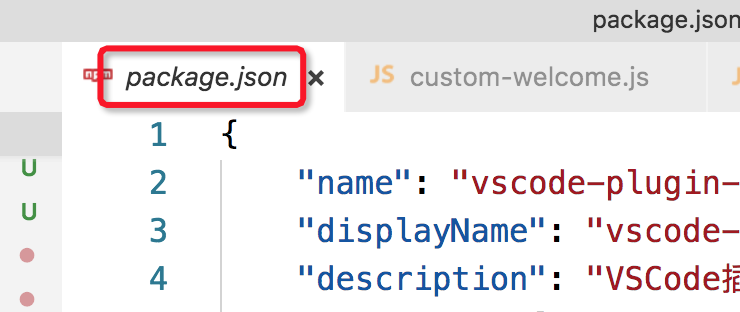
preview为true相当于我们在文件管理器单击文件,此时标题是斜体(如下图),为false时则相当于双击。
通知和状态栏
提示
vscode.window.showInformationMessage('我是info信息!');

vscode.window.showErrorMessage('我是错误信息!');
自定义按钮带回调的提示:
vscode.window.showInformationMessage('是否要打开小茗同学的博客?', '是', '否', '不再提示').then(result => {

	if (result === '是') {

		exec(`open 'https://haoji.me'`);

	} else if (result === '不再提示') {

		// 其它操作

	}

});
修改状态栏
vscode.window.setStatusBarMessage('你好,前端艺术家!');
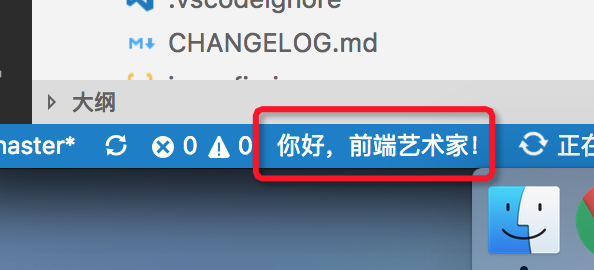
setStatusBarMessage只是vscode.window.createStatusBarItem的一种快捷调用方式,如需更多自定义设置可以使用这个方法。
参考
https://code.visualstudio.com/docs/extensionAPI/vscode-api
VSCode插件开发全攻略(九)常用API总结的更多相关文章
- VSCode插件开发全攻略(一)概览
文章索引 VSCode插件开发全攻略(一)概览 VSCode插件开发全攻略(二)HelloWord VSCode插件开发全攻略(三)package.json详解 VSCode插件开发全攻略(四)命令. ...
- VSCode插件开发全攻略(四)命令、菜单、快捷键
更多文章请戳VSCode插件开发全攻略系列目录导航. 命令 我们在前面HelloWord章节中已经提到了命令写法,这里再重温一下. context.subscriptions.push(vscode. ...
- VSCode插件开发全攻略(七)WebView
更多文章请戳VSCode插件开发全攻略系列目录导航. 什么是Webview 大家都知道,整个VSCode编辑器就是一张大的网页,其实,我们还可以在Visual Studio Code中创建完全自定义的 ...
- VSCode插件开发全攻略(六)开发调试技巧
更多文章请戳VSCode插件开发全攻略系列目录导航. 前言 在介绍完一些比较简单的内容点之后,我觉得有必要先和大家介绍一些开发中遇到的一些细节问题以及技巧,特别是后面一章节将要介绍WebView的知识 ...
- VSCode插件开发全攻略(三)package.json详解
更多文章请戳VSCode插件开发全攻略系列目录导航. package.json 在详细介绍vscode插件开发细节之前,这里我们先详细介绍一下vscode插件的package.json写法,但是建议先 ...
- VSCode插件开发全攻略(十)打包、发布、升级
更多文章请戳VSCode插件开发全攻略系列目录导航. 发布方式 插件开发完了,如何发布出去分享给他人呢?主要有3种方法: 方法一:直接把文件夹发给别人,让别人找到vscode的插件存放目录并放进去,然 ...
- VSCode插件开发全攻略(八)代码片段、设置、自定义欢迎页
更多文章请戳VSCode插件开发全攻略系列目录导航. 代码片段 代码片段,也叫snippets,相信大家都不陌生,就是输入一个很简单的单词然后一回车带出来很多代码.平时大家也可以直接在vscode中创 ...
- VSCode插件开发全攻略(五)跳转到定义、自动补全、悬停提示
更多文章请戳VSCode插件开发全攻略系列目录导航. 跳转到定义 跳转到定义其实很简单,通过vscode.languages.registerDefinitionProvider注册一个provide ...
- VSCode插件开发全攻略(二)HelloWord
更多文章请戳VSCode插件开发全攻略系列目录导航. 写着前面 学习一门新的语言或者生态首先肯定是从HelloWord开始. 您可以直接克隆我放在GitHub上vscode-plugin-demo 的 ...
随机推荐
- Checkbox的只读设置
readonly和disabled属性均不生效.可按如下方式处理,记得引入jquery.js文件 <input type="checkbox" name="chk& ...
- JAVA常用注解
摘自:https://www.cnblogs.com/guobm/p/10611900.html 摘要:java引入注解后,编码节省了很多需要写代码的时间,而且精简了代码,本文主要罗列项目中常用注解. ...
- python课程安排
作为最流行的脚本语言之一,python具有内置的高级数据结构和简单面向对象编程思想实现.同时,其语法简洁而清晰,类库丰富而强大,非常适合进行快速原型开发.另外,python可以运行在多种系统平台下,从 ...
- 探索未知种族之osg类生物---状态树与渲染树以及节点树之间的关系
节点树 首先我们来看一个场景构建的实例,并通过它来了解一下“状态节点”StateGraph 和“渲染叶”RenderLeaf 所构成的状态树,“渲染台”RenderStage 和“渲染元”Render ...
- git 提交代码操作
1.修改1分支后 git add git commint2.切换到本地分支git checkout local-5.0git remote update 更新远程仓库3.git pull origin ...
- 《Java并发编程的艺术》Java内存模型(三)
Java内存模型 一.Java内存模型的基础 1.并发编程模型的两个关键问题: 两个关键问题,线程之间如何通信和如何同步.两种方式,共享内存和消息传递.Java里线程的通信是通过共享内存,线程的同步是 ...
- RT-thread内核对象--事件集
rt-thread 线程的同步:线程同步是指多个线程通过特定的机制(如互斥量,事件对象,临界区)来控制线程之间的执行顺序 1.事件集:(可以实现一对多,多对多的同步) RT-Thread 定义的事 ...
- vue2组件懒加载浅析
vue2组件懒加载浅析 一. 什么是懒加载 懒加载也叫延迟加载,即在需要的时候进行加载,随用随载. 二.为什么需要懒加载 在单页应用中,如果没有应用懒加载,运用webpack打包后的文件将会异常的大, ...
- Android中 实现队列方式处理优先级信息
需求:当界面在处理消息A时,突然接收到消息B,需要立马显示B的信息,然后再继续显示消息A,或者接收到消息C,再显示完消息A后再显示消息C: 原理很简单 在一个轮询中,查询消息列表中的元素,先处理优先级 ...
- 【Python】【BugList13】req = requests.get(url=target)报错: (Caused by SSLError(SSLError(1, '[SSL: CERTIFICATE_VERIFY_FAILED] certificate verify failed (_ssl.c:777)')
[代码] # -*- coding:UTF-8 -*- import requests if __name__ == '__main__': target = 'https://unsplash.co ...