
VSCode插件开发全攻略(五)跳转到定义、自动补全、悬停提示
更多文章请戳VSCode插件开发全攻略系列目录导航。
跳转到定义
跳转到定义其实很简单,通过vscode.languages.registerDefinitionProvider注册一个provider,这个provider如果返回了new vscode.Location()就表示当前光标所在单词支持跳转,并且跳转到对应location。
为了示例更加有意义,我在这里写了一个支持package.json中dependencies、devDependencies跳转到对应依赖包的例子jump-to-definition.js(当然我们这里只是很简单的实现,没有考虑特殊情况,直接从node_modules文件夹下面去找):
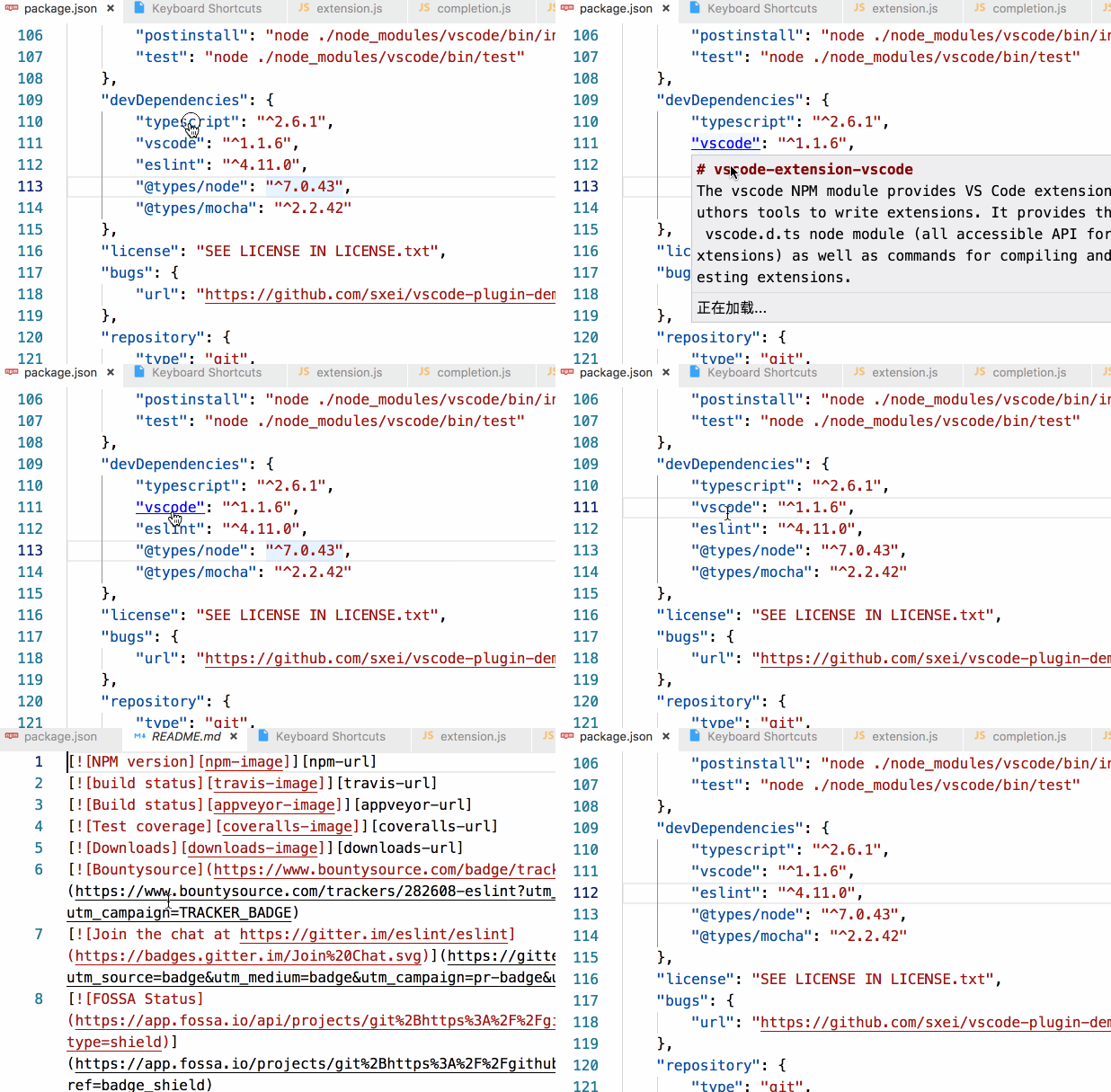
代码如下:
/**

 * 跳转到定义示例,本示例支持package.json中dependencies、devDependencies跳转到对应依赖包。

 */

const vscode = require('vscode');

const path = require('path');

const fs = require('fs');

const util = require('./util');

/**

 * 查找文件定义的provider,匹配到了就return一个location,否则不做处理

 * 最终效果是,当按住Ctrl键时,如果return了一个location,字符串就会变成一个可以点击的链接,否则无任何效果

 * @param {*} document

 * @param {*} position

 * @param {*} token

 */

function provideDefinition(document, position, token) {

    const fileName    = document.fileName;

    const workDir     = path.dirname(fileName);

    const word        = document.getText(document.getWordRangeAtPosition(position));

    const line        = document.lineAt(position);

    const projectPath = util.getProjectPath(document);

    console.log('====== 进入 provideDefinition 方法 ======');

    console.log('fileName: ' + fileName); // 当前文件完整路径

    console.log('workDir: ' + workDir); // 当前文件所在目录

    console.log('word: ' + word); // 当前光标所在单词

    console.log('line: ' + line.text); // 当前光标所在行

    console.log('projectPath: ' + projectPath); // 当前工程目录

    // 只处理package.json文件

    if (/\/package\.json$/.test(fileName)) {

        console.log(word, line.text);

        const json = document.getText();

        if (new RegExp(`"(dependencies|devDependencies)":\\s*?\\{[\\s\\S]*?${word.replace(/\//g, '\\/')}[\\s\\S]*?\\}`, 'gm').test(json)) {

            let destPath = `${workDir}/node_modules/${word.replace(/"/g, '')}/package.json`;

            if (fs.existsSync(destPath)) {

                // new vscode.Position(0, 0) 表示跳转到某个文件的第一行第一列

                return new vscode.Location(vscode.Uri.file(destPath), new vscode.Position(0, 0));

            }

        }

    }

}

module.exports = function(context) {

    // 注册如何实现跳转到定义,第一个参数表示仅对json文件生效

    context.subscriptions.push(vscode.languages.registerDefinitionProvider(['json'], {

        provideDefinition

    }));

};
注意不要忘了修改activationEvents:
"activationEvents": [

    "onLanguage:json"

],
new vscode.Location接收2个参数,第一个是要跳转到文件的路径,第二个是跳转之后光标所在位置,接收Range或者Position对象,Position对象的初始化接收2个参数,行row和列col。
高亮显示范围
这里有一个问题我一直没找到解决方案,如下图所示:
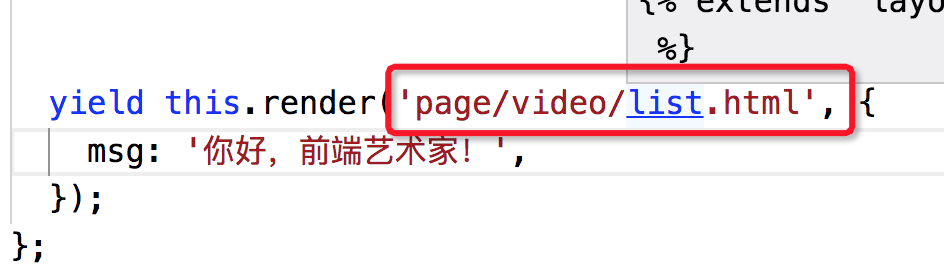
当按住Ctrl跳转的时候,虽然可以控制跳转目标位置,但是却无法控制高亮显示的范围,下图我本应该让page/video/list.html全部变成蓝色的,但是默认却只能以单词为粒度变色,这个问题我找了很久官方文档就是没找到解决办法,如果大家有知道的欢迎评论指出。
自动补全
通过vscode.languages.registerCompletionItemProvider方法注册自动完成实现,接收3个参数:
- 第一个是要关联的文件类型;
- 第二个是一个对象,里面必须包含
provideCompletionItems和resolveCompletionItem这2个方法; - 第三个是一个可选的触发提示的字符列表;
这里我们实现这样一个例子,当输入this.dependencies.xxx时自动把package.json中的依赖全部带出来,包括dependencies、devDependencies,就像这样:
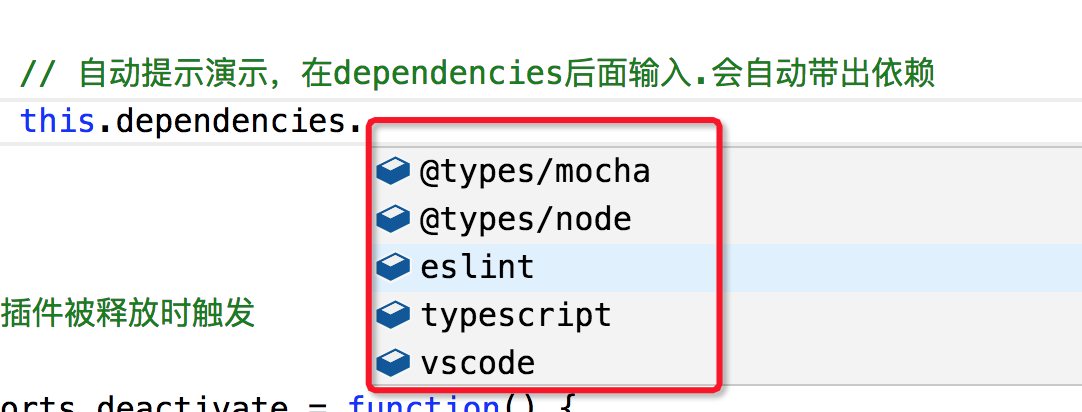
实现代码如下:
const vscode = require('vscode');

const util = require('./util');

/**

 * 自动提示实现,这里模拟一个很简单的操作

 * 当输入 this.dependencies.xxx时自动把package.json中的依赖带出来

 * 当然这个例子没啥实际意义,仅仅是为了演示如何实现功能

 * @param {*} document

 * @param {*} position

 * @param {*} token

 * @param {*} context

 */

function provideCompletionItems(document, position, token, context) {

    const line        = document.lineAt(position);

    const projectPath = util.getProjectPath(document);

    // 只截取到光标位置为止,防止一些特殊情况

    const lineText = line.text.substring(0, position.character);

    // 简单匹配,只要当前光标前的字符串为`this.dependencies.`都自动带出所有的依赖

    if(/(^|=| )\w+\.dependencies\.$/g.test(lineText)) {

        const json = require(`${projectPath}/package.json`);

        const dependencies = Object.keys(json.dependencies || {}).concat(Object.keys(json.devDependencies || {}));

        return dependencies.map(dep => {

            // vscode.CompletionItemKind 表示提示的类型

            return new vscode.CompletionItem(dep, vscode.CompletionItemKind.Field);

        })

    }

}

/**

 * 光标选中当前自动补全item时触发动作,一般情况下无需处理

 * @param {*} item

 * @param {*} token

 */

function resolveCompletionItem(item, token) {

    return null;

}

module.exports = function(context) {

    // 注册代码建议提示,只有当按下“.”时才触发

    context.subscriptions.push(vscode.languages.registerCompletionItemProvider('javascript', {

        provideCompletionItems,

        resolveCompletionItem

    }, '.'));

};
悬停提示
从上面的跳转到定义我们可以看到,虽然我们只是定义了如何调整,到按住Ctrl键但是不点击的时候,vscode默认就会帮我们预览一部分内容作为提示,除此之外,如果想获得更多的提示,我们还可以通过vscode.languages.registerHoverProvider命令来实现。
下面我们依然通过package.json中依赖跳转的例子来演示如何实现一个自定义hover,如下标红的内容是我们自己实现的,当鼠标停在package.json的dependencies或者devDependencies时,自动显示对应包的名称、版本号和许可协议:
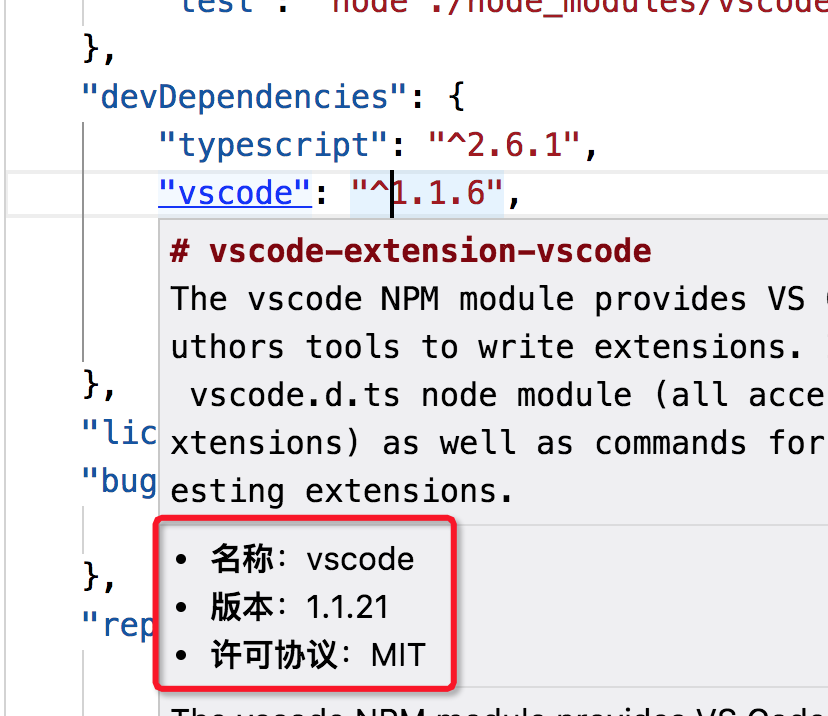
如何实现的呢?也很简单,我们直接上代码:
const vscode = require('vscode');

const path = require('path');

const fs = require('fs');

/**

 * 鼠标悬停提示,当鼠标停在package.json的dependencies或者devDependencies时,

 * 自动显示对应包的名称、版本号和许可协议

 * @param {*} document

 * @param {*} position

 * @param {*} token

 */

function provideHover(document, position, token) {

    const fileName    = document.fileName;

    const workDir     = path.dirname(fileName);

    const word        = document.getText(document.getWordRangeAtPosition(position));

    if (/\/package\.json$/.test(fileName)) {

        console.log('进入provideHover方法');

        const json = document.getText();

        if (new RegExp(`"(dependencies|devDependencies)":\\s*?\\{[\\s\\S]*?${word.replace(/\//g, '\\/')}[\\s\\S]*?\\}`, 'gm').test(json)) {

            let destPath = `${workDir}/node_modules/${word.replace(/"/g, '')}/package.json`;

            if (fs.existsSync(destPath)) {

                const content = require(destPath);

                console.log('hover已生效');

                // hover内容支持markdown语法

                return new vscode.Hover(`* **名称**:${content.name}\n* **版本**:${content.version}\n* **许可协议**:${content.license}`);

            }

        }

    }

}

module.exports = function(context) {

    // 注册鼠标悬停提示

    context.subscriptions.push(vscode.languages.registerHoverProvider('json', {

        provideHover

    }));

};
有些时候某个字段可能本身已经有提示内容了,如果我们仍然给它注册了hover的实现的话,那么vscode会自动将多个hover内容合并一起显示。
VSCode插件开发全攻略(五)跳转到定义、自动补全、悬停提示的更多相关文章
- Visual Studio Code 中实现 C++ 函数定义跳转和代码自动补全功能(25)
方法1: 1.1 安装插件 C++ Intellisense 名称: C++ Intellisense id: austin.code-gnu-global 说明: C/C++ Intellisens ...
- 裸眼3D全攻略3:拍摄3D—瞳距、镜距、视角偏转与空间感
http://sd89.blog.163.com/blog/static/356041322014112532958728/ 3D图片的拍摄,与平面有着全新的不同要求,那就是空间感的表现. 简单来说, ...
- ES系列十三、Elasticsearch Suggester API(自动补全)
1.概念 1.补全api主要分为四类 Term Suggester(纠错补全,输入错误的情况下补全正确的单词) Phrase Suggester(自动补全短语,输入一个单词补全整个短语) Comple ...
- 第一百八十一节,jQuery-UI,知问前端--自动补全 UI--邮箱自动补全
jQuery-UI,知问前端--自动补全 UI--邮箱自动补全 学习要点: 1.调用 autocomplete()方法 2.修改 autocomplete()样式 3.autocomplete()方法 ...
- eclipse自动补全的设置
eclipse自动补全的设置 如果你用过Visual Studio的自动补全功能后,再来用eclipse的自动补全功能,相信大家会有些许失望. 但是eclipse其实是非常强大的,eclipse的 ...
- Eclipse自动补全设置
如果你用过Visual Studio的自动补全功能后,再来用eclipse的自动补全功能,相信大家会有些许失望. 但是eclipse其实是非常强大的,eclipse的自动补全没有VS那么好是因为ecl ...
- eclipse自动补全的设置(自动提示)
如果你用过Visual Studio的自动补全功能后,再来用eclipse的自动补全功能,相信大家会有些许失望. 但是eclipse其实是非常强大的,eclipse的自动补全没有VS那么好是因为e ...
- emacs: 文本输入中文件目录自动补全
emacs: 文本输入中文件目录自动补全 // */ // ]]> UP | HOME emacs: 文本输入中文件目录自动补全 Table of Contents 1 引言 2 补全过程演 ...
- vim自动补全插件YouCompleteMe
前言 Valloric/YouCompleteMe可以说是vim安装最复杂的插件之一,但是一旦装好,却又是非常好用的.YouCompleteMe简称ycm 在安装折腾的过程中,我再一次的体会到,除了官 ...
- Qt Style Sheet实践(四):行文本编辑框QLineEdit及自动补全
导读 行文本输入框在用于界面的文本输入,在WEB登录表单中应用广泛.一般行文本编辑框可定制性较高,既可以当作密码输入框,又可以作为文本过滤器.QLineEdit本身使用方法也很简单,无需过多的设置就能 ...
随机推荐
- TZOJ 2289 Help Bob(状压DP)
描述 Bob loves Pizza but is always out of money. One day he reads in the newspapers that his favorite ...
- find用法详解
一.find的用法 find [-H] [-L] [-P] [-Olevel] [-D help|tree|search|stat|rates|opt|exec] [path...] [express ...
- LCMapString/LCMapStringEx实现简体字、繁体字的转换。
c#环境下想要最小程度不使用第三方库.程序性能,于是选择了这个Windows API. 转载自https://coolong124220.nidbox.com/diary/read/8045380 对 ...
- PowerDesigner反向生成PDM和name与注释互换
Option Explicit ValidationMode = True InteractiveMode = im_Batch Dim mdl 'the current model 'get the ...
- 对DOM,SAX,JDOM,DOM4J四种方法解析XML文件的分析
1.DOM 与平台无关的官方解析方式 DOM是一次性把xml文件加载到内存中,形成一个节点树 对内存有要求 2.SAX java提供的基于事件驱动的解析方式 每次遇到一个标签,会触发相应的事件方法 3 ...
- django添加控件
function bindRemoveCls() { $('#removeCls').click(function () { var options = $('#sel')[0].selectedOp ...
- mysql伪列
<!-- NOTE:internal_name_trim使用的是伪列,而不是数据库返回的数据 --><select id="listByStoreIdAndPartsN ...
- UVA 2290 Transmitters
题目链接:https://icpcarchive.ecs.baylor.edu/index.php?option=com_onlinejudge&Itemid=8&page=show_ ...
- js中的原型对象链
由于原型对象也是一个对象,它也有自己的原型对象并继承对象中的属性,这就是原型对象链:对象继承其原型对象,而原型对象继承它的原型对象,以此类推. 我们创建的每一个函数都有一个prototype(原型)属 ...
- oracle xe在centos下的安装(更)
更:重新弄了一下,就两个地方要注意,一是hosts文件的主机域名解析,而是profile文件配置,需要从oracle文件里复制过去在profile最下面添加就行了 注:下面方法反正我是失败了,好像xe ...