
Wix 安装部署(二)自定义安装界面和行为
上一篇介绍了如何联合MSBuild来自动生成打包文件和对WIX的一些初步认识,http://www.cnblogs.com/stoneniqiu/p/3355086.html 。
这篇会在上篇的基础上继续探索Wix的自定义界面和行为的功能,以下都是个人的小结,不当之处欢迎指正,与君共勉!
一、安装向导
Wix提供了五种安装向导风格,
- WixUI Advanced
- WixUI FeatureTree
- WixUI InstallDir
- WixUI Minimal
- WixUI Mondo
如何使用呢?需要两步,先不问为什么:
1.需要使用UIRef 元素 ,在Product中引入
<UI> <UIRef Id="WixUI_Minimal" /></UI>
2.再在安装工程上右键添加引用,引入WixUIExtension.dll ,这个dll就在你安装的wix的bin目录下面。我们再生成以下,这个时候点击安装文件,安装向导页面就出现了,先是同意许可证,再是上一步,下一步等按钮知道完成,比上一篇中的安装明显像样了些。先不着急往下走,再回头看以下
UI元素是专门用来规范安装UI的,在其中可以定义你选择的风格,设置自定义的行为等。UIRef 用来选择安装向导风格,把Id中Minmal换掉就可以了,Minmal是最简洁的。当然不能出现两个UIRef,不然WIx就凌乱了。
Advance和InstallDir 还需要其他的设置。
InstallDir 需要一个属性,让用户定义安装的地方。如下:
<Directory Id="TARGETDIR" Name="SourceDir">

  <Directory Id="ProgramFilesFolder" Name="PFiles">

    <Directory Id="TESTFILEPRODUCTDIR" Name="Test File">

      ...

    </Directory>

   </Directory>

</Directory>

...

<Property Id="WIXUI_INSTALLDIR" Value="TESTFILEPRODUCTDIR" />

<UIRef Id="WixUI_InstallDir" />
当然要记得修改
<ComponentGroup Id="ProductComponents" Directory="TESTFILEPRODUCTDIR">
安装的时候,就会让用户选择安装位置。

WixUIExtension.dll是wix自带的链接库,还有其他的链接库如WixUtilExtension,WixNetFxExtension,WixIISExtension等,会在后面一一探索。
二、自定义风格
这里主要讲的是加入自己的文字和图片,默认的是带有Wix的一些背景图片,正式发布的时候,当然要换成自己产品相关的。
1.修改许可证书。许可证书需要rtf的富文本格式,我们可以用word先把内容写好,然后文件另存为选择rtf格式的保存就行了,再直接粘贴到工程目录下。然后在Product标签中加入以下代码,license.rtf就是你的许可证书。再次生成,安装的时候就在第一页看到了。
不要直接修改后缀,要用word转换,不然会不显示或者报错
<WixVariable Id="WixUILicenseRtf" Value="license.rtf" />
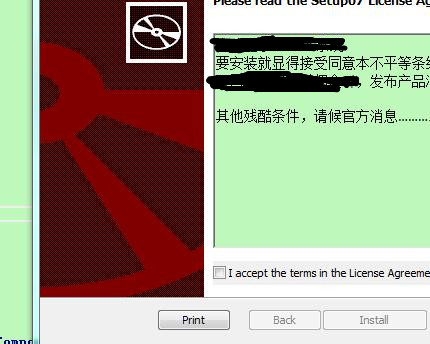
WixVariable是wix比较先进的个功能,Value不能为空。同样我们可以换掉图片及其他。WixUIDialogBmp的图片会出现在欢迎页和安装完成页,规格是 493 × 312。
WixUIBannerBmp 的图片会出现正上方。规格493 × 58,用bmp格式 xp才会显示正常。也不要直接改后缀,用图片处理软件转换。
 <WixVariable Id="WixUIDialogBmp" Value="bb.bmp"/>

 <WixVariable Id="WixUIBannerBmp" Value="top.bmp"/>
还有WixUIInfoIco,WixUINewIco,WixUIUpIco,WixUIExclamationIco 来更换一些图标。
2.定义退出页。
ExitDlg 成功安装后显示,可以加入文字,复选框,让用户选择是否马上执行,我们在安装软件的时候经常看到这个提示。
我们先加入一条感谢语,在Product元素中插入以下内容,WIXUI_EXITDIALOGOPTIONALTEXT 专门用来展示文字。
<Property Id="WIXUI_EXITDIALOGOPTIONALTEXT" Value="Thank you for installing this product." />
同理加入一个复选框,用来提示用户运行是否当前程序。
<Property Id="WIXUI_EXITDIALOGOPTIONALCHECKBOXTEXT" Value="Launch My Application Name" />
界面让我改成这个样子了,觉得这个背景透明度也是个问题,这个问题先记下。


但这个时候 还是不能运行的,我们再看下一节。
三、执行自定义Action
这里小小的分开下,是因为Action是wix中的一大功能,这次先尝下滋味。需要三步
1.先引入WixUtilExtension.dll
2.用WixShellExecTarget 和 CustomAction来定义这个行为 (在Product元素中加入)
<Property Id="WixShellExecTarget" Value="[#myapplication.exe]" />

<CustomAction Id="LaunchApplication" BinaryKey="WixCA" DllEntry="WixShellExec" Impersonate="yes" />
WixShellExecTarget 是专门用来运行一个应用程序的,这里的Value中的#号表示的是全路径,而这个myapplication.exe是个id,指向你安装组件的中File的id。相当于这个Property定义了要执行程序的位置。CustomAction定义了这个行为Id就是LanuchApplication,DllEntry表示是入口。深入的认识还是要到后面继续研究。
3.在UI元素中加入Publish元素来告诉UI如何执行这个行为。
  <UI>

    <UIRef Id="WixUI_Minimal" />

    <Publish Dialog="ExitDialog"

    Control="Finish"

    Event="DoAction" Value="LaunchApplication">WIXUI_EXITDIALOGOPTIONALCHECKBOX = 1 and NOT Installed</Publish>

  </UI>
上面两个元素完成了方法的定义,这里的Publish就是触发这个行为。Dialog属性表示是哪个框(dialog),Control=“Finish” 表示是点击完成键触发这个行为,Event=“DoAction” 表示点击后执行这个行为,应该还有其他的值,现在还不知道。而这个Value 正好指向了CustomAction的Id。 WIXUI_EXITDIALOGOPTIONALCHECKBOX = 1 表示要checkbox 选中后执行。于是乎,仿佛碎片的世界又联系在了一起。这个时候,我们重新生成后,安装一遍,选择复选框,就能执行了。回头想想,为什么是这样,wix这个相当于全部都是配置文件,不像C#的语言那么优雅,语义化。所以开始看起来确实有些恼火呢。理解了才能记得住,每个元素就相当于一张表,而这个Id对于每个元素来说都是唯一的,这样通过Value和Id彼此关联,而且生产MSI文件其实就是个数据库。
如果要立即执行某个程序,比如bat文件 可以将这个行为加到安装序列中执行
   <CustomAction Id='LaunchFile' FileKey='installdog' ExeCommand=''  Return='asyncNoWait' />

    <InstallExecuteSequence>

      <Custom Action='LaunchFile' After='InstallFinalize'>1</Custom>

    </InstallExecuteSequence>
<File Source='$(var.Dev)HMIRun\SenseLockDrivers\install.bat' Id='installdog' KeyPath='yes' />
如果要立即执行某个程序。
<CustomAction Id='LaunchDog'    FileKey='install.bat' ExeCommand=''  Execute="immediate"  Impersonate="yes"  Return="asyncNoWait" />

<InstallExecuteSequence>

      <Custom Action='LaunchDog'   After='InstallFinalize'   >1</Custom>

    </InstallExecuteSequence>
fliekey指向的是一个bat文件,但奇怪的是,直接运行这个bat瞬间就执行完了,在安装过程中执行却要个10秒钟,推测是因为 After='InstallFinalize' 等待整个安装完成,但是我修改成其他的InstallExecuteSequence中的行为,却没有触发安装,在卸载的时候却安装了。
还有一种方法,静默的触发bat文件。不会弹出黑色的框。
<CustomAction Id="service_start_cmd" Property="QtExecCmdLine" Value=""[dirAD8BC174523EABBBEA5FE139FD0C5127]install.bat""/>
<CustomAction Id="service_start" BinaryKey="WixCA" DllEntry="CAQuietExec" Execute="immediate" Return="check" />
<InstallExecuteSequence>
<Custom Action="service_start_cmd" After="InstallFinalize" Overridable="yes">NOT Installed</Custom>
<Custom Action="service_start" After="service_start_cmd" Overridable="yes">NOT Installed</Custom>
</InstallExecuteSequence>
不过windows系统在非管理员下 又会弹出提示:正在安装这个驱动。。。 这个驱动是否正确安装。 虽然比黑框好了一点,但还是不完美。
四、定义文字
所有安装过程中的文字都是可以重载的, 可以通过增加一个String 指定对应的Id 就可以重载,这个可以用来做一个分离工作。需要两步
1.需要加入localization 文件,右键,添加新建项,选择localization File . 再用String 来定义你的文字。
<?xml version="1.0" encoding="utf-8"?>

<WixLocalization Culture="en-us" xmlns="http://schemas.microsoft.com/wix/2006/localization">

    <String Id="ApplicationName">**My Application Name</String>

        <String Id="ManufacturerName">My Manufacturer Name</String>

</WixLocalization>
2.修改你的Product.wxs ,这里的Name 后的表达式就指向localization文件中的Id="Application" 的String。
<Product Id="*" Name="!(loc.ApplicationName)" .......
再次安装的时候文件名就变成了**My Application Name,其他地方同理。这样可以避免多次重复的修改,做到文字和配置的分离。
这一节先到这里,今天眼睛都看花了,自定义的还不止这些,明天继续.....
全部代码:
<?xml version="1.0" encoding="UTF-8"?>

<Wix xmlns="http://schemas.microsoft.com/wix/2006/wi">

    <Product Id="*" Name="!(loc.ApplicationName)"

   Language="1033" Version="1.0.0.0" Manufacturer="RJStone" UpgradeCode="3486eddf-0957-45cf-8c26-3de8bceca2b4">

        <Package InstallerVersion="200" Compressed="yes" InstallScope="perMachine" />

        <MajorUpgrade DowngradeErrorMessage="A newer version of [ProductName] is already installed." />

        <MediaTemplate />

        <Feature Id="ProductFeature" Title="Setup07" Level="1">

            <ComponentGroupRef Id="ProductComponents" />

        </Feature>

  <UI>

    <UIRef Id="WixUI_Minimal" />

    <Publish Dialog="ExitDialog"

    Control="Finish"

    Event="DoAction"

    Value="LaunchApplication">WIXUI_EXITDIALOGOPTIONALCHECKBOX = 1 and NOT Installed</Publish>

  </UI>

    <WixVariable Id="WixUILicenseRtf" Value="lisences.rtf" />

    <WixVariable Id="WixUIDialogBmp" Value="bb.jpg"/>

    <WixVariable Id="WixUIBannerBmp" Value="top.jpg"/>

    <Property Id="WIXUI_EXITDIALOGOPTIONALTEXT" Value="Thank you for installing this product." />

    <Property Id="WIXUI_EXITDIALOGOPTIONALCHECKBOXTEXT" Value="Launch this Application " />

    <Property Id="WixShellExecTarget" Value="[#myapplication.exe]" />

    <CustomAction Id="LaunchApplication" BinaryKey="WixCA" DllEntry="WixShellExec" Impersonate="yes" />

    </Product>

    <Fragment>

        <Directory Id="TARGETDIR" Name="SourceDir">

            <Directory Id="ProgramFilesFolder">

                <Directory Id="INSTALLFOLDER" Name="Setup07" />

            </Directory>

        </Directory>

    </Fragment>

    <Fragment>

        <ComponentGroup Id="ProductComponents" Directory="INSTALLFOLDER">

            <!-- TODO: Remove the comments around this Component element and the ComponentRef below in order to add resources to this installer. -->

            <!-- <Component Id="ProductComponent"> -->

                <!-- TODO: Insert files, registry keys, and other resources here. -->

      <Component Id="ProductComponent">

        <File Id="myapplication.exe"  Source="$(var.MyApplication.TargetPath)" />

      </Component>

    </ComponentGroup>

    </Fragment>

</Wix>
还是那句话,如果对你有帮助,就顶一下吧
Wix 安装部署(二)自定义安装界面和行为的更多相关文章
- Apache Hadoop集群离线安装部署(二)——Spark-2.1.0 on Yarn安装
Apache Hadoop集群离线安装部署(一)——Hadoop(HDFS.YARN.MR)安装:http://www.cnblogs.com/pojishou/p/6366542.html Apac ...
- Oracle 19C的下载和安装部署(图形安装和静默安装)
Oracle 19C的下载和安装部署(图形安装和静默安装) https://docs.oracle.com/en/database/oracle/oracle-database/19/ladbi/ ...
- Hive环境的安装部署(完美安装)(集群内或集群外都适用)(含卸载自带mysql安装指定版本)
Hive环境的安装部署(完美安装)(集群内或集群外都适用)(含卸载自带mysql安装指定版本) Hive 安装依赖 Hadoop 的集群,它是运行在 Hadoop 的基础上. 所以在安装 Hive 之 ...
- 修改office2019安装位置,自定义安装需要的功能
更新:2019.5.30楼主本人本次重装系统后装office2019再次测试,没有任何问题,没认真看文章,自己胡乱一同操作,导致各种问题的,出了错就就瞎评论,说博主误导人,对你们这种人就是呵呵.左转不 ...
- Apache Hadoop集群离线安装部署(三)——Hbase安装
Apache Hadoop集群离线安装部署(一)——Hadoop(HDFS.YARN.MR)安装:http://www.cnblogs.com/pojishou/p/6366542.html Apac ...
- zabbix的安装部署及自定义监控的实现
此篇感谢我的小师傅. 1. Zabbix主要功能和优劣势说明 1. Zabbix主要功能和优劣势说明 1.1 Zabbix主要功能: 1)Application monitoring 应用监控 数据库 ...
- zabbix 3.2.5 agent端(源码包)安装部署 (二)
一.zabbix agent 端安装部署 1.创建zabbix用户和组 groupadd zabbix useradd -g zabbix zabbix -s /sbin/nologin 2.解压za ...
- zabbix 3.2.2 agent端(源码包)安装部署 (二)
一.zabbix agent 端安装部署 1.创建zabbix用户和组 # groupadd zabbix # useradd -g zabbix zabbix -s /sbin/nologin 2. ...
- [转]C# 应用程序安装部署步骤,安装前操作,先退出程序后卸载。
1. 点击[文件]-[新建]-[项目]-其他项目类型-安装和部署,选择安装项目,在下面的名称栏填写SetupTest(或者选择安装向导,一直点击[下一步])2. 安装项目----六个子项依次为:文件系 ...
- ELK日志监控平台安装部署简介--Elasticsearch安装部署
最近由于工作需要,需要搭建一个ELK日志监控平台,本次采用Filebeat(采集数据)+Elasticsearch(建立索引)+Kibana(展示)架构,实现日志搜索展示功能. 一.安装环境描述: 1 ...
随机推荐
- Windows程序设计(第五版)学习:第四章 文本输出
第四章 文本输出 1,客户区:整个应用程序窗口中没有被标题栏.边框.菜单栏.工具栏.状态栏和滚动条占用的区域.简而言之,客户区就是窗口中程序可以在上面绘制并向用户传达可视化信息的区域. 2,大多数 ...
- PHP 程序员的技术成长规划
[导读] 按照了解的很多PHP LNMP程序员的发展轨迹,结合个人经验体会,抽象出很多程序员对未来的迷漫,特别对技术学习的盲目和慌乱,简单梳理了这个每个阶段PHP程序员的技术要求,来帮助很多PHP程序 ...
- 介绍开源的.net通信框架NetworkComms框架 源码分析(十五 ) CommsThreadPool自定义线程池
原文网址: http://www.cnblogs.com/csdev Networkcomms 是一款C# 语言编写的TCP/UDP通信框架 作者是英国人 以前是收费的 目前作者已经开源 许可是 ...
- Spring----->projects----->Spring Security
1.Spring Security概述 Spring Security是spring社区若干projects中的一个 Spring Security用于为基于spring开发的application提 ...
- eclipse的ssh框架详解
1.创建项目 2.导包 1.1:导入Struts2可能用到的包: 先从网站下载 再这里找出,打开它把WEB-INF/lib/下的所有包导入项目 1.2:导入spring可能用到的包: 先从网站下载 ...
- [题解]某模拟题(USACO月赛部分题+noip2005部分题)
题目描述 农场上有N(1 <= N <= 50,000)堆草,放在不同的地点上.FJ有一辆拖拉机,也在农场上.拖拉机和草堆都表示为二维平面上的整数坐标,坐标值在1..1000的范围内.拖拉 ...
- Java学习笔记16--异常
异常 异常是导致程序中断运行的一种指令流,如果不对异常进行正确的处理,则可能导致程序的中断执行,造成不必要的损失, 所以在程序的设计中必须要考虑各种异常的发生,并正确的做好相应的处理,这样才能保证程序 ...
- 摘抄——读《大话移动APP测试 Android与IOS》
用了两天读完了<大话移动APP测试 Android与IOS>,由于刚开始接触移动测试,技术型的篇章只能先放过了o(╯□╰)o,有以下内容觉得很有必要时不时的看看,来反思自己的工作,自勉!! ...
- Centos7 Apache 2.4.18编译安装
安装环境:CentOS Linux release 7.0.1406 (Core) 0x01 到官网http://httpd.apache.org/download.cgi#apache24下载apa ...
- Centos7 安装MPlayer过程详解
使用自带的totem基本上都无法播放视频,各种格式都不支持,令人无语.想到了MPlayer,为了看片,决定编译安装,过程真的是折腾.如图是自带的Totem播放提示,安装了解码还是无法播放,反正要找其他 ...