
UWP开发入门(十三)——用Diagnostic Tool检查内存泄漏
因为.NET的垃圾回收机制相当完善,通常情况下我们是不需要关心内存泄漏的。问题人一但傻起来,连自己都会害怕,几个页面跳啊跳的,内存蹭蹭的往上涨,拉都拉不住。这种时候我们就需要冷静下来,泡一杯热巧克力。再打开Visual Studio 2015的Diagnostic Tools,来检查下到底哪段代码出了问题。
我们先创建一个简单的UWP工程,该工程只有2个几乎为空的Page。MainPage只有两个按钮,分别用来跳转到SecondPage,以及调用GC.Collect()方法。而SecondPage就只有一个Goback用的按钮,同时在SecondPage的构造函数里创建了一个将近400MB的超大ArrayList。
<Page

    x:Class="EventMemoryLeak.MainPage"

…… >

    <StackPanel Background="{ThemeResource ApplicationPageBackgroundThemeBrush}" VerticalAlignment="Center">

        <Button Click="Button_Click">Go to second page</Button>

        <Button Click="Button_Click_1">Force GC</Button>

    </StackPanel>

</Page>

    public sealed partial class MainPage : Page

    {

        public MainPage()

        {

            this.InitializeComponent();

        }

        private void Button_Click(object sender, RoutedEventArgs e)

        {

            this.Frame.Navigate(typeof(SecondPage));

        }

        private void Button_Click_1(object sender, RoutedEventArgs e)

        {

            GC.Collect();

        }

    }

<Page

    x:Class="EventMemoryLeak.SecondPage"

…… >

    <Grid Background="{ThemeResource ApplicationPageBackgroundThemeBrush}">

        <Button Click="Button_Click">Go back to main page</Button>

    </Grid>

</Page>

    public sealed partial class SecondPage : Page

    {

        public ArrayList arrayList { get; set; }

        public SecondPage()

        {

            this.InitializeComponent();

            arrayList = new ArrayList();

        }

        private void Button_Click(object sender, RoutedEventArgs e)

        {

            this.Frame.GoBack();

        }

    }
在Visual Studio 2015中Debug UWP程序时,会自动打开Diagnostic Tools的窗口(没打开也没关系,可以通过Debug->Show Diagnostic Tools找到)。
每从MainPage跳转SecondPage后,内存都会明显的增加。

在我写下上面这段话之后,再回到运行中的程序,在MainPage点击“Force GC“按钮后,CLR很给面子做了一次彻底的回收,内存占用回到了程序刚打开的状态。这里需要说明的是,调用GC.Collect方法并不能保证立即回收所有引用计数为0的对象且释放所有内存。CLR会自己判断该怎么回收,回收多少,根本就是傲娇的小公举。

那是不是说傲娇的Diagnostic Tools不靠谱呢?非也!首先调用GC.Collect方法,回收是一定会被执行的,必定会有一部分的对象被释放,这部分变化我们可以通过Snapshot很好的进行观察(后面会介绍)。其次,如果确实需要进行比较彻底的回收,根据个人经验,连续调用2到3次GC.Collect方法,效果还是很好的。再傲娇的小公举连续收到“在么”的微信,也会回复“呵呵,睡觉了”意思一下的。
接下来我们要故意制造严重的内存泄漏,并用Diagnostic Tools来进行观察。我们增加一个Service层的类,并在SecondPage中监听Service层的事件。同时我将SecondPage创建的ArraryList从400MB改为40MB,因为我主打轻薄的笔记本性能无法支撑。
    public class FakeService

    {

        public static FakeService Instance = new FakeService();

        public event EventHandler ShowMeTheMoneyEvent;

        private FakeService() { }

    }

        public SecondPage()

        {

            this.InitializeComponent();

            arrayList = new ArrayList();

            FakeService.Instance.ShowMeTheMoneyEvent += Instance_ShowMeTheMoneyEvent;

        }

这回你会发现,无论你怎么样GC(怎么感觉这个名字有点污……算了我什么都不知道),内存都不会下降了。这是因为SecondPage被FakeService所引用,FakeService又是静态的存活于整个APP生命周期的对象,所以SecondPage再也不会被回收释放了。哎呀我的妈呀……
先别急着叫,用Snapshot在比较一下内存对象,会有更可怕的事情发生。我们重新运行该程序,在第一次运行到MainPage时,做一次Snapshot。反复的打开3次SeconcdPage,再返回MainPage做第二次的SnapShot。

可以看到对象相对于第一次SnapShot仅增加了43个,但Heap Size已经惨不忍睹了。点击(+43)会打开详细的对象列表。一般情况下,我会在右上角填写命名空间来缩小观察的范围。我们这里会惊讶的发现SecondPage对象,在3次打开该页面后,竟然有3份重复的实例存在。

点击列表中的SecondPage一行,在屏幕下方的窗口中,会显示Path to Root的相关情况,可以看到SecondPage对象都由EventHandler关联到了FakeService对象上。
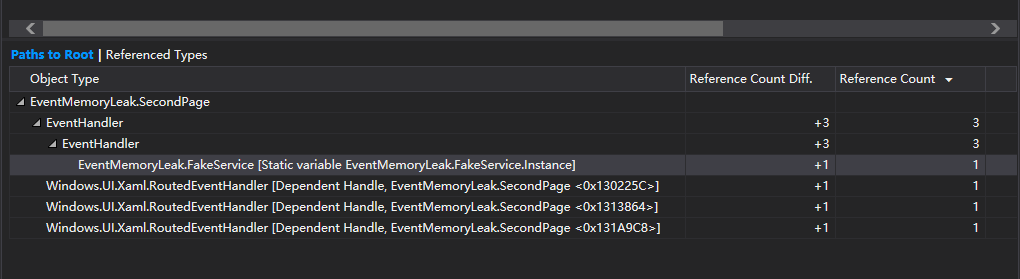
至此,我们通过Diagnostic Tools就找到了内存泄漏的原因,处理方法也很简单,在离开页面时,取消对事件的监听就行了,这里我们可以在页面的OnNavigateFrom方法里来做。
protected override void OnNavigatedFrom(NavigationEventArgs e)

        {

            base.OnNavigatedFrom(e);

            FakeService.Instance.ShowMeTheMoneyEvent -= Instance_ShowMeTheMoneyEvent;

        }
本篇我们简单的讨论如何使用Diagnostic Tools来观察内存对象,并就监听静态对象的事件引起的内存泄漏举例给出了解决方案。希望能够抛砖引玉,引出许多真知灼见,最不济您也点个推荐呗。
GayHub:
https://github.com/manupstairs/UWPSamples/tree/master/UWPSamples/EventMemoryLeak
UWP开发入门(十三)——用Diagnostic Tool检查内存泄漏的更多相关文章
- 使用Debug Diagnostic Tool排除内存泄漏故障
在我之前的博文中(SQL Server内存泄漏),我解释了如何使用“!heap”命令识别哪个模块泄漏了内存.有时我们使用“!d”命令来找到模型或者使用搜索内存命令(s)不能通过显示内存找到原因. 在这 ...
- UWP开发入门(十六)——常见的内存泄漏的原因
本篇借鉴了同事翔哥的劳动成果,在巨人的肩膀上把稿子又念了一遍. 内存泄漏的概念我这里就不说了,之前<UWP开发入门(十三)——用Diagnostic Tool检查内存泄漏>中提到过,即使有 ...
- UWP开发入门(四)——自定义CommandBar
各位好,再次回到UWP开发入门系列,刚回归可能有些不适应,所以今天我们讲个简单的,自定义CommandBar,说通俗点就是自定义类似AppBarButton的东西,然后扔到CommandBar中使用. ...
- UWP开发入门系列笔记之(一):UWP初览
标签: 随着微软Build2015带来的好消息,Win10正式版发布的日子已经离我们越来越近了,我们也终于欣喜地看到:一个统一的Windows平台对于开发人员来说充满了吸引力,这局棋下的好大的说--于 ...
- UWP开发入门(十)——通过继承来扩展ListView
本篇之所以起这样一个名字,是因为重点并非如何自定义控件,不涉及创建CustomControl和UserControl使用的Template和XAML概念.而是通过继承的方法来扩展一个现有的类,在继承的 ...
- UWP开发入门(25)——通过Radio控制Bluetooth, WiFi
回顾写了许久的UWP开发入门,竟然没有讲过通过Windows.Devices.Radios.Radio来控制Bluetooth和WiFi等功能的开关.也许是因为相关的API设计的简单好用,以至于被我给 ...
- iOS开发 如何检查内存泄漏
本文转载至 http://mobile.51cto.com/iphone-423391.htm 在开发的时候内存泄漏是不可避免的,但是也是我们需要尽量减少的,因为内存泄漏可能会很大程度的影响程序的稳定 ...
- Android开发之漫漫长途 番外篇——内存泄漏分析与解决
该文章是一个系列文章,是本人在Android开发的漫漫长途上的一点感想和记录,我会尽量按照先易后难的顺序进行编写该系列.该系列引用了<Android开发艺术探索>以及<深入理解And ...
- 用mtrace检查内存泄漏
http://blog.csdn.net/ixidof/article/details/6638066内存泄漏检查方法(for Linux) 如果你更想读原始文档, 请参考glibc info的&qu ...
随机推荐
- Android开源源码推荐(一)
1.Android-ViewPagerIndicator http://www.akaifa.com/code/86/android-viewpagerindicator 实现各种样式的滑动视图(Sc ...
- ubuntu 16.04 U盘多媒体不自动弹出
如下图: 设置 --> 详细信息 --> 可移动媒体 来自为知笔记(Wiz)
- HDU 5902 GCD is Funny 数学
GCD is Funny 题目连接: http://acm.hdu.edu.cn/showproblem.php?pid=5902 Description Alex has invented a ne ...
- 使用ClipboardUtils兼容API LEVEL 11以下实现复杂粘贴
实现功能:复杂粘贴内容 问题描述:android.content.ClipboardManager在APILevel 11之后才可以使用,而我们目前还要兼容API Level 10(2.3.3) 解决 ...
- C# inline-asm / 嵌入x86汇编
C#可不可以嵌入汇编 可以 在我眼中C#作为一个介于中上层语言是不可能不可以 置入汇编代码的 为什么会被我认为中上层语言呢 从C#保留指针就可以看出 我知 道有很多人一定不会相信C#可以使用汇编代码 ...
- WPF总结
WPF UI布局 模板总结控件可以通过ItemTemplate="{StaticResource Template}"绑定指定的模板: 数据源总结控件可以通过ItemsSource ...
- Entity Framework: Joining in memory data with DbSet
转载自:https://ilmatte.wordpress.com/2013/01/06/entity-framework-joining-in-memory-data-with-dbset/ The ...
- Windows内核安全与驱动开发
这篇是计算机中Windows Mobile/Symbian类的优质预售推荐<Windows内核安全与驱动开发>. 编辑推荐 本书适合计算机安全软件从业人员.计算机相关专业院校学生以及有一定 ...
- 让Windows Server 2008 + IIS 7+ ASP.NET 支持10万并发请求
原文:http://www.cnblogs.com/dudu/archive/2009/11/10/1600062.html 今天下午17点左右,博客园博客站点出现这样的错误信息: Error Sum ...
- Android程序的签名保护及绕过方法
随着Android 市场的扩大,各类盗版.破解.打包党纷纷涌现,其使用的手法无非是apk _> smali ->修改代码 ->重打包签名,为对抗此类技术,广大程序员挖掘了Androi ...