
Ubuntu 16.04配置OpenCV 3.1.0 for Java
我们都知道,OpenCV是基于C++的开源计算机视觉库,但是从2.4.4版本开始提供了Java绑定,也就是说,我们也可以使用Java来开发基于OpenCV的计算机视觉应用。目前,最新的版本是3.1.0,在本文中将会介绍如何中Ubuntu 16.04上搭建OpenCV for Java的开发环境,假设目前使用的是刚刚重装的Linux操作系统。
1. 配置Java环境
在生成OpenCV的Makefile之前,cmake工具会检查当前系统中是否已经配置好了Java环境,以决定是否会生成Java开发相应的包。因此,我们首先要确认当前系统已经配置好了Java的开发环境,这一部分内容不属于本文的重点,请参看其他文章。
2. 安装编译依赖包
在Linux下编译OpenCV需要依赖很多软件包,这些包对于以后进行计算机视觉应用时也需要使用。在Ubuntu下,可以直接使用apt-get工具轻松完成,对应的命令如下:
sudo apt-get install build-essential cmake git libgtk2.-dev pkg-config libavcodec-dev libavformat-dev libswscale-dev python-dev python-numpy libttb2 libttb-dev libjpeg-dev libpng12-dev libtiff5-dev libjasper-dev libdc1394--dev ant
3. 解压opencv-3.1.0源码包
由于源码包的来源不同,压缩包的格式可能也会有所不同,主要有zip和tgz两种格式,可以分别用unzip和tar命令来解压,这里不再详细说明。本文中解压出来的文件夹顶层目录名称为:
opencv-3.1.
4. 创建编译输出文件夹
为了防止编译的时候破坏opencv源码包的目录结构,一般都不推荐直接在源码包的顶级目录下执行源码的编译工作,通常是在该目录下面单独创建一个build文件夹,所有的编译中间文件和最终的目标文件都输出到这个文件中,过程如下:
cd opencv-3.1.

mkdir build

cd build
5. 生成Makefile文件
首先请确认当前的工作目录为build文件夹,然后需要利用cmake工具来生成编译整个工程的Makefile文件,执行的命令如下:
cmake -DBUILD_SHARED_LIBS=OFF -DCMAKE_INSTALL_PREFIX=/usr/local ../
但是,很不幸的是很大可能性此过程并不能成功,而是会因为在下载ippicv_linux_20151201.tgz第三方包的时候超时而生成Makefile失败。解决办法是从参考资料[1]提供的链接中下载此源码包,然后将其拷贝到opencv源码包的同级目录下,然后执行下面的命令:
ipp_file=../ippicv_linux_20151201.tgz             &&

ipp_hash=$(md5sum $ipp_file | cut -d" " -f1)      &&

ipp_dir=3rdparty/ippicv/downloads/linux-$ipp_hash &&

mkdir -p $ipp_dir &&

cp $ipp_file $ipp_dir
说明:还有一种方法就是将IPP编译选项关闭,只需要在cmake命令中添加选项:
cmake -DWITH_IPP=OFF
以上命令执行完成后,再重新执行之前的cmake命令,这样就可以成功实现Makefile文件的生成。如果成功生成了文件,那么请检查创建过程中的输出信息是否存在如下图所示的一行内容:
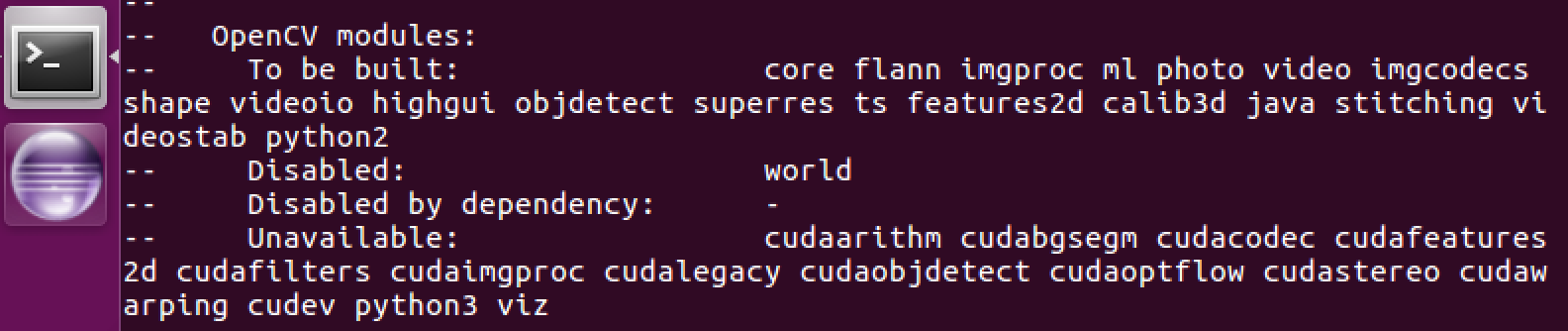
在其中的“To be built”行中指出了最终会编译的对应的模块,如果成功检测到了Java环境,那么一定存在“java”这个选项,如上图第3行所示。如果没有找到,则说明Java运行环境没有配置好,可以使用类似下面的命令重新配置一下:
export JAVA_HOME=/usr/lib/jvm/java-1.8.-openjdk-amd64
导出相应的环境变量以后,再重新执行cmake命令。
6. 编译源代码
接下来,需要根据生成的Makefile规则执行源代码的编译过程,对于现在的多核系统,可以执行以下命令来实现并行编译:
make -j8
最终,会在“./bin/”目录下生成包含Java接口的JAR文件“opencv-310.jar”,会在“./lib/”目录下生成对应的动态链接库文件“libopencv_java310.so”,这两个文件就是使用Java开发基于OpenCV的计算机视觉应用时所用到的库文件。
7. 安装库文件
最后,需要将生成的库文件安装到/usr/local目录下的对应子文件下,此过程需要管理员权限创建文件和文件夹,执行的命令如下:
sudo make install
Java开发相关的动态链接库文件和jar包位于目录:
/usr/local/share/OpenCV/java/
8. 测试
接下来的工作就是在Eclipse上测试能否使用OpenCV库来开发Java计算机视觉应用程序。
(1) 创建工程,依次选择File -> New -> Java Project,如下图所示,填写工程名,然后点击Finish完成。

(2)配置工程属性。右键单击工程,选择“Properties”属性菜单。选择“Java Build Path”中的“Libraries”子选项卡,选择“Add Library...”按钮,在弹出的对话框中选择“User Library”类型,然后单击Next。
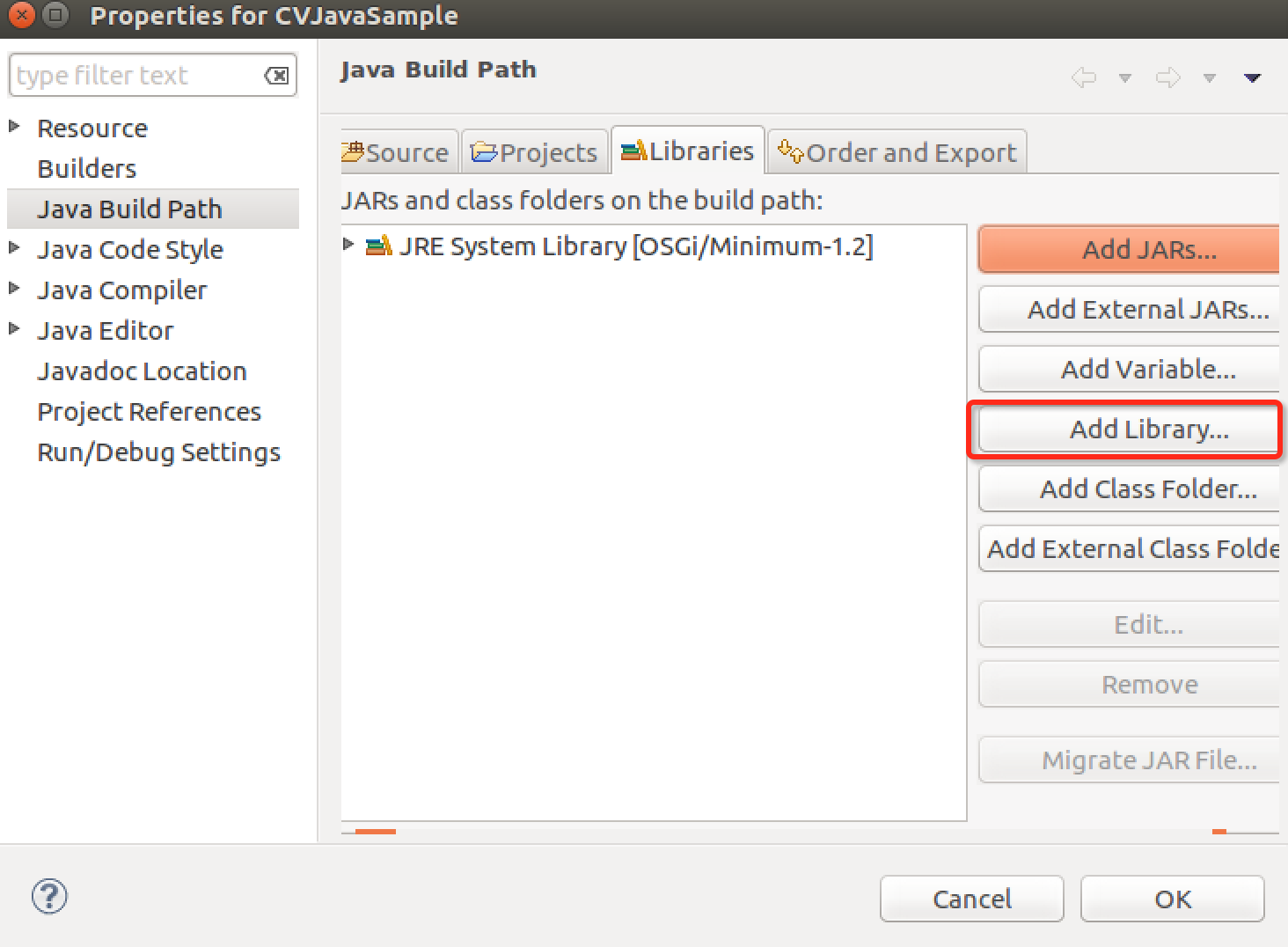
然后点击“New”按钮,在弹出的对话框中输入用户库的名字,比如“opencv-3.1.0”。接下来,我们需要将这个库关联到对应的JAR文件。选择“Edit”按钮,在弹出的文件选择对话框中,找到opencv-310.jar文件所在的路径,并选择该文件,确认。

接下来,展开JAR包,选中“Native Library Location”,然后点击旁边的“Edit”按钮,选择libopencv_java310.so所在的路径,即/usr/local/share/OpenCV/java文件夹。这样所有的属性都配置完成了,点击Finish即可。
(3) 编写测试代码。创建一个Sample类,然后输入以下代码。
 import org.opencv.core.*;

 import org.opencv.imgcodecs.Imgcodecs;

 public class Sample {

     static {System.loadLibrary(Core.NATIVE_LIBRARY_NAME);}

     public static void main(String[] args){

         Mat m = Imgcodecs.imread("/home/tang/Pictures/baby.jpg");

         System.out.println(m);

     }

 }
该程序会从本地文件系统中读取一张图片,并把数据存储到Mat类中,然后输出这个图片到信息。运行结果如下:

如果你看到了类似如上的信息,那么恭喜你,你的OpenCV Java开发环境已经配置好了!
参考资料:
[1] http://www.linuxfromscratch.org/blfs/view/svn/general/opencv.html
[2] http://developer.51cto.com/art/201503/469692.htm
[3] http://docs.opencv.org/2.4/doc/tutorials/introduction/desktop_java/java_dev_intro.html
Ubuntu 16.04配置OpenCV 3.1.0 for Java的更多相关文章
- ubuntu 16.04 安装opencv 2.4.13
ubuntu 16.04 安装opencv 2.4.13 https://blog.csdn.net/u011557212/article/details/54706966?utm_source=it ...
- Ubuntu 16.04 安装opencv的各种方法(含opencv contrib扩展包安装方法)
Ubuntu 16.04 安装opencv的各种方法(含opencv contrib扩展包安装方法) https://blog.csdn.net/ksws0292756/article/details ...
- ubuntu 16.04 安装 opencv +contrib (3.2.0) + python 3.5
环境: - ubuntu 16.04 - OpenCV + contrib 3.2.0 (文中附下载链接) - Python 3.5 基于其他环境的配置应该大同小异. 没时间解释了,直接上车. 更新下 ...
- Ubuntu 16.04 上安装 CUDA 9.0 详细教程
https://blog.csdn.net/QLULIBIN/article/details/78714596 前言: 本篇文章是基于安装CUDA 9.0的经验写,CUDA9.0目前支持Ubuntu1 ...
- Ubuntu 16.04配置国内高速apt-get更新源【转】
转自:https://blog.csdn.net/twang0x80/article/details/79782753 Ubuntu 16.04下载软件速度有点慢,因为默认的是从国外下载软件,那就更换 ...
- Ubuntu 16.04配置国内高速apt-get更新源
https://www.linuxidc.com/Linux/2017-11/148627.htm Ubuntu 16.04下载软件速度有点慢,因为默认的是从国外下载软件,那就更换到国内比较好的快速更 ...
- ubuntu 16.04 配置ssl
Let's Encrypt 的服务相信很多人都知道了,我个人认为这是最好的免费 SSL 服务.下面内容即使如何在自己的网站上使用 Let's Encrypt 实现 SSL. 前提条件 自己拥有一个域名 ...
- Ubuntu 16.04 配置安卓5.1编译环境
Ubuntu 16.04版本 电脑cpu必须是64位 硬盘分配大约100G的空间 1.ubuntu中更新源 $ sudo apt-get update 2.安装 openjdk-8-jdk $ sud ...
- Ubuntu 16.04配置vncviewer
网上有各种各样的教程,既混乱又复杂.这是提供一个亲自测试可用的配置方案,十分简单,桌面环境选用xfce,Ubuntu版本是16.04. 1 安装 Xfce 和 TightVNC sudo apt in ...
随机推荐
- MAC JAVA 环境变量那些事
1,查看 JAVA 的版本号 akdeMacBook-Pro:bin AK$ java -version java version "1.6.0_65" Java(TM) SE R ...
- Python 学习之二:Python超短教程
前言 本教程综合Stanford CS231N和UC Berkerley CS188的Python教程. 教程非常短,但适合有一定编程基础.学过其它语言的童鞋. Python 启动Python 解释器 ...
- 一条直线上N个线段所覆盖的总长度
原文:http://blog.csdn.net/bxyill/article/details/8962832 问题描述: 现有一直线,从原点到无穷大. 这条直线上有N个线段.线段可能相交. 问,N个线 ...
- spring4.x注解概述
1. 背景 注解可以减少代码的开发量,spring提供了丰富的注解功能,因项目中用到不少注解,因此下定决心,经spring4.x中涉及到的注解罗列出来,供查询使用. 2. spring注解图 ...
- 使用C#通过Thrift访问HBase
前言 因为项目需要要为客户程序提供C#.Net的HBase访问接口,而HBase并没有提供原生的.Net客户端接口,可以通过启动HBase的Thrift服务来提供多语言支持. Thrift介绍 环境 ...
- iOS: 属性声明strong和retain竟然不一样
今天和同事在处理一处用strong声明的Block属性引发的问题时偶然发现的.在诸多教程中都会讲到:声明属性时用strong或者retain效果是一样的(貌似更多开发者更倾向于用strong).不过在 ...
- DefaultSingletonBeanRegistry extends SimpleAliasRegistry implements SingletonBeanRegistry
// 用于内部标记的空的单例对象(不支持null)protected static final Object NULL_OBJECT = new Object(); // 缓存单例对象根据beanNa ...
- Android(java)学习笔记76:多线程-定时器概述和使用
定时器: 定时器是一个应用十分广泛的线程工具,可用于调度多个定时任务以后台线程的方式执行. 在Java中,可以通过Timer和TimerTask类来实现定义调度的功能 Timer public Tim ...
- Ubuntu14.04 Kylin下 GO语言环境搭建
sudo apt-get install golang gccgo安装 gcc -v 查看 --enable-languages=c,c++,objc,obj-c++,java,fortran,ada ...
- LeetCode 274
H-Index Given an array of citations (each citation is a non-negative integer) of a researcher, write ...