
1.ASP.NET MVC使用EPPlus,导出数据到Excel中
好久没写博客了,今天特地来更新一下,今天我们要学习的是如何导出数据到Excel文件中,这里我使用的是免费开源的Epplus组件。
源代码下载:https://github.com/caofangsheng93/ExcelExportInMvc
介绍
这篇文章,介绍的是怎样导出数据到Excel文件中,大多数的后端程序都有报表功能:把显示在Grid中的数据导出到Excel文件中,这篇文章中使用的是EPPlus组件。
EPPlus是一个基于OOXML【Open Extended Markup Language 】格式的,操作Excel表格的类库。OOXML是由微软开发的。默认支持微软的Office。
开源网站:http://epplus.codeplex.com/
正文
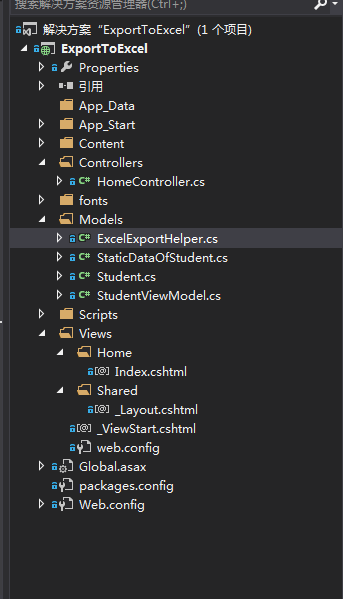
上面是我们的项目。
首先我们需要引入:EPPlus。
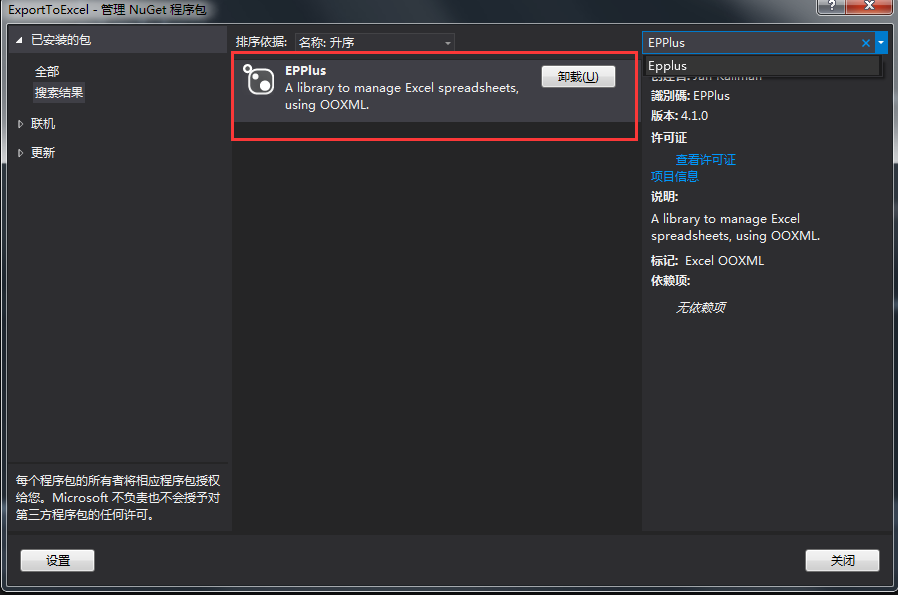
我这里已经引入了。
当我们在程序中使用ORM的时候,我们通常将数据保存在集合中。集合中的数据不能直接导出到Excel文件中。这也就是我们为啥,需要先将List转DataTable的原因。

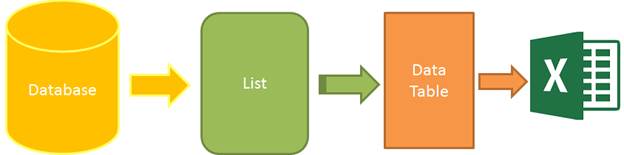
图1 :导出Excel的步骤
为了完成这篇文章:我们需要四个步骤:
1.数据:这里我使用静态数据,来确保这篇文章尽可能通俗易懂。
2.集合:静态数据保存在集合中
3.DataTable:转化泛型集合的数据,保存到DataTable中
4.导出文件:DataTable导出为Excel
首先,我们创建一个类:
 public class Student

    {

        public int ID { get; set; }

        public string Name { get; set; }

        public string Sex { get; set; }

        public int Age { get; set; }

        public string Email { get; set; }

    }
Student
然后创建一个静态数据类:
public class StaticDataOfStudent

    {

        public static List<Student> ListStudent

        {

            get

            {

                return new List<Student>()

                {

                new Student(){ID=,Name="曹操",Sex="男",Email="caocao@163.com",Age=},

                new Student(){ID=,Name="李易峰",Sex="女",Email="lilingjie@sina.com.cn",Age=},

                new Student(){ID=,Name="张三丰",Sex="男",Email="zhangsanfeng@qq.com",Age=},

                new Student(){ID=,Name="孙权",Sex="男",Email="sunquan@163.com",Age=},

                };

            }

        }

    }
StaticDataOfStudent
然后就是我们的导出Excel帮助类了:
  /// <summary>

    /// Excel导出帮助类

    /// </summary>

    public class ExcelExportHelper

    {

        public static string ExcelContentType

        {

            get

            {

                return "application/vnd.openxmlformats-officedocument.spreadsheetml.sheet";

            }

        }

        /// <summary>

        /// List转DataTable

        /// </summary>

        /// <typeparam name="T"></typeparam>

        /// <param name="data"></param>

        /// <returns></returns>

        public static DataTable ListToDataTable<T>(List<T> data)

        {

            PropertyDescriptorCollection properties = TypeDescriptor.GetProperties(typeof(T));

            DataTable dataTable = new DataTable();

            for (int i = ; i < properties.Count; i++)

            {

                PropertyDescriptor property = properties[i];

                dataTable.Columns.Add(property.Name, Nullable.GetUnderlyingType(property.PropertyType) ?? property.PropertyType);

            }

            object[] values = new object[properties.Count];

            foreach (T item in data)

            {

                for (int i = ; i < values.Length; i++)

                {

                    values[i] = properties[i].GetValue(item);

                }

                dataTable.Rows.Add(values);

            }

            return dataTable;

        }

        /// <summary>

        /// 导出Excel

        /// </summary>

        /// <param name="dataTable">数据源</param>

        /// <param name="heading">工作簿Worksheet</param>

        /// <param name="showSrNo">//是否显示行编号</param>

        /// <param name="columnsToTake">要导出的列</param>

        /// <returns></returns>

        public static byte[] ExportExcel(DataTable dataTable, string heading = "", bool showSrNo = false, params string[] columnsToTake)

        {

            byte[] result = null;

            using(ExcelPackage package=new ExcelPackage())

            {

                ExcelWorksheet workSheet = package.Workbook.Worksheets.Add(string.Format("{0}Data", heading));

                int startRowFrom = string.IsNullOrEmpty(heading) ?  : ;  //开始的行

                //是否显示行编号

                if (showSrNo)

                {

                    DataColumn dataColumn = dataTable.Columns.Add("#", typeof(int));

                    dataColumn.SetOrdinal();

                    int index = ;

                    foreach (DataRow item in dataTable.Rows)

                    {

                        item[] = index;

                        index++;

                    }

                }

                //Add Content Into the Excel File

                workSheet.Cells["A" + startRowFrom].LoadFromDataTable(dataTable, true);

                // autofit width of cells with small content

                int columnIndex = ;

                foreach (DataColumn item in dataTable.Columns)

                {

                    ExcelRange columnCells = workSheet.Cells[workSheet.Dimension.Start.Row, columnIndex, workSheet.Dimension.End.Row, columnIndex];

                    int maxLength = columnCells.Max(cell => cell.Value.ToString().Count());

                    if (maxLength < )

                    {

                        workSheet.Column(columnIndex).AutoFit();

                    }

                    columnIndex++;

                }

                // format header - bold, yellow on black

                using (ExcelRange r = workSheet.Cells[startRowFrom, , startRowFrom, dataTable.Columns.Count])

                {

                    r.Style.Font.Color.SetColor(System.Drawing.Color.White);

                    r.Style.Font.Bold = true;

                    r.Style.Fill.PatternType = OfficeOpenXml.Style.ExcelFillStyle.Solid;

                    r.Style.Fill.BackgroundColor.SetColor(System.Drawing.ColorTranslator.FromHtml("#1fb5ad"));

                }

                // format cells - add borders

                using (ExcelRange r = workSheet.Cells[startRowFrom + , , startRowFrom + dataTable.Rows.Count, dataTable.Columns.Count])

                {

                    r.Style.Border.Top.Style = ExcelBorderStyle.Thin;

                    r.Style.Border.Bottom.Style = ExcelBorderStyle.Thin;

                    r.Style.Border.Left.Style = ExcelBorderStyle.Thin;

                    r.Style.Border.Right.Style = ExcelBorderStyle.Thin;

                    r.Style.Border.Top.Color.SetColor(System.Drawing.Color.Black);

                    r.Style.Border.Bottom.Color.SetColor(System.Drawing.Color.Black);

                    r.Style.Border.Left.Color.SetColor(System.Drawing.Color.Black);

                    r.Style.Border.Right.Color.SetColor(System.Drawing.Color.Black);

                }

                // removed ignored columns

                for (int i = dataTable.Columns.Count - ; i >= ; i--)

                {

                    if (i ==  && showSrNo)

                    {

                        continue;

                    }

                    if (!columnsToTake.Contains(dataTable.Columns[i].ColumnName))

                    {

                        workSheet.DeleteColumn(i + );

                    }

                }

                if (!String.IsNullOrEmpty(heading))

                {

                    workSheet.Cells["A1"].Value = heading;

                    workSheet.Cells["A1"].Style.Font.Size = ;

                    workSheet.InsertColumn(, );

                    workSheet.InsertRow(, );

                    workSheet.Column().Width = ;

                }

                result = package.GetAsByteArray();

            }

            return result;

        }

        /// <summary>

        /// 导出Excel

        /// </summary>

        /// <typeparam name="T"></typeparam>

        /// <param name="data"></param>

        /// <param name="heading"></param>

        /// <param name="isShowSlNo"></param>

        /// <param name="ColumnsToTake"></param>

        /// <returns></returns>

        public static byte[] ExportExcel<T>(List<T> data, string heading = "", bool isShowSlNo = false, params string[] ColumnsToTake)

        {

            return ExportExcel(ListToDataTable<T>(data), heading, isShowSlNo, ColumnsToTake);

        }

    }
到此为止,后端服务器的代码,基本搞完,现在开始设计我们的前端代码:
我们创建一个ViewModel,用来显示数据:
public class StudentViewModel

    {

        public List<Student> ListStudent

        {

            get

            {

                return StaticDataOfStudent.ListStudent;

            }

        }

    }
然后创建一个控制器:
 public class HomeController : Controller

    {

        // GET: Home

        public ActionResult Index()

        {

            StudentViewModel model = new StudentViewModel();

            return View(model);

        }

        public FileContentResult ExportToExcel()

        {

            List<Student> lstStudent = StaticDataOfStudent.ListStudent;

            string[] columns = { "ID", "Name","Age"};

            byte[] filecontent = ExcelExportHelper.ExportExcel(lstStudent,"", false, columns);

            return File(filecontent, ExcelExportHelper.ExcelContentType, "MyStudent.xlsx");

        }

    }
我们的视图代码:
@model ExportToExcel.Models.StudentViewModel

@{

    ViewBag.Title = "Excel文件导出";

}

<div class="panel">

    <div class="panel-heading">

        <a href="@Url.Action("ExportToExcel")" class="btn btn-primary">Export</a>

    </div>

    <div class="panel-body">

        <table class="table table-striped table-bordered">

            <thead>

                <tr>

                    <th>ID</th>

                    <th>Name</th>

                    <th>Sex</th>

                    <th>Age</th>

                    <th>Email</th>

                </tr>

            </thead>

            <tbody>

                @foreach (var item in Model.ListStudent)

                {

                    <tr>

                        <td>@item.ID</td>

                        <td>@item.Name</td>

                        <td>@item.Sex</td>

                        <td>@item.Age</td>

                        <td>@item.Email</td>

                    </tr>

                }

            </tbody>

        </table>

    </div>

</div>
效果图:
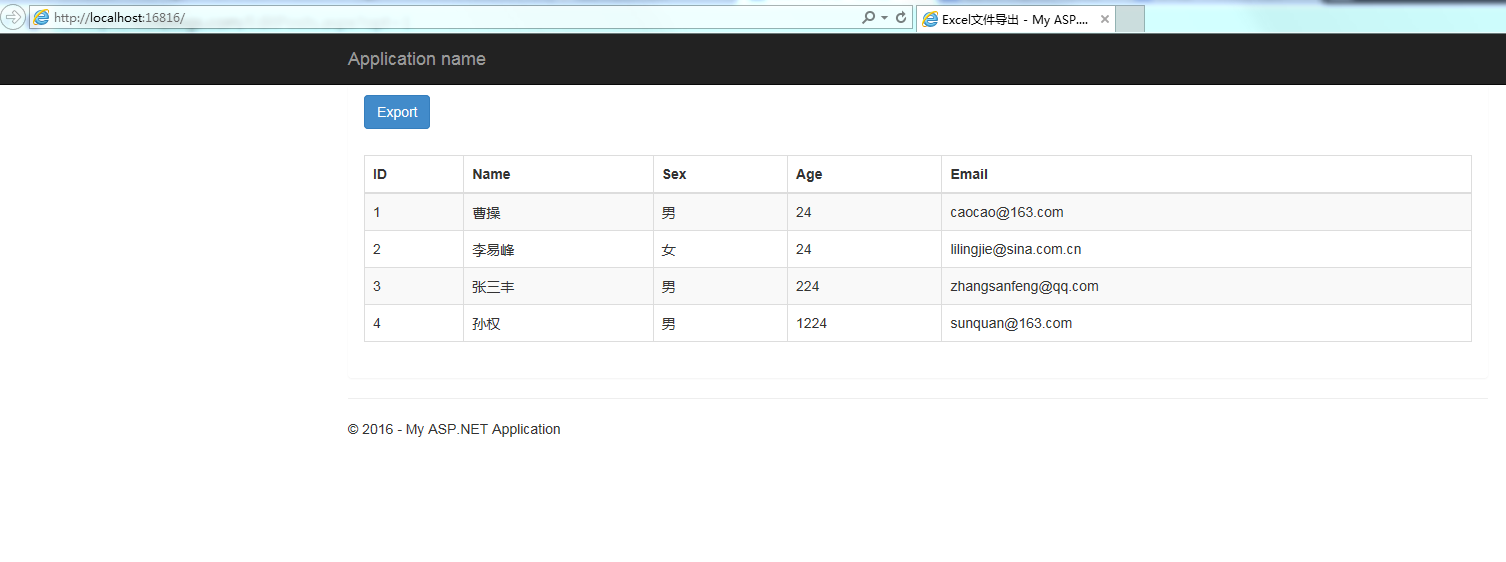
点击Export之后,就导出了Excel文件到浏览器中:打开之后。
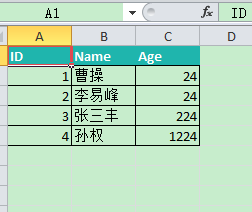
总结:这个导出帮助类,可以定制导出那些列。
            string[] columns = { "ID", "Name","Age"};

            byte[] filecontent = ExcelExportHelper.ExportExcel(lstStudent,"", false, columns);

            return File(filecontent, ExcelExportHelper.ExcelContentType, "MyStudent.xlsx");
这里我只是导出这三列。

类似资料参考:http://www.cnblogs.com/liudeyun/p/3535740.html
1.ASP.NET MVC使用EPPlus,导出数据到Excel中的更多相关文章
- 手把手教你springboot中导出数据到excel中
手把手教你springboot中导出数据到excel中 问题来源: 前一段时间公司的项目有个导出数据的需求,要求能够实现全部导出也可以多选批量导出(虽然不是我负责的,我自己研究了研究),我们的项目是x ...
- 【转】c# winform DataGridView导出数据到Excel中,可以导出当前页和全部数据
准备工作就是可以分页的DataGridView,和两个按钮,一个用来导出当前页数据到Excel,一个用来导出全部数据到Excel 没有使用SaveFileDialog,但却可以弹出保存对话框来 先做导 ...
- python 导出数据到excel 中,一个好用的导出数据到excel模块,XlsxWriter
最近公司有项目需要导出数据到excel,首先想到了,tablib,xlwt,xlrd,xlwings,win32com[还可以操作word],openpyxl,等模块但是 实际操作中tablib 写入 ...
- C# 使用Epplus导出数据到Excel
简介:Epplus是一个使用Open Office XML(Xlsx)文件格式,能读写Excel 2007/2010文件的开源组件 功效:支持对excel文档的汇入汇出,图表(excel自带的图表基本 ...
- C#自定义导出数据到Excel中的类封装
using System; using System.IO; using System.Data; using System.Collections; using System.Data.OleDb; ...
- C#不用COM组件导出数据到Excel中
<?xml version='1.0'?><?mso-application progid='Excel.Sheet'?><Workbook xmlns='urn:sch ...
- 从DataTable高效率导出数据到Excel
首先从数据库读取数据到DataTable,这我就不提了,大家都明白.下面直接介绍如何从DataTable高效率导出数据到Excel中的方法,代码如下: using Microsoft.Office.I ...
- Python导出数据到Excel表格-NotImplementedError: formatting_info=True not yet implemented
在使用Python写入数据到Excel表格中时出现报错信息记录:“NotImplementedError: formatting_info=True not yet implemented” 报错分析 ...
- MVC导出数据到EXCEL新方法:将视图或分部视图转换为HTML后再直接返回FileResult
导出EXCEL方法总结 MVC导出数据到EXCEL的方法有很多种,常见的是: 1.采用EXCEL COM组件来动态生成XLS文件并保存到服务器上,然后转到该文件存放路径即可: 优点:可设置丰富的EXC ...
随机推荐
- ASP.NET Core中如影随形的”依赖注入”[下]: 历数依赖注入的N种玩法
在对ASP.NET Core管道中关于依赖注入的两个核心对象(ServiceCollection和ServiceProvider)有了足够的认识之后,我们将关注的目光转移到编程层面.在ASP.NET ...
- 免费开源的DotNet二维码操作组件ThoughtWorks.QRCode(.NET组件介绍之四)
在生活中有一种东西几乎已经快要成为我们的另一个电子”身份证“,那就是二维码.无论是在软件开发的过程中,还是在普通用户的日常中,几乎都离不开二维码.二维码 (dimensional barcode) , ...
- [内核笔记1]内核文件结构与缓存——inode和对应描述
由来:公司内部外网记录日志的方式现在都是通过Nginx模块收到数据发送到系统消息队列,然后由另外一个进程来从消息队列读取然后写回磁盘这样的操作,尽量的减少Nginx的阻塞. 但是由于System/V消 ...
- 搭建QQ聊天通信的程序:(1)基于 networkcomms.net 创建一个WPF聊天客户端服务器应用程序 (1)
搭建QQ聊天通信的程序:(1)基于 networkcomms.net 创建一个WPF聊天客户端服务器应用程序 原文地址(英文):http://www.networkcomms.net/creating ...
- 微软发布VSBT,无需安装Visual Studio即可实现项目编译
安装了Visual Studio的那些使用微软平台的开发者通常能够非常容易地操作自己的项目:打开解决方案,修改内容,设置好所有必须的文件以及配置后编译项目.但是在构建服务器或者持续交付系统等没有安装V ...
- 【工具使用】mac电脑使用技巧
本文地址 分享提纲: 1. mac命令行和finder的交互 2. 一些mac的插件 3. 一些开发的配置 1.mac命令行和findder交互 1)命令行中打开当前文件夹: o ...
- Java 进阶 hello world! - 中级程序员之路
Java 进阶 hello world! - 中级程序员之路 Java是一种跨平台的语言,号称:"一次编写,到处运行",在世界编程语言排行榜中稳居第二名(TIOBE index). ...
- Linux 利用Google Authenticator实现ssh登录双因素认证
1.介绍 双因素认证:双因素身份认证就是通过你所知道再加上你所能拥有的这二个要素组合到一起才能发挥作用的身份认证系统.双因素认证是一种采用时间同步技术的系统,采用了基于时间.事件和密钥三变量而产生的一 ...
- 浅谈单片机中C语言与汇编语言的转换
做了一单片机设计,要用C语言与汇编语言同时实现,现将这次设计的感受和收获,还有遇到的问题写下,欢迎感兴趣的朋友交流想法,提出建议. 单片机设计:基于51单片机的99码表设计 软件环境:Proteus8 ...
- mono ios莫名其妙闪退的解决方法
使用mono进行ios开发也有一年了,一直有个头疼的问题是闪退,而且闪退的时候并没有抛出明确的错误. 前两天在调试一个bug的时候,在序列化的时候又莫名其妙的闪退,后来在一位大神(博客地址)的指导下, ...