
IOS学习2——Xcode快捷键大全
刚开始用Xcode是不是发现以前熟悉的开发环境的快捷键都不能用了?怎么快捷运行,停止,编辑等等、都不一样了。快速的掌握这些快捷键,能提供开发的效率。
其实快捷键在Xcode的工具栏里都标注有,只是有的符号和你的键盘上的符号对应不起来罢了。下面截图工具栏里的快捷键总结一下常用快捷键的用法。
一、关于运行调试
1、运行,停止,都在工具栏的Product里。
Command + R 运行。
Command + . 停止
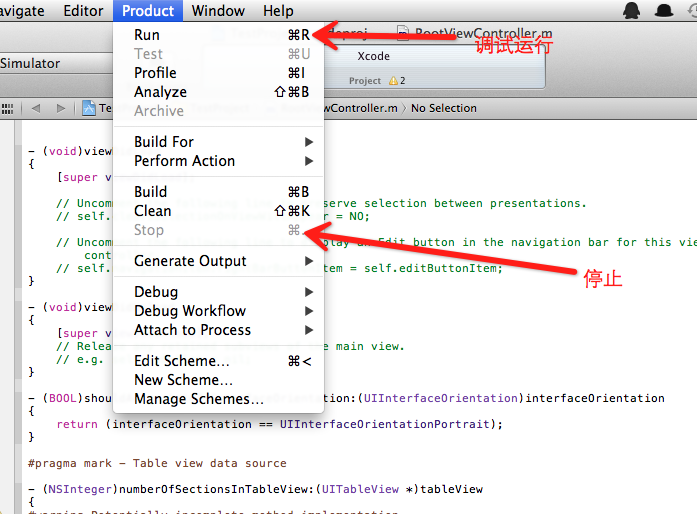
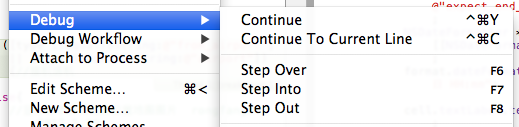
2、F6单步调试、F7跳入,F8继续, 和Eclipse,VS类似
二、导航
这是导航里的快捷键
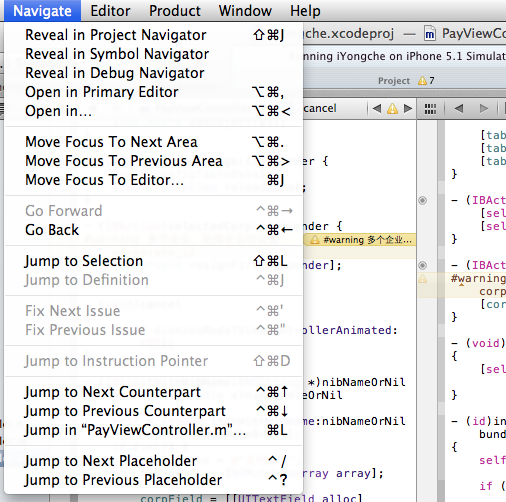
到这里要解释一下,有的同学可能不知道里面的符号代表什么,那个花键大家都知道,是command键,其他的几个键那,怎么在键盘上找不到呢?不着急,看图:
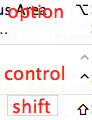
其实分别是咱们常用的option 、control、shift键。
1、切换头文件和m.文件,很实用
Command + control+ 上下箭头键
2、go back,回退,干嘛用啊,就是回到你上次打开的页面。
control+command+ 左箭头
go forward 回到你前面打开的页面
control+command+ 右箭头
三、文件 File
新建项目 command+shift+n
新建文件 command+n
新建空文件 command+control+n
打开 command+o
关闭窗口 command+w
保存所有文件 command+option+s
还原到保存时状态 command+u
左缩进 command+[
右缩进 command+]
control-B: 向左一个字符(backward)
control-P: 前一行(previous)
control-N: 后一行(next)
control-A: 去行首
control-E: 到行尾(end)
control-T: 调换光标两边的字符(transpose)
control-D: 删除光标右侧字符(delete)
control-K: 删除本行剩余的字符(kill)
Shift + Command + G: 搜索上一处
1. 文件
CMD + N: 新文件
CMD + SHIFT + N: 新项目
CMD + O: 打开
CMD + S: 保存
CMD + SHIFT + S: 另存为
CMD + W: 关闭窗口
CMD + SHIFT + W: 关闭文件
2. 编辑
CMD + [: 左缩进
CMD + ]: 右缩进
CMD + CTRL + LEFT: 折叠
CMD + CTRL + RIGHT: 取消折叠
CMD + CTRL + TOP: 折叠全部函数
CMD + CTRL + BOTTOM: 取消全部函数折叠
CTRL + U: 取消全部折叠
CMD + D: 添加书签
CMD + /: 注释或取消注释
CTRL + .: 参数提示
ESC: 自动提示列表
3. 调试
CMD + \: 设置或取消断点
CMD + OPT + \: 允许或禁用当前断点
CMD + OPT + B: 查看全部断点
CMD + RETURN: 编译并运行(根据设置决定是否启用断点)
CMD + R: 编译并运行(不触发断点)
CMD + Y: 编译并调试(触发断点)
CMD + SHIFT + RETURN: 终止运行或调试
CMD + B: 编译
CMD + SHIFT + K: 清理
4. 窗体
CMD + SHIFT + B: 编译窗口
CMD + SHIFT + Y: 调试代码窗口
CMD + SHIFT + R: 调试控制台
CMD + SHIFT + E: 主编辑窗口调整
5. 帮助
CMD + OPT + ?: 开发手册
CMD + CTRL + ?: 快速帮助
Command + Shift + E :扩展编辑器
Command + [ :左移代码块
Command + ] :右移代码块
Tab :接受代码提示
Esc :显示代码提示菜单
Ctrl + . (句点):循环浏览代码提示
Shift + Ctrl + . (句点):反向循环浏览代码提示
Ctrl + / :移动到代码提示中的下一个占位符
Command + Ctrl + S :创建快照
Ctrl + F :前移光标
Ctrl + B :后移光标
Ctrl + P :移动光标到上一行
Ctrl + N:移动光标到下一行
Ctrl + A : 移动光标到本行行首
Ctrl + E : 移动光标到本行行尾 --杨过注:这二个太有用了,刚开始用XCode,一直奇怪为啥Home与End键为啥不能直接定位到行首、行尾?
Ctrl + T :交换光标左右两边的字符
Ctrl + D:删除光标右边的字符
Ctrl + K :删除本行
Ctrl + L : 将插入点置于窗口正中
Command + Alt + D:显示open quickly 窗口
Command + Alt + 上方向键 :打开配套文件
Command + D :添加书签
Option + 双击:在文档中搜索
Command + Y :以调试方式运行程序
Command + Alt + P : 继续(在调试中)
Command + Alt + 0 :跳过
Command + Alt + I :跳入
Command + Alt + T :跳出
下面是其它一些关于mac的快捷键(转自http://www.chinamac.com/2009/0621/46775.html)
转到(Go To)
Control-F2 到菜单
Control-F3 到Dock
切换(Switch)
Command-Tab 在程序间切换
Command-` 在程序中的窗口间切换
窗口(Window)
Command-H 隐藏
Command-M 最小化
Command-N 新建
Command-O 打开
Command-P 打印
Command-Q 退出
Command-Q 退出
Command-W 关闭
F9 显示所有程序打开的窗口
F10 显示当前打开的窗口
F11 隐藏所有窗口并显示桌面
文件(File)
Command-S 保存
Command-Shift-S 另存为
Command-Shift-N 新建文件夹
Command-I 简介
Command-Option-I 显示多个项目的简介
移动(Move)
Home 移动到文件开头
End 移动到文件结尾
Command-← 移动到行首
Command-→ 移动到行尾
Option-← 向左移动一个单词
Option-← 向右移动一个单词
选择(Select)
Shift-Home 选择到文件开头
Shift-End 选择到文件结尾
Shift-Command-← 选择到行首
Shift-Command-→ 选择到行尾
Shift-Option-← 向左选择一个单词
Shift-Option-← 向右选择一个单词
编辑(Edit)
Fn-Backspace 删除光标后的字符
Finder
Space Quick Look
Command-Delete 删除
Command-Delete-Shift 清空垃圾桶
Command-Shift-A 转到应用程序目录
Command-Shift-C 转到COMPUTER目录
Command-Shift-H 转到HOME目录
Command-Shift-B 通过蓝牙传送文件
屏幕(Screen)
Control-Shift-Eject 屏幕休眠
Command-Shift-3 截取整个屏幕
Command-Shift-4 截取指定区域
Command-Option-- 缩小
Command-Option-= 放大
Command-Option-Control-8 将屏幕从“白底黑字” 切换成 “黑底白字”
Command-Option-Ctrl-> 提高对比度
Command-Option-Ctrl-< 降低对比度
系统(System)
Command-Option-Escape 强制退出程序
Command-Option-Eject 睡眠
Command-Control-Eject 关闭所有程序并重新启动
Command-Space 切换语言
Command-esc Front Row
Command-? 获得帮助
Command-F5 打开/关闭VoiceOver(朗读菜单、按钮等)
音量(Volume)
Shift-volume 调整音量但不发出提示音
Option-volume 打开“声音”的“系统预置”
Shift-Option-volume 微调音量(原有的16格调节细化为64格)
其它(Others)
Command-Shift-Y 用当前选中的文字生成便签
OS X的文本编辑罕用快捷键(转自http://www.ib66.net.cn/bbs/view/id-39)
使用计算机,“字处理”是最普遍的工作任务。在进行字处理的过程中,熟练使用各种各样的快捷键对提高工作效率有着决定性的意义。(拿来任何一个软件──哪怕操作系统──研究它的快捷键是用计算机工作的最良好习惯1 。)
以下着重讲解的是MB/MBP/MB Air的笔记本键盘(没有F13~F15,没有小数字键盘)。
1. 以下几个快捷键是“系统级别”的通用快捷键:
Command + A: 全选
Command + C: 复制
Command + V: 粘贴
Command + X: 剪切
Command + Z: 撤销
Shift + Command + Z: 撤销刚才的“撤销”动作2
2. 在文本输入区域,移动光标的方法:
Up/Down/Left/Right: 向(上/下/左/右)移动光标(一个字符/一行)
Option + Left/Right: 将光标移动至一个词(之前/之后)(处理中文时不能识别“词”,与Left/Right没区别)
Commandmand + Left/Right: 将光标移动至行首/行末
Option + Up/Down: 将光标移动至本段开头/末尾
Command + Up/Down: 将光标移动至文档开头/末尾
3. 选中文字的方法:
在开头处点击一下,而后按着Shift键在结尾处点击一下;
在开头处点击两下,而后拖动指针至结尾处,点击一下;
按下Shift键之后按上下左右键(还可以搭配Option或者Command使用)
Double Click: 双击,选中光标所在的词;
Triple Click: 连击三下,选中光标所在的那个段落(这个很重要)
4. 刪除文字:
Delete: 刪除光标之前的一个字符
Fn + Delete: 删除光标后的一个字符
Option + Delete: 删除光标前的一个词
Fn + Option + Delete: 删除光标后的一个词
以下三个快捷键非常有用:
Command + Delete: 删除光标至行首的内容
Control + K: 删除光标至本段末的内容
Control + Y: 将刚刚用Control + K或Command + Delete删除的内容粘贴至光标所在之处
还有个很有趣且有用的快捷键,Control + T: 将光标所在前后的两个字幕调换位置。不过,FIT中文输入法把这个键设置成了“简繁体输入切换”,所以在中文输入发激活的状态下,这个快捷键无法使用。
5. 英文拼写工具
Shift + Command + ; 调出拼写检查对话框。
F5 补全当前单词。在TextEdit程序中,也可以用ESC查看拼写建议。(光标所在位置应该是英文字母之后)
6. 富文本编辑
纯文本文件(txt)是没有格式的,但是富文本(rtf等等)是有各种格式的,设置格式的快捷键也基本上是通用的:
Command + B: 加重
Command + I: 倾斜
Command + U: 下划线Command + +: 增大字体尺寸
Command + -: 缩小字体尺寸Command + {: 靠左
Command + }: 靠右
Command + |: 居中Control + Command + U: 将选中文字转换为大写格式(Upper case)
Control + Command + L: 将选中文字转换为小写格式(Lower case)
Control + Command + C: 将选中文字首字母转换为大写格式(Capitalize)Command + K: 插入超链接
Shift + Option + Command + V: 以光标所在的格式粘贴
7. 文档内搜索
Command + F: 搜索
Command + G: 搜索下一处
Shift + Command + G: 搜索上一处
8. 输入特殊字符
Option以及Shift + Option这个功能键与其它单键组合,可以输入各种特殊字符3 :
按下Option之后的键表
按下Shift + Option之后的键表
9. FIT中文输入法
Shift: 中英文切换
Command + Space: 切换输入法
Shift + Space: 全角字符切换
Control + .: 中英文标点切换
Control + T: 简繁体输入切换
FIT输入法尽管目前已经停止继续开发,而由tianyu263独 自维护,但它还是个“很够用”的输入法。跟所有现代输入法一样,它有根据用户输入而不断“自动学习”的能力(即,自动记忆用户的选择)。比如,当你选了一 次“自定义词汇”之后,以后在输入同样的拼音,那么“自定义词汇”就会排在第一位。不过,有时候会不小心输入错误,比如,明明想输入“自定义词汇”,却输 入成了“自定义词会”;那么以后一旦输入这个拼音,“自定义次会”就会排在第一位。这样的时候,可以在输入“自定义词汇”的拼音之后先不按“空格”或者 “回车”,而是按Option + 1: 删除掉这个“错误的记忆”,而后重新选择正确的即可
IOS学习2——Xcode快捷键大全的更多相关文章
- IOS开发之xcode 快捷键
IOS开发也有一年多了,发现Xcode快捷键,还不熟,恶补一下.要不然真影响工作效率,呵呵! 1. 文件 CMD + N: 新文件 CMD + SHIFT + N: 新项目 CMD + O: 打开 C ...
- 李洪强iOS开发之Xcode快捷键
14个Xcode中常用的快捷键操作 在Xcode 6中有许多快捷键的设定可以使得你的编程工作更为高效,对于在代码文件中快速导航.定位Bug以及新增应用特性都是极有效的. 当然,你戳进这篇文章的目的 ...
- xcode 快捷键大全、XCode常用快捷键图文介绍
其实就是设置里面的快捷键变成了文字版,刚开始用Xcode是不是发现以前熟悉的开发环境的快捷键都不能用了?怎么快捷运行,停止,编辑等等.都不一样了.快速的掌握这些快捷键,能提供开发的效率. 其实快捷键在 ...
- iOS学习之Xcode 的Debug技巧
在Xcode中,Debug时,不能像eclipse ,或VS那些集成开发那样,能直接查看变量的值.那怎么在调试的时候查看XCode的变量呢? 有一些方法的. 1.新建一个Single View App ...
- Xcode快捷键大全
转载地址http://www.360doc.com/content/12/0521/09/6541311_212458595.shtml.
- IOS学习【xcode 7新特性url链接】
由于xcode7的更新,在访问http链接的时候会输出错误信息 The resource could not be loaded because the App Transport Security ...
- Xcode快捷键
1. 文件 CMD + N: 新文件 CMD + SHIFT + N: 新项目 CMD + O: 打开 CMD + S: 保存 CMD + SHIFT + S: 另存为 CMD + W: 关闭窗口 C ...
- 《iOS开发全然上手——使用iOS 7和Xcode 5开发移动与平板应用》之Objective-C新手训练营
编写Hello World应用程序通常被觉得,是学习不论什么编程语言的第一步.在这一章,你将创建iOS版的Hello World应用程序作为起步,高速了解Xcode这个开发iOS应用程序的主要工具. ...
- iOS学习路线图
一.iOS学习路线图 二.iOS学习路线图--视频篇 阶 段 学完后目标 知识点 配套学习资源(笔记+源码+PPT) 密码 基础阶段 学习周期:24天 学习后目标: ...
随机推荐
- jq获取浏览器的高度
// console.log("2-"+$(window).height()); //浏览器当前窗口可视区域高度 // console.log("3-"+$(d ...
- Java注解Annotation详解
从JDK5开始,Java增加了Annotation(注解),Annotation是代码里的特殊标记,这些标记可以在编译.类加载.运行时被读取,并执行相应的处理.通过使用Annotation,开发人员可 ...
- Vue-cli创建项目从单页面到多页面2-history模式
之前讲过怎样将vue-cli创建的项目改造成多页面(vue-cli创建项目从单页面到多页面),今天说一下怎样在多页面的前提下使用history模式. 如何使用history模式 因为vue默认的has ...
- Unity3D获取资源的方法整理:
在使用Unity3D做项目时,获取资源的方法大致分为两种.一种是通过写代码的方式,在程序运行时,自动获取资源:一种是通过手动拖拽的方式进行获取.不管是什么类型的资源都能通过这两种方式获得,下面拿图片资 ...
- Libevent 事件管理和添加事件
/** 我们先来看一下事件的创建*/struct event * event_new(struct event_base *base, evutil_socket_t fd, short even ...
- CCF-201512-3-画图
问题描述 试题编号: 201512-3 试题名称: 画图 时间限制: 1.0s 内存限制: 256.0MB 问题描述: 问题描述 用 ASCII 字符来画图是一件有趣的事情,并形成了一门被称为 ASC ...
- 白话图解HTTPS原理
[前言]最近看过几篇文章,内容是关于"全民HTTPS"的.为什么HTTPS,突然会受到如此多业内人士的青睐呢?HTTPS究竟是什么呢?它与HTTP又有怎样的区别呢? 带着这 ...
- System.ServiceModel.CommunicationException: 已超过传入消息(65536)的最大消息大小配额。若要增加配额,请使用相应绑定元素上的 MaxReceivedMessageSize 属性。
- JaveScript变量的简介及其变量的简单使用(JS知识点归纳一)
变量简介 "变量是一个容器" 为什么要有变量? 程序的执行过程中,会使用到许多的数据(用户输入的内容,动态效果的运动数据等),当这些数据需要重复在多个地方使用的时候,就需要一个容器 ...
- 【Win 10 应用开发】MIDI 音乐合成——音符消息篇
在上一篇中,老周介绍了一些乐理知识,有了那些常识后,进行 MIDI 编程就简单得多了.尽管微软已经把 API 封装好,用起来也很简单,但是,如果你没有相应的音乐知识基础,你是无法进行 MIDI 编程的 ...