
mysql-5.7.17-winx64解压版本安装图解附带一些常见问题
第一步:下载mysql-5.7.17-winx64解压版本:http://dev.mysql.com/downloads/mysql/
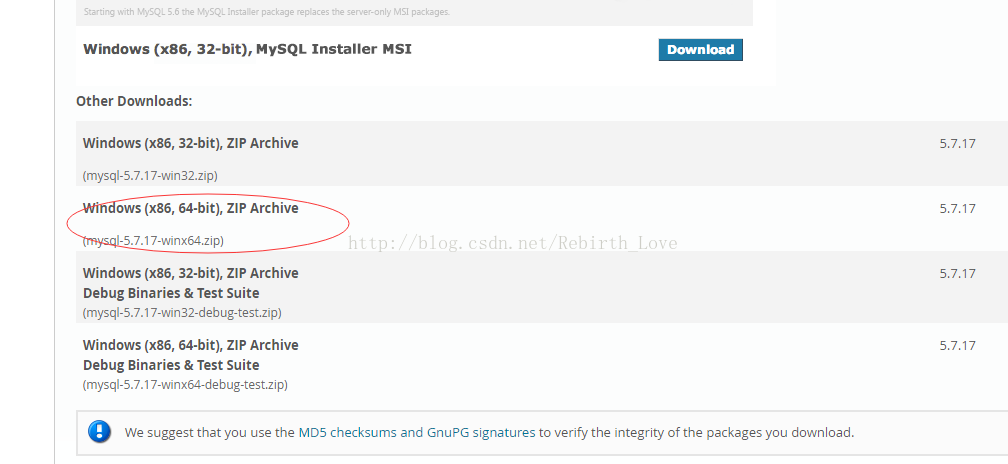
第二步:解压到安装目录,如:D:\MySql\mysql-5.7.17-winx64
解压到自定义目录:我解压到了D盘的MySql文件夹的根目录

第三步:设置环境变量
操作如下:
1)右键单击我的电脑->属性->高级系统设置(高级)->环境变量
点击系统变量下的新建按钮
输入变量名:MYSQL_HOME
输入变量值:D:\MySql\mysql-5.7.17-winx64
2)选择系统变量中的Path
点击编辑按钮
在变量值中添加变量值:%MYSQL_HOME%\bin
注意是在原有变量值后面加上这个变量,用;隔开,不能删除原来的变量值,
第四步:修改D:\MySql\mysql-5.7.17-winx64文件夹下的my.ini文件,如果没有可以(解压后有个my.default.ini文件,修改成my.ini,在里面修改)复制my-default.ini 重命名 my.ini
配置如下:
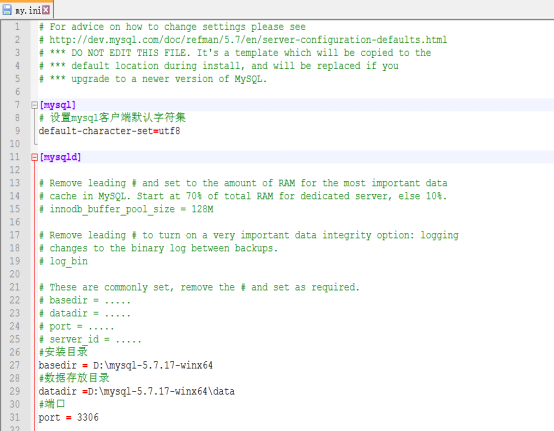
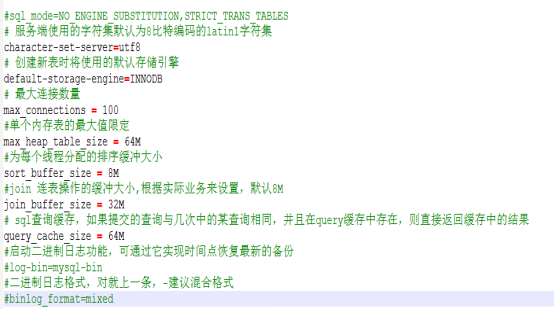
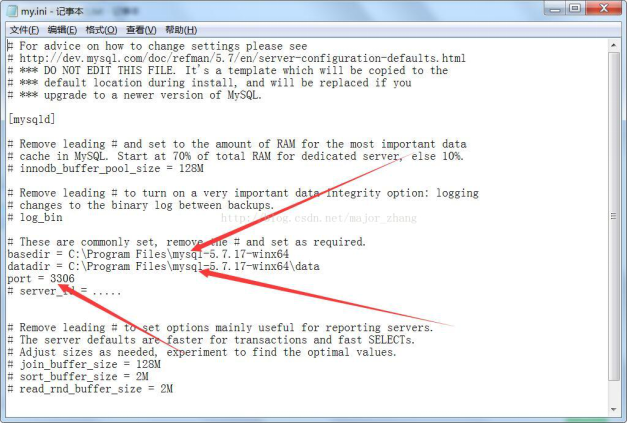
后面初始化指令操作后会自动生成一个data文件夹,
在cmd中进入,输入D:回车进入D盘,输入cd MySql\mysql-5.7.17-winx64\bin,进如解压的bin文件夹
输入:mysqld --install [回车] (这个命令就是安装服务, 执行完后, 提示英文的成功, 这时候你可以在你的 windows 服务中看到 MySQL 的服务,但未启动。)
输入:mysqld --initialize --console 这步很重要,这是初始化数据库, (这是在老版本配置没有的操作)然后你可以在初始化的最后面看到有一个 root@localhost: 后面有一连串的字母数字符号, 这是 MySQL 为你自动生成的随机密码,一定要记下来, 一会我们登陆 MySQL 数据库的时候要用。
PS:使用-initialize生成随机密码,使用-initialize-insecure生成空密码,初始化后data文件夹会自动生成,不用自己新建。
第五步: 启动MySQL服务
方法一:
启动服务命令为:net start mysql
方法二:
打开管理工具 服务,找到MySQL服务。
通过右键选择启动或者直接点击左边的启动来启动服务
第六步:修改 root 账号的密码
刚安装完成时mysql数据库无法登陆此时在安装文件目录下的my.ini文件中的[mysqld]下新增一行:skip-grant-tables 表示mysql登录跳过验证 然后重新启动mysql服务 修改为指定的密码。如:123456
c:>mysql –u root 登陆mysql数据库
mysql>show databases; 显示数据库
mysql>use mysql; 使用mysql数据库
Mysql> select user,host,authentication_string from user; 查询user表的用户密码
mysql>update MySQL.user set authentication_string=password('123456') where user='root' ;
mysql>FLUSH PRIVILEGES;
mysql>exit
重新打开cmd 进入安装目录下 重新启动服务 登陆修改后的密码 验证是否修改成功
Mysql>mysql –uroot –p123456;
附录1:修改登录密码
1. 打开 cmd命令提示符(管理员),进入mysql的安装bin目录下。
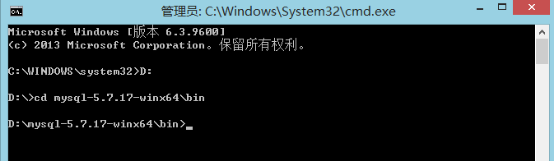
2.在my.ini文件中[mysqld]后添加--skip-grant-tables 表示mysql登录跳过验证
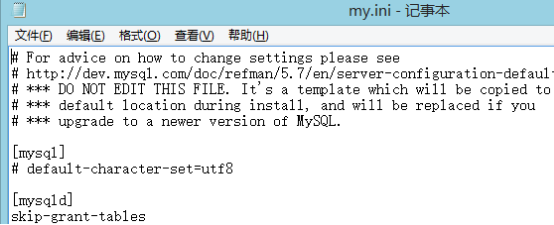
3.然后直接输入mysql,不需要带任何登录参数直接回车就可以登陆上数据库。
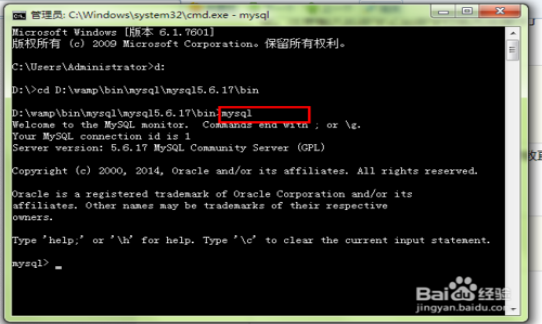
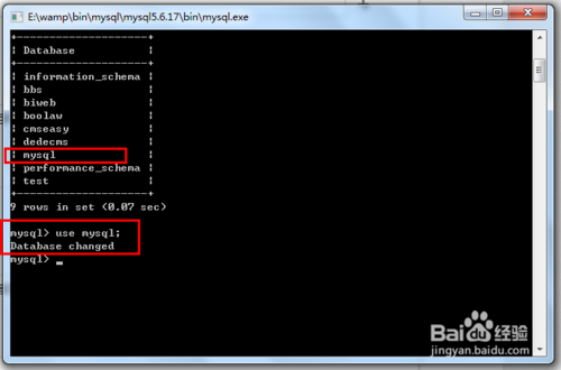
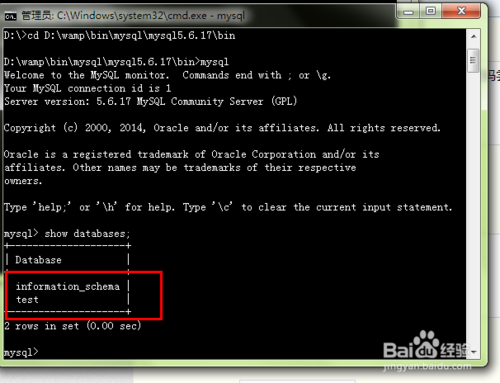
4.输入show databases; 可以看到所有数据库说明成功登陆。
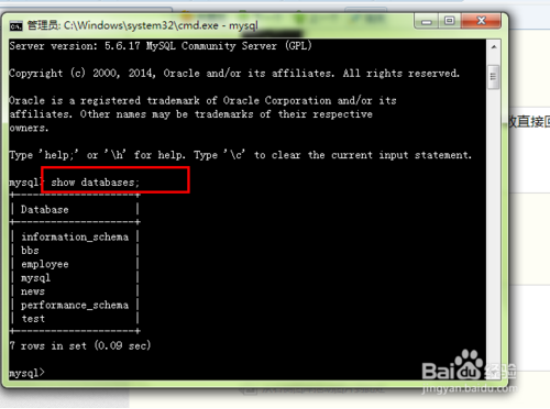
其中mysql库就是保存用户名的地方。输入 use mysql; 选择mysql数据库。
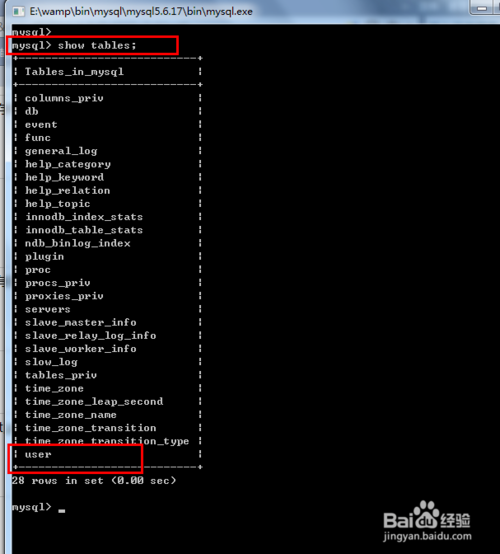
show tables查看所有表,会发现有个user表,这里存放的就是用户名,密码,权限等等账户信息。
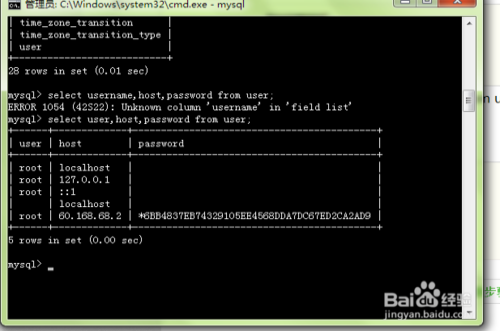
5.输入 select user,host,authentication_string from user; 来查看账户信息。
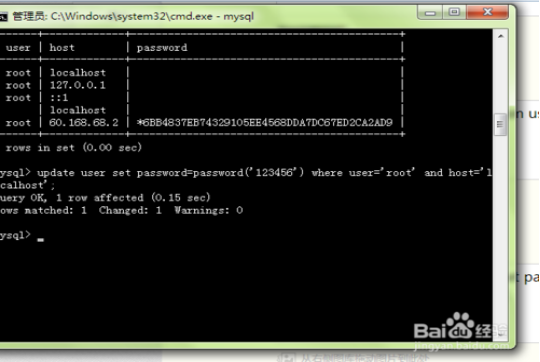
6.更改root密码,输入
update MySQL.user set authentication_string=password(123456) where user='root' ;修改密码为123456;
7.再次查看账户信息, select user,host,authentication_string from user; 可以看到密码已被修改。
- 退出命令行,重启mysql数据库,用新密码尝试登录。
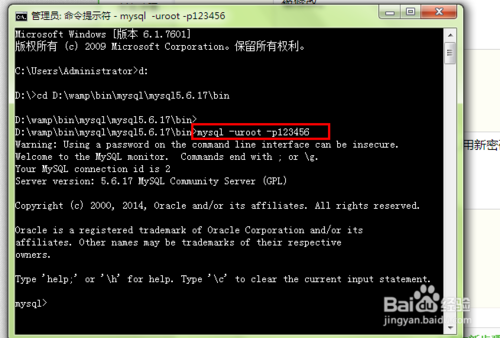
- 测试不带密码登录mysql,发现还是能够登陆上,但显示数据库时只能看到两个数据库了,说明重启之后跳过密码验证已经被取消了。
附录2 MySQL5.7更改密码时出现ERROR 1054 (42S22): Unknown column 'password' in 'field list'
新安装的MySQL5.7,登录时提示密码错误,安装的时候并没有更改密码,后来通过免密码登录的方式更改密码,输入update mysql.user set password=password('root') where user='root'时提示ERROR 1054 (42S22): Unknown column 'password' in 'field list',原来是mysql数据库下已经没有password这个字段了,password字段改成了
authentication_string
所以更改语句替换为update MySQL.user set authentication_string=password('root') where user='root' ;即可
附录3 mysql异常 Install/Remove of the Service Denied!
在windows 的cmd 命令下安装MySQL 时,在mysql的bin目录下面执行:
mysqld install MySQL --defaults-file="D:\mysql-5.6.17-winx64\my-default.ini"
出现如下异常:
Install/Remove of the Service Denied!
解决办法:
打开cmd.exe程序的时候,右键选择“用管理员身份打开”,再次执行就可以了:
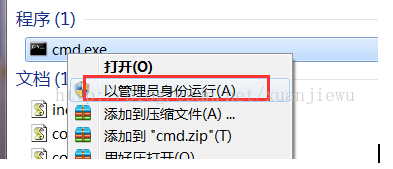
Service successfully Installed!
附录4 MySQL错误号码1862:your password has expired或者ERROR 1820 (HY000): You must SET PASSWORD before executing this statement
使用navicat连接mysql,若出现MySQL错误号码1862:your password has expired,或者,运行窗口中进入bin目录,>mysql -uroot -p123456登录进去,然后执行select * from mysql.users
会有如下信息:ERROR 1820 (HY000): You must SET PASSWORD before executing this statement
解决:MySQL> SET PASSWORD = PASSWORD('123456');
Query OK, 0 rows affected (0.03 sec)
然后再select * from mysql.users就有结果了,navicat也可以成功连接。
附录5ERROR 1045 (28000): Access denied for user 'root'@'localhost' (using password: YES)

编辑mysql配置文件my.ini(不知道在哪请搜索),在[mysqld]这个条目下加入
skip-grant-tables
保存退出后重启mysql
1.点击“开始”->“运行”(快捷键Win+R)。
2.启动:输入 net stop mysql
3.停止:输入 net start mysql
这时候在cmd里面输入mysql -u root -p就可以不用密码登录了,出现password:的时候直接回车可以进入,不会出现ERROR 1045 (28000),但很多操作都会受限制,因为我们不能grant(没有权限)。按下面的流程走(红色部分为输入部分,粉红色的是执行后显示的代码不用输入):
1.进入mysql数据库:
mysql> use mysql;
Database changed
2.给root用户设置新密码,蓝色部分自己输入:
mysql> update user set password=password("新密码") where user="root";
Query OK, 1 rows affected (0.01 sec)
Rows matched: 1 Changed: 1 Warnings: 0
3.刷新数据库
mysql> flush privileges;
Query OK, 0 rows affected (0.00 sec)
4.退出mysql:
mysql> quit
Bye
改好之后,再修改一下my.ini这个文件,把我们刚才加入的"skip-grant-tables"这行删除,保存退出再重启mysql就可以了。

mysql-5.7.17-winx64解压版本安装图解附带一些常见问题的更多相关文章
- mysql 5.7 64位 解压版安装
64位操作系统最好安装64位的mysql数据库,充分利用内存的寻址能力,对于windows而言,mysql官网只提供了32位的MSI安装程序,因为在windows下安装64位的mysql,选择解压版安 ...
- mysql-5.7.25解压版本安装和navicat 12.1版本破解-4.8破解工具
1.配置环境变量 百度网盘下载https://pan.baidu.com/s/1tbOJiOG9l87HbIzsLApX4A 提取码 t657 (mysql-5.7.25大小300M解压后1.6G ...
- 安装解压版本的MySQL,安装过程中的常见命令,检查windows系统错误日志的方式来检查MySQL启动错误,关于Fatal error: Can't open and lock privilege
以端口 port = 3306 # 设置mysql的安装目录 basedir=D://Installed//mysql-5.6.26-winx64//mysql-5.6.26-winx64 # ...
- MySQL For Windows Zip解压版安装
前言 Windows 下 MySQL 有msi和zip解压安装版两种,而zip版只需解压并做简单配置后就能使用,我个人比较喜欢这种方式. 注意我们这里说的MySQL是指MySQL服务器,有很多初学的同 ...
- mysql 5.7.21 解压版安装配置方法图文教程
引用:https://www.jb51.net/article/140951.htm 1.首先,你要下载MySQL解压版,下载地址,图解: 2.解压安装包,根据自己的喜好选择路径,我选择的路径是C:\ ...
- mysql免解压版安装教程步骤
首先我这里演示的是mysql-5.6.27-winx64这个免解压的版本 添加环境变量(如添加了则跳过该步骤) 操作如下: )右键单击我的电脑->属性->高级系统设置(高级)->环境 ...
- Windows下安装MySql5.7(解压版本)
Windows下安装MySql5.7(解压版本) 1. 官方地址下载MySql Server 5.7 2. 解压文件到目录d:\Soft\mysql57下 3. 在上面目录下创建文件my.ini,内容 ...
- MySQL 5.7 解压版 安装教程(图文详细)[Windows]
最近在学习中用到了MySQL数据库,在安装过程中遇到了不少问题,在翻了大半天百度后,问题基本都解决了,所以写一篇MySQL 5.7 解压版的图文详细安装教程. 至于为什么我会选择解压版而不是安装版,一 ...
- MySQL踩坑及MySQL解压版安装
MySQL默认当前时间: MySQL5.5版本以下是不支持:datetime default now() 的,只能写成 timestamp default now() ; 而MySQL5.6以上是支持 ...
随机推荐
- LVS-DR实现web调度模式
author:JevonWei 版权声明:原创作品 实现LVS-DR调度web模式 拓扑环境 网络环境 RS1 RIP 192.168.198.138/24 VIP 192.168.198.100/3 ...
- RMI和socket详解
详见: http://blog.yemou.net/article/query/info/tytfjhfascvhzxcytp58 一般来说,基于CS(client-server)软件架构的开发技 ...
- html5 canvas元素使用(一)
html5新增了一个canvas元素,用于在网页上生成一块矩形区域,用于绘制图像,功能非常强大,下面我来简单介绍一下 在页面中添加canvas <canvas id="canvasDe ...
- URL.createObjectURL() 与 URL.revokeObjectURL()
.URL.createObjectURL URL.createObjectURL()方法会根据传入的参数创建一个指向该参数对象的URL. 这个URL的生命仅存在于它被创建的这个文档里. 新的对象URL ...
- NHibernate学习教程(6)--事务Transactions
本节内容 事务概述 1.新建对象 [测试成功提交] [测试失败回滚] 2.删除对象 3.更新对象 4.保存更新对象 结语 上一篇我们介绍了NHibernate中的Insert, Update, De ...
- mpls vpn剩余笔记
将IP地址映射为简单的具有固定长度的标签 用于快速数据包交换 20 3 1 8 在整个转发过程中,交换节点仅根据标记进行转发 标签交换路径(LSP) 多协议标签交换MPLS最初是为了提高转发速度而提出 ...
- 转: 【Java并发编程】之五:volatile变量修饰符—意料之外的问题(含代码)
转载请注明出处: volatile用处说明 在JDK1.2之前,Java的内存模型实现总是从主存(即共享内存)读取变量,是不需要进行特别的注意的.而随着JVM的成熟和优化,现在在多线程 ...
- 201521123061 《Java程序设计》第十三周学习总结
201521123061 <Java程序设计>第十三周学习总结 1. 本周学习总结 2. 书面作业 1. 网络基础 1.1 比较ping www.baidu.com与ping cec.jm ...
- 201521123079《java程序设计》第5周学习总结
1. 本周学习总结 1.1 尝试使用思维导图总结有关多态与接口的知识点. 2. 书面作业 1.代码阅读:Child压缩包内源代码 1.1 com.parent包中Child.java文件能否编译通过? ...
- 201521123016 《Java程序设计》第2周学习总结
1. 本周学习总结 JAVA中string对象创建后不可修改. 使用StringBuilder编写代码,减少内存空间的占用. 字符串使用"+"拼接,拼接后其他类型会被转化为字符串. ...