
嵌入式QT移植
1 开发环境
- 目标版:FS4412(Cortex-A9)开发板
- 交叉工具链:arm-linux-gcc 4.6.4 版本
- Qt:qt-everywhere-opensource-src-5.4.2.tar.xz
- Linux:Ubuntu 16.04
2 QT源码配置、编译及安装
这里以 QT5.4.2 版本为例,在 Qt 官网下载 qt-everywhere-opensource-src-5.4.2.tar.xz 文件。
(1)解压:
# .tar.xz
(2)备份 qmake 配置文件:
# cp -a qtbase/mkspecs/linux-arm-gnueabi-g++/ qtbase/mkspecs/linux-arm-g++/
(3)修改 qmake 配置文件,指定交叉工具链:
# vim qtbase/mkspecs/linux-arm-g++/qmake.conf
将配置文件中所有的 arm-linux-gnueabi 都替换为 arm-linux。
(4)编辑一个自动配置的脚本文件(如 config.sh)存放在源码顶层目录下,并添加可执行权限。内容如下:
#!/bin/bash
./configure -release -opensource -confirm-license -qt-sql-sqlite -no-sse2 -no-sse3 -no-ssse3 -no-sse4. -no-sse4. -no-avx -no-avx2 -no-mips_dsp -no-mips_dspr2 -no-pkg-config -qt-zlib -qt-libpng -qt-libjpeg -qt-freetype -no-openssl -qt-pcre -qt-xkbcommon -no-glib -nomake examples -nomake tools -nomake tests -no-cups -no-iconv -no-dbus -xplatform linux-arm-g++ -no-use-gold-linker -qreal float
exit
(5)执行配置:
# ./config.sh
配置成功后,会在最后打印如下信息:
Qt is now configured for building. Just run 'make'.
Once everything is built, you must run 'make install'.
Qt will be installed into /usr/local/Qt-5.4.2
Prior to reconfiguration, make sure you remove any leftovers from
the previous build.
(6)编译以及安装:
# make
# make install
因为没有在配置中指定安装路径,所以使用的是默认的安装路径,即 /usr/local/Qt-5.4.2/。
3 在根文件系统中添加 Qt
(1)进入根文件系统目录,把安装好的Qt目录下的所有内容拷贝到根文件系统中:
# cd /home/rootfs/rootfs-fs4412
# mkdir usr/local
# / usr/local/
(2)然后编辑 etc 目录下的 profile 文件:
# Qt环境
export QTDIR=/usr/local/Qt-5.4.2
# 指定字体的路径
export QT_QPA_FONTDIR=$QTDIR/lib/fonts
# 指定插件的路径
export QT_QPA_PLATFORM_PLUGIN_PATH=$QTDIR/plugins
# 指定QT运行的平台,linuxfb指定帧缓存设备,size指定设备的分辨率,tty指定非GUI程序使用的tty
export QT_QPA_PLATFORM=linuxfb:fb=/dev/fb0:size=1024x600:tty=/dev/ttySAC2
export PATH=$QTDIR/bin:$PATH
# 指定Qt库路径
export LD_LIBRARY_PATH=$LD_LIBRARY_PATH$QTDIR:$QTDIR/lib
4 安装 Qt 集成开发环境
Qt 的集成开发环境以 qt-opensource-linux-x64-5.4.2.run 为例。
(1)运行安装包:
# ./qt-opensource-linux-x64-.run
(2)指定安装路径:
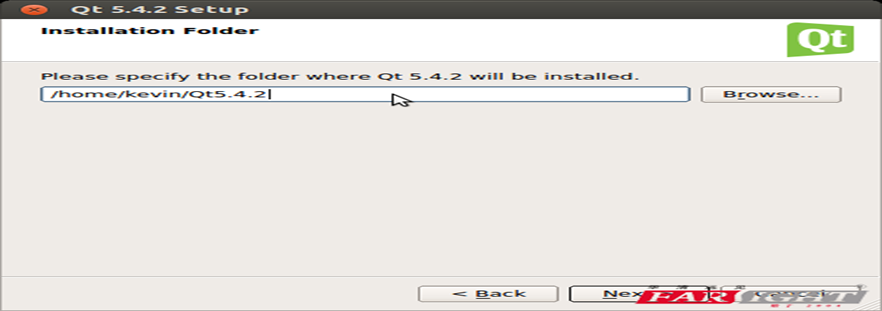
(3)一路采取默认,至此,安装完成:
【温馨提示】在编译 Qt 代码时可能出现“error: GL/gl.h: No such file or directory”错误,需要使用下面命令安装库:
# apt-get install libqt4-dev
5 添加 ARM 平台的构建环境
Qt集成开发环境安装后,默认只有PC机上的构建环境,需要手动添加 ARM 平台上的构建环境。
(1)指定 Qt 版本,选择“工具”->“选项”(增加qmake)
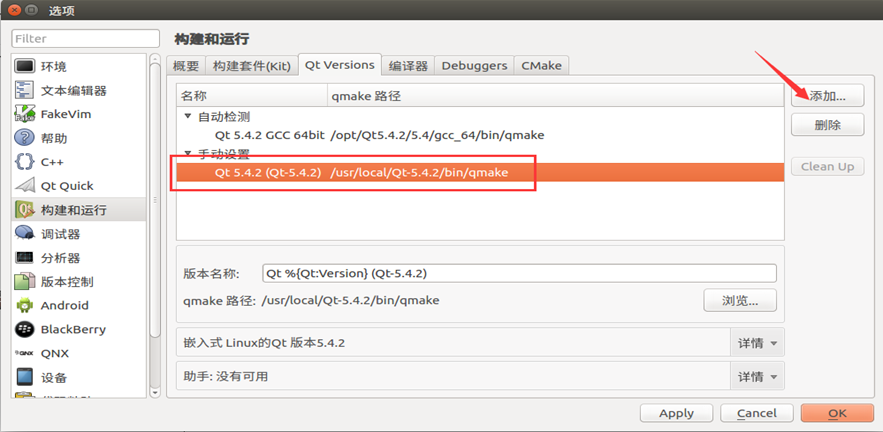
(2)指定编译器:
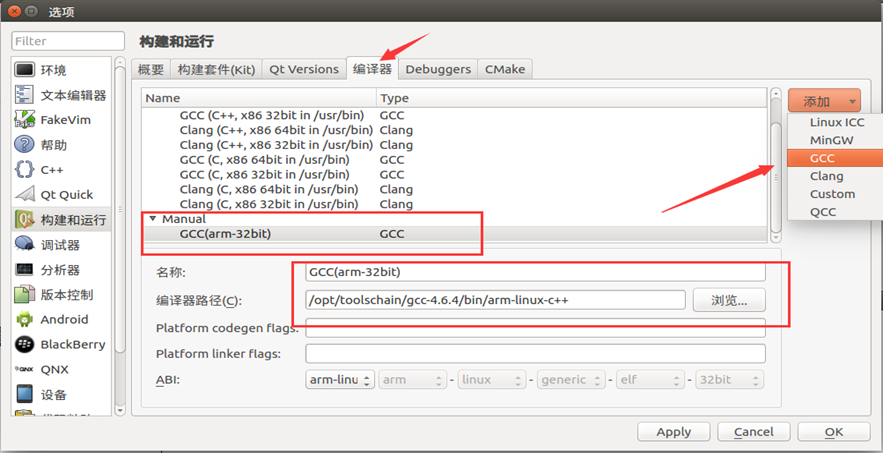
(3)增加构建套件:
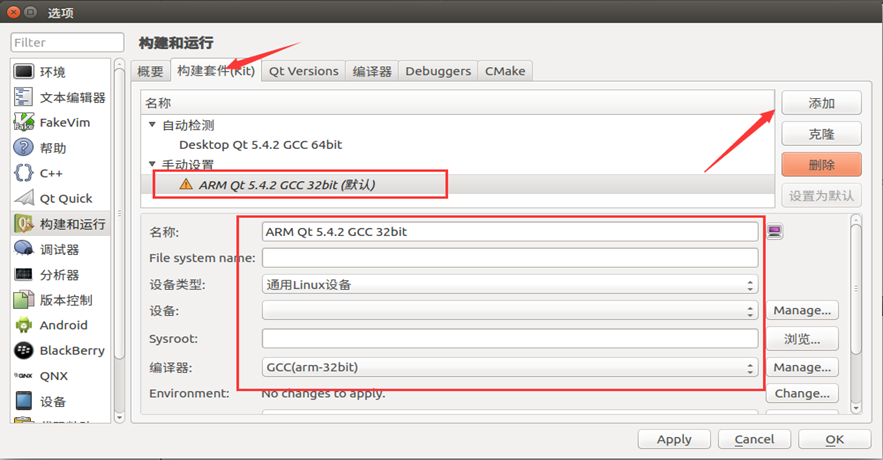
设置完成后,点击“0K”,完成配置工作。
6 编写并运行 Qt 程序
(1)新建项目,“文件”->“新建文件或项目…”:
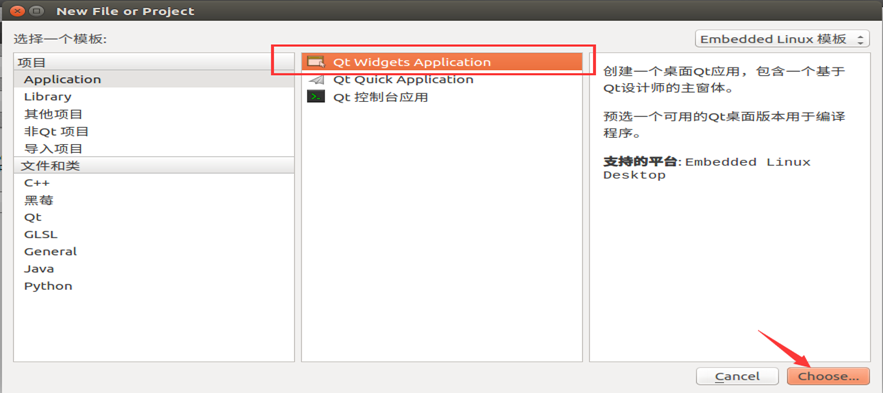
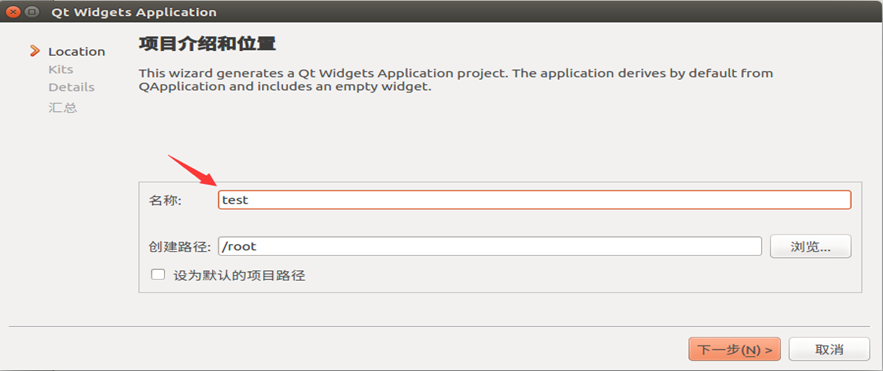
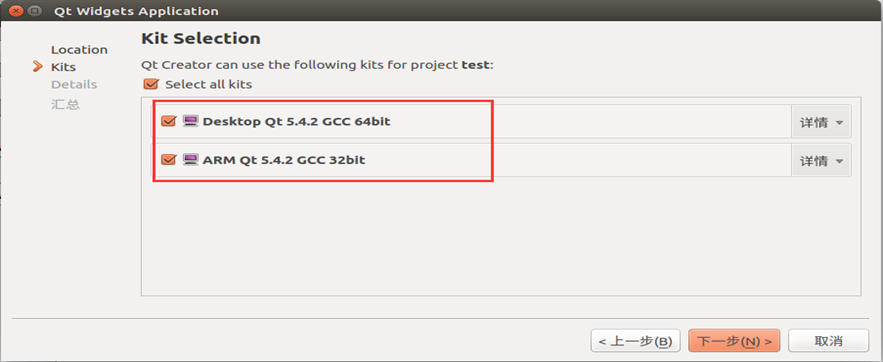

(2)编辑UI文件:
添加一个 Line Edit 和一个 Push Button,并将 Push Button 的显示的名称改为 Clear,将窗口的大小改为 1024x600,这样窗口可以布满整个显示屏。接下来为按钮添加槽函数,右击按钮,然后在弹出的菜单中选择 go to slot 子菜单即可。
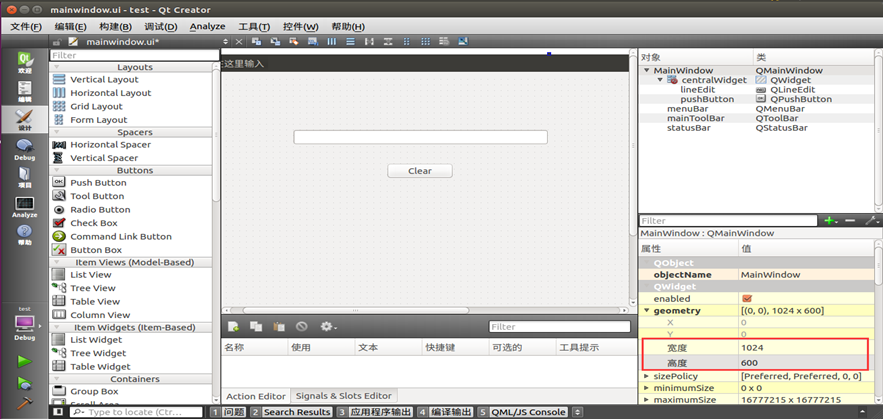
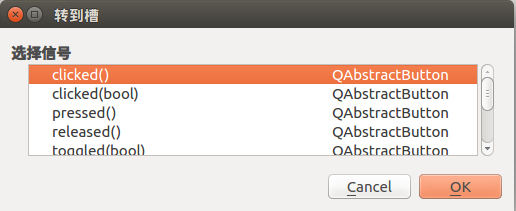
在自动生成的槽函数中,添加如下的代码:
void MainWindow::on_pushButton_clicked() {
    ui->lineEdit->clear();
}
(3)代码编写完成后进行保存,然后先选择 PC 上的构建套件进行编译测试,点击下图中的三角形按钮即可运行。
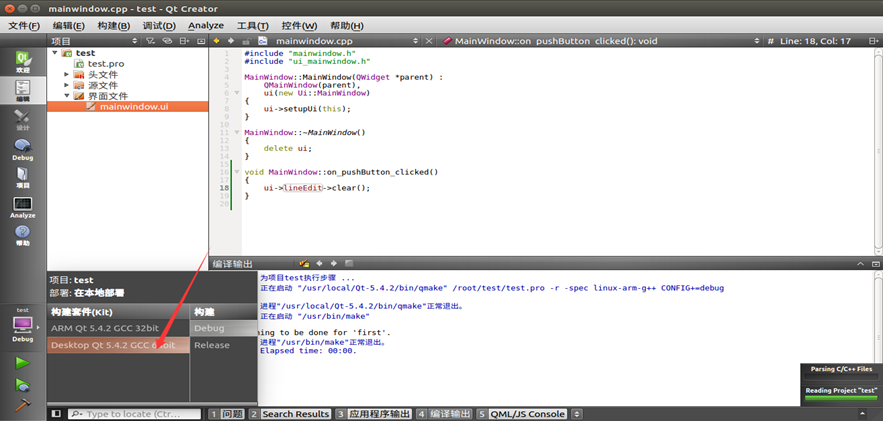
测试成功后,在切换构建套件成 ARM,执行“构建”->“构建所有项目”。
(4)编译成功后,会在相应的目录生成可在开发板运行的可执行程序,拷贝到开发板即可运行。
# cp ./test /home/rootfs/rootfs-fs4412
将开发板接上 USB 的鼠标和键盘,然后上电,使用 NFS 挂载根文件系统,使用下面命令运行 Qt 程序:
# ./test -plugin evdevmouse:/dev/input/event1 -plugin evdevkeyboard:/dev/input/event2
开发板上运行的程序功能将会和刚才在PC机上运行的程序功能一样。在命令行中通过 evdevmouse 指定了鼠标设备,通过 evdevkeyboard 指定了键盘设备。这些设备的路径需要根据系统的实际情况而定。
嵌入式QT移植的更多相关文章
- 移植QT5.6到嵌入式开发板(史上最详细的QT移植教程)
目前网上的大多数 QT 移植教程还都停留在 qt4.8 版本,或者还有更老的 Qtopia ,但是目前 Qt 已经发展到最新的 5.7 版本了,我个人也已经使用了很长一段时间的 qt5.6 for w ...
- 基于mini2440的Qt移植
花了很长时间,终于把Qt移植到mini2440开发板上了,不能说完全成功,总算是完成一大步,各中过程心酸,废话不多说,下面正式讲解移植过程. 移植环境: win7系统,虚拟机是ubuntu12.04 ...
- 嵌入式Qt开发环境的搭建详解
一.嵌入式Qt开发环境的搭建前奏 1.下载arm-linux-gcc-4.4.3-20100728.tar.gz 2.下载qt-everywhere-opensource-src-4.8.5.tar. ...
- 基于arm的嵌入式QT开发(课程设计)
一. 项目要求 配置QT5.7基于x86及arm 等两种CPU架构的调试及开发环境: 移植arm编译后的QT5.7及屏幕校准工具tslib1.4至CORTEX ARM9实验平台: 开发基于QT5.7的 ...
- 【Linux开发】【Qt开发】嵌入式Qt程序使用触屏或USB鼠标方式
上文<嵌入式Qt开发-移植到ARM开发板 >介绍了Qt程序的移植,本文再说下如何使开发板Qt程序使用触摸屏或USB方式进行交互. 之前刚把一个qt程序移植到arm板上成功运行显示时就开心的 ...
- 【Linux开发】【Qt开发】ARM QT移植详细步骤教程
ARM QT移植详细步骤教程 米尔SAM9X5和A5D3X上默认的Qt版本是4.5.3,当这个版本的Qt库不能满足实际开发需求时,可通过此方法制定Qt开发.运行环境. 移植的步骤如下: 1.下载新版q ...
- iMX287A嵌入式Qt环境搭建
目录 1.嵌入式Qt简介 2.查看开发板Qt库的版本 3.第一个嵌入式Qt程序--Hello World 4.Linux桌面版本Qt环境的搭建 5.注意 @ 1.嵌入式Qt简介 Qt 是一个跨平台的应 ...
- QT移植无法启动 This application failed to start because it could not find or load the QT platform
QT配置好在自己机器上可以运行,但在别人机器上一直弹出 "This application failed to start because it could not find or load ...
- MISP版本嵌入式QT编译时出现mips-linux-gcc command not found
configure的时候都没什么问题我的configure是:./configure -prefix /opt/qt-jz -xplatform qws/linux-mips-g++ -embedde ...
随机推荐
- 小白的Python之路 day5 shutil模块
shutil模块 一.主要用途 高级的文件.文件夹.压缩包 等处理模块 二.常用方法详解 1.shutil.copyfileobj(fsrc, fdst) 功能:把一个文件的内容拷贝到另外一个文件中, ...
- Oracle (11g) 修改默认的用户名及密码
Oracle11g的云盘连接 Q1:安装完成Oracle数据后如何登录? A1:打开cmd窗口,输入sqlplus / as sysdba 后回车,以超级管理员身份登录,成功后如图所示(可以看到是or ...
- vs2008中xlslib与libxls库的编译及使用
C++用来操作Excel的方法很多,但是涉及到跨平台,同时又要对Excel的读写操作兼顾,而且免费的库,那应该是要用xlslib和libxls了.由于技术比较菜,折腾这个折腾了一个星期了.最开始是使用 ...
- docker的相关使用
1.docker ps 列出所有容器 2.docker images 查看docker镜像 3.docker run [OPTIONS] IMAGE [COMMAND] [ARG...] 运行容器 4 ...
- mwValidate.js验证插件
这段时间在公司一直做项目的同时,也学了下js,感觉有必要做一些什么东西出来.思来想去就做了最简单的一个验证插件.我很清楚这个东西市面上已经很多了,但我的目的也很清楚,检验我的学习成果.所以也就无所谓了 ...
- Java中的集合框架(下)
学生选课--判断Set中课程是否存在 package com.imooc.collection; import java.util.ArrayList; import java.util.Arrays ...
- Friday for Oldboy
计算机的硬件介绍 1. CPU的工作流程:取指令->解码->执行 . 程序状态字寄存器(Program Status Word,PSW)中有一个二进制位控制这两种模式. 内核态:当cp ...
- 【JavaScript_DOM 百度搜索框】
今天给大家带来的事一个简单的百度的历史搜索框,大家在搜索东西的时候,百度会自动给你显示你最近搜索过的一些东西,那这个拿js怎么做呢? 我们一起来学习吧 这是一个HTML页面: <!DOCTYPE ...
- OOAD-设计模式(一)概述
前言 在我们很多时候设计代码都是需要用到各种不一样的设计模式的,接下来着几篇给大家领略一下设计模式.知道设计模式的作用,以及在代码的具体体现.很多时候我们看不懂代码就是因为我们不知道它使用的设计模式. ...
- 学习笔记-nodejs报错
端口被占用 解决办法:打开控制管理器关掉node.exe进程 如果找不到可以使用命令行:netstat -ano | findstr 8000 找到进程的pid,然后到控制管理器找到进程杀掉. net ...