
windows下安装和redis主从配置(通过哨兵控制主从切换)
首先自己先得了解什么是redis,这里就不详做介绍什么是redis了,这篇文章主要讲的是怎么样配置 redis怎样配置主从关系和哨兵控制主从服务器的配置以及应用,就当是给自己记笔记吧!
1、下载redis
地址:https://pan.baidu.com/s/1gfKoZwn
提取密码:m6ph
2、安装 redis以及配置
1)直接解压便可
2)复制三个(6379主,6380从,6390哨兵)
主服务主要是对拥有所有对数据操作权限,从只能读取,哨兵主要是为了监视服务器

3)修改配置文件(redis.windows.conf)
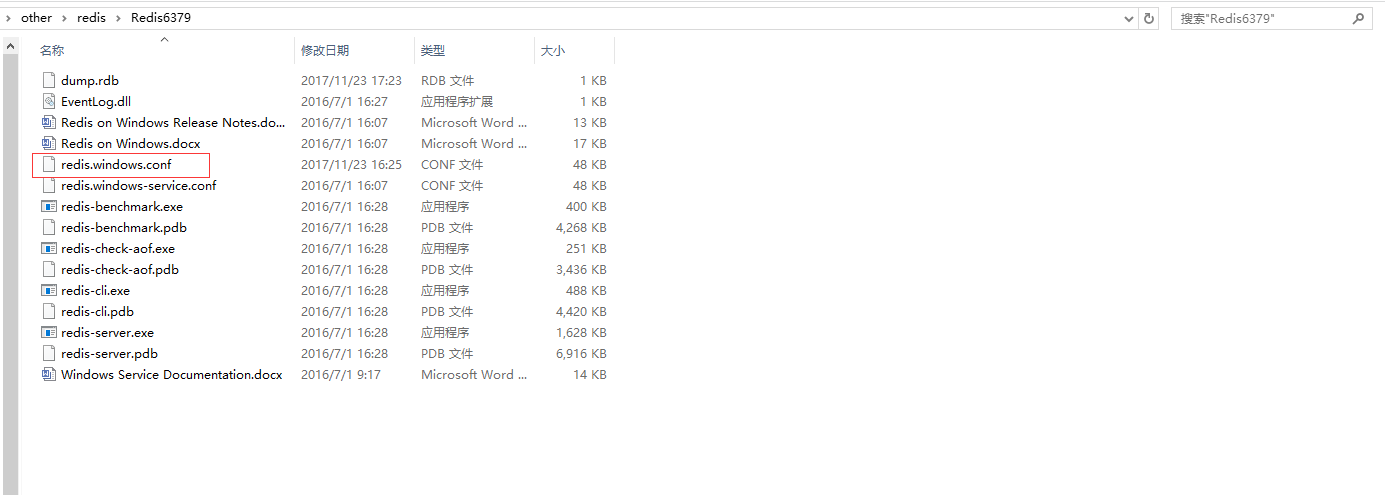
编辑文件:
主服务(redis.windows.conf):
bind 0.0.0.0 #找到bind配置IP(配置0.0.0.0就是所有能访问本服务的IP都可以访问,也可以只配置一个比如:127.0.0.1)
port 6379 #找到port配置端口
dir "E:/other/redis/Redis6379" #找到dir 配置 redis解压后放的位置
masterauth redis123 #找到masterauth 配置密码(需要把#号去掉,也可以不设置密码)
从配置(redis.windows.conf):
bind 0.0.0.0 #找到bind配置IP(配置0.0.0.0就是所有能访问本服务的IP都可以访问,也可以只配置一个比如:127.0.0.1)
port 6380 #找到port 配置端口
dir "E:/other/redis/Redis6380" #找到dir 配置 redis解压后放的位置
slaveof 127.0.0.1 6379 #新增这一行,连接主服务器(指定IP,和端口)
masterauth redis123 #新增这一行,连接主服务器连接密码(没设置可以不加)
哨兵(redis.windows.conf):
bind 0.0.0.0 #找到bind配置IP(配置0.0.0.0就是所有能访问本服务的IP都可以访问,也可以只配置一个比如:127.0.0.1)
port 6380 #找到port 配置端口
dir "E:/other/redis/Redis6380" #找到dir 配置 redis解压后放的位置
新增下面这几行
sentinel myid ef5146c6ce3e9910962c74c14d103484e06a42f4 #新增这一行
sentinel monitor master1 127.0.0.1 6379 1 #新增这一行,端口和Ip配置主服务的(master1 是名字,可以随便取)
sentinel down-after-milliseconds master1 10000 #新增这一行(master1要对应上面取的)
entinel auth-pass master1 redis123 #新增这一行(,如果没有密码就可以不要这一行)
2、执行
好了,配置好了,那就到重点了,启动!!!
注:到安装目录才能执行!
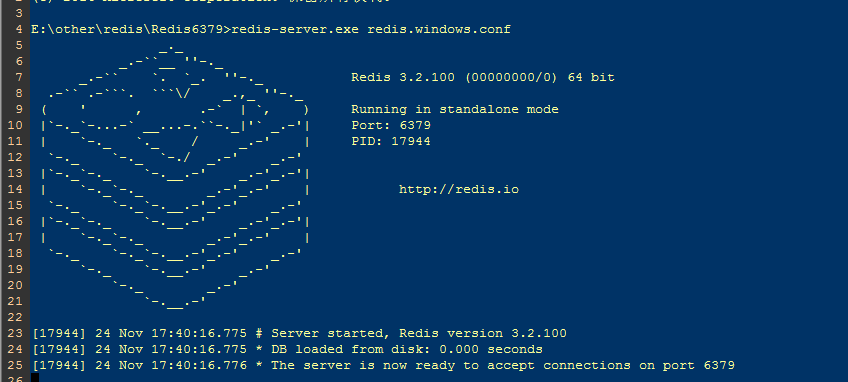
1)启动主服务(命令:redis-server.exe redis.windows.conf)
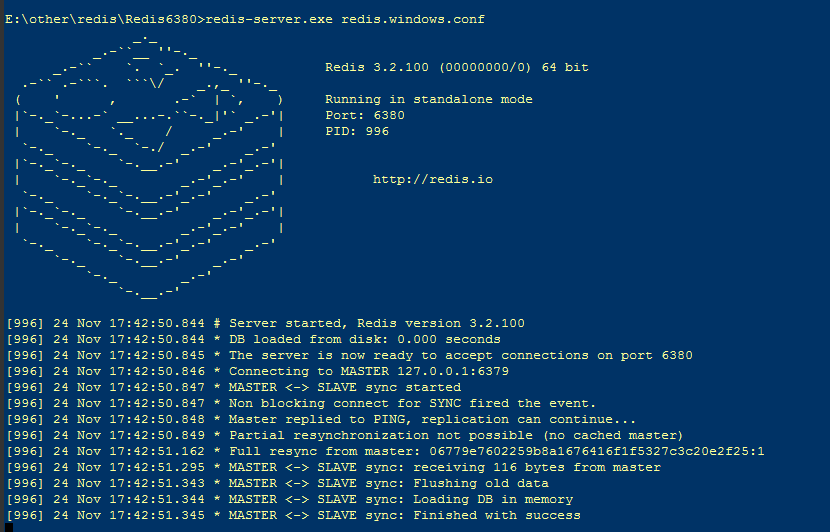
2)启动从(命令:redis-server.exe redis.windows.conf)
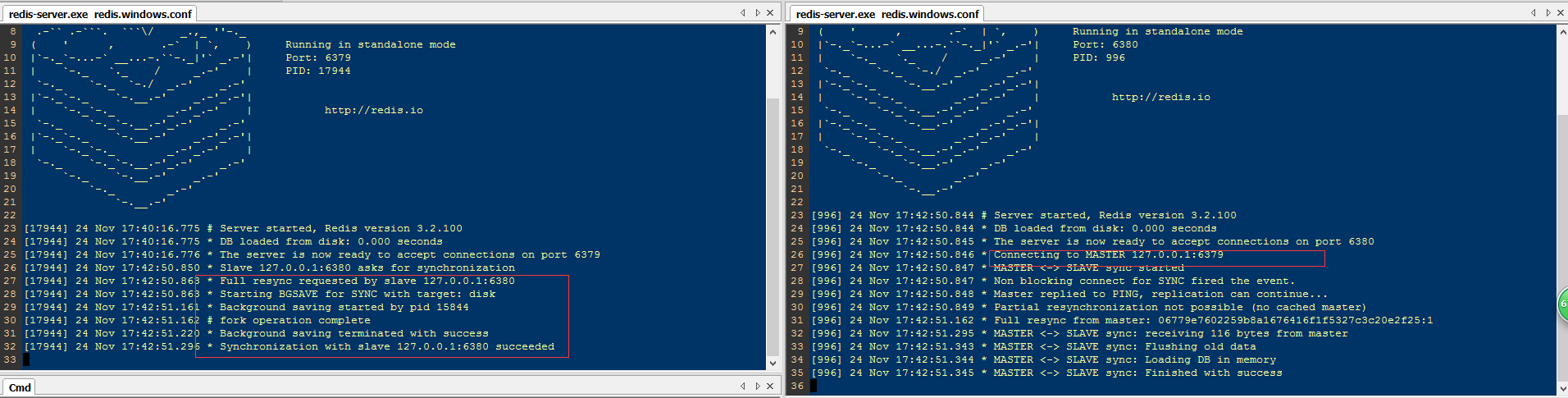
主从启动完时就可以看到主从连接信息了
3)启动哨兵(命令:redis-server.exe redis.windows.conf --sentinel)
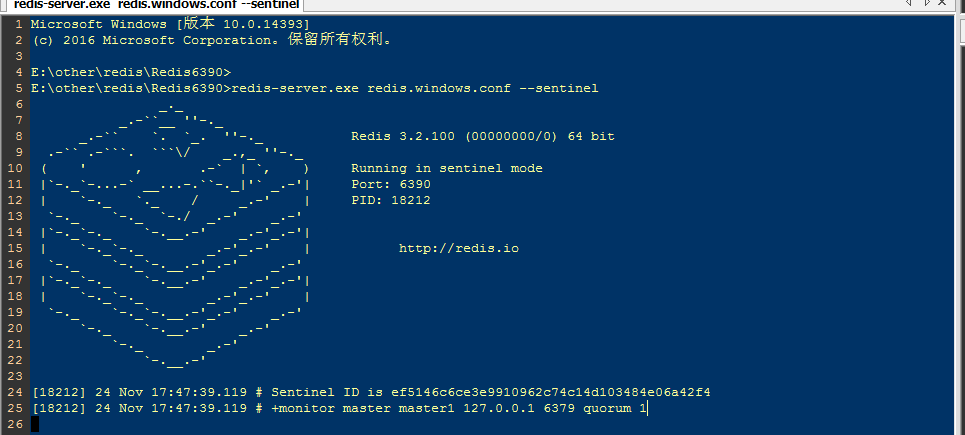
、测试
1)连接6379(主)
设置一个name等于zhangsan
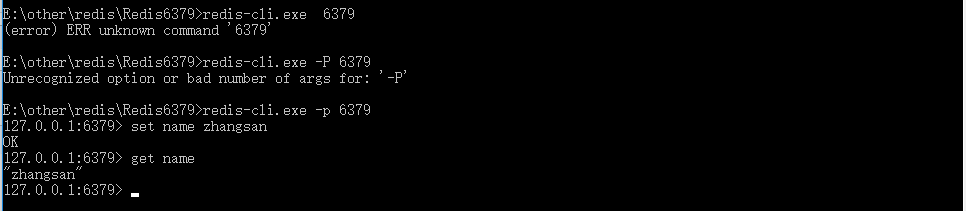
2)连接6380(从)
可以看到主从数据已同步,在这里,从的权限只是读取功能,并没有写的权限;

没有权限:

注意:可以把(6379)主服务断掉,哨兵(6390)会把从(6380)自动切换为主,这时再重启(6379)会自动为从服务!!!
第一在这里写笔记,有什么不足的地方希望大家指出来!
windows下安装和redis主从配置(通过哨兵控制主从切换)的更多相关文章
- windows下安装MongoDB扩展和配置
windows下安装MongoDB扩展和配置 1.下载mongoDB扩展,根据当前php版本进行下载 地址如下:http://pecl.php.net/package/mongo 我本地php版本是 ...
- 在windows 下安装启动redis
在windows环境下安装 redis这个需要在github中下载开源代码,https://github.com/mythz/redis-windows 下载最近的zip包然后 解压到任意一个盘符中进 ...
- 在windows下安装php redis扩展
我在本地是phpstudy集成环境,但是没有redis扩展,需要自己安装 1.先看清楚自己的php配置,在安装对应的 php_redis.dll 和 php_igbinary.dll php_redi ...
- (转)Windows下安装Docker, GitBash环境配置
转:https://blog.csdn.net/chengly0129/article/details/68944269 官网介绍: https://docs.docker.com/toolbox/t ...
- windows下安装nginx和基本配置
1.下载并安装nginx 到nginx官网上下载相应的安装包,http://nginx.org/en/download.html: 下载之后进行解压,将解压后的文件放到自己心仪的目录下,如下图所示: ...
- windows下安装node.js及环境配置、部署项目
windows下安装node.js及环境配置.部署项目 一.总结 一句话总结: 安装nodejs软件:就像普普通通的的软件那样安装 配置nodejs安装的全局模块的环境变量 并且安装cnpm(比如cn ...
- redis在windows下安装设置密码及主从数据库
redis在windows下安装设置密码及主从数据库 1.安装 下载解压后,如图所示: 2.配置. 打开redis.windows.conf文件,在此处设置端口和ip: 这里设置持久化: 在这里设置密 ...
- windows下安装和配置redis
1.windows下安装和配置redis 1.1 下载: 官网(linux下载地址):https://redis.io/ Windows系统下载地址:https://github.com/MSOpen ...
- 2、Windows下安装配置Redis
windows下redis软件开源安装包挂载到github上,下面将详细介绍如何在windows下安装redis服务器 下载地址:https://github.com/MSOpenTech/redis ...
随机推荐
- git 合并两个仓库
我有两个仓库,一个是gitbook在写一本 一个是放在github的垃圾,这个是我想要开个人网站,但是做的还是不行https://github.com/lindexi/lindexi.github.i ...
- Python练习----购物车
要求: 1.启动程序后,输入用户名密码后,如果是第一次登录,让用户输入工资,然后打印商品列表 2.允许用户根据商品编号购买商品 3.用户选择商品后,检测余额是否够,够就直接扣款,不够就提醒 4.可随时 ...
- java设计模式-工厂模式(springweb为例子)
一般而言,工厂模式分为3种,简单工厂模式,工厂方法模式,抽象工厂模式.这三种工厂模式逐层深入吧. 一,从springWeb.jar包使用抽象工厂模式的一个例子聊起 之前对spring各种痴迷,所以在需 ...
- Python元祖
本篇主要介绍另一种有序列表叫元祖:tuple.更多内容请参考:python学习指南 元祖是什么 tuple和list非常类似,但是tuple一旦初始化就不能修改,比如同样是列出同学的名字 >&g ...
- EJBCA安装教程+postgresql+wildfly10
1. 安装环境说明 笔者在本机的虚拟机下进行的安装,数据库已经装好了的. ubuntu16.04 x64 postgresql:9 wildfly10 2. 安装前准备 下载必要软件包(直接到官网下载 ...
- .2-Vue源码起步(2)
接着第一节开始继续吧(GoGoGo) 上一节把mergeOptions函数弄完了,最后返回一个options赋给了vm.$options. 这一节继续跑代码: function initMixin(V ...
- java8Stream原理深度解析
Java8 Stream原理深度解析 Author:Dorae Date:2017年11月2日19:10:39 转载请注明出处 上一篇文章中简要介绍了Java8的函数式编程,而在Java8中另外一个比 ...
- C++有符号和无符号数的转换
本文转自:http://www.94cto.com/index/Article/content/id/59973.html 1.引例: 今天在做了一道关于有符号数和无符号数相互转换及其左移/右移的问题 ...
- D - MUH and Cube Walls
D. MUH and Cube Walls Polar bears Menshykov and Uslada from the zoo of St. Petersburg and elephant ...
- Circle
Circle Memory Limit: 32768KB 64bit IO Format: %lld & %llu Status Description Your task is so ...