
[js高手之路]深入浅出webpack教程系列9-打包图片(file-loader)用法
[js高手之路]深入浅出webpack教程系列索引目录:
- [js高手之路]深入浅出webpack教程系列1-安装与基本打包用法和命令参数
- [js高手之路]深入浅出webpack教程系列2-配置文件webpack.config.js详解(上)
- [js高手之路]深入浅出webpack教程系列3-配置文件webpack.config.js详解(下)
- [js高手之路]深入浅出webpack教程系列4-插件使用之html-webpack-plugin配置(上)
- [js高手之路]深入浅出webpack教程系列5-插件使用之html-webpack-plugin配置(中)
- [js高手之路]深入浅出webpack教程系列6-插件使用之html-webpack-plugin配置(下)
- [js高手之路]深入浅出webpack教程系列7-( babel-loader,css-loader,style-loader)的用法
- [js高手之路]深入浅出webpack教程系列8-(postcss-loader,autoprefixer,html-loader,less-loader,ejs-loader)用法
- [js高手之路]深入浅出webpack教程系列9-打包图片(file-loader)用法
我们还是接着上文继续,本文我们要讲的是图片资源的打包,图片在静态排版中,经常出现的两个位置是css通过background引入背景,还有一种就是在html模板文件中用img标签引入的方式,如果要在webpack使用图片资源,我们需要用file-loader来处理.
安装file-loader: npm install file-loader --save-dev
在src目录下面新建一个文件夹( img ) 存储图片
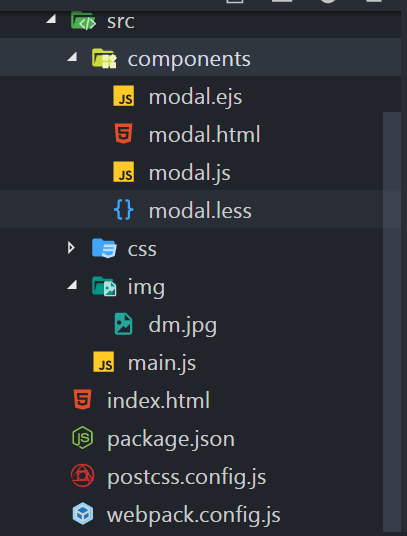
一、demo3目录下面的index.html文件引入图片
 <body>

    <div id="app"></div>

    <img src="./src/img/dm.jpg" alt="">

 </body>
二、style.css文件引入图片
 html,body{

     margin:;

     padding:;

 }

 body {

     background:url('../img/dm.jpg');

 }

 ul,li {

     list-style-type:none;

 }

 div {

     transition: all ease 1s;

 }
三、modal.ejs文件引入图片
 <div class="modal">

     <div>这个组件的名字是:<%= name %></div>

     <% for( var i = 0; i < arr.length; i++ ){ %>

         <%= arr[i]%>

     <% } %>

 </div>

 <img src="${ require('../img/dm.jpg') }" alt="">

 <img src="${ require('../img/dm.jpg') }" alt="">

 <img src="../img/dm.jpg" alt="">
注意:在模板中引入图片路径,如果是相对路径要这样引入${require(图片的相对路径)},否则打包路径会出现问题
四、webpack.config.js配置file-loader
 var htmlWebpackPlugin = require('html-webpack-plugin');

 let path = require('path');

 module.exports = {

     entry: './src/main.js',

     output: {

         path: __dirname + '/dist',

         filename: 'js/[name].bundle.js',

     },

     plugins: [

         new htmlWebpackPlugin({

             filename: 'index.html',

             template: 'index.html',

             inject: true

         })

     ],

     module: {

         rules: [

             {

                 test: /\.js$/,

                 exclude: /(node_modules)/,

                 include: [

                     path.resolve(__dirname, "src"),

                 ],

                 use: {

                     loader: 'babel-loader',

                     options: {

                         presets: ['env']

                     }

                 }

             },

             {

                 test: /\.css$/,

                 exclude: /(node_modules)/,

                 use: [

                     'style-loader', {

                         loader : 'css-loader',

                         options : {

                             importLoaders : 1

                         },

                     },

                     'postcss-loader'

                 ]

             },

             {

                 test: /\.less$/,

                 use: [

                     {

                         loader: "style-loader"

                     }, {

                         loader: "css-loader"

                     }, {

                         loader: "less-loader"

                     }

                 ]

             },

             {

                 test: /\.(html)$/,

                 use: {

                     loader: 'html-loader',

                 }

             },

             {

                 test: /\.(ejs)$/,

                 use: {

                     loader: 'ejs-loader',

                 }

             },

             {

                 test: /\.(png|gif|jpg|svg|jpeg)$/i,

                 use: {

                     loader: 'file-loader',

                     query : {

                         name : 'assets/[hash].[ext]'

                     }

                 }

             }

         ]

     }

 }
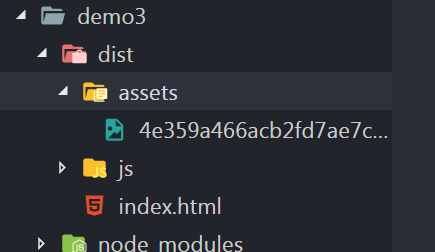
query部分的配置,是为打包的图片设置一个自定义的存储路径和文件名称。执行webpack打包,就可以看到打包之后的效果了

还有一种处理图片的loader,叫url-loader,把会把图片通过base64编码直接插入img标签后面,用法跟其他的loader处理都差不多
[js高手之路]深入浅出webpack教程系列9-打包图片(file-loader)用法的更多相关文章
- [js高手之路]深入浅出webpack教程系列8-(postcss-loader,autoprefixer,html-loader,less-loader,ejs-loader)用法
我们接着上文,那么在上篇文章的最后,写到了css-loader的用法,如果你用心发现,就能看到我在style.css样式文件中写了一个这样的样式: div { transition: all ease ...
- [js高手之路]深入浅出webpack教程系列6-插件使用之html-webpack-plugin配置(下)
上文我们对html-webpack-plugin的实例htmlWebpackPlugin进行了遍历分析,讲解了几个常用属性( inject, minify )以及自定义属性的添加,本文,我们继续深入他 ...
- [js高手之路]深入浅出webpack教程系列5-插件使用之html-webpack-plugin配置(中)
上文我们讲到了options的配置和获取数据的方式,本文,我们继续深入options的配置 一.html-webpack-plugin插件中的options除了自己定义了一些基本配置外,我们是可以任意 ...
- [js高手之路]深入浅出webpack教程系列4-插件使用之html-webpack-plugin配置(上)
还记得我们上文中的index.html文件吗? 那里面的script标签还是写死的index.bundle.js文件,那么怎么把他们变成动态的index.html文件,这个动态生成的index.htm ...
- [js高手之路]深入浅出webpack教程系列3-配置文件webpack.config.js详解(下)
本文继续接着上文,继续写下webpack.config.js的其他配置用法. 一.把两个文件打包成一个,entry怎么配置? 在上文中的webpack.dev.config.js中,用数组配置entr ...
- [js高手之路]深入浅出webpack教程系列7-( babel-loader,css-loader,style-loader)的用法
什么是loader呢,官方解释为文件的预处理器,通俗点说webpack在处理静态资源的时候,需要加载各种loader,比如,html文件,要用html-loader, css文件要用css-loade ...
- [js高手之路]深入浅出webpack教程系列1-安装与基本打包用法和命令参数
[js高手之路]深入浅出webpack教程系列索引目录: [js高手之路]深入浅出webpack教程系列1-安装与基本打包用法和命令参数 [js高手之路]深入浅出webpack教程系列2-配置文件we ...
- [js高手之路]深入浅出webpack教程系列2-配置文件webpack.config.js详解(上)
[js高手之路]深入浅出webpack教程系列索引目录: [js高手之路]深入浅出webpack教程系列1-安装与基本打包用法和命令参数 [js高手之路]深入浅出webpack教程系列2-配置文件we ...
- [js高手之路]深入浅出webpack系列2-配置文件webpack.config.js详解
接着上文,重新在webpack文件夹下面新建一个项目文件夹demo2,然后用npm init --yes初始化项目的package.json配置文件,然后安装webpack( npm install ...
随机推荐
- centos7启动过程及systemd祥细说明
开机启过程 POST->BOOT SEQUENCE-> BOOTLOADER->KERNEL + INITRAMFS(INITRD)->ROOTFS->/sbin/ini ...
- python机器学习实战(三)
python机器学习实战(三) 版权声明:本文为博主原创文章,转载请指明转载地址 www.cnblogs.com/fydeblog/p/7277205.html 前言 这篇notebook是关于机器 ...
- 安装oh-my-zsh
目标:安装oh-my-zsh,并使用last-working-dir插件(再次登录时,默认在上次退出时的目录)环境:CentOS 7.3.1611 最好看原著 -> https://github ...
- ASP.NET Core MVC – 自定义 Tag Helpers
ASP.NET Core Tag Helpers系列目录,共四篇: ASP.NET Core MVC Tag Helpers 介绍 ASP.NET Core MVC – Caching Tag Hel ...
- ubuntu下安装opencv库+Python2.7环境安装及开发摄像头拍照应用
好久没有更新了,今天更一篇最近遇到的问题,及解决办法,后面博客得继续写起来 安装 #使用Python下的lib库直接进行安装 apt-get install python-opencv 测试 #使用如 ...
- Pandas 操作
一.Series的创建: pd.Series([ 数据 ]) In [17]: import pandas as pd In [18]: import numpy as np In [19]: s = ...
- PIVOT行转列
PIVOT通过将表达式某一列中的唯一值转换为输出中的多个列来旋转表值表达式,并在必要时对最终输出中所需的任何其余列值执行聚合. 测试数据 INSERT INTO [TestRows2Columns] ...
- python实战第一天-socket模块练习
操作系统 Ubuntu 15.10 IDE & editor JetBrains PyCharm 5.0.2 ipython3 Python版本 python-3.4.3 导入socket模块 ...
- HTML——CSS的基础语法1
页面中所有CSS代码,需要写入到<style></style>标签中. style标签的type属性应该选择text/css,但是type属性可以省略. 1.CSS常用选择器 ...
- python学习之元组与文件
元组 元组是最后一个python集合类型.元组由简单的对象构成,元组与列表非常相似,只不过元组不能在原处修改,并且通常写成圆括号,虽然元组部支持任何方法调用,但元组具有列表的大多数属性. 实际应用中的 ...