
树莓派2B+安装Debain操作系统
写在前面
本篇文章基于当前树莓派官方最新提供的Debain操作系统进行操作,Linux内核版本 4.14.71。本篇文章内容涵盖SD卡写入官方Debain操作系统,开启SSH连接,修改语言环境,改变当前的时区,并将官方默认的源替换成国内加速源的操作过程。
先决条件
树莓派2B+(只要是树莓派都可以)
一张Class 10以上的16G的Micro内存卡
一个读卡器
一台带HDMI接口普通电脑显示器(通过HDMI转VGA的转换线也可以),一套键盘,鼠标
一台安装Windows的物理机器
安装系统
官方推荐各版本系统:https://www.raspberrypi.org/downloads/
系统下载
树莓派官方提供了不同版本的操作系统,本次笔者使用的是基于Linux内核版本 4.14.71最小化的Debian系统,官方命名【RASPBIAN STRETCH LITE】
下载地址:https://downloads.raspberrypi.org/raspbian_lite_latest
注意:ZIP存档中包含Raspberry Pi Desktop图像的Raspbian大小超过4GB,并使用ZIP64格式。要解压缩存档,需要一个支持ZIP64的解压缩工具。以下zip工具支持ZIP64:
- 7-Zip(Windows)
- Unarchiver(Mac)
- Unzip(Linux)
注意:笔者使用winRAR解压也可以。
把镜像写入SD卡
Etcher是一种图形化SD卡写入工具,适用于Mac OS,Linux和Windows,是大多数用户最简单的选择。Etcher还支持直接从zip文件中写入图像,无需任何解压缩。用Etcher写你的图像:
- 下载Etcher并安装它。
- 将SD卡读卡器与SD卡连接在一起。
- 打开Etcher并从镜像路径中选择你想要写入SD卡的Raspberry Pi
.img或.zip文件。 - 选择要写入图像的SD卡。
- 检查您的选择,然后点击“Flash!” 开始将数据写入SD卡。
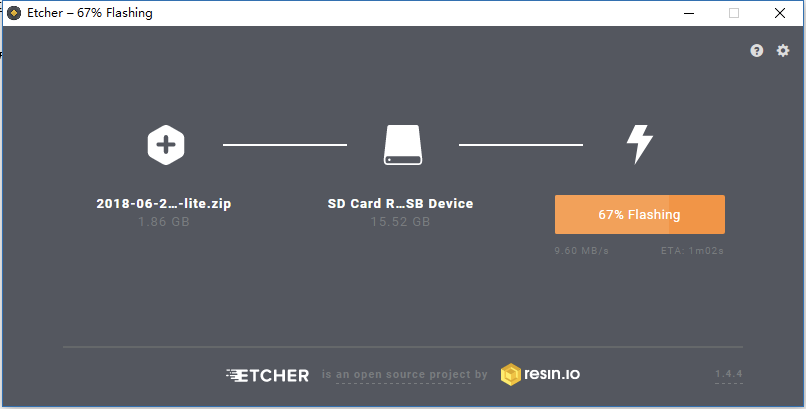
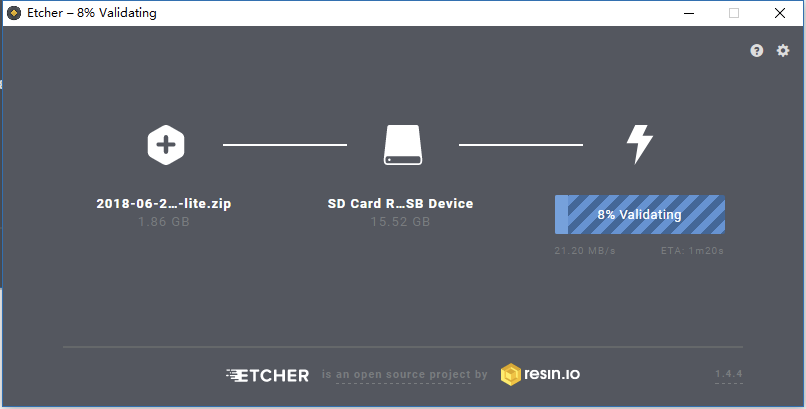
注意:当你的windows 提示格式化,请格式化再重刷
刷入完成后将SD卡插入树莓派的SD卡槽中,将树莓派连接显示器后开机并登录。默认用户名:pi 密码:raspberry
开启SSH
截至2016年11月发布,Raspbian默认禁用SSH服务器。它可以从raspi-config终端中启用:
- 进入
sudo raspi-config终端窗口 - 选择
Interfacing Options - 导航到并选择
SSH - 选择
Yes - 选择
Ok - 选择
Finish
或者,用于 systemctl 启动服务
sudo systemctl enable ssh

sudo systemctl start ssh
配置区域设置
启动Raspberry Pi软件配置工具后,请按照以下屏幕生成“en_US.UTF-8”语言环境,并将其设置为系统环境的默认语言环境:
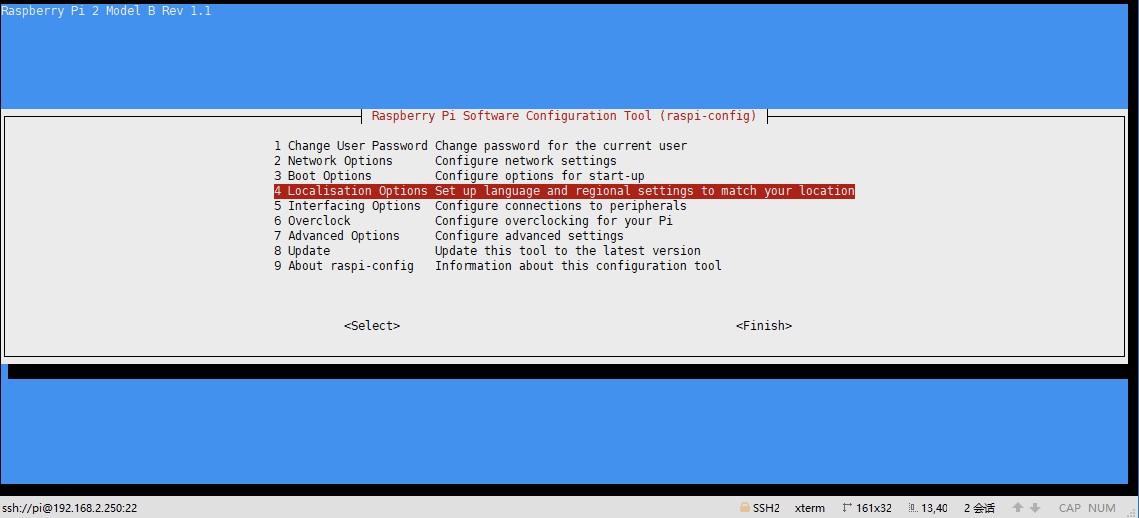
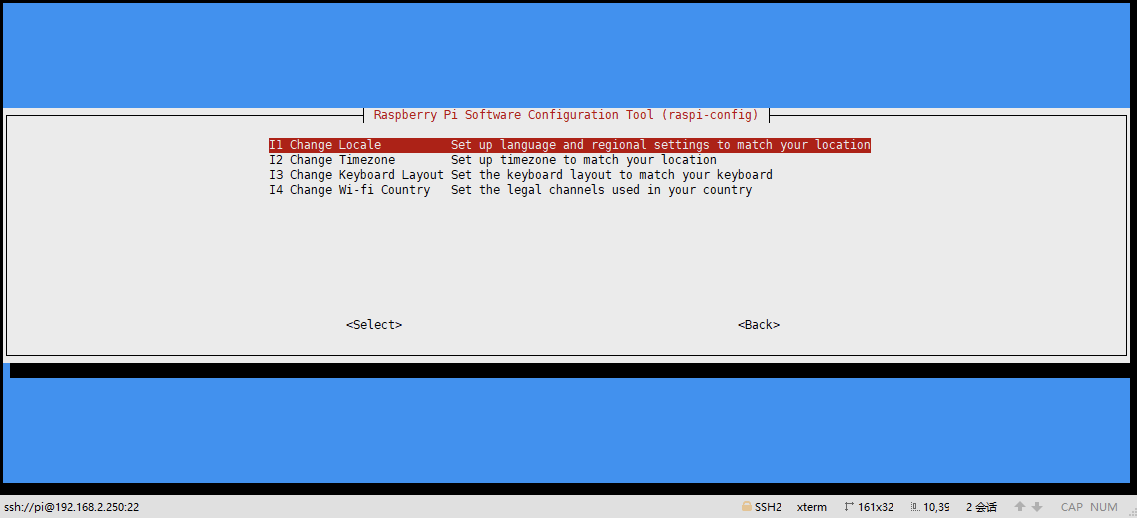
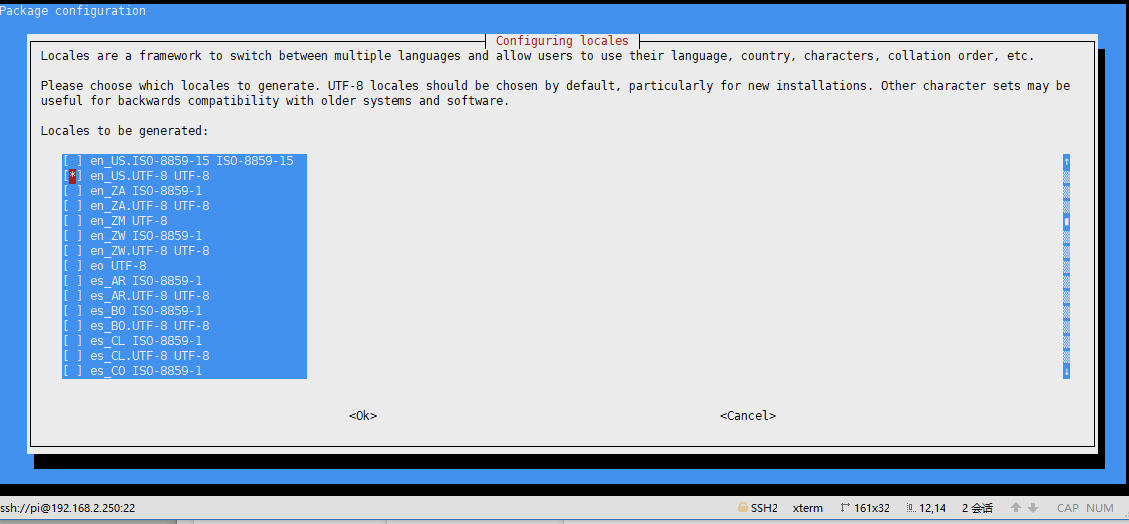


按esc退出设置完成
这样做之后,编辑 /etc/default/locale
sudo nano /etc/default/locale
修改后的结果如下:
LANG=en_US.UTF-

LC_ALL=en_US.UTF-

LANGUAGE=en_US.UTF-
改变时区
进入 sudo raspi-config 终端窗口

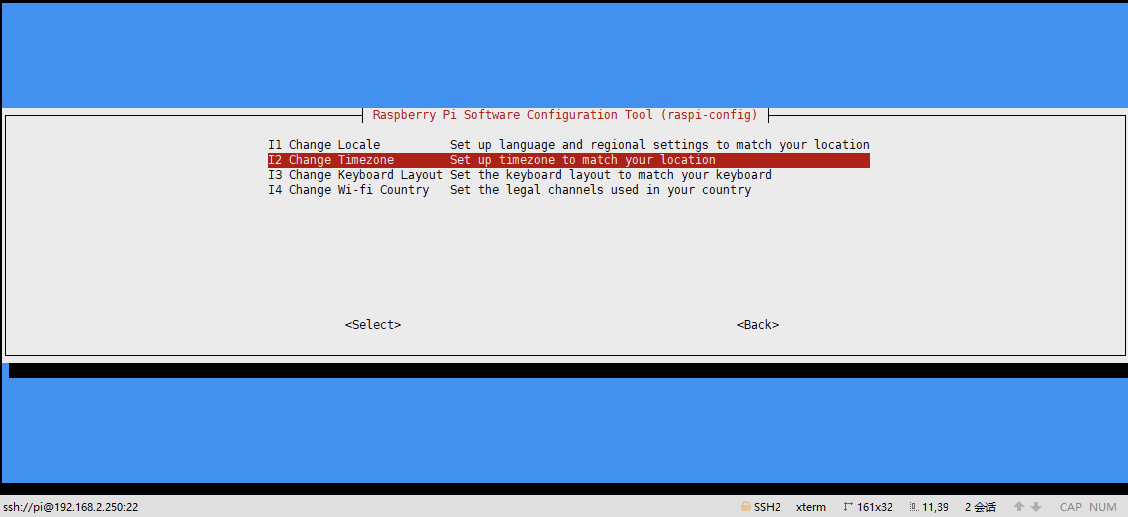

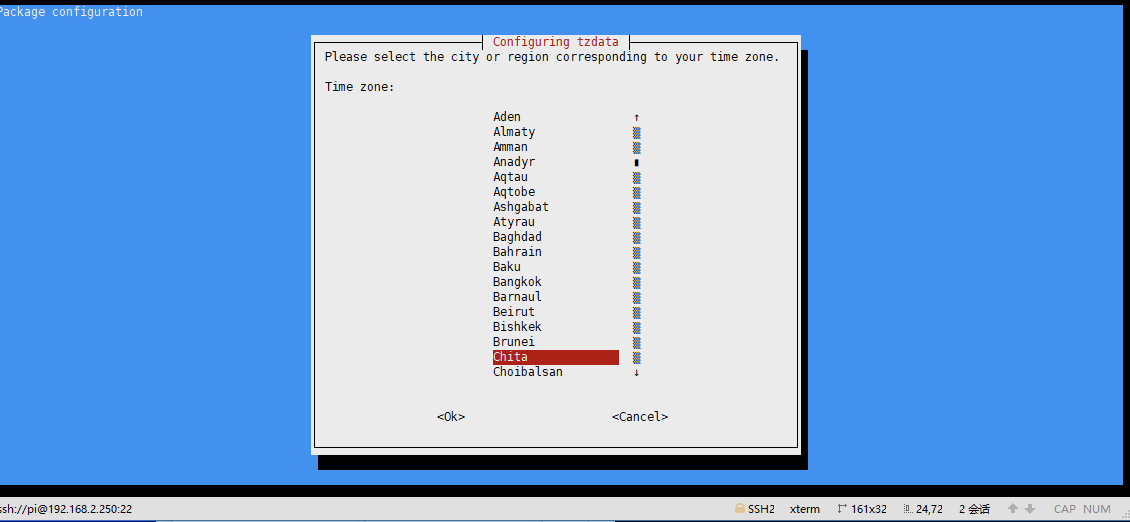
选择距离自己最近的时区
使用国内源
进入/etc/apt/
cd /etc/apt
在修改前先对 sources.list文件进行备份
sudo cp sources.list sources.list.bak
编辑 sources.list
sudo nano sources.list
清空所有文本内容,加入以下文本内容:
deb http://mirrors.aliyun.com/raspbian/raspbian/ jessie main non-free contrib rpi

deb-src http://mirrors.aliyun.com/raspbian/raspbian/ jessie main non-free contrib rpi
更新索引
sudo apt-get update
比较索引清单更新依赖关系
sudo apt-get upgrade -y
更新依赖关系比较多,所以耐心等待吧。
写在后面
文章到此已经涵盖了开头所提的SD卡写入官方Debain操作系统,开启SSH连接,修改语言环境,改变当前的时区,并将官方默认的源替换成国内加速源的操作。本篇文章主要目的是为了记录笔者随后一篇随笔做的铺垫操作,本文多处涉及官方操作说明未提及的部分,操作内容仅供参考,非随后文章必需部分。
参考文献
https://www.raspberrypi.org/documentation/installation/installing-images/README.md
树莓派2B+安装Debain操作系统的更多相关文章
- 树莓派2B安装Xware迅雷远程下载
转自:http://www.cnblogs.com/liangjh/articles/5347811.html 一.安装使用迅雷Xware (1)下载Xware1.0.31_armel_v5te_gl ...
- 树莓派3B安装arm64操作系统
pi64 pi64基于Debian 9,地址如下https://github.com/bamarni/pi64 烧录过程还是用SDFormatter格式化,用Win32DiskImager写入即可,没 ...
- 在树莓派上安装leanote
作者:冥王星 "noright0@163.com" 前言 宿舍有个树莓派2B,连接到电视机,安装OSMC系统,USB接口连接移动硬盘一块,平时用来BT下载和看电影.美剧. OSMC ...
- Docker在树莓派的安装与使用(Ubuntu Arm Server v19.10)
最近由于冠状病毒疫情的原因,只能够和小朋友家里蹲.这几天把尘封已久的那个树莓派拿出来继续捣鼓.希望能够做一个异构的分布式系统框架,于是想把Docker也安装到树莓派上,以便后期做进一步的开发和实验. ...
- 树莓派3B+安装64位ubuntu系统和docker工具
想在树莓派3B上安装一些64位应用(例如64位JDK),因此首先要安装64位的操作系统,今天咱们就一起来实战: 原文地址:https://blog.csdn.net/boling_cavalry/ar ...
- 树莓派4B安装官方Ubuntu20 Server版(64位)
欢迎访问我的GitHub https://github.com/zq2599/blog_demos 内容:所有原创文章分类汇总及配套源码,涉及Java.Docker.Kubernetes.DevOPS ...
- 手把手教你玩转nginx负载均衡(二)----安装虚拟机操作系统
引言 在上一篇,我们组装好了虚拟机的硬件部分,那么现在我们就要把操作系统装上了,既然是服务器,那么安装linux操作系统是个比较好的选择,如果你喜欢的话,安装windows也是没有任何问题的 我这里选 ...
- 安装linux操作系统
安装双操作系统; 1 0. 介绍: 1 1 实验环境: 2 2. 实验准备: 2 3.开始安装: 2 1 制作U盘启动工具: 2 2.安装LinuxOS. 3 2.1在windowOS中划分60G空间 ...
- 安装linux操作系统--浪潮服务器
一直都是在虚拟机上进行安装linux操作系统,在服务器上安装的很少,也没有碰到过没找到驱动的情况,例如什么raid卡驱动,网卡驱动等异常情况的发生. 这次安装了两台服务器,浪潮的提供的服务器,硬盘是两 ...
随机推荐
- 93. Restore IP Addresses产生所有可能的ip地址
[抄题]: Given a string containing only digits, restore it by returning all possible valid IP address c ...
- 17. pt-online-schema-change
在平时MySQL的运维过程中,经常会遇到表结构的变更.在表比较小的时候,直接进行变更,时间较短,但是当表非常大的时候,这么做会导致应用卡死,服务不可用.目前InnoDB引擎是通过以下步骤来进行DDL的 ...
- PostFix添加多个端口
/usr/local/*/config/postfix/master.cf 在/etc/services中搜索smtp,复制,添加smtp2<与上面一步对应起来的服务名>,后面为需要添加的 ...
- [树状数组+逆序对][NOIP2013]火柴排队
火柴排队 题目描述 涵涵有两盒火柴,每盒装有n根火柴,每根火柴都有一个高度.现在将每盒中的火柴各自排成一列,同一列火柴的高度互不相同,两列火柴之间的距离定义为:∑ (ai-bi)2,i=1,2,3,. ...
- SQL中GROUP BY语句与HAVING语句的使用
GROUP BY语句,经过研究和练习,终于明白如何使用了,在此记录一下同时添加了一个自己举的小例子,通过写这篇文章来加深下自己学习的效果,还能和大家分享下,同时也方便以后查阅,一举多得 一.GROUP ...
- ScrollView嵌套Linearlayout显示不全的解决办法
以为ScrollView只能嵌套一个元素,所以把几个控件都包裹在了一个LinearLayout中了.但是发现底部显示不全,滑动不到最底下. 代码: <ScrollView android:id= ...
- Python 语法提示vim配置
1. pydiction 2. 默认 Vim 7.xx以上版本 python_pydiction.vim -- Vim plugin that autocompletes Python code. c ...
- innodb_flush_method理解
http://blog.csdn.net/gua___gua/article/details/44916207 innodb_flush_method这个参数控制着innodb数据文件及redo lo ...
- 2019.02.21 bzoj2300: [HAOI2011]防线修建(set+凸包)
传送门 题意:动态维护凸包周长. 思路: 见这篇求面积的吧反正都是一个套路. 代码: #include<bits/stdc++.h> #define int long long #defi ...
- ABP框架系列之十:(Application-Services-应用服务)
Application Services are used to expose domain logic to the presentation layer. An Application Servi ...