
swift3.0自定义相机界面
这是公司上上上一个项目的自定义相机界面,原来是swift2.0写的,今天改为swift3.0,记录一下.
效果图如下:
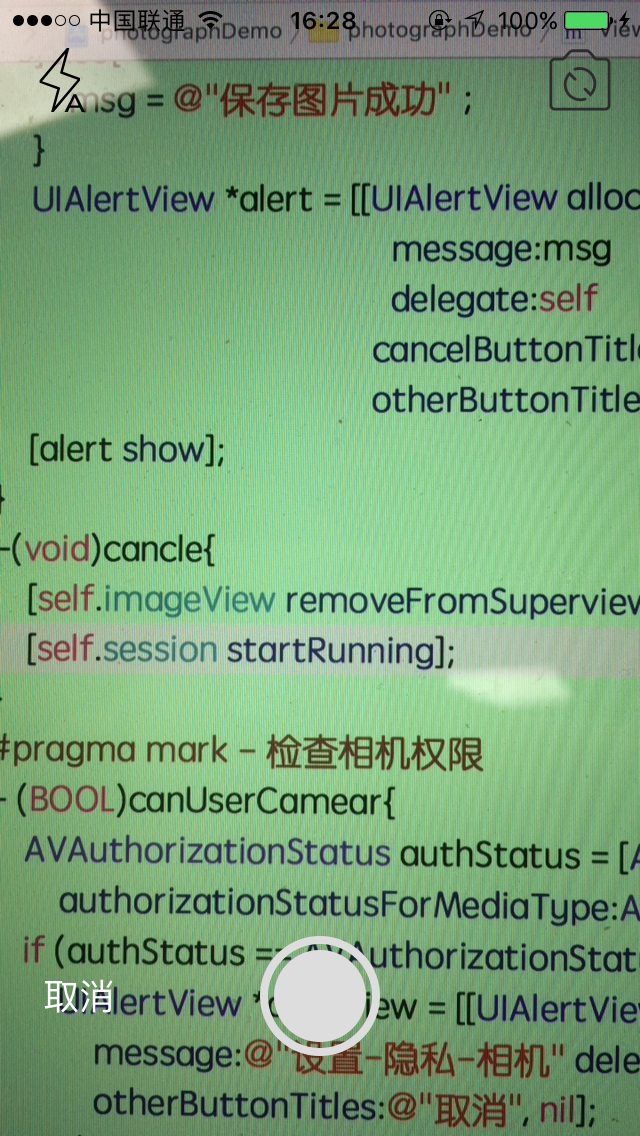
使用AVFoundation制作.
属性:
     var device:AVCaptureDevice!   //获取设备:如摄像头

     var input:AVCaptureDeviceInput!   //输入流

     var photoOutput:AVCaptureStillImageOutput! //输出流

     var  output:AVCaptureMetadataOutput! //当启动摄像头开始捕获输入

     var  session:AVCaptureSession!//会话,协调着intput到output的数据传输,input和output的桥梁

     var  previewLayer:AVCaptureVideoPreviewLayer! //图像预览层,实时显示捕获的图像

     var photoButton: UIButton?   //拍照按钮

     var imageView: UIImageView?   //拍照后的成像

     var image: UIImage?   //拍照后的成像

     var isJurisdiction: Bool?   //是否获取了拍照标示

     var flashBtn:UIButton?  //闪光灯按钮
在viewDidLoad里面判断下权限,没给权限给个提示
        isJurisdiction = canUserCamear()

        if isJurisdiction! {

            customCamera()  //自定义相机

            customUI()  //自定义相机按钮

        }

        else {

            return

        }
    // MARK: - 检查相机权限

    func canUserCamear() -> Bool {

        let authStatus: AVAuthorizationStatus = AVCaptureDevice.authorizationStatus(forMediaType: AVMediaTypeVideo)

        if authStatus == .denied {

            let alertView = UIAlertView(title: "请打开相机权限", message: "设置-隐私-相机", delegate: self, cancelButtonTitle: "确定", otherButtonTitles: "取消")

            alertView.tag =

            alertView.show()

            return false

        }

        else {

            return true

        }

        return true

    }
自定义相机:
  //MARK: 初始化自定义相机

     func customCamera(){

        guard let devices = AVCaptureDevice.devices(withMediaType: AVMediaTypeVideo) as? [AVCaptureDevice] else { return } //初始化摄像头设备

         guard let device = devices.filter({ return $.position == .back }).first else{ return}

         self.device = device

         //输入流初始化

         self.input = try? AVCaptureDeviceInput(device: device)

         //照片输出流初始化

         self.photoOutput = AVCaptureStillImageOutput.init()

         //输出流初始化

         self.output = AVCaptureMetadataOutput.init()

         //生成会话

         self.session = AVCaptureSession.init()

         if(self.session.canSetSessionPreset("AVCaptureSessionPreset1280x720")){

             self.session.sessionPreset = "AVCaptureSessionPreset1280x720"

         }

         if(self.session.canAddInput(self.input)){

             self.session.addInput(self.input)

         }

         if(self.session.canAddOutput(self.photoOutput)){

             self.session.addOutput(self.photoOutput)

         }

         //使用self.session,初始化预览层,self.session负责驱动input进行信息的采集,layer负责把图像渲染显示

         self.previewLayer = AVCaptureVideoPreviewLayer.init(session: self.session)

         self.previewLayer.frame  = CGRect.init(x: , y: , width: kScreenWH.width, height: kScreenWH.height)

         self.previewLayer.videoGravity = "AVLayerVideoGravityResizeAspectFill"

         self.view.layer.addSublayer(self.previewLayer)

         //启动

         self.session.startRunning()

         if ((try? device.lockForConfiguration()) != nil) {

             if device.isFlashModeSupported(.auto) {

                 device.flashMode = .auto

             }

             //自动白平衡

             if device.isWhiteBalanceModeSupported(.autoWhiteBalance) {

                 device.whiteBalanceMode = .autoWhiteBalance

             }

             device.unlockForConfiguration()

         }

         //闪光灯

         do{ try device.lockForConfiguration() }catch{ }

         if device.hasFlash == false { return }

         device.flashMode = AVCaptureFlashMode.auto

         device.unlockForConfiguration()

     }
自定义相机界面按钮:拍照,取消,闪光灯,前后拍照切换按钮
 //MARK: 添加自定义按钮等UI

     func customUI(){

        //前后摄像头切换

         let changeBtn = UIButton.init()

         changeBtn.frame = CGRect.init(x: kScreenWH.width - , y: , width: , height: )

         changeBtn.setImage(#imageLiteral(resourceName: "change"), for: .normal)

         changeBtn.addTarget(self, action: #selector(self.changeCamera), for: .touchUpInside)

         view.addSubview(changeBtn)

         //拍照按钮

         photoButton = UIButton(type: .custom)

         photoButton?.frame = CGRect(x: kScreenWH.width *  / 2.0 - , y: kScreenWH.height - , width: , height: )

         photoButton?.setImage(UIImage(named: "photograph"), for: .normal)

         photoButton?.setImage(UIImage(named: "photograph_Select"), for: .normal)

         photoButton?.addTarget(self, action: #selector(self.shutterCamera), for: .touchUpInside)

         view.addSubview(photoButton!)

       //闪光灯按钮

         flashBtn = UIButton.init()

         flashBtn?.frame = CGRect.init(x: , y: , width: , height: )

         flashBtn?.addTarget(self, action: #selector(self.flashAction), for: .touchUpInside)

         flashBtn?.setImage(#imageLiteral(resourceName: "flash-A"), for: .normal)

         view.addSubview(flashBtn!)

        //取消

         let cancelBtn = UIButton.init()

         cancelBtn.frame = CGRect.init(x: , y: kScreenWH.height - , width: , height: )

         cancelBtn.setTitle("取消", for: .normal)

         cancelBtn.addTarget(self, action: #selector(self.cancelActin), for: .touchUpInside)

         view.addSubview(cancelBtn)

     }

     //MARK:前后摄像头更改事件

     func changeCamera(){

         //获取之前的镜头

         guard var position = input?.device.position else { return }

         //获取当前应该显示的镜头

         position = position == .front ? .back : .front

         //创建新的device

         guard let devices = AVCaptureDevice.devices(withMediaType: AVMediaTypeVideo) as? [AVCaptureDevice] else { return }

         // 1.2.取出获取前置摄像头

         let d = devices.filter({ return $.position == position }).first

         device = d

         //input

         guard let videoInput = try? AVCaptureDeviceInput(device: d) else { return }

         //切换

         session.beginConfiguration()

         session.removeInput(self.input!)

         session.addInput(videoInput)

         session.commitConfiguration()

         self.input = videoInput

     }
拍照按钮点击事件:
     //MARK:拍照按钮点击事件

     func shutterCamera(){

         let videoConnection: AVCaptureConnection? = photoOutput.connection(withMediaType: AVMediaTypeVideo)

         if videoConnection == nil {

             print("take photo failed!")

             return

         }

         photoOutput.captureStillImageAsynchronously(from: videoConnection ?? AVCaptureConnection(), completionHandler: {(_ imageDataSampleBuffer: CMSampleBuffer?, _ error: Error?) -> Void in

             if imageDataSampleBuffer == nil {

                 return

             }

             let imageData: Data? = AVCaptureStillImageOutput.jpegStillImageNSDataRepresentation(imageDataSampleBuffer)   //照片数据流

             self.image = UIImage(data: imageData!)

             self.session.stopRunning()

             self.imageView = UIImageView(frame: self.previewLayer.frame)

             self.view.insertSubview(self.imageView!, belowSubview: self.photoButton!)

             self.imageView?.layer.masksToBounds = true

             self.imageView?.image = self.image

             print("image size = \(NSStringFromCGSize((self.image?.size)!))")

         })

     }
闪光灯切换事件:
     //MARK: 闪光灯开关

     func flashAction(){

         try? device.lockForConfiguration()

         switch device.flashMode.rawValue {

         case :

             device!.flashMode = AVCaptureFlashMode.on

             flashBtn?.setImage(#imageLiteral(resourceName: "flash-on"), for: .normal)

             break

         case :

         device!.flashMode = AVCaptureFlashMode.auto

         flashBtn?.setImage(#imageLiteral(resourceName: "flash-A"), for: .normal)

             break

         default:

          device!.flashMode = AVCaptureFlashMode.off

             flashBtn?.setImage(#imageLiteral(resourceName: "flash-off"), for: .normal)

         }

         device.unlockForConfiguration()

     }
取消按钮点击事件:
    //MARK:取消按钮

    func cancelActin(){

        self.imageView?.removeFromSuperview()

        self.session.startRunning()

    }
github源码地址:https://github.com/pheromone/swift_custom_camera
swift3.0自定义相机界面的更多相关文章
- swift3.0 自定义键盘
...绕了一大圈,又绕回原生来了,今天,学习一下swift3.0语法下的自定义键盘.效果图如下: 其实,很简单,只需要把UITextView(或者UITextField)的inputView属性设置为 ...
- swift3.0 创建经典界面的九宫图
网络上很多例子都是早期的 Object-C的效果,现在用到Swift3.0开发,故把网络上的例子翻译过来,达到基本的效果.可是现在这个还不算很满意,再下次继续进行优化 override func vi ...
- Swift3.0 自定义tableView复用cell 的写法,与CollectionViewCell的不同,数据model
Model数据 class HospitalModel: NSObject { //后边不赋值 会报错 var imgurl :String = "" var introducti ...
- 如何用uniapp+vue开发自定义相机插件——拍照+录像功能
调用手机的相机功能并实现拍照和录像是很多APP与插件都必不可少的一个功能,今天智密科技就来分享一下如何基于uniapp + vue实现自定义相机界面,并且实现: 1: 自定义拍照 2: 自定义录像 3 ...
- Swift2.3 --> Swift3.0 的变化
Swift3.0语法变化 首先和大家分享一下学习新语法的技巧: 用Xcode8打开自己的Swift2.3的项目,选择Edit->Convert->To Current Swift Synt ...
- Android相机使用(系统相机、自定义相机、大图片处理)
本博文主要是介绍了android上使用相机进行拍照并显示的两种方式,并且由于涉及到要把拍到的照片显示出来,该例子也会涉及到Android加载大图片时候的处理(避免OOM),还有简要提一下有些人Surf ...
- Android自定义相机拍照、图片裁剪的实现
最近项目里面又要加一个拍照搜题的功能,也就是用户对着不会做的题目拍一张照片,将照片的文字使用ocr识别出来,再调用题库搜索接口搜索出来展示给用户,类似于小猿搜题.学霸君等app. 其实Android提 ...
- Swift3.0语法变化
写在前面 首先和大家分享一下学习新语法的技巧:用Xcode8打开自己的Swift2.3的项目,选择Edit->Convert->To Current Swift Syntax- 让Xcod ...
- Android调用系统相机以及自定义相机
0.综述 自定义相机,此处展示简单的相机功能,官方文档中还有相应关于视频拍摄的内容,此处不提 1.添加权限 <!--相机权限,数据存储--> <uses-permission and ...
随机推荐
- 配置cron定时任务
题:配置一个 cron 任务用户 natasha 必须配置一个定时执行任务,每天在本地时间 14:23 时执行命令* /bin/echo hiya 答: # 方法1 # su - natasha # ...
- P1903 [国家集训队]数颜色 / 维护队列
思路 带修莫队的板子 带修莫队只需要多维护一个时间的指针即可,记录一下每个询问在第几次修改之后,再回退或者前进几个修改操作 排序的时候如果a.l和b.l在一个块里,就看r,如果a.r和b.r在一个块里 ...
- FI 创建资产接口AS01
FUNCTION ZREIP_CREATE_AS01TSET. *"------------------------------------------------------------- ...
- Docker应用
1.tomcat容器创建 docker run -d --name Jdd_tomcat -p 8081:8080 tomcat [root@localhost etc]# docker run - ...
- tcp协议以及socket介绍
壹:tcp协议:可靠传输 一: 3次握手,建立链接:4次挥手,断开链接 3次握手,建立链接:图解 ,这样双向通路就建立完成了. 在建立链接时,并没有数据传输,所以中间两部可以合在一起,也就是3次握手, ...
- TCP/IP三次握手和四次挥手
原博链接:https://www.cnblogs.com/Andya/p/7272462.html
- 文献导读 | A Pan-Cancer Analysis of Enhancer Expression in Nearly 9000 Patient Samples
Chen, H., Li, C., Peng, X., Zhou, Z., Weinstein, J.N., Liang, H. and Cancer Genome Atlas Research Ne ...
- 深入理解Plasma(三)Plasma MVP
这一系列文章将围绕以太坊的二层扩容框架 Plasma,介绍其基本运行原理,具体操作细节,安全性讨论以及未来研究方向等.本篇文章主要介绍 Plasma 的一个最小实现 Plasma MVP(Minima ...
- C#集合类型大揭秘
集合是.NET FCL(Framework Class Library)的重要组成部分,我们平常撸C#代码时免不了和集合打交道,FCL提供了丰富易用的集合类型,给我们撸码提供了极大的便利.正是因为这种 ...
- fcgi-2.4.1 fastcgi开发包 make编译出错
fcgio.cpp: In destructor 'virtual fcgi_streambuf::~fcgi_streambuf()':fcgio.cpp:50: error: 'EOF' was ...