
如何用uniapp+vue开发自定义相机插件——拍照+录像功能
调用手机的相机功能并实现拍照和录像是很多APP与插件都必不可少的一个功能,今天智密科技就来分享一下如何基于uniapp + vue实现自定义相机界面,并且实现:
1: 自定义拍照
2: 自定义录像
3: 时长控制
4: 闪光灯控制
本文主要先分享前两条最基本的功能实现
先看效果:
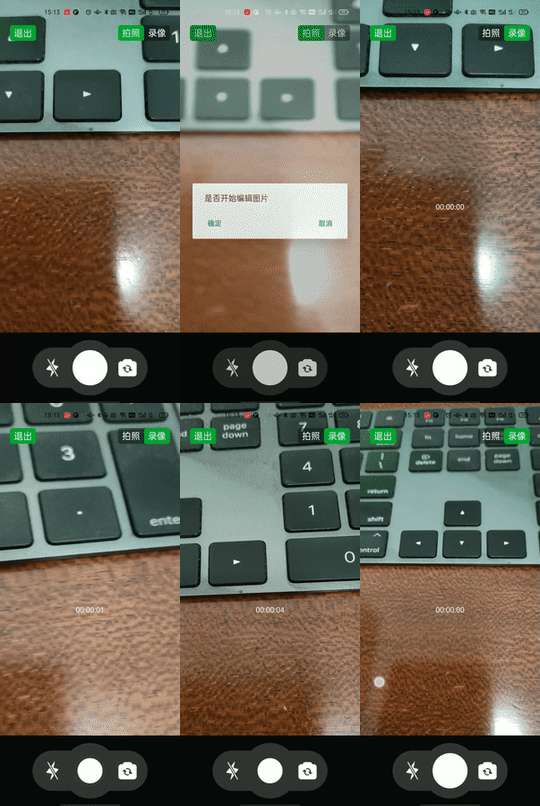
技术实现
- 开发环境:HbuilderX + nodejs
- 技术框架:uniapp + vue2.x
- 测试环境:App端(Android + IOS)
- 代码:开源
效果概览


界面布局
这里主要是以自定义的样式为主,功能上使用了“智密相册-自定义相册相机”插件,插件提供了一个自定义相册的wrapper控件,因此我们只需要专注于ui即可,布局的代码如下
<view class="camera-container">

        <zhimi_camera_view ref="camera" class="camera-elem"></zhimi_camera_view>

        <view class="camera-methods">

            <view class="camera-methods-item is-left" @click="doSwitchFlashLight()">

                <image v-if="useFlashLight" class="camera-methods-item-image" src="../../static/icon_flash_start.png"></image>

                <image v-else class="camera-methods-item-image" src="../../static/icon_flash_stop.png"></image>

            </view>

            <view class="camera-methods-capture">

                <view

                    class="camera-methods-capture-elem"

                    :class="{

                        'camera-methods-capture-elem-recording': recording

                    }"

                    @click="doAction"

                ></view>

            </view>

            <view class="camera-methods-item is-right" @click="doSwitchCamera()">

                <image class="camera-methods-item-image" src="../../static/icon_switch_camear.png"></image>

            </view>

        </view>

        <text class="fit-left-btn" @click="doBack">退出</text>

        <view class="fit-right-btn">

            <text class="fit-right-btn-item" :class="{ 'fit-right-btn-item-is-active': cameraMode == 1 }" @click="setWrapperType(1)">拍照</text>

            <text class="fit-right-btn-item" :class="{ 'fit-right-btn-item-is-active': cameraMode == 2 }" @click="setWrapperType(2)">录像</text>

        </view>

    </view>
这里有个重点,由于我们去掉了原生的标题栏,这需要在pages.json中进行配置,具体配置如下
{

  "path":"pages/index/camera",

  "style": {

      "navigationStyle":"custom"

  }

},
相机控件初始化
在这里我们主要是操作原生控件“zhimi_camera_view”提供的方法,首先我们需要设置回调事件以及相机的类型,比如摄像还是录像,前置还是后置相机
设置回调事件
let wrapper = this.$refs.camera

wrapper.setEventCallback(({ type, data }) => {

  console.log(type, data)

});
设置相机类型
let wrapper = this.$refs.camera

// 设置相机模式 1 = 拍照模式,2 = 录像模式

wrapper.changeType(1)
设置前后置摄像头
let wrapper = this.$refs.camera

// 是否使用前置相机 true = 开启,false = 关闭

wrapper.useFrontCamera(false)
串联起来完整的初始化相机控件的代码就是这样的
let wrapper = this.$refs.camera

wrapper.setEventCallback(({ type, data }) => {

  console.log(type, data)

});

wrapper.changeType(1) // 设置拍照

wrapper.useFrontCamera(false) // 设置后置摄像头
拍照录像与闪光灯控制
完成了相机的初始化之后,我们需要做一些业务上面的,比如拍照,录像,闪光灯开关等功能
闪光灯控制
let wrapper = this.$refs.camera

// 是否开启闪光灯 true = 开启,false = 关闭

wrapper.flashLightAction(true) // 开启闪光灯
拍照
let wrapper = this.$refs.camera

wrapper.takePhotoAction();
录像
let wrapper = this.$refs.camera

// true = 开始录像, false = 结束录像

wrapper.takeVideoAction(true);
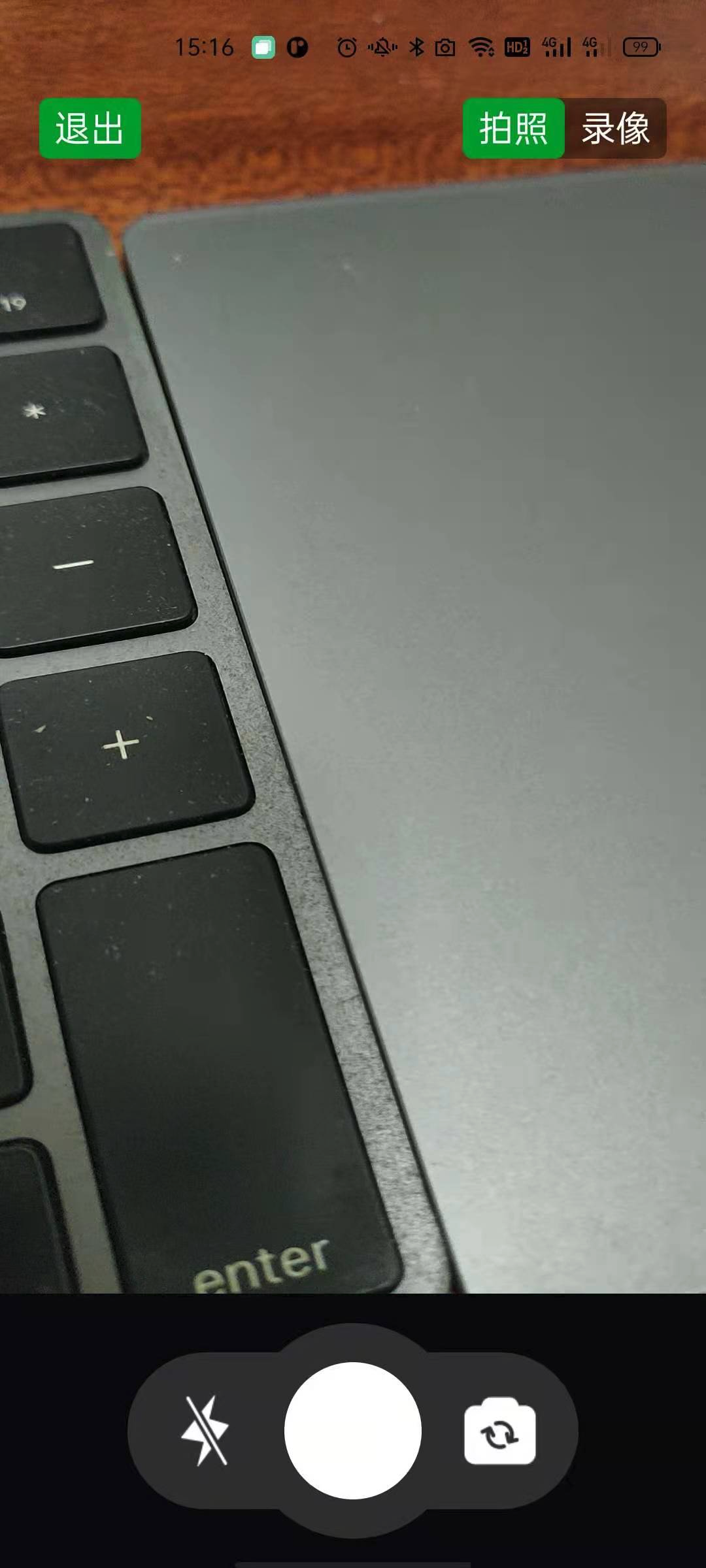
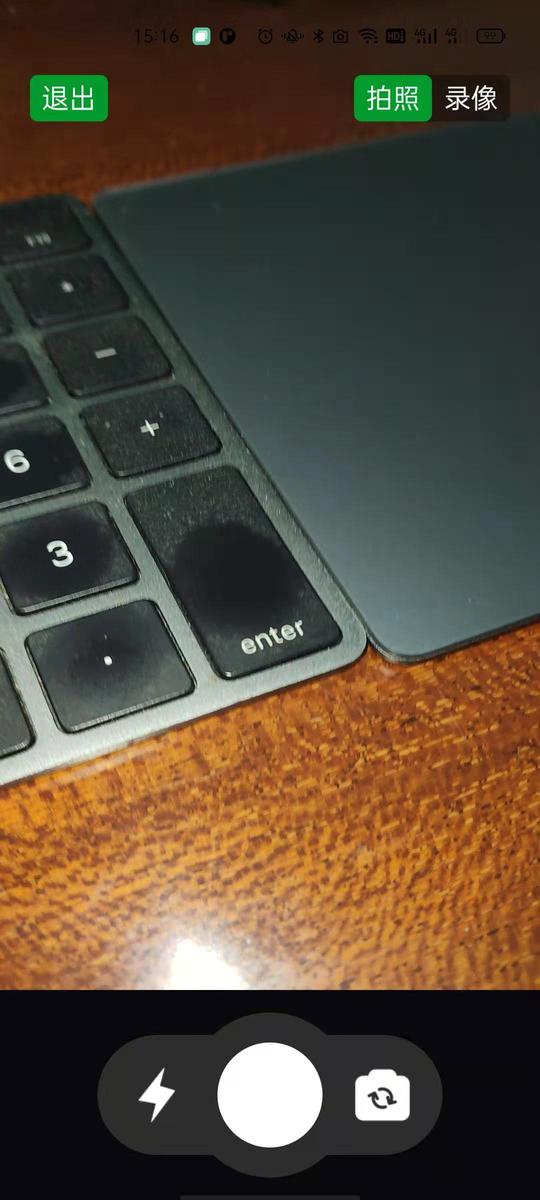
对于闪光灯而言,开关闪光灯是控制闪光灯是否持续开启,也就是手电筒模式,而不是拍照的时候才闪的,效果上参考下面2张对比图
无闪光灯(无光点) 有闪光灯(有光点)
获取拍照/录像结果
在前面我们已经通过setEventCallback绑定了回调事件,一般来说拍照/录像完成之后会通过回调事件反馈拍照录像结果,具体代码如下
cameraEventHanlder (res) {

  let { type, data } = res

  switch (type){

      // 拍照模式返回图片路径数据

    case 'imageType':

      // 注意:此处返回的为平台路径,前端显示请加file://前缀

      console.log(data)

      break;

      // 录像模式返回视频路径数据

    case 'videoType':

      // 注意:此处返回的为平台路径,前端显示请加file://前缀

      console.log(data)

      break;

    default:

      console.log(data)

      break;

  }

}
注意看注释,这里最大的重点是路径,如果说获取到的路径前端需要显示在界面前面,需要添加file://前缀,比如获取到的文件路径如下:
/var/data/Android/Album/timeStamp.png
前端显示的时候需要这样写
<image src="file:///var/data/Android/Album/timeStamp.png"/>
注意这里是3个斜杆,因为安卓这类移动端系统都是基于类unix开发的,因此都是从 / 根开始检索文件的,所以前端需要使用file协议,并且以/开头。
插件地址:智密相册-自定义相册相机-自由布局相机
如何用uniapp+vue开发自定义相机插件——拍照+录像功能的更多相关文章
- [转]jquery开发自定义的插件总结
本文转自:http://www.cnblogs.com/Jimmy009/archive/2013/01/17/jquery%E6%8F%92%E4%BB%B6.html 前几天在玩jquery,今天 ...
- Android—实现自定义相机倒计时拍照
这篇博客为大家介绍Android自定义相机,并且实现倒计时拍照功能 首先自定义拍照会用到SurfaceView控件显示照片的预览区域,以下是布局文件: 两个TextView是用来显示提示信息和倒计时的 ...
- jquery开发自定义的插件总结
1.第一种方式,有元素的插件 <!DOCTYPE html PUBLIC "-//W3C//DTD XHTML 1.0 Transitional//EN" "htt ...
- 一、Uniapp+vue+腾讯IM+腾讯音视频开发仿微信的IM聊天APP,支持各类消息收发,音视频通话,附vue实现源码(已开源)-项目引言
项目文章索引 1.项目引言 2.腾讯云后台配置TXIM 3.配置项目并实现IM登录 4.会话好友列表的实现 5.聊天输入框的实现 6.聊天界面容器的实现 7.聊天消息项的实现 8.聊天输入框扩展面板的 ...
- vue 开发笔记
vue 开发记录 marked 插件的使用 import marked from "marked"; import hljs from "highlight.js&quo ...
- 浅析vue封装自定义插件
在使用vue的过程中,经常会用到Vue.use,但是大部分对它一知半解,不了解在调用的时候具体做了什么,因此,本文简要概述下在vue中,如何封装自定义插件. 在开始之前,先补充一句,其实利用vue封装 ...
- Vue 3自定义指令开发
本文由葡萄城技术团队原创并首发 转载请注明出处:葡萄城官网,葡萄城为开发者提供专业的开发工具.解决方案和服务,赋能开发者. 什么是指令(directive) 在Angular和Vue中都有Direct ...
- vue中自定义组件(插件)
vue中自定义组件(插件) 原创 2017年01月04日 22:46:43 标签: 插件 在vue项目中,可以自定义组件像vue-resource一样使用Vue.use()方法来使用,具体实现方法: ...
- Android H5混合开发(2):自定义Cordova插件
前言 Cordova虽然定义了很多基础的插件,供H5端使用原生设备的功能. 但是,如果业务相关的功能,需要提供给H5端使用,那么,就需要我们自定义插件了. 这个"自定义"不是指由A ...
随机推荐
- 9.3 k8s结合ELK实现日志收集
数据流: logfile -> filebeat > kafka(依赖zookeeper)-> logstash -> elasticsearch -> kibana 1 ...
- BehaviorTree.CPP行为树BT的队列节点(三)
Sequences(队列) 只要序列的所有子代返回SUCCESS,它便会对其进行Tick. 如果有任何子级返回FAILURE,则序列中止. 当前,该框架提供三种节点: Sequence Sequenc ...
- 贪心/构造/DP 杂题选做
本博客将会收录一些贪心/构造的我认为较有价值的题目,这样可以有效的避免日后碰到 P7115 或者 P7915 这样的题就束手无策进而垫底的情况/dk 某些题目虽然跟贪心关系不大,但是在 CF 上有个 ...
- [NOI2020] 超现实树
我们定义链树为:在该树上的任意节点,左右子树大小的最小值小于2. 举个例子: 那么我们思考,链树显然可以在叶子节点任意替换成其他子树. 那么在主链上,我们可以做到生成任意深度大于主链长度的树. 反过来 ...
- 洛谷 P4062 - [Code+#1]Yazid 的新生舞会 的线性做法
洛谷题面传送门 一个线性做法. \(n\log n\) 解法可以戳这里查看 首先回顾一下 \(n\log n\) 解法的过程:我们对于每一个数 \(x\),考察其出现位置,设为 \(t_1,t_2,t ...
- [Codeforces Global Round 14]
打挺差的. 不过\(C,D\)一眼秒了,大概是对这几个月努力的一个结果? \(B\)玄学错误挂了两发. 脑子痛然后打到一半就去睡觉了. -------------------------------- ...
- 洛谷 P7516 - [省选联考 2021 A/B 卷] 图函数(Floyd)
洛谷题面传送门 一道需要发现一些简单的性质的中档题(不过可能这道题放在省选 D1T3 中偏简单了?) u1s1 现在已经是 \(1\text{s}\) \(10^9\) 的时代了吗?落伍了落伍了/ ...
- Atcoder Grand Contest 015 F - Kenus the Ancient Greek(找性质+乱搞)
洛谷题面传送门 & Atcoder 题面传送门 一道难度 Au 的 AGC F,虽然看过题解之后感觉并不复杂,但放在现场确实挺有挑战性的. 首先第一问很简单,只要每次尽量让"辗转相除 ...
- 【Linux】tmux安装(非root)及其使用
tmux(terminal multiplexer)是Linux上的终端复用神器. 1. 安装 (1)下载 下载及其依赖软件. wget -c https://github.com/tmux/tmux ...
- 查看nginx(Web网页服务器)状态是否正常
Linux每个应用运行都会产生一个进程,那么我们就可以通过查看Nginx进程是否存在来判断它是否启动. 1.有时想知道nigix是否在正常运行,需要用linux命令查看nginx运行情况.执行命令:p ...