
常用Linux系统命令、vim编辑命令汇总(看一遍用时候来查)
基本操作
pwd命令
作用:显示当前工作目录
用法:pwd
cd命令
作用:改变目录位置
用法:cd [option] [dir]
cd 目录路径 -进入指定目录
cd .. -返回父目录
cd / -进入根目录
cd或cd ~ -进入用户主目录
ls命令
用法:ls [option] [file]
常用参数:
不带任何参数:列出当前目录下的所有文件和子目录
-F:分类显示,方便阅读
-a:显示隐含文件 (.开头的文件是隐藏文件)
-l:查看文件的各种属性
dir和vidr命令
用法: dir [option] [file]
dir [option] [file]
说明:dir和ls差不多,比ls功能少;vdir相当于ls -l
mkdir命令
用法:mkdir [option] [file]
mkdir 一次可以建立一个或者几个目录
常用参数:
不带任何参数:创建相应目录,如果目录父级目录不存在,则创建失败;
-p:创建相应目录,如果父级目录不存在,则一起创建
mv命令
用法:mv [option] [源文件] [目标]
常用参数:
不带任何参数:将源文件移动到目标文件(可以移动的同时改名字),注意:如果目标文件存在,则替换!
-i:将源文件复制到目标文件,如果目标文件存在则提示是否替换;
-b:将源文件复制到目标文件,如果目标文件存在则不进行覆盖,而是在目标文件后加~
cp命令
用法:cp [option] [源文件] [目标] 常用参数:
不带任何参数:将源文件复制到目标文件,注意:如果目标文件存在则替换;
-i:将源文件复制到目标文件,注意:如果目标文件存在则提示是否替换;
-b:将源文件复制到目标文件,如果目标文件存在则不进行覆盖,而是在目标文件后加~
-r:将子目录及其中的文件一起复制到另一个子目录下
rm命令
用法:rm [option] [file] 永久删除文件!
常用参数:
不带任何参数:删除文件或目录,不予任何提示(但是我的带提示,不知为何)
-i :删除文件或者目录,删除是进行提醒
-f:强制性删除文件或者目录
-r:将子目录及其中的文件一并删除
ln命令
用法:ln [option] [源文件] [目标文件] 建立文件链接
常用参数:
不带任何参数:创建硬链接,ls -i查看可以看到两个文件的inode一致。个人认为相当于指针
-s:创建软链接,即别名,如果源文件删除,软链接也无法访问。相当于win的快捷方式
chown和chgrp命令
首先了解一下权限
输入
ls -l
查看文件详细信息
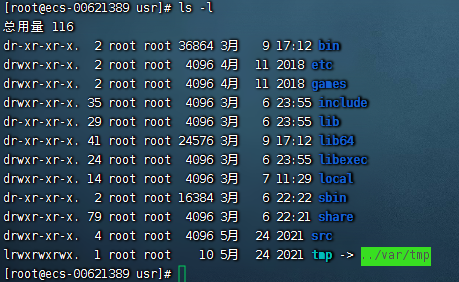
其信息如图所示
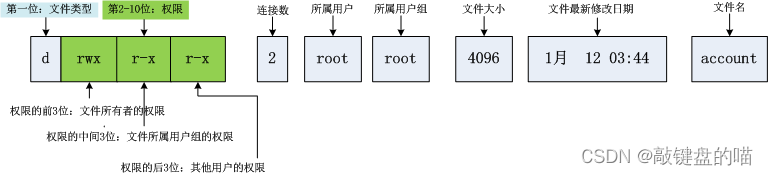
第一列dr-xr-xr-x等信息的含义:
第一位d代表是一个文件夹,l代表是链接,-是普通文件
第二位至第四位,如rwx代表用户具有的权限:read、write、execute permission
第五位至第七位,如r-x代表与用户同组的其他成员的权限:read、execute permission
第八位到第十位,如r-x代表其他组成员具有的权限:read、execute permission
第二列信息的含义:链接数
第三列信息的含义:所属用户
第四列信息的含义:所属用户组
第五列信息的含义:文件大小
chown命令用于改变文件的所有权:含义为change own
用法:chown [option] [owner] [:[group]] [file] 冒号可以换成【.】
常用参数:
不带任何参数:改变文件的属主和属组
-r:改变目录及目录下所有文件的所有权设置
chgrp命令用于单独设置文件的属组
用法:chown [group] [file]
chmod命令
用于改变一个文件的权限,它以”用户组 +/- 权限“ 的表达方式来增加/删除相应的权限。具体来说,用户组包括了文件属主(u),文件属组(g),其他人(o),和所有人(a),而权限包括读、写、运行(rwx)。
用法:chmod [option] [file]
例如:
$ chmod u+x test.txt
$ chmod u-x test.txt
$ chmod ug=wr,o=r test.txt
head/tail命令
用法:head/tail [option] [file]
常用参数:
不带任何参数:显示文件头部/尾部10行;
-n:按指定的行数显示文件的头部/尾部;
cat、more、less命令
cat:一次性查看文件全部内容。-n参数:显示每行的行号。如果文件长达几十页,不建议使用cat
more:分页查看文本文件,空格分页,回车向下滚动一行,Q退出;
less:更人性化的文本阅读工具
find命令
作用:在指定范围内迅速查找到文件。
用法:find [option] [path] [expression]
//option在特殊情况下才会使用,日后补全
locate命令
作用:火箭般的速度定位文件
用法:locate [expression] pattern
grep命令
作用:在文件中寻找某些信息
用法:grep [option] pattern [file] //pattern基础正则表达式
Vim编辑器操作
vim是linux上标配的编辑器,功能十分强大。
用法:vim [file] 或者直接vim
注意:如果没有该文件,会新建文件,如果直接vim,没有文件名无法保存,要进入行命令输入 w [filename]添加文件名。
插入模式
a:在光标后插入
i:在光标所在位置插入
o:在光标所在位置的下一行插入
Esc:进入命令模式
:进入行命令模式
命令模式(按Esc进入)
上下左右移动: h、j、k、l
保存、退出、保存并退出::w、:q、:wq
另存为filename: :w [filename]
强制退出,不保存: :q!
向下搜索字符串: /[string]
:set ignorecase 忽略大小写
:set noignorecase 不忽略大小写
用于向上搜索字符串:?[string]
替换字符串: :[range]s/pattern/string/[c、e、g、i]
range用于指定替换作用的范围,如"1,10"表示1到10行,"1, $"表示从第一行到最后一行。全文替换也可以用"%"表示。
pattern用于将pattern所代表的字符串替换成string。
最后的c、e、g、i是可选选项,含义如下:
c:每次替换前询问
e:不显示错误信息
g:替换一行中的所有匹配项(常用) 如果不用,一行有多个的情况只替换一个
i:不区分大小写
windows环境下的源码经常会有”^M“字符,需要替换则输入 :%s/^M//g
删除、复制、粘贴
x:删除光标所在位置的字符
dd:删除光标所在的行,2dd表示删除2行
D:删除光标所在位置的行尾所有的字符
d:普遍意义上的删除命令,和移动命令配合使用。如 dw表示删除光标所在位置到下一单词词头之间的所有字符
yy:复制光标所在行
y:普遍意义上的复制命令,和移动命令配合使用。如yw表示复制光标光标所在位置到下一个单词词头之间的所有字符
p:在光标所在位置粘贴最近复制/删除的内容
撤销和重做
u:撤销一次操作
Ctrl+R:重做被撤销的操作
程序员特有配置
:syntax on:语法高亮功能
:set autoindent:自动缩进
:set shiftwidth=4:缩进4格
常用Linux系统命令、vim编辑命令汇总(看一遍用时候来查)的更多相关文章
- Linux中vim编辑命令
vim 功能 : 一个强大的文本编辑器 语法格式 :vim [ 选项 ] / 路径 / 文本文件名 命令格式: vi [ 选项 ] [ 文件名 ] +num 打开某个文件直接跳转到 num 行 ...
- 20145234黄斐《信息安全系统设计基础》第八周(Linux下vim相关命令)
Linux下vim相关命令 在编辑程序时经常使用vim,所以记住一些常用的指令还是很有必要的 文件命令 vim file 打开单个文件vim file vim file1 file2 file3 .. ...
- 常用Linux/Unix/Mac Os命令
常用Linux/Unix/Mac OS命令 参考: 1.50 Most Frequently Used UNIX / Linux Commands (With Examples)
- VIM编辑命令的技巧
vim 选择文本,删除,复制,粘贴 文本的选择,对于编辑器来说,是很基本的东西,也经常被用到,总结如下: v 从光标当前位置开始,光标所经过的地方会被选中,再按一下v结束. V 从光标 ...
- linux文件管理 -> vim编辑总结
vi和vim命令是linux中强大的文本编辑器, 由于Linux系统一切皆文件,而配置一个服务就是在修改其配置文件的参数.vim编辑器是运维工程师必须掌握的一个工具, 没有它很多工作都无法完成.vim ...
- 基本命令学习 -(3)Linux压缩和解压缩命令汇总
关注「开源Linux」,选择"设为星标" 回复「学习」,有我为您特别筛选的学习资料~ 前言 Linux下的压缩和解压缩工具比较多,有时经常记不住,这里给大家汇总一下,方便大家查阅. ...
- Linux 下 vim 编辑文件,解决中文乱码,设置Tab键空格数
vim编辑文件的时候,输入中文就出现乱码 解决办法: 以哪个用户登录的就在哪个用户目录下创建文件 vimrc vim .vimrc (.创建的是隐藏文件) 文件内容: set tabsto ...
- Linux centosVMware vim 编辑模式、vim命令模式、vim实践
一.编辑模式.命令模式 在一般模式下输入:或/可进入命令模式.在该模式下可进行走索某个字符或字符串,也可保存.替换.退出.显示行号等. /word:在光标之后查找一个字符串word,按n向后继续搜索 ...
- Linux vim编辑命令
yum install -y vim-enhanced 安装vim 命令 一般模式 shift 4 行尾 shift 6 或 0行首 gg 顶部 G 下部 复制 yy 剪切几行 数字 dd p粘贴 ...
- Linux vim 编辑命令
vi命令命令模式:yy:复制 光标所在的这一行 4yy:复制 光标所在行开始向下的4行p: 粘贴dd:剪切 光标所在的这一行2dd:剪切 光标所在行 向下 2行D:从当前的光标开始剪切,一直到行末d0 ...
随机推荐
- 使用php为本地html文件生成url
1. 查看你是不是有php which php 2. 假设你的Demo.html 路径为 /Users/Sheron/Downloads/Demo.html cd /Users/Sheron/Dow ...
- iOS App转让/转移详细步骤(配图)
参考:https://www.jianshu.com/p/57bc6d229be2
- Vue3引用全局js
在vue3中引入全局js: 1,创建一个js文件: 2,在main.js中引入该js文件: import comm from './utils/comm' app.config.globalPrope ...
- Spring系列之类型转换-12
目录 类型转换 转换器 SPI 使用`ConverterFactory` 使用`GenericConverter` `ConversionService` 配置一个`ConversionService ...
- Shell脚本结构化-控制流
脚本结构化命令 上一章给出的那些 shell 脚本里,shell 按照命令在脚本中出现的顺序依次进行处理.对顺序操作来说,这已经足够了,因为在这种操作环境下,你想要的就是所有的命令按照正确的顺序执行. ...
- git reset命令适用场景详解
☆ git reset 场景1:本地开发环境,已提交N个commit.但尚未push,希望:①丢弃本地所有的更改,代码强制回退到某个历史版本. 解决办法:git reset --hard HEAD~回 ...
- linux which及软硬链接使用
which查看系统命令位置,which vi /bin #放置系统一般命令 /sbin#放置系统管理相关命令 /user/bin /user/sbin 软链接 ln -s 源文件 链接文件 #1.如果 ...
- python 循环 类型转换
- Java基础进阶内容 - 随笔
JAVA进阶 1 对象序列化 1.1 对象要序列化要实现Serializable接口 1.2 然后通过ObjectInputStream 对象读入流来读入一个对象 new ObjectOutputSt ...
- javaheima15 递归
Java File 作用 创建对象定位文件,可以删除.获取文件信息等.但不能读写文件内容. 构建对象的方式 File file = new File("文件/文件/绝对路径/相对路径&quo ...