
Docker安装及基础命令
一、docker安装
1.安装docker
#关闭防火墙和selinux
systemctl stop firewalld.service
setenforce 0
#安装依赖包
yum install -y yum-utils device-mapper-persistent-data lvm2
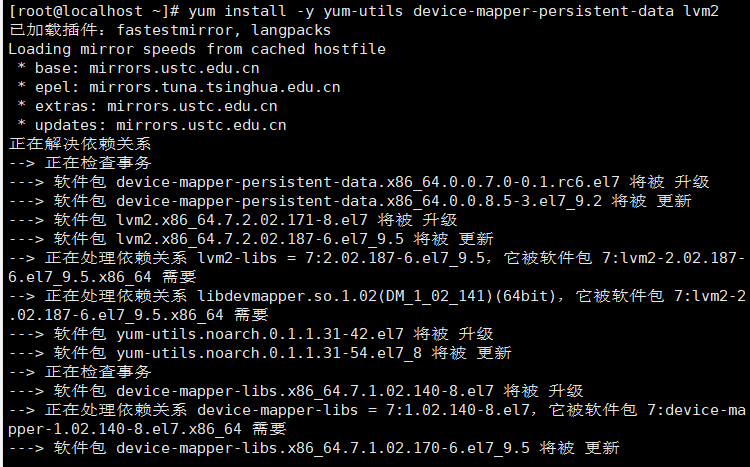
#yum-utils:提供了 yum-config-manager 工具。
#device mapper: 是Linux内核中支持逻辑卷管理的通用设备映射机制。
它为实现用于存储资源管理的块设备驱动提供了一个高度模块化的内核架构。
#device mapper存储驱动程序需要 device-mapper-persistent-data 和 lvm2。
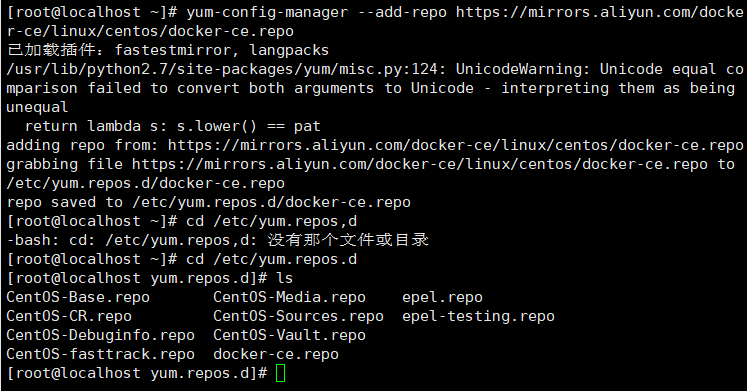
#设置阿里云镜像源
yum-config-manager --add-repo https://mirrors.aliyun.com/docker-ce/linux/centos/docker-ce.repo
#安装 Docker-CE并设置为开机自动启动
yum install -y docker-ce
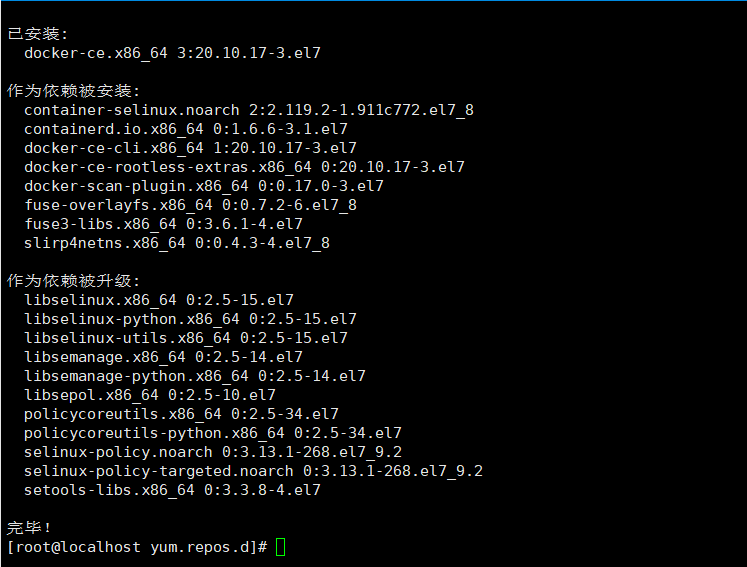
#docker-ce-cli、containerd.io 会作为依赖包被安装
systemctl start docker.service
systemctl enable docker.service

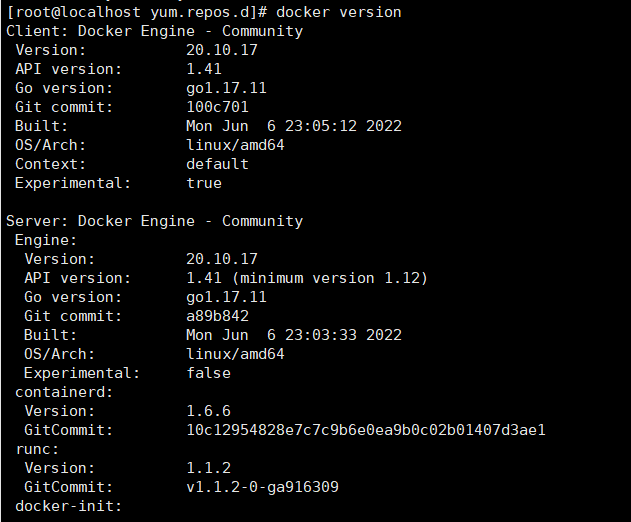
2.查看Docker版本信息
docker version
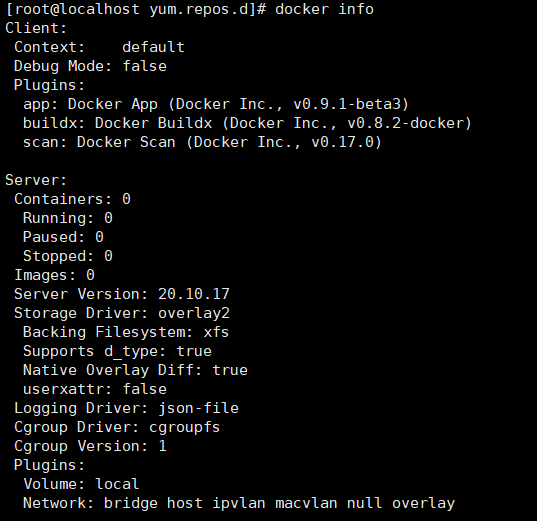
查看docker信息
docker info
二、Docker的镜像管理命令
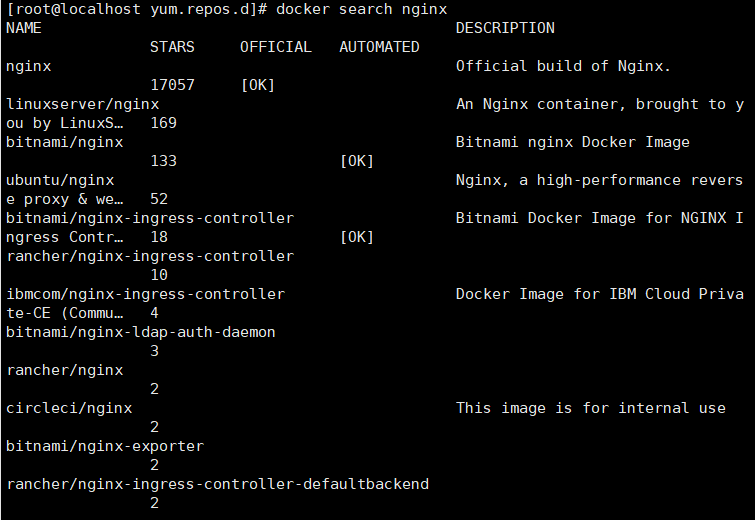
1.搜索镜像:docker search 关键字(镜像名称或仓库名)
#搜索nginx的镜像
docker search nginx
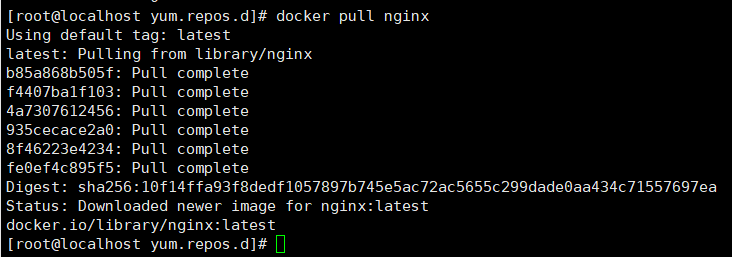
2.获取镜像(下载镜像):docker pull 镜像名称[:标签]
#下载nginx镜像
docker pull nginx #如果下载镜像时不指定标签,则默认会下载仓库中最新版本的镜像,即选择标签为 latest 的镜像。
3.镜像加速下载
登录阿里云平台,获取加速器地址:
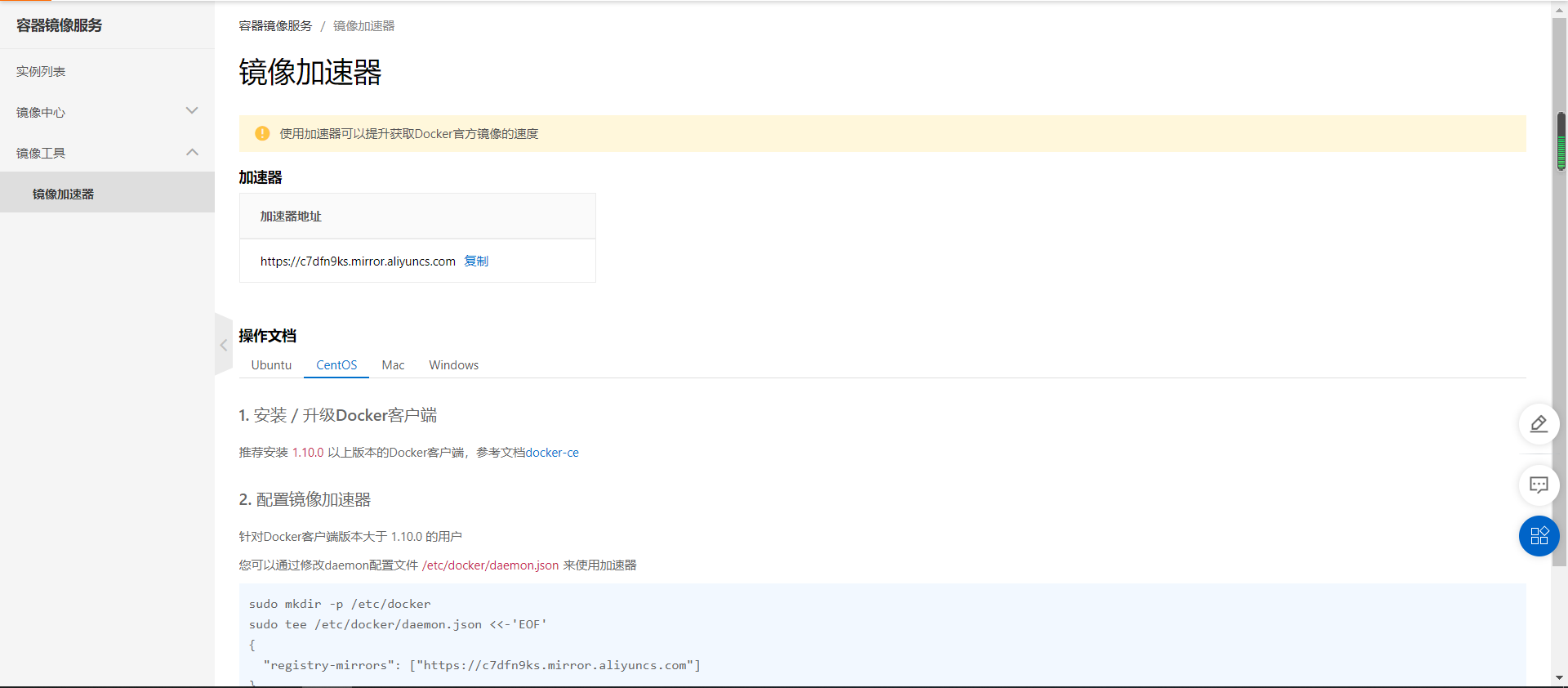
mkdir -p /etc/docker
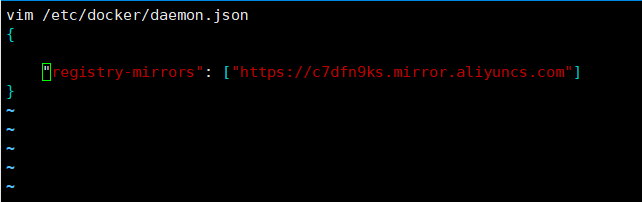
vim /etc/docker/daemon.json
{
"registry-mirrors": ["https://c7dfn9ks.mirror.aliyuncs.com"] #写入自己的加速器地址
}
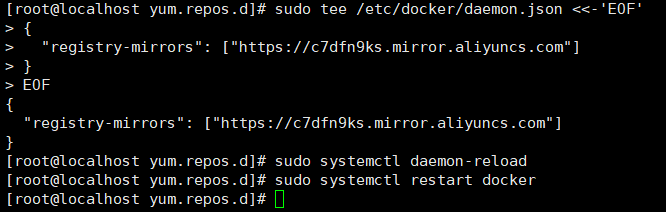
systemctl daemon-reload #重新加载
systemctl restart docker #重启docker
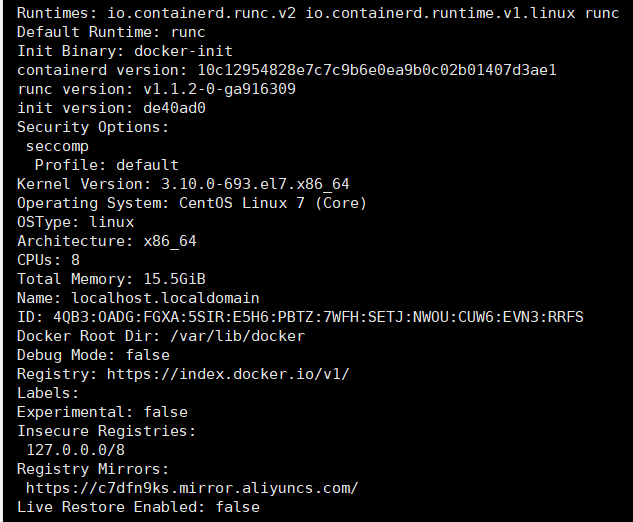
信息查看
docker info
4.查看本地镜像:docker images

#镜像下载后存放在 /var/lib/docker
#查看下载的镜像文件信息
cat /var/lib/docker/image/overlay2/repositories.json

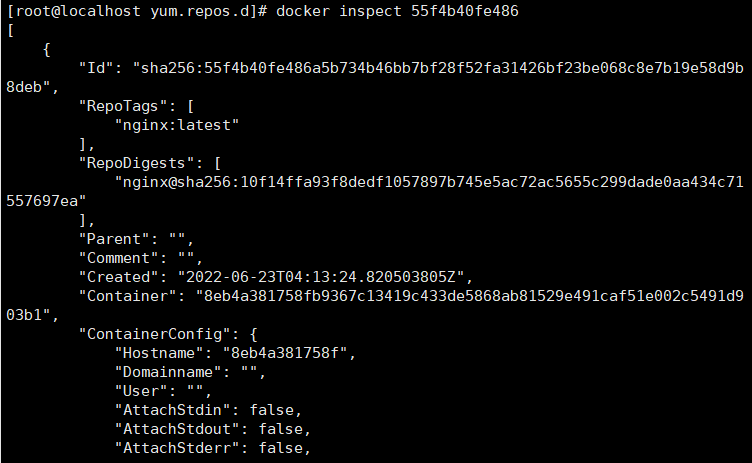
5.查看镜像的详细信息( 获取容器/镜像的元数据 ):docker inspect 镜像ID号/容器ID
#根据镜像的唯一标识 ID 号,获取镜像详细信息
docker inspect 55f4b40fe486
6.为本地的镜像添加新的标签:docker tag 名称:[标签] [仓库名/]名称:[新标签]

7.删除镜像:
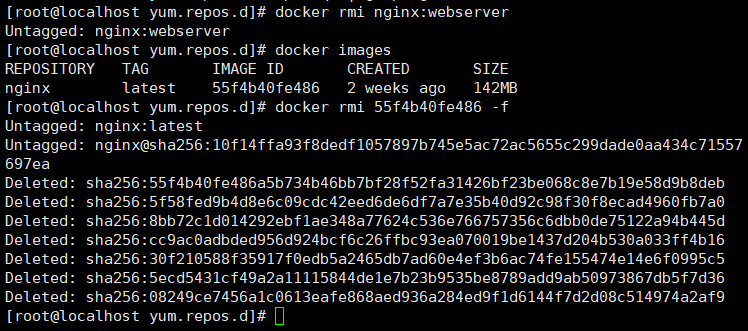
8.批量删除镜像
docker images #查看本地所有镜像
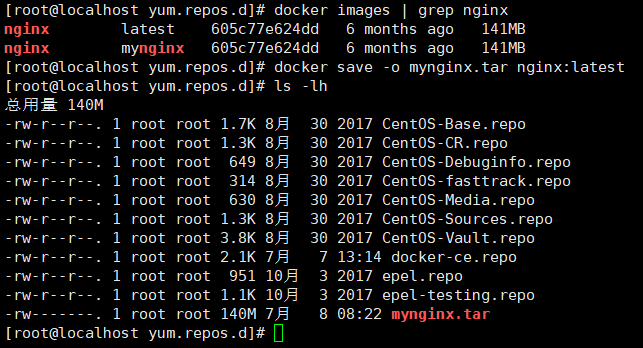

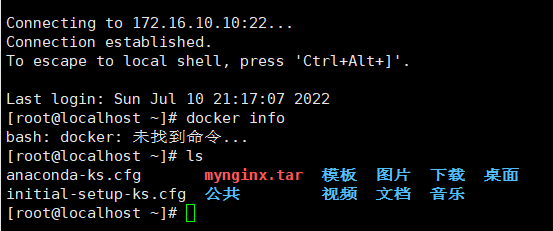
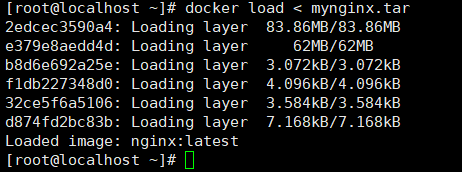
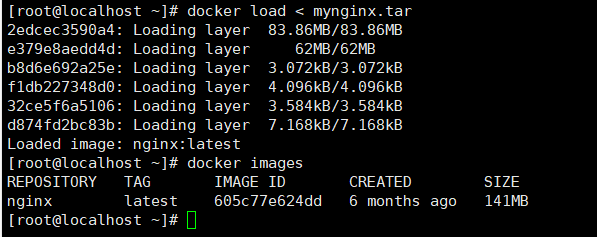
11.上传镜像
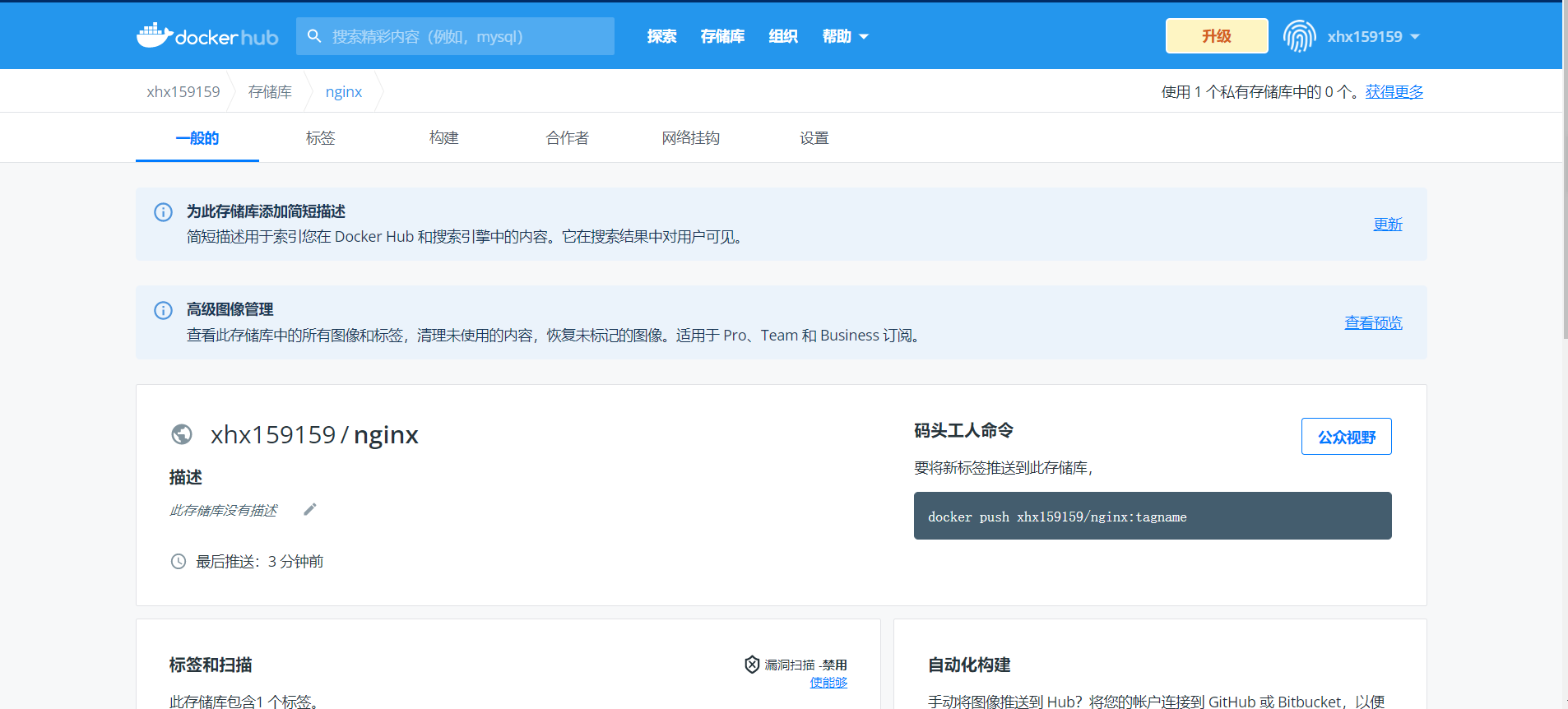
默认上传到 docker Hub 官方公共仓库,需要注册使用公共仓库的账号,hub.docker.com 。
默认上传到公有仓库,其他人可以下载仓库中的镜像。
如果想设置成私有仓库(仅自己可见),不允许其他人下载,需要付费。
可以使用 docker login 命令来输入用户名、密码和邮箱来完成注册和登录,docker logout 命令进行登出。
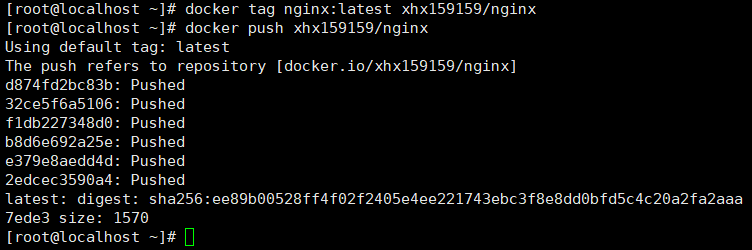
在上传镜像之前,还需要先对本地镜像添加新的标签,在镜像名称前加上仓库名,然后再使用 docker push 命令进行上传。
Docker安装及基础命令的更多相关文章
- Docker 安装和基础用法
理解Docker(1):Docker 安装和基础用法 本系列文章将介绍Docker的有关知识: (1)Docker 安装及基本用法 (2)Docker 镜像 (3)Docker 容器的隔离性 - 使用 ...
- docker 应用-1(安装以及基础命令)
Docker 安装 还是看官方文档吧TAT https://docs.docker.com/engine/getstarted/step_one/ 理解docker镜像和容器 镜像就是docker容器 ...
- Linux ubuntu下docker容器安装和基础命令
Docker介绍: 云计算就好比大货轮,docker就是集装箱虚拟机虽然可以隔离出很多"子电脑",但占用空间更大,启动更慢,虚拟机软件可能还要花钱(例如VMWare). 而容器技术 ...
- Docker 安装入门 --基础镜像
安装Docker1.Docker命令安装 yum install docker //安装docker包 service docker start //设置服务启动 chkconfig docker ...
- docker学习(2)--基础命令
转载请注明源出处:http://www.cnblogs.com/lighten/p/6875355.html 1.基本命令 搭建好docker环境之后,使用docker help命令查看docker的 ...
- Docker 安装与常用命令
目录 Docker 安装 1)安装 2)启动 3)镜像加速器 Docker 常用命令 1)Docker 进程相关命令 2)Docker 镜像相关命令 docker search:查找镜像仓库中的镜像 ...
- 理解Docker(1):Docker 安装和基础用法
本系列文章将介绍Docker的有关知识: (1)Docker 安装及基本用法 (2)Docker 镜像 (3)Docker 容器的隔离性 - 使用 Linux namespace 隔离容器的运行环境 ...
- Docker安装及基础使用
Docker 安装 在 Mac OS X 系统中,首先你要下载安装包安装:Docker Toolbox 安装过程中,可以选择是否安装 Docker Machine,Docker Compose 等,默 ...
- Lesson 01-Linux安装及基础命令
.Linux安装(略)2.基础命令 cd 切换目录 /home 切换到home目录 . 代表当前目录 .. 代表切换到当前目录的上级目录 ~ 代表切换到用户家目录 空 代表切换到用户家目录 - 代表切 ...
随机推荐
- C++基础-4-封装(构造函数与析构函数,深拷贝与浅拷贝,静态成员,this,友元,const修饰成员函数)
4. 封装 4.1.1 封装的意义 1 #include<iostream> 2 #include<string> 3 using namespace std; 4 5 con ...
- 微信小程序云开发如何实现微信支付,业务逻辑又怎样才算可靠
今天打了几把永劫无间后,咱们来聊一聊用云开发来开发微信小程序时,如何实现微信支付,并且保证业务逻辑可靠. @ 目录 注册微信支付商户号 小程序关联商户号 业务逻辑 代码实现 注册微信支付商户号 点击& ...
- .NET混合开发解决方案15 WebView2控件集成到WinForm程序编译后的文件及结构说明
系列目录 [已更新最新开发文章,点击查看详细] WebView2控件应用详解系列博客 .NET桌面程序集成Web网页开发的十种解决方案 .NET混合开发解决方案1 WebView2简介 .NE ...
- Doker从0-1
1.docker思想: 它是一种集装箱的思想,,在以前我们部署一个项目上线的时候,我们要部署各种各样的环境.配置.依赖等,各种各样的环境的配置是十分麻烦的,所以就有了docker.他就是将我们的项目和 ...
- 行为参数化与lambda表达式 - 读《Java 8实战》
零. 概述 第一部分:1~3章 主要讲了行为参数化和Lambda表达式 第二部分:4~7章 主要讲了流的应用,包括流与集合差异,流的操作,收集器,注的并行执行 第三部分:8~12章 主要讲了怎样用Ja ...
- 浅析kubernetes中client-go structure01
Prepare Introduction 从2016年8月起,Kubernetes官方提取了与Kubernetes相关的核心源代码,形成了一个独立的项目,即client-go,作为官方提供的go客户端 ...
- cpulimit-限制CPU速率
CPULimit是一个简单的程序,它可以限制指定进程的CPU百分比. 1.安装依赖 root@localhost:~# apt-get -y install git 2.从GitHUB中克隆源码到本地 ...
- python目录索引
python目录索引 python基础数据类型1 目录 part1 part2 运算符 格式化 part3 字符串 字符串常用操作方法 part4 列表 列表的创建: 列表的索引,切片 列表的增删改查 ...
- C++:小包包的玩具
小包包的玩具 时间限制 : 1.000 sec 内存限制 : 128 MB 题目描述: 小包包最讨厌的是整理他自己的玩具,为此,他制造了一个伟大的发明:玩具传送门!利用这个传送门,他可以 ...
- 基于PYQT5的截图翻译工具
基于PYQT5的截图翻译工具 功能介绍 翻译功能 截图功能(快捷键 + 截图存储到剪切板中) 文字识别OCR(基于百度API的文字识别) UI 界面 截图 截图可以使用第三方截图 或 使用PyQt5截 ...