
体验了一把最近很火的开源项目-MASA Blazor
前言
很惭愧直到去年底才接触到Blazor。那什么是Blazor呢?相信大家都看过官方文档的详细说明,另外MASA团队也有不错的说明介绍 。用官方的话说Blazor是一个交互式客户端Web UI的框架,并且使用C#开发而不是JavaScript。好了言归正传,事情的起因是这样的,公司组织内部竞赛需要用Blazor做一个简单的网页。为了可以更好的做出效果就简单的尝试了几个开源组件。
开源组件选择
遇事不决先找官方Blazor 教程,跟着微软的教程会得到下面这个样子的页面。

嗯,还是挺清新的...估计会被领导喷死吧。既然官方提供的样式太清新。那就要想一下怎么弯道超车了。
于是乎开始网上冲浪,首先想到的是Bootstrap Blazor组件库,也没有什么特别的原因可能只是因为以前经常用它写后台页面吧。打开它的文档站点是下面这样的
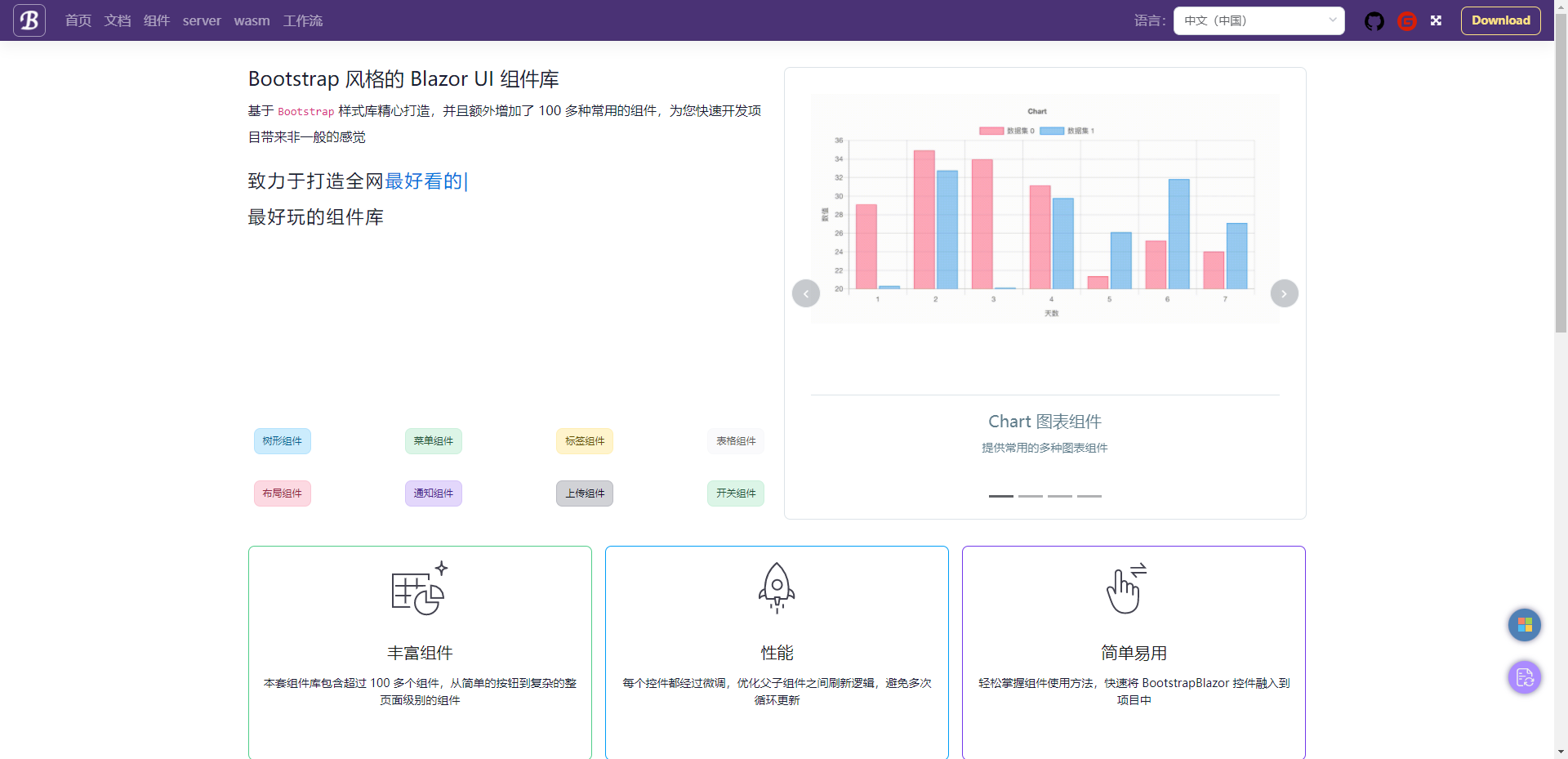
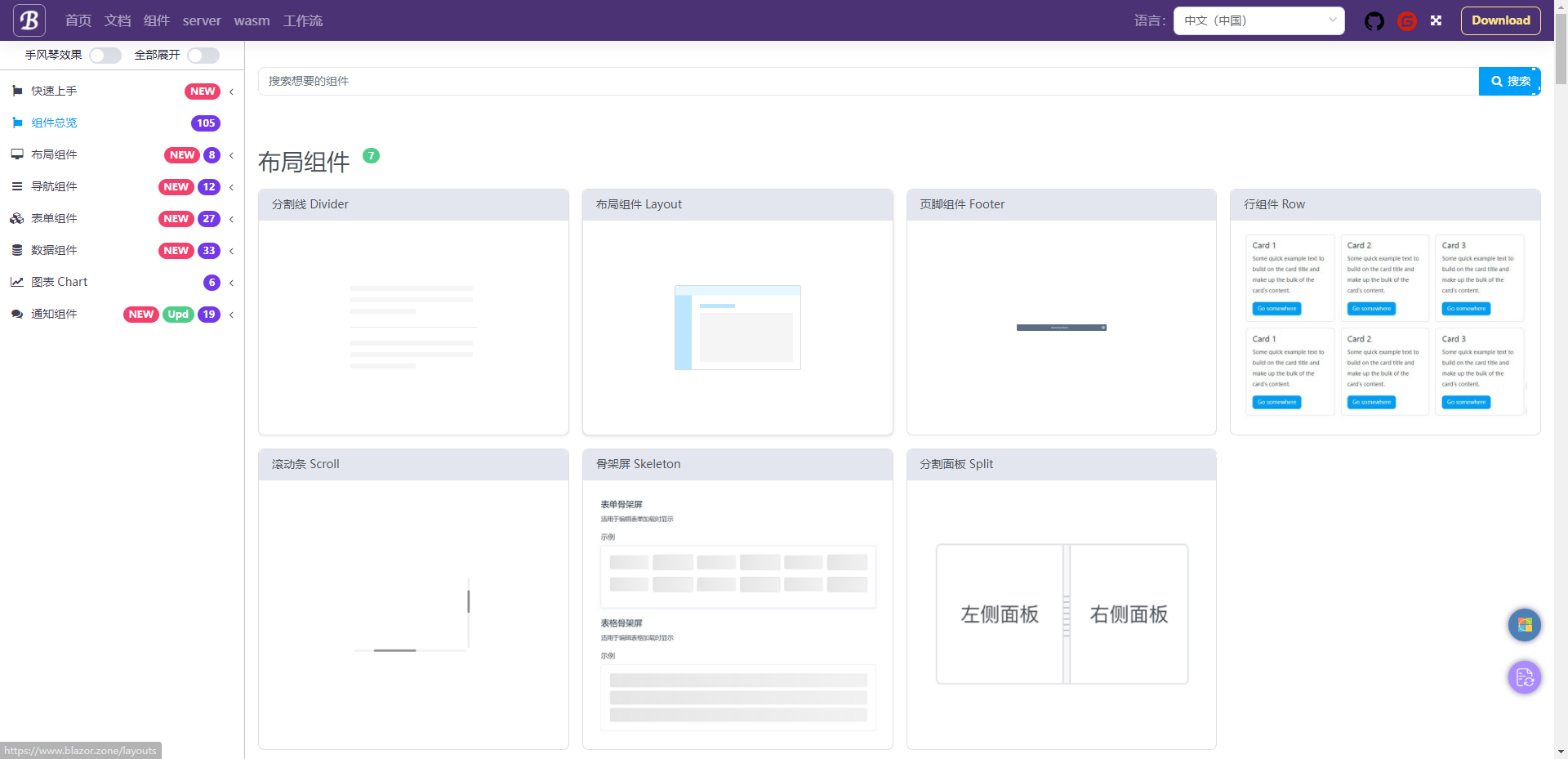
无惊无喜吧,组件库看起来还是蛮丰富的。接着在比较下Ant Design Blazor。

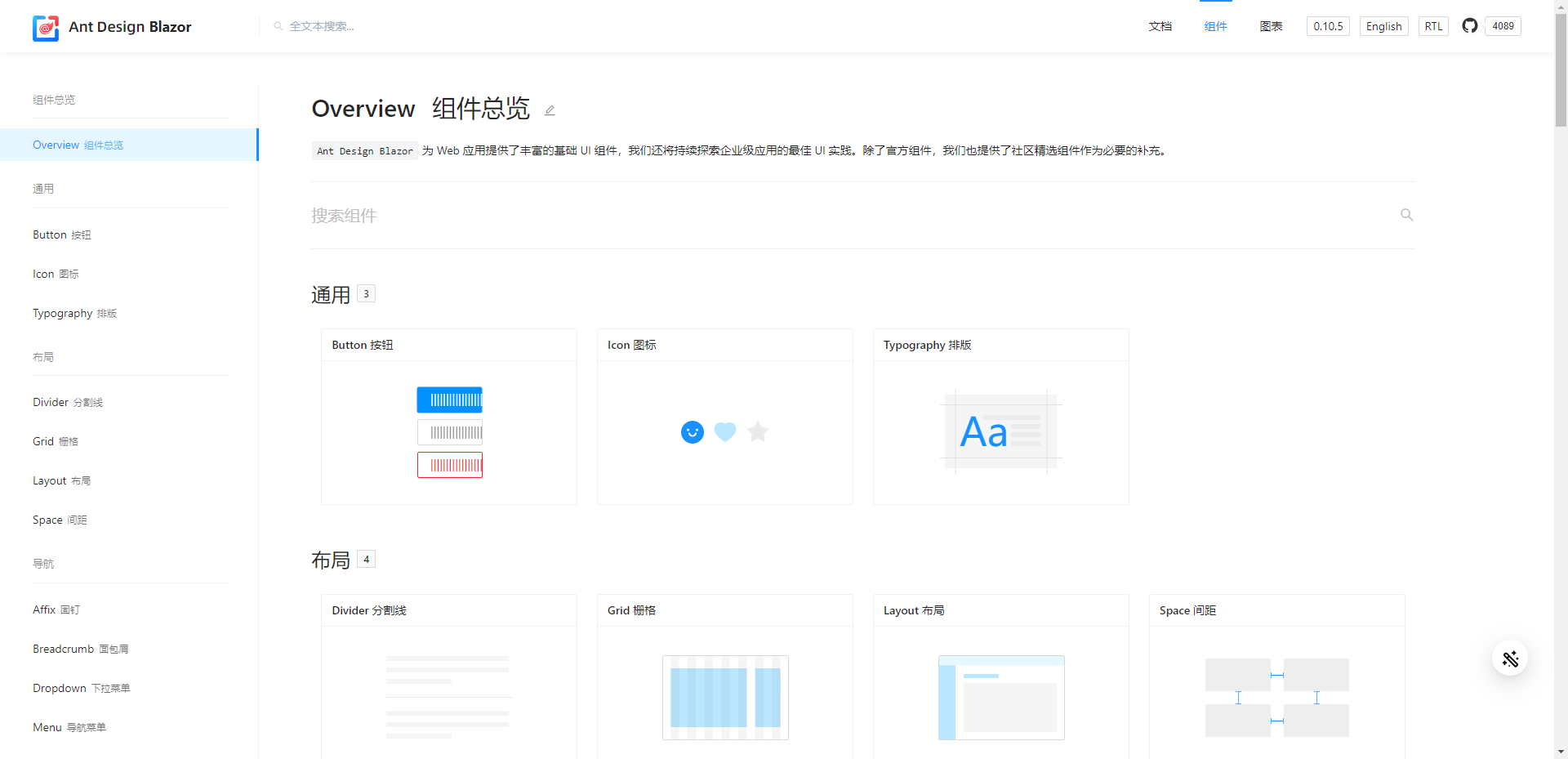
颜值党感觉拉不开差距,接着就看到了前几天发布的MASA Blazor。跟上面两个大名鼎鼎相比这个名气相对小了一些。不过人不可貌相海水不可瓢崴,这个官网首页高大上了不少啊。希望组件库别翻车。
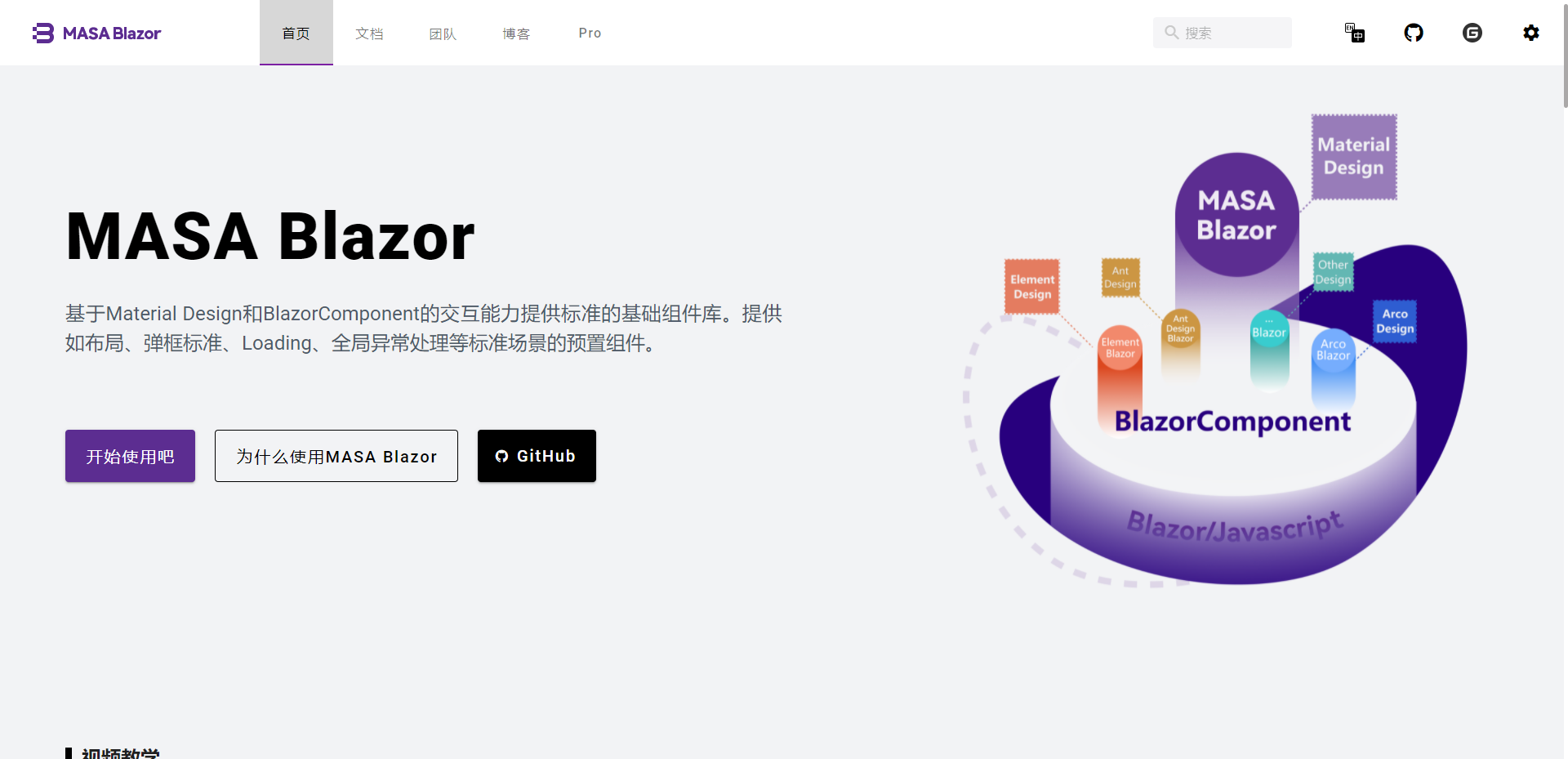
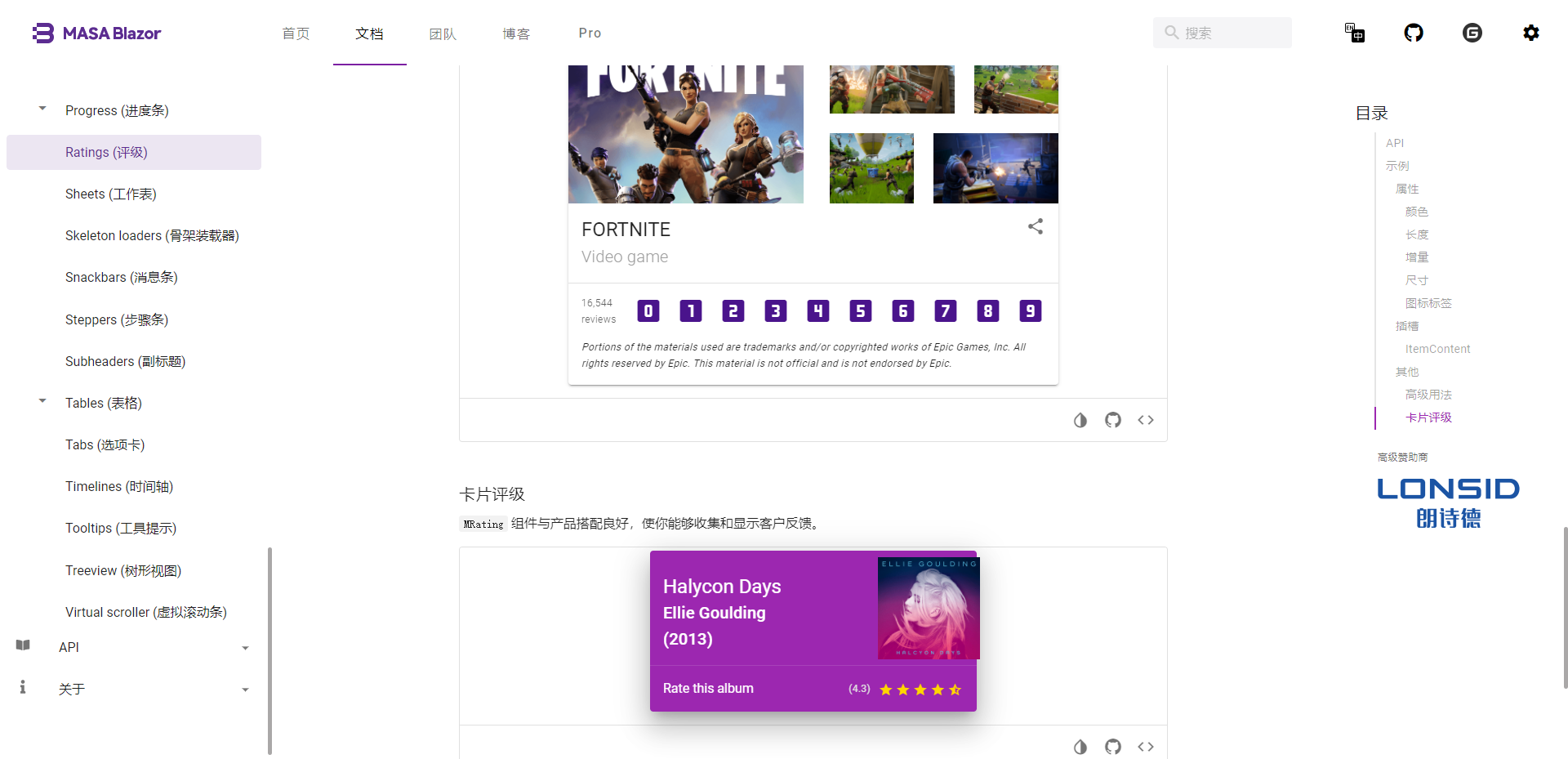
虽然说组件库是列表展示没有平铺那么直观吧,但是这几个示例做的也好看太多了。 既然好看就赶紧趁热再多了解一下,打开源码他们也是有快速创建项目模板的。这里我就直接把官方的使用介绍拿来用了。
按照模板生成出来的是这个样子的,我个人是非常喜欢这种设计风格的,感觉可以省不少事。

使用MASA Blazor做个后台管理页面
1.输入框
<MTextField @bind-Value="_options.Title" Label="标题"></MTextField>

这样就完成了一个输入框并且绑定了_options.Title这个对象。查看了官网文档并且进入了官方的交流区,发现了还有更实用的技巧。使用onEnter及onSearch就可以实现回车触发检索条件了,相当于JS的onkeydown事件。
<PPageHeader Title="搜索" ShowFiltersByDefault OnSearch="() => FetchList()">

    <Filters Context="filter">

        <MRow Dense>

            <MCol Cols="12" Sm="6" Md="4">

                <MTextFieldLabel="标题"

                    @bind-Value="_options.Title"

                    Dense

                    HideDetails="auto"

                    Outlined

                    Clearable

                    OnKeyDown="filter.onEnter"

                    OnClearClick="filter.onSearch">

                </MTextField>

            </MCol>

        </MRow>

    </Filters>

</PPageHeader>
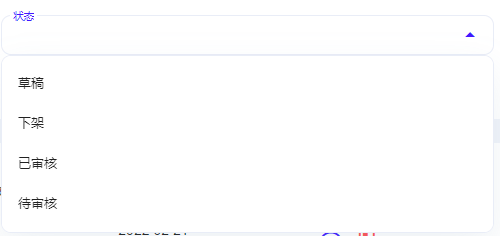
2.下拉框
<MSelect Label="状态"

         Dense

         HideDetails="auto"

         Outlined

         Clearable

         MenuProps="(props) => props.OffsetY = true"

         Items="Enum<StateTypes>.GetEnumObjectList<StateTypes>()"

         ItemText="item => item.Name"

         ItemValue="item => item.Value"

         @bind-Value="_options.State"

         TItem="EnumObject<StateTypes>"

         TValue="StateTypes?"

         TItemValue="StateTypes"

         OnSelectedItemUpdate="filter.onSearch"

         OnClearClick="filter.onSearch">

</MSelect>
这样就可以实现把枚举StateTypes直接转成下拉菜单展示了。
3.日期选择器
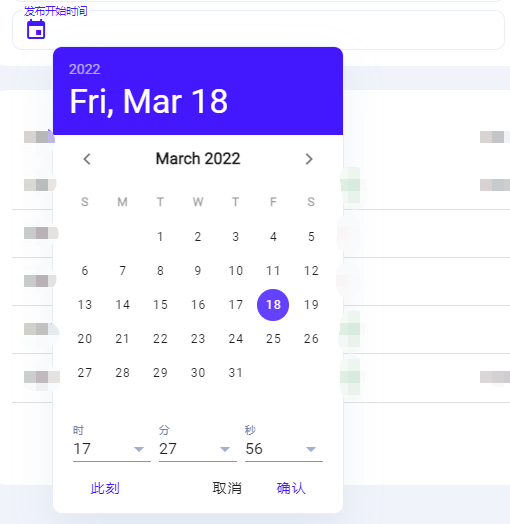
<PDateTimePicker Label="发布开始时间"

                 Clearable

                 Dense

                 DefaultSelectedValue="DateTime.UtcNow"

                 HideDetails="auto"

                 Outlined

                 Format="yyyy-MM-dd HH:mm:ss"

                 @bind-Value="_options.ReleaseStartTime"

                 OnOk="filter.onSearch"

                 OnClearClick="filter.onSearch">

</PDateTimePicker>
4.数据表格
数据表格这里使用的时候遇到了一个小问题。就是分页的数量。从官网的示例中可以看到这里是支持全部获取的,但真实的场景这种情况肯定是要规避的。看了官方博客使用MASA.Blazor写一个标准的查询表格页 - MASA Blogs也没有找到好的答案。
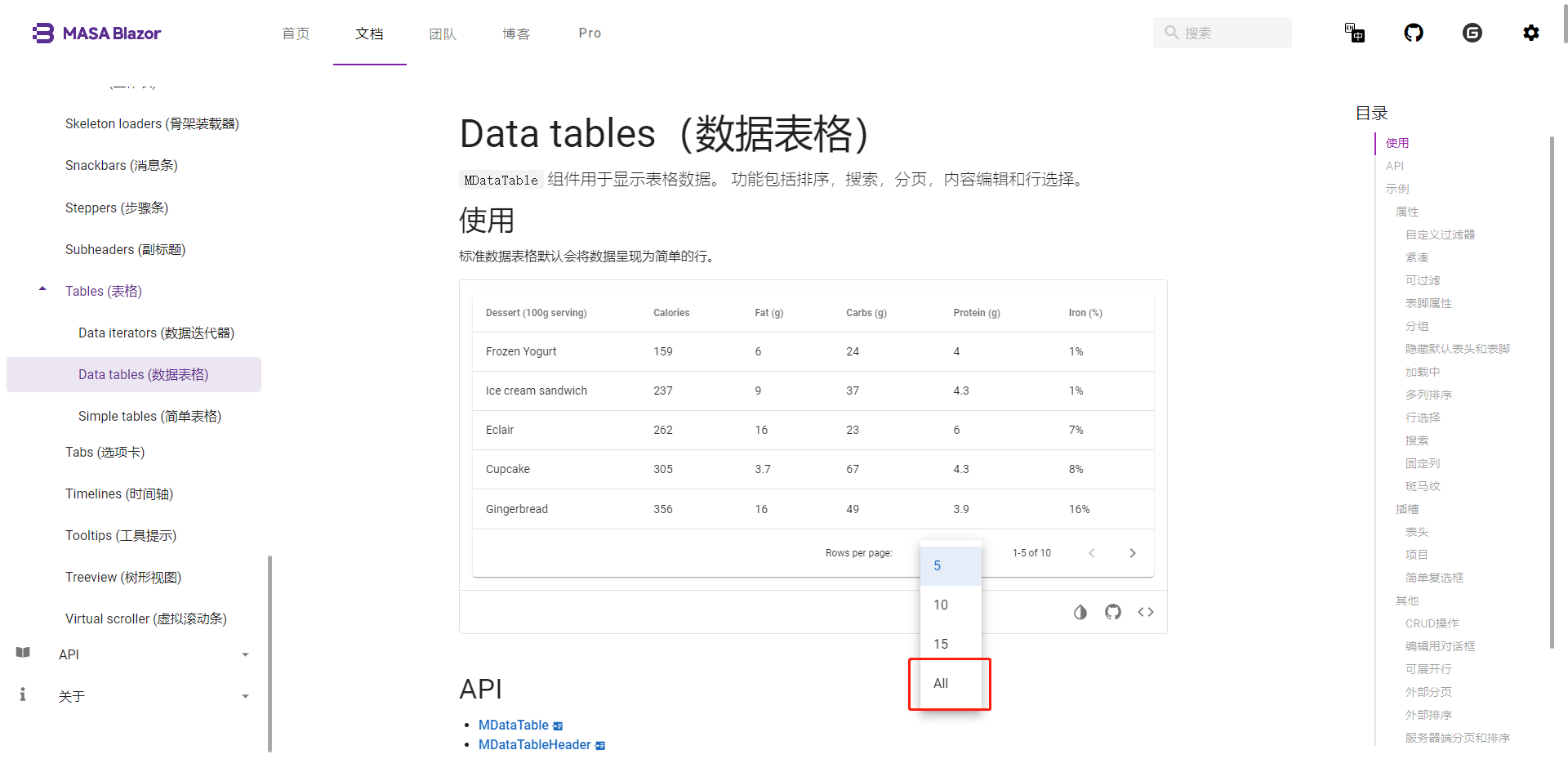
还好开发者很积极的告诉了我为什么要这样设计并且展示,也告诉了我自定义的方法。只需要对FooterProps赋值并设置ItemsPerPageOptions属性就可以了。因为后台有很多列表页面,每一个都设置一次就太麻烦了所以重写了一下MDataTable设置了默认值为每页取5,10,15条数据分别。下面是组件的使用及相关参数配置。
public partial class DefaultDataTable<TItem> : MDataTable<TItem>

{

    public override async Task SetParametersAsync(ParameterView parameters)

    {

        FooterProps = new Dictionary<string, object>()

        {

            {

                "ItemsPerPageOptions", new List<OneOf<int, DataItemsPerPageOption>>() { 5, 10, 15 }

            }

        };

        await base.SetParametersAsync(parameters);

    }

}
下面是Headers属性的设置,这里我加了一个actions用于对数据做也写额外的操作。比如编辑,删除这些。
private readonly List<DataTableHeader<BlogInfoListViewModel>> _headers = new()

{

    new DataTableHeader<BlogInfoListViewModel>()

    {

        Text = "标题", Value = nameof(BlogInfoListViewModel.Title), Sortable = false

    },

    //这里还有很多字段......

    new DataTableHeader<BlogInfoListViewModel>()

    {

        Text = "操作", Value = "actions", Sortable = false

    }

};
下面是组件的使用及效果。
<DefaultDataTable Headers="_headers"

                  Items="_tableData"

                  Loading="_loading"

                  OnOptionsUpdate="HandleOnOptionsUpdate"

                  Page="_options.PageIndex"

                  ItemsPerPage="_options.PageSize"

                  ServerItemsLength="_totalCount"

                  TItem="BlogInfoListViewModel">

    <ItemColContent>

        @if (context.Header.Value == "actions")

        {

            <Actions>

                <Action Color="primary"

                        Icon="mdi-eye-outline"

                        Label="查看"

                        OnClick="() => HrefDetailPage(context.Item.Id)">

                </Action>

            </Actions>

        }

        else

        {

            @context.Value

        }

    </ItemColContent>

</DefaultDataTable>
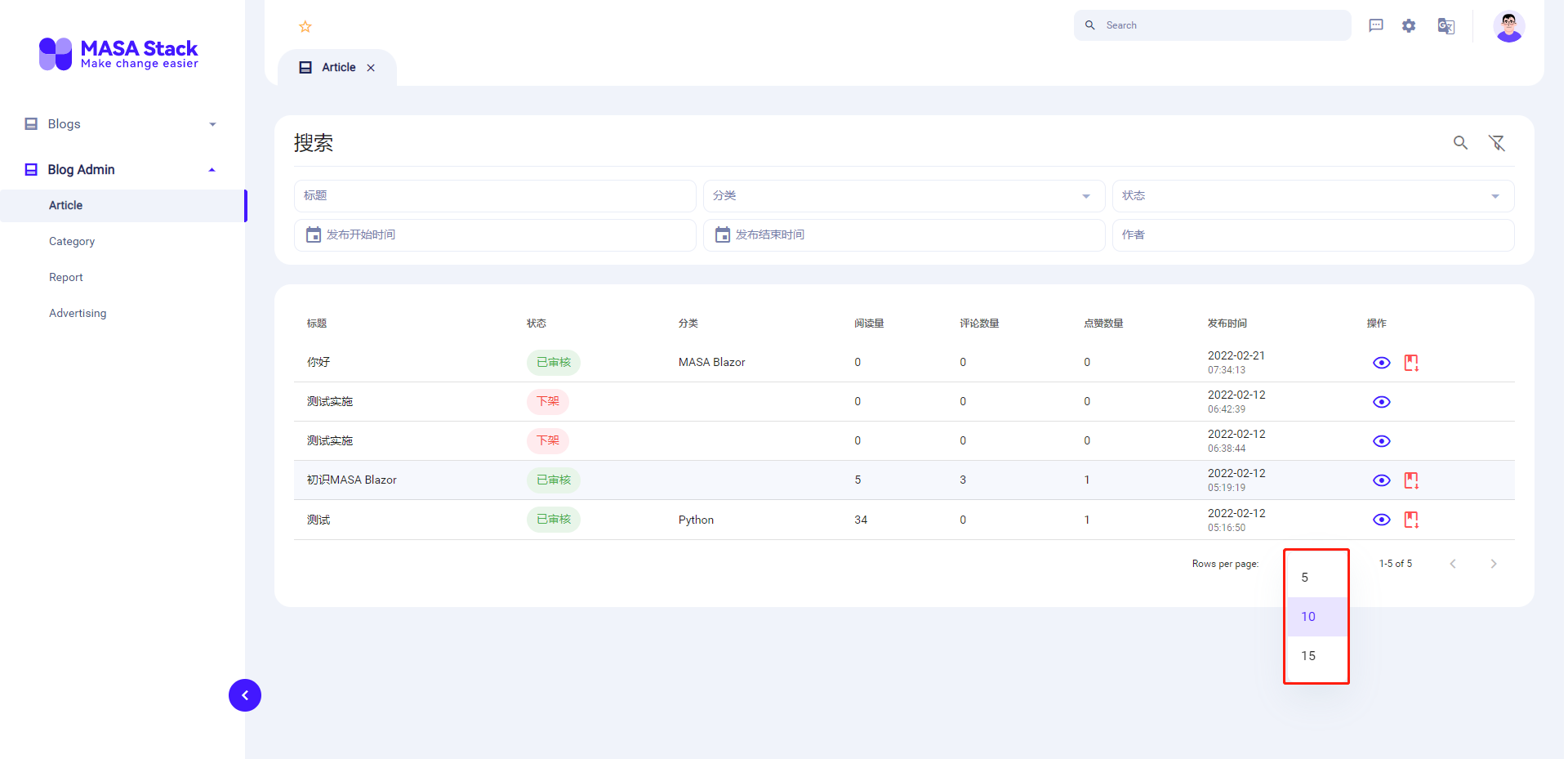
分页改掉了,并且一个后台的管理页面也差不多出来了。虽然没有官方模板做的那么优雅,但是看起来整体还是挺舒服的。
5.表单对话框
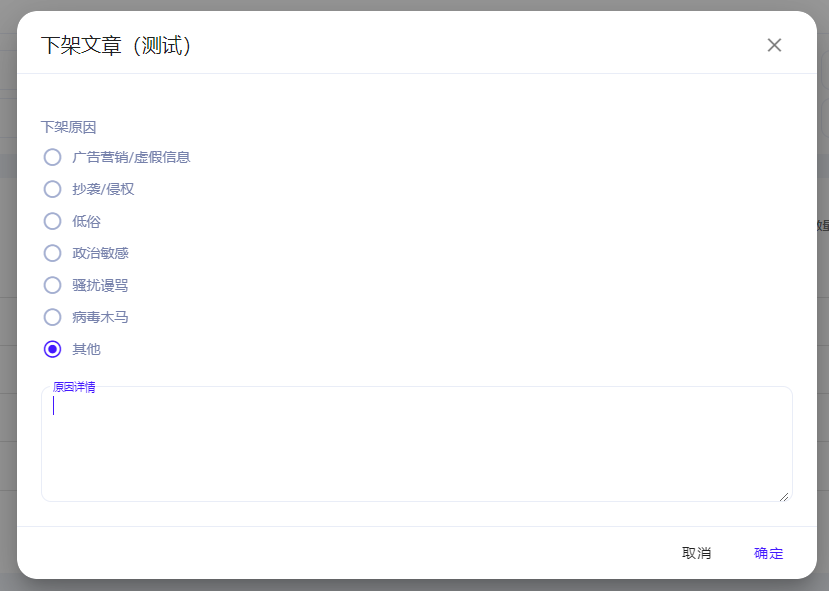
这里使用弹窗做了个审核下架的功能。使用了预置组件里面的FormModal。很简单的可以写一个对话框。
<FormModal Visible="_withdrawModalVisible"

           Title="@($"下架文章({CurrentModel?.Title})")"

           Width="800"

           OnCancel="() => _withdrawModalVisible = false"

           OnOk=@HandleOnOk>

    <MRow>

        //这里就可以画具体的内容了

    </MRow>

</FormModal>
6.单选按钮
单选按钮是用在表单对话框里根据枚举做单选。放在FormModal的插槽里使用的。
<MRadioGroup @bind-Value="Data.ReasonType" TValue=ReasonTypes>

    <LabelContent>

        下架原因

    </LabelContent>

    <ChildContent>

        @foreach (var item in Enum<ReasonTypes>.GetEnumObjectList<ReasonTypes>())

        {

            <MRadio Value="@item.Value" Label=@item.Name TValue="ReasonTypes"></MRadio>

        }

    </ChildContent>

</MRadioGroup>
7.多行文本框
该组件我依然是在FormModal使用的,很简单直接贴代码。
<MTextarea Label="原因详情"

           Clearable

           Dense

           HideDetails="auto"

           Outlined

           @bind-Value="Data.ReasonDetail">

</MTextarea>
完整的对话框展示
个人感触
首先很感谢开发者可以提供一个好用美观且免费的组件库。感谢对开源做出的贡献,让我做页面的时候多了一个选择。当然也是全程跟着官方的文章一步步来的,传送门MASA Blazor入门这一篇就够了 - MASA Blogs。分享的初衷可能相比于官方更想说明,怎样可以简单优雅的做出来一个实际的页面。当然也参考了很多的文章,咨询了开发者。这里很喜欢官网上的一句话希望与大家共勉。“MASA Blazor 不是 一个个人秀。 是一群非常活跃和投入的技术人员组成的团队,想要通过不断努力为开发人员带来更好的体验。
体验了一把最近很火的开源项目-MASA Blazor的更多相关文章
- 【转】GitHub平台最火Android开源项目整理——2013-08-25 17
http://game.dapps.net/news/developer/9199.html GitHub在中国的火爆程度无需多言,越来越多的开源项目迁移到GitHub平台上.更何况,基于不要重复造轮 ...
- 可能是国内最火的开源项目 —— C/C++ 篇
程序员们,在北上广你还能买房吗? >>> 推荐阅读: 可能是最火的开源项目 -- Java 篇 可能是国内最火的开源项目 -- PHP 篇 可能是国内最火的开源项目 -- Pyt ...
- android最火的开源项目
原文地址:http://www.csdn.net/article/2013-05-21/2815370-Android-open-source-projects-finale 此前,CSDN移动频道推 ...
- GitHub上最火的开源项目SlidingMenu导入出错的终极解决方案
SlidingMenu 开源项目下载地址 : https://github.com/jfeinstein10/slidingmenu Actionbarsherlock 开源项目下载地址 :http: ...
- 134、直接拿来用,Android界最火的开源项目
Android酷炫开源动框架2015-2016双年榜(转载) http://blog.csdn.net/u011200604/article/details/54428128 GitHub上受欢迎的A ...
- GitHub上9月份最火的开源项目TOP10,你都用过哪些?
1.tensorflow TensorFlow 是谷歌的第二代机器学习系统,按照谷歌所说,在某些基准测试中,TensorFlow 的表现比第一代的 DistBelief 快了 2 倍.TensorFl ...
- 转载__直接拿来用!最火的Android开源项目(一)
http://www.csdn.net/article/2013-05-03/2815127-Android-open-source-projects 已分类汇总到 https://github.co ...
- GitHub上史上最全的Android开源项目分类汇总 (转)
GitHub上史上最全的Android开源项目分类汇总 标签: github android 开源 | 发表时间:2014-11-23 23:00 | 作者:u013149325 分享到: 出处:ht ...
- Android开源项目分类汇总
目前包括: Android开源项目第一篇——个性化控件(View)篇 包括ListView.ActionBar.Menu.ViewPager.Gallery.GridView.ImageView. ...
随机推荐
- 10 Java的方法 可变参数
5.可变参数 JDK 1.5开始,Java支持传递同类型的可变参数给一个方法. 在方法声明中,在制定参数类型后加一个省略号(-). 一个方法中只能指定一个可变参数,它必须是方法的最后一个参数.任何普通 ...
- CF1386C口胡
自己在物理课上编了一道题,大概就是这题把删除区间的边改为保留区间的边...都不觉得判断短路和判断二分图有点儿像吗 题意:给定一张无向图,每次暂时删除一个区间内的边,问删除后这个区间是否为二分图. 首先 ...
- web自动化之selenium(六)利用坐标点定位
这是通过第三发库实现对元素的定位,因为在无法定位元素的时候,只能通过外部来定位,此时就可以使用pyautogui模块,操作鼠标,模拟人进行操作 # 使用注意事项,不要过于的依赖它 1.使用时需要在通过 ...
- Python入门随记(1)
1.IDE Interactive Development Enironment,交互式开发环境 2.AI artificial intelligence 3.Python是一种格式严明(严格缩进)的 ...
- 高并发之 API 接口,分布式,防刷限流,如何做?
在开发分布式高并发系统时有三把利器用来保护系统:缓存.降级.限流 缓存 缓存的目的是提升系统访问速度和增大系统处理容量 降级 降级是当服务出现问题或者影响到核心流程时,需要暂时屏蔽掉,待高峰或者问题解 ...
- 知识点简单总结——minmax容斥
知识点简单总结--minmax容斥 minmax容斥 好像也有个叫法叫最值反演? 就是这样的一个柿子: \[max(S) = \sum\limits_{ T \subseteq S } min(T) ...
- request和response——请求响应对象
请求对象--request 获取get请求的值 一次请求,返回一个响应. 地址栏:http://127.0.0.1:8000/day3/get_request?lan=python 问号:代表请求参数 ...
- webapi_2 今天全是大经典案例
今天的案例又大又经典 我想想怎么搞呢因为要用到外联样式之类的了 写入内联也太大了 1. 先来一个单独小页面的吧 一个仿淘宝右侧侧边栏的案例 不多说都在注释里了 <!DOCTYPE html> ...
- jinja2.exceptions.TemplateNotFound 报错处理
一.检查模板文件夹是否正确. 遇到这个问题,首先需要检查你的模板文件夹命名是否规范,Flask默认会在工程下寻找templates文件夹,这个是默认配置,不能写成template或者其他名字.当然,如 ...
- 数据结构 - 单链表 C++ 实现
单链表 单链表的定义 typedef int ElemType; typedef struct LNode { ElemType data; LNode *next; } LNode, *LinkLi ...