
Docker——常用命令
常用命令
docker version    # 显示docker的版本信息

docker info       # 显示docker的系统信息,包括镜像和容器的数量

docker 命令 --help # 帮助命令,中间的"命令"替换为某个具体的指令,比如"image"
帮助文档地址
镜像命令
docker images:查看所有本地的主机上的镜像
[root@iZwz908j8pbqd86doyrez5Z ~]# docker images

REPOSITORY          TAG                 IMAGE ID            CREATED             SIZE

hello-world         latest              bf756fb1ae65        8 months ago        13.3kB

#解释:

REPOSITORY 镜像的仓库源

TAG 	   镜像的标签

IMAGE ID   镜像的id

CREATED    镜像的创建事件

SIZE       镜像的大小

#  可选项

[root@iZwz908j8pbqd86doyrez5Z ~]# docker images --help

Usage:	docker images [OPTIONS] [REPOSITORY[:TAG]]

List images

Options:

  -a, --all             # 列出所有镜像

  -q, --quiet           # 只显示镜像的id

#列出所有镜像的id

docker images -aq
docker search:搜索镜像
[root@iZwz908j8pbqd86doyrez5Z ~]# docker search mysql

NAME                              DESCRIPTION                                     STARS               OFFICIAL            AUTOMATED

mysql                             MySQL is a widely used, open-source relation…   9945                [OK]

mariadb                           MariaDB is a community-developed fork of MyS…   3638                [OK]

Options:

  -f, --filter filter   Filter output based on conditions provided

#只显示收藏数量在3000以上的

[root@iZwz908j8pbqd86doyrez5Z ~]# docker search mysql --filter=STARS=3000

NAME                DESCRIPTION                                     STARS               OFFICIAL            AUTOMATED

mysql               MySQL is a widely used, open-source relation…   9945                [OK]

mariadb             MariaDB is a community-developed fork of MyS…   3639                [OK]
注:这里的内容从本质上说和在hub.docker上搜索的结果是一样的
docker pull:下载镜像
#下载镜像 docker pull 镜像名[:tag](tag是版本号)

[root@iZwz908j8pbqd86doyrez5Z ~]# docker pull mysql

Using default tag: latest  默认是最新版的

latest: Pulling from library/mysql

bf5952930446: Pull complete  #分层下载,docker images核心 联合文件系统

8254623a9871: Pull complete

938e3e06dac4: Pull complete

ea28ebf28884: Pull complete

f3cef38785c2: Pull complete

894f9792565a: Pull complete

1d8a57523420: Pull complete

6c676912929f: Pull complete

3cdd8ff735c9: Pull complete

4c70cbe51682: Pull complete

e21cf0cb4dc3: Pull complete

28c36cd3abcc: Pull complete

Digest: sha256:6ded54eb1e5d048d8310321ba7b92587e9eadc83b519165b70bbe47e4046e76a

Status: Downloaded newer image for mysql:latest

docker.io/library/mysql:latest  真实地址

#由真实地址得出的两个等价命令

docker pull mysql

docker pull docker.io/library/mysql:latest

#指定版本下载(版本可查看hub.docker.com)

docker mysql:5.7
注:可以用的版本号应该来自
docker rmi:删除镜像
#根据id删除镜像

[root@iZwz908j8pbqd86doyrez5Z ~]# docker rmi -f 镜像id

#根据id删除多个镜像

[root@iZwz908j8pbqd86doyrez5Z ~]# docker rmi -f 镜像id 镜像id

#删除所有镜像

[root@iZwz908j8pbqd86doyrez5Z ~]# docker rmi -f $(docker images -aq)
容器命令
说明:要现有一个镜像才能创建容器,这里以一个centos镜像测试学习
docker pull centos
docker run[可选参数] image:新建容器并启动
#参数说明

--name="Name"     #给容器取名

-d                #以后台方式运行,类似于nohup

-it            	  #使用交互方式运行,进入容器查看内容

-p                #指定容器的端口 -p 8080:8080

-p                #指定随机端口

#测试

[root@iZwz908j8pbqd86doyrez5Z ~]# docker run -it centos /bin/bash #以bash的形式运行指令

[root@2dc2e3d5eb90 /]# ls  #由前缀可以看出已经进入了容器

bin  etc   lib	  lost+found  mnt  proc  run   srv  tmp  var

dev  home  lib64  media       opt  root  sbin  sys  usr

[root@2dc2e3d5eb90 /]# exit  #退出容器的命令

exit
docker ps:查看正在运行的容器
#参数说明

-a     #all,查看所有历史上运行过的容器

-n=?   #显示最近创建的n个容器

-q     #与docker images命令的附加-q参数相同,即只显示容器id

#测试:

[root@iZwz908j8pbqd86doyrez5Z ~]# docker ps

CONTAINER ID        IMAGE               COMMAND             CREATED             STATUS              PORTS               NAMES

[root@iZwz908j8pbqd86doyrez5Z ~]# docker ps -a

CONTAINER ID        IMAGE               COMMAND             CREATED             STATUS                     PORTS               NAMES

2dc2e3d5eb90        centos              "/bin/bash"         4 minutes ago       Exited (0) 3 minutes ago                       inspiring_gagarin

5dcce85f2112        bf756fb1ae65        "/hello"            12 hours ago        Exited (0) 12 hours ago                        distracted_lederberg

5adf71025107        bf756fb1ae65        "/hello"            13 hours ago        Exited (0) 13 hours ago                        busy_mahavira
退出容器
exit           #停止容器并退出

ctrl + P + Q   #容器不停止退出
删除容器
docker rm 容器id                  #删除指定id的容器,且该容器必须为已经停止的容器

docker rm -f 容器id               #删除指定id的容器,且该容器可以为已经运行的容器

docker rm -f $(docker ps -aq)    #删除所有的容器

docker ps -a -q|xargs docker rm  #删除所有的容器
注:完全退出容器(如:使用exit命令)并不代表就是将这个容器删了,使用
docker ps -aq命令还是可以查看到它们.想要真的删除还是要使用docker rm命令启动和停止容器的操作
docker start 容器id    #启动容器

docker restart 容器id  #重启容器

docker stop 容器id     #停止当前正在运行的容器(让容器自己停止)

docker kill 容器id     #强制停止当前容器(还有外部手段强制容器停止)
常用其它命令
docker run -d 镜像名:后台启动容器注:启动完成后,运行
docker ps,会发现根本搜寻不到,因为容器启动后必须要有执行的任务,否则docker发现没有应用,就会自动停止docker log:查看日志
docker logs -f -t --tail 日志条数 容器id    #查看日志

#测试

[root@iZwz908j8pbqd86doyrez5Z ~]# docker logs -f -t --tail 10 267946578eae

2020-09-10T01:52:34.002346246Z [root@267946578eae /]# exit

2020-09-10T01:52:34.002385790Z exit

2020-09-10T01:53:35.193824155Z [root@267946578eae /]# exit
docker top 容器id:查看容器中进程信息(该容器需要为运行状态)[root@iZwz908j8pbqd86doyrez5Z ~]# docker ps
CONTAINER ID IMAGE COMMAND CREATED STATUS PORTS NAMES
[root@iZwz908j8pbqd86doyrez5Z ~]# docker start 267946578eae
267946578eae
[root@iZwz908j8pbqd86doyrez5Z ~]# docker ps
CONTAINER ID IMAGE COMMAND CREATED STATUS PORTS NAMES
267946578eae centos "/bin/bash" 28 minutes ago Up 4 seconds zealous_hawking
[root@iZwz908j8pbqd86doyrez5Z ~]# docker top 267946578eae
UID PID PPID C STIME TTY TIME CMD
root 6854 6836 0 10:20 pts/0 00:00:00 /bin/bash
docker inspect 容器id:查看元数据#测试
[root@iZwz908j8pbqd86doyrez5Z ~]# docker inspect 267946578eae
[
{
"Id": "267946578eaefdc9065879219c72b656f3cf874cb1bc99af005e115597310032", #id的全路径
"Created": "2020-09-10T01:52:28.101148498Z",
"Path": "/bin/bash",
"Args": [],
"State": {
"Status": "running", #状态:正在运行
"Running": true,
"Paused": false,
"Restarting": false,
"OOMKilled": false,
"Dead": false,
"Pid": 6854,
"ExitCode": 0,
"Error": "",
"StartedAt": "2020-09-10T02:20:30.117511469Z",
"FinishedAt": "2020-09-10T01:53:35.203909156Z"
},
"Image": "sha256:0d120b6ccaa8c5e149176798b3501d4dd1885f961922497cd0abef155c869566", #镜像来源
"ResolvConfPath": "/var/lib/docker/containers/267946578eaefdc9065879219c72b656f3cf874cb1bc99af005e115597310032/resolv.conf",
"HostnamePath": "/var/lib/docker/containers/267946578eaefdc9065879219c72b656f3cf874cb1bc99af005e115597310032/hostname",
"HostsPath": "/var/lib/docker/containers/267946578eaefdc9065879219c72b656f3cf874cb1bc99af005e115597310032/hosts",
"LogPath": "/var/lib/docker/containers/267946578eaefdc9065879219c72b656f3cf874cb1bc99af005e115597310032/267946578eaefdc9065879219c72b656f3cf874cb1bc99af005e115597310032-json.log",
"Name": "/zealous_hawking",
"RestartCount": 0,
"Driver": "overlay2",
"Platform": "linux",
"MountLabel": "",
"ProcessLabel": "",
"AppArmorProfile": "",
"ExecIDs": null,
"HostConfig": {
"Binds": null,
"ContainerIDFile": "",
"LogConfig": {
"Type": "json-file",
"Config": {}
},
"NetworkMode": "default",
"PortBindings": {},
"RestartPolicy": {
"Name": "no",
"MaximumRetryCount": 0
},
"AutoRemove": false,
"VolumeDriver": "",
"VolumesFrom": null,
"CapAdd": null,
"CapDrop": null,
"Capabilities": null,
"Dns": [],
"DnsOptions": [],
"DnsSearch": [],
"ExtraHosts": null,
"GroupAdd": null,
"IpcMode": "private",
"Cgroup": "",
"Links": null,
"OomScoreAdj": 0,
"PidMode": "",
"Privileged": false,
"PublishAllPorts": false,
"ReadonlyRootfs": false,
"SecurityOpt": null,
"UTSMode": "",
"UsernsMode": "",
"ShmSize": 67108864,
"Runtime": "runc",
"ConsoleSize": [
0,
0
],
"Isolation": "",
"CpuShares": 0,
"Memory": 0,
"NanoCpus": 0,
"CgroupParent": "",
"BlkioWeight": 0,
"BlkioWeightDevice": [],
"BlkioDeviceReadBps": null,
"BlkioDeviceWriteBps": null,
"BlkioDeviceReadIOps": null,
"BlkioDeviceWriteIOps": null,
"CpuPeriod": 0,
"CpuQuota": 0,
"CpuRealtimePeriod": 0,
"CpuRealtimeRuntime": 0,
"CpusetCpus": "",
"CpusetMems": "",
"Devices": [],
"DeviceCgroupRules": null,
"DeviceRequests": null,
"KernelMemory": 0,
"KernelMemoryTCP": 0,
"MemoryReservation": 0,
"MemorySwap": 0,
"MemorySwappiness": null,
"OomKillDisable": false,
"PidsLimit": null,
"Ulimits": null,
"CpuCount": 0,
"CpuPercent": 0,
"IOMaximumIOps": 0,
"IOMaximumBandwidth": 0,
"MaskedPaths": [
"/proc/asound",
"/proc/acpi",
"/proc/kcore",
"/proc/keys",
"/proc/latency_stats",
"/proc/timer_list",
"/proc/timer_stats",
"/proc/sched_debug",
"/proc/scsi",
"/sys/firmware"
],
"ReadonlyPaths": [
"/proc/bus",
"/proc/fs",
"/proc/irq",
"/proc/sys",
"/proc/sysrq-trigger"
]
},
"GraphDriver": {
"Data": {
"LowerDir": "/var/lib/docker/overlay2/2cfa27ccb7989cc146409f7d5c11960fb676fda394d1d7ca32019d3b9d560a8a-init/diff:/var/lib/docker/overlay2/fe1013e525ea3b1dae1b9f612d861ff90165ff5dbb377e81ec4758166f07f00a/diff",
"MergedDir": "/var/lib/docker/overlay2/2cfa27ccb7989cc146409f7d5c11960fb676fda394d1d7ca32019d3b9d560a8a/merged",
"UpperDir": "/var/lib/docker/overlay2/2cfa27ccb7989cc146409f7d5c11960fb676fda394d1d7ca32019d3b9d560a8a/diff",
"WorkDir": "/var/lib/docker/overlay2/2cfa27ccb7989cc146409f7d5c11960fb676fda394d1d7ca32019d3b9d560a8a/work"
},
"Name": "overlay2"
},
"Mounts": [],
"Config": {
"Hostname": "267946578eae",
"Domainname": "",
"User": "",
"AttachStdin": true,
"AttachStdout": true,
"AttachStderr": true,
"Tty": true,
"OpenStdin": true,
"StdinOnce": true,
"Env": [
"PATH=/usr/local/sbin:/usr/local/bin:/usr/sbin:/usr/bin:/sbin:/bin"
],
"Cmd": [
"/bin/bash"
],
"Image": "centos",
"Volumes": null,
"WorkingDir": "",
"Entrypoint": null,
"OnBuild": null,
"Labels": {
"org.label-schema.build-date": "20200809",
"org.label-schema.license": "GPLv2",
"org.label-schema.name": "CentOS Base Image",
"org.label-schema.schema-version": "1.0",
"org.label-schema.vendor": "CentOS"
}
},
"NetworkSettings": {
"Bridge": "",
"SandboxID": "351a0522bad7713d555a0fda889b3c43396a4f9aa49a794c2947401227a83823",
"HairpinMode": false,
"LinkLocalIPv6Address": "",
"LinkLocalIPv6PrefixLen": 0,
"Ports": {},
"SandboxKey": "/var/run/docker/netns/351a0522bad7",
"SecondaryIPAddresses": null,
"SecondaryIPv6Addresses": null,
"EndpointID": "399a6f23e15b8c7c6d198d85b9b2ea02ab92950aff1f726a63555b588289128b",
"Gateway": "172.17.0.1",
"GlobalIPv6Address": "",
"GlobalIPv6PrefixLen": 0,
"IPAddress": "172.17.0.2",
"IPPrefixLen": 16,
"IPv6Gateway": "",
"MacAddress": "02:42:ac:11:00:02",
"Networks": {
"bridge": {
"IPAMConfig": null,
"Links": null,
"Aliases": null,
"NetworkID": "e33b6b9e8a86c82a5eeb03578b023317ed6aebed6d32dd8d04a5b138ffea5dfe",
"EndpointID": "399a6f23e15b8c7c6d198d85b9b2ea02ab92950aff1f726a63555b588289128b",
"Gateway": "172.17.0.1",
"IPAddress": "172.17.0.2",
"IPPrefixLen": 16,
"IPv6Gateway": "",
"GlobalIPv6Address": "",
"GlobalIPv6PrefixLen": 0,
"MacAddress": "02:42:ac:11:00:02",
"DriverOpts": null
}
}
}
}
]
进入当前正在运行的容器
#我们通常容器都是使用后台方式运行的,需要进入容器,修改一些配置

#方式1

docker exec -it 容器id /bin/bash #以交互方式,通过bash/sh命令行进入

#测试

[root@iZwz908j8pbqd86doyrez5Z ~]# docker ps

CONTAINER ID        IMAGE               COMMAND             CREATED             STATUS              PORTS               NAMES

267946578eae        centos              "/bin/bash"         41 minutes ago      Up 13 minutes                           zealous_hawking

[root@iZwz908j8pbqd86doyrez5Z ~]# docker exec -it 267946578eae /bin/bash

[root@267946578eae /]# ps -ef

UID        PID  PPID  C STIME TTY          TIME CMD

root         1     0  0 02:20 pts/0    00:00:00 /bin/bash

root        14     0  0 02:34 pts/1    00:00:00 /bin/bash

root        27    14  0 02:34 pts/1    00:00:00 ps -ef

#方式二

docker attach 容器id  #与第一种方式的区别,是进入了一个新的命令行,而不是开启了一个新的窗口

#区别:

#docker exec:相当于打开了一个新的终端

#docker attach:进入容器正在执行的终端,且不会启动新的进程!!
从容器内拷贝文件到主机上
#将容器内的文件拷贝到主机

docker cp 容器id:容器内路径 目的的主机路径

#test

[root@iZwz908j8pbqd86doyrez5Z ~]# docker ps

CONTAINER ID        IMAGE               COMMAND             CREATED             STATUS              PORTS               NAMES

267946578eae        centos              "/bin/bash"         59 minutes ago      Up 31 minutes                           zealous_hawking

[root@iZwz908j8pbqd86doyrez5Z ~]# docker attach 267946578eae

[root@267946578eae /]# ls

bin  etc   lib	  lost+found  mnt  proc  run   srv  tmp  var

dev  home  lib64  media       opt  root  sbin  sys  usr

[root@267946578eae /]# pwd

/

[root@267946578eae /]# touch test.java  #在容器中创建文件

[root@267946578eae /]# ls

bin  etc   lib	  lost+found  mnt  proc  run   srv  test.java  usr

dev  home  lib64  media       opt  root  sbin  sys  tmp        var

[root@267946578eae /]# exit

exit

[root@iZwz908j8pbqd86doyrez5Z ~]# ls

aa.sh  file_clear.sh  for.sh  load_data.sh

[root@iZwz908j8pbqd86doyrez5Z ~]# pwd

/root

[root@iZwz908j8pbqd86doyrez5Z ~]# mkdir test  #创建test文件夹,用来存放copy过来的文件

[root@iZwz908j8pbqd86doyrez5Z ~]# ls

aa.sh  file_clear.sh  for.sh  load_data.sh  test

[root@iZwz908j8pbqd86doyrez5Z /]# docker cp 267946578eae:/test.java /root/test  #拷贝

[root@iZwz908j8pbqd86doyrez5Z /]# cd /root/test

[root@iZwz908j8pbqd86doyrez5Z test]# ls

test.java

#拷贝是一个手动过程,未来我们使用-v卷的技术,可以实现自动同步
联系图
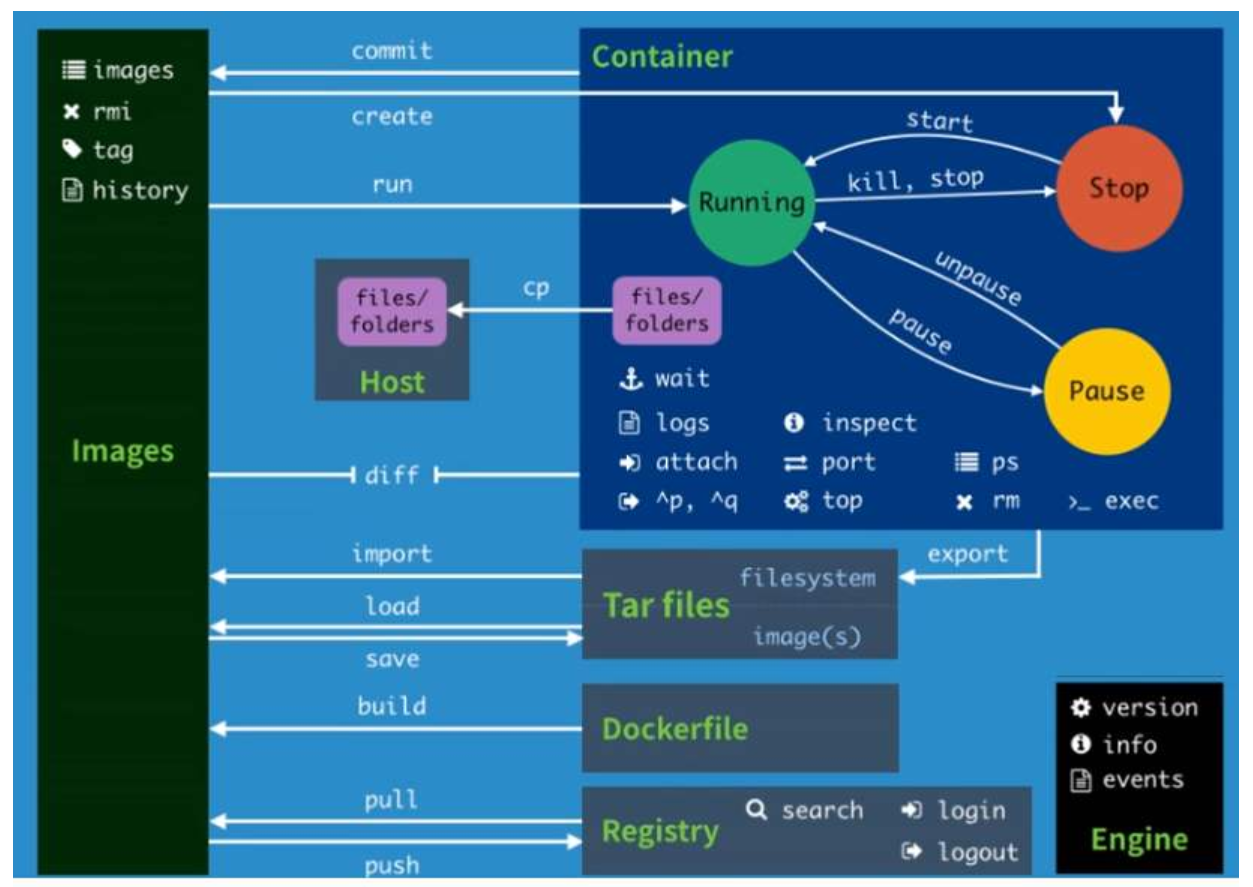
Docker——常用命令的更多相关文章
- 关于Docker 常用命令
Docker 常用命令 分类列一下常用的CLI命令 仓库相关 search/ pull / push / login etc. 例:docker pull ubuntu 从仓库下载ubuntuimag ...
- 【Docker】(3)---linux部署Docker、Docker常用命令
linux部署Docker.Docker常用命令 本次部署Linux版本:CentOS 7.4 64位. 说明: 因为Docker是基于Linux 64bit的 所以Docker要求64位的系统且内核 ...
- Docker常用命令(二)
Docker常用命令 查看Docker所有正在运行的容器 docker ps 查看Docker已退出的容器 docker ps -a 查看Docker所有镜像 docker images 删除镜像 删 ...
- Docker应用二:docker常用命令介绍
Docker常用命令使用介绍 docker中常用的命令: 1.docker search image_name:搜查镜像 2.docker pull image_name:从镜像库中拉去镜像 3.d ...
- Docker常用命令汇总,和常用操作举例
Docker命令 docker 常用命令如下 管理命令: container 管理容器 image 管理镜像 network 管理网络 node 管理Swarm节点 plugin 管理插件 secre ...
- 1021 docker常用命令和Jenkins搭建
docker常用命令 1.镜像管理 docker pull (镜像名) # 默认拉取最新版本的镜像 docker pull (镜像名:版本号) #拉取指定版本的镜像 docker push (镜像名) ...
- Docker 常用命令——镜像
Docker 常用命令 帮助命令 docker version --版本信息 docker info --详细信息 docker --help --帮助 镜像命令 1.doc ...
- docker 常用 命令
http://os.51cto.com/art/201409/451117.htm 2.1 在测试机启动容器,安装ssh docker run -i -t ubuntu /bin/bash #此方式运 ...
- Docker 常用命令总结
Docker 常用命令总结 回到顶部 镜像相关 搜索 docker search *image_name* 下载 docker pull *image_name* 查看 docker images ...
- 宿主机 && docker 常用命令
宿主机 && docker 常用命令 1.如果你想快速发现在该主机上使用最多资源的容器(或是最近的所有systemd服务),我推荐systemd-cgtop命令: 2.
随机推荐
- Java多线程之读写锁机制
Java多线程中有很多的锁机制,他们都有各自的应用场景,例如今天我说的这种锁机制:读写锁 读写锁,见名知意,主要可以进行两种操作,读和写操作,他们之间结合使用起来又是各不相同的.比如多个线程之间可以同 ...
- 微服务与SpiringBoot
微服务: 微服务是一种架构风格,一般说到微服务都会说"微服务架构",即一个系统的各个功能(如结账,用户等)独立出来,以及各个服务独立出来,每个模块是可独立替换.可独立升级的软件单元 ...
- pm2 部署 vue
链接:我整理了一个网站, 用来介绍一些有意思和实用工具的网站, 我没有打包, 直接甩上去了 因为vue是用 npm run dev 来运行的, 你用pm2 npm run dev 是错误的 需要加上- ...
- C#使用 WebRequest 异步获取网页并自动忽略SSL证书
C#使用 WebRequest 模拟浏览器请求访问网页并自动忽略HTTPS安全证书 以下两个C#异步方法,封装了WebRequest请求,支持忽略SSL证书. 作者:张赐荣 1.Get请求 ...
- Java全栈学习路线、学习资源和面试题一条龙
肝了一个月,终于把Java学习路线.面试题资源和电子书资源都整理好了. Java 从基础到微服务的学习路线,其中还包括科班知识.学习建议.后续的学习引导和相应的学习资源(视频.书籍.网站),还整理了J ...
- .NET 云原生架构师训练营(权限系统 代码实现 WebApplication)--学习笔记
目录 开发任务 代码实现 开发任务 DotNetNB.Security.Core:定义 core,models,Istore:实现 default memory store DotNetNB.WebA ...
- SpringBoot+JavaMailSender+Redis完整找回密码功能
导入maven坐标 <parent> <groupId>org.springframework.boot</groupId> <artifactId>s ...
- 微信小程序蓝牙开发
微信小程序蓝牙控制方案: 蓝牙模块如何快速改名并绑定用户手机?这样即使多台蓝牙设备在同一个地方使用也可以互不干扰,燧星科技给出解决方案. 长按控制板5秒进入待绑定下状态,点击"添加蓝牙设备& ...
- 金融BI是什么?为什么金融同行都在讨论这个!
最近,我和金融行业的几位朋友聚会,觥筹交错之间听到最多的竟然是「金融BI」这个词!这可触及到我的知识盲区了,到底什么是金融BI呢? 朋友向我解释:BI商业智能是一种提高企业智能化的手段和工具,既可以满 ...
- 思迈特软件Smartbi:专注BI,把产品打造到极致
在企业服务领域,现在的BI(商业智能)无疑是妥妥的风口.不过在20多年前,BI却完全是一幅门庭冷清宾客稀的光景--小型企业高攀不起,大型企业爱答不理. 一些管理者们理所当然地认为,商业是人脑的高阶竞争 ...