
基于vite3+tauri模拟QQ登录切换窗体|Tauri自定义拖拽|最小/大/关闭
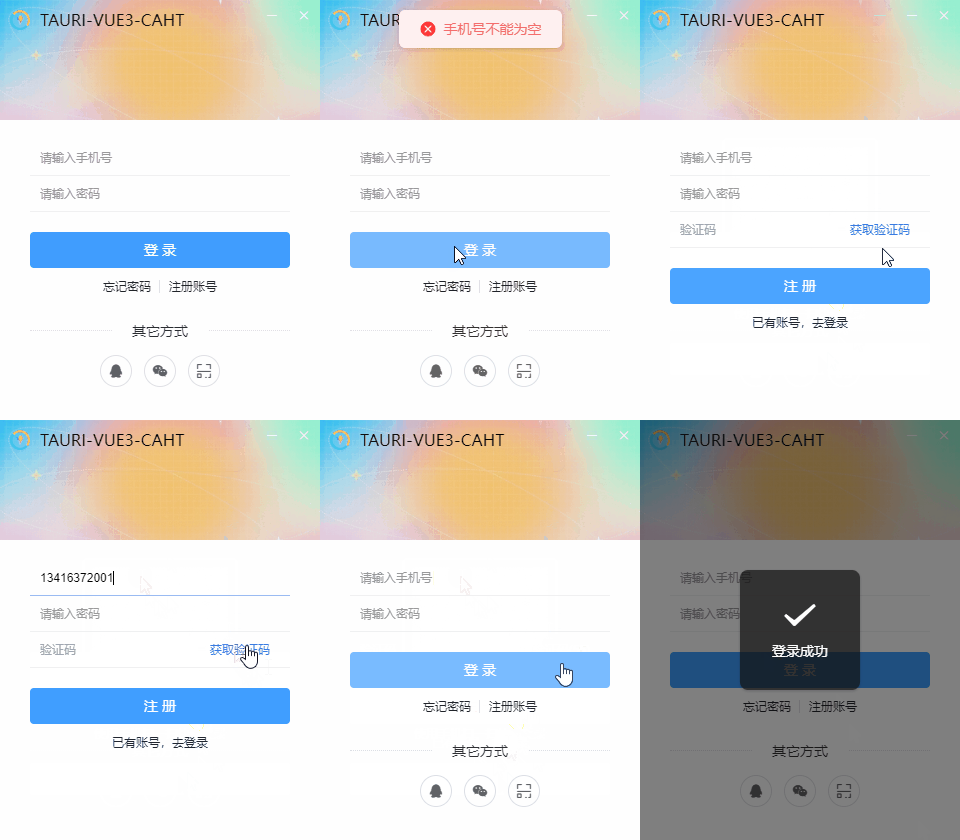
前两天有给大家分享tauri+vue3快速搭建项目、封装桌面端多开窗口。今天继续来分享tauri创建启动窗口、登录窗口切换到主窗口及自定义拖拽区域的一些知识。希望对想要学习或正在学习的小伙伴有些帮助。


tauri+vue3登录窗口切换主窗口
<!-- 登录模板 -->

<template>

    <div>

        <div class="ntMain__cont flex1 flexbox flex-col">

            <div class="nt__lgregWrapper flex1 flexbox flex-col">

                <NavBar transparent />

                <div class="nt__lgregBox flex1">

                    <div class="banner">

                        <h2 class="tit flexbox flex-alignc"><img src="@assets/logo.png" />TAURI-VUE3-CAHT</h2>

                        <img class="bg" src="/static/skin/bg-banner.jpg" />

                    </div>

                    <div class="forms">

                        <form @submit.prevent="handleSubmit">

                            <ul class="clearfix">

                                <li><input class="iptxt flex1" type="text" v-model="formObj.tel" placeholder="请输入手机号" /></li>

                                <li><input class="iptxt flex1" type="password" v-model="formObj.pwd" placeholder="请输入密码"/></li>

                            </ul>

                            <div class="btns">

                                <el-button type="primary" native-type="submit" size="default" auto-insert-space>登录</el-button>

                            </div>

                            <div class="lgregLink align-c clearfix">

                                <router-link class="navigator" to="#">忘记密码</router-link>

                                <router-link class="navigator" to="/register">注册账号</router-link>

                            </div>

                            <!-- ... -->

                        </form>

                    </div>

                </div>

                <!-- ... -->

            </div>

        </div>

    </div>

</template>

<script setup>

    import { ref, reactive, inject } from 'vue'

    import { useStore } from 'vuex'

    import { mainWin } from '@/windows/actions'

    const store = useStore()

    const v3layer = inject('v3layer')

    const utils = inject('utils')

    const formObj = reactive({})

    const VMsg = (content) => {

        v3layer.message({ content, icon: 'error', shade: true })

    }

    const handleSubmit = () => {

        if(!formObj.tel){

            VMsg('手机号不能为空')

        }else if(!utils.checkTel(formObj.tel)){

            VMsg('手机号格式不正确')

        }else if(!formObj.pwd){

            VMsg('密码不能为空')

        }else{

            // 一些逻辑处理...

            v3layer({

                type: 'toast',

                icon: 'success',

                content: '登录成功',

                time: 2,

                onEnd() {

                    // 跳转主窗口(会关闭登录窗口)

                    mainWin()

                }

            })

        }

    }

</script>
windows/actions.js 定义登录及主窗口函数。
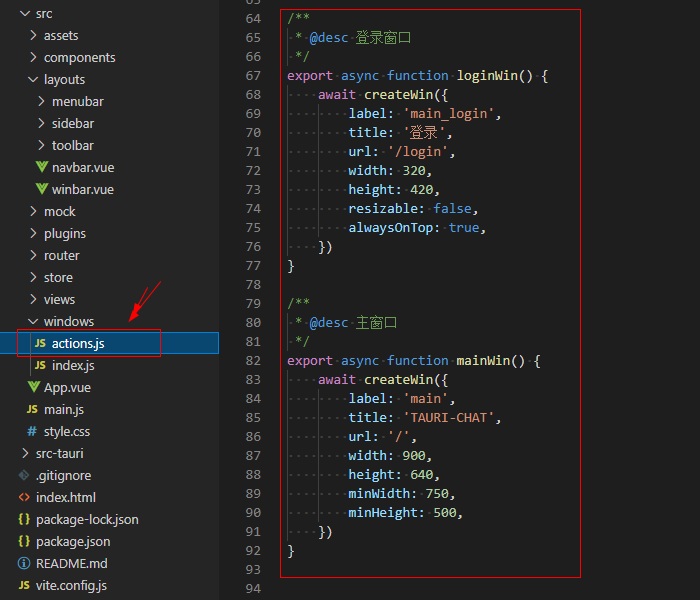
注意:当只需要一个主窗口,则需要在 label 标识中加入 main字符。
因为在创建窗口的时候,会 检测main字符 是否存在,存在则只允许有一个主窗口。
// 创建新窗口

async createWin(options) {

    const args = Object.assign({}, windowConfig, options)

    // 是否主窗口

    if(args.label.indexOf('main') > -1) {

        console.log('该窗口是主窗口')

        this.mainWin = getAll().find(w => w.label.indexOf('main') > -1 && w.label != args.label)

        await this.mainWin?.hide()

    }

    // 创建窗口对象

    let win = new WebviewWindow(args.label, args)

    // 是否最大化

    if(args.maximized && args.resizable) {

        win.maximize()

    }

    // 窗口创建完毕/失败

    win.once('tauri://created', async() => {

        console.log('window create success!')

        await win?.show()

        await this.mainWin?.close()

    })

    win.once('tauri://error', async() => {

        console.log('window create error!')

    })

}
另外创建新窗口的时候,总会有一下左上角到居中闪动窗口。在配置参数中设置 visible: false 隐藏窗口,当窗口创建完毕,再show显示窗口即可解决。
// 系统参数配置

export const windowConfig = {

    label: null,            // 窗口唯一label

    title: '',              // 窗口标题

    url: '',                // 路由地址url

    width: 900,             // 窗口宽度

    height: 640,            // 窗口高度

    minWidth: null,         // 窗口最小宽度

    minHeight: null,        // 窗口最小高度

    x: null,                // 窗口相对于屏幕左侧坐标

    y: null,                // 窗口相对于屏幕顶端坐标

    center: true,           // 窗口居中显示

    resizable: true,        // 是否支持缩放

    maximized: false,       // 最大化窗口

    decorations: false,     // 窗口是否无边框及导航条

    alwaysOnTop: false,     // 置顶窗口

    fileDropEnabled: false, // 禁止系统拖放

    visible: false,         // 隐藏窗口

}
如果想制作启动窗口,可以去官方文档查阅资料。
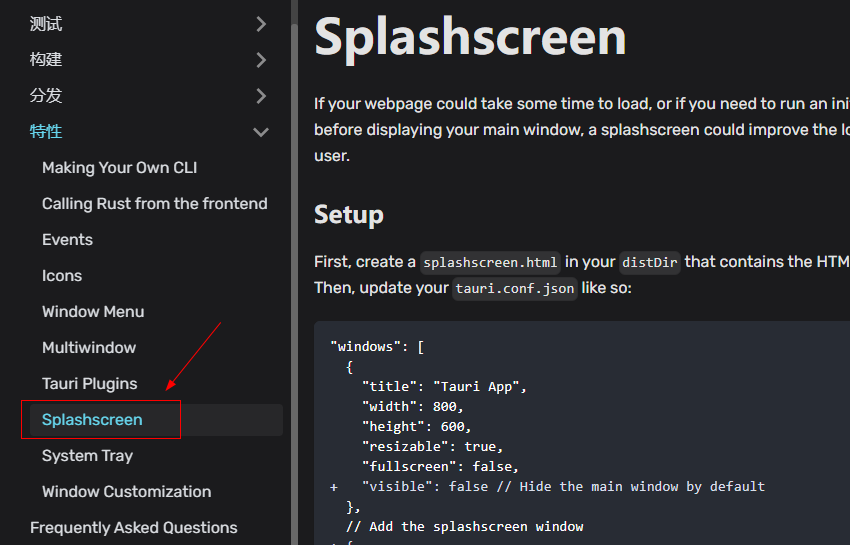
https://tauri.app/zh/v1/guides/features/splashscreen
tauri+vue3实现无边框自定义拖拽区域
配置参数设置 decorations: false 属性,则创建的窗口没有边框及导航栏。这时候就需要自定义拖拽及最小化/最大化及关闭按钮了。

tauri 提供了 data-tauri-drag-region 属性,用来自定义元素拖动功能。
<template>

    <div class="nt__navbar" :class="{'fixed': fixed || transparent}">

        <div data-tauri-drag-region class="nt__navbar-wrap flexbox flex-alignc">

            <div class="nt__navbar-title" :class="{'center': center}">

                <template v-if="$slots.title"><slot name="title" /></template>

                <template v-else>{{title}}</template>

            </div>

        </div>

        <WinTool :minimizable="minimizable" :maximizable="maximizable" :closable="closable">

            <slot name="wbtn" />

        </WinTool>

    </div>

</template>



新建一个 winTool.vue 组件,自定义右上角按钮操作。
<!-- 右上角操作按钮 -->

<template>

    <div class="taui__winbtn">

        <div class="taui__winbtn-groups">

            <slot />

            <a v-if="minimizable" class="wbtn" title="最小化" @click="handleWinMin"><i class="iconfont icon-min"></i></a>

            <a v-if="maximizable && isResizable" class="wbtn" :title="isMaximized ? '向下还原' : '最大化'" @click="handleWinMax2Min">

                <i class="iconfont" :class="isMaximized ? 'icon-restore' : 'icon-max'"></i>

            </a>

            <a v-if="closable" class="wbtn close" title="关闭" @click="handleWinClose"><i class="iconfont icon-quit"></i></a>

        </div>

    </div>

</template>

<script setup>

import { onMounted, reactive, inject, toRefs } from 'vue'

import { useStore } from 'vuex'

import { appWindow } from '@tauri-apps/api/window'

import { listen } from '@tauri-apps/api/event'

import { exit } from '@tauri-apps/api/process'


// ...


const store = useStore()

const v3layer = inject('v3layer')

const data = reactive({

    isMaximized: false,

    isResizable: true

})

onMounted(async() => {

    data.isMaximized = await appWindow.isMaximized()

    data.isResizable = await appWindow.isResizable()

    listen('tauri://resize', async() => {

        data.isMaximized = await appWindow.isMaximized()

    })

})

// 最小化

const handleWinMin = async() => {

    await appWindow.minimize()

}

// 最大化/还原

const handleWinMax2Min = async() => {

    const resizable = await appWindow.isResizable()

    if(!resizable) return

    await appWindow.toggleMaximize()

}

// 关闭

const handleWinClose = async() => {

    if(appWindow.label.indexOf('main') > -1) {

        let $el = v3layer({

            type: 'android',

            content: '确认退出应用程序吗?',

            btns: [

                {

                    text: '最小化托盘',

                    style: 'color:#24c8db',

                    click: () => {

                        await appWindow.hide()

                    }

                },

                {

                    text: '退出程序',

                    style: 'color:#ff5438',

                    click: async() => {

                        store.commit('LOGOUT')

                        await exit()

                    }

                }

            ]

        })

    }else {

        await appWindow.close()

    }

}

</script>
如下图:导航条支持自定义背景/透明背景,自定义插槽按钮等功能。
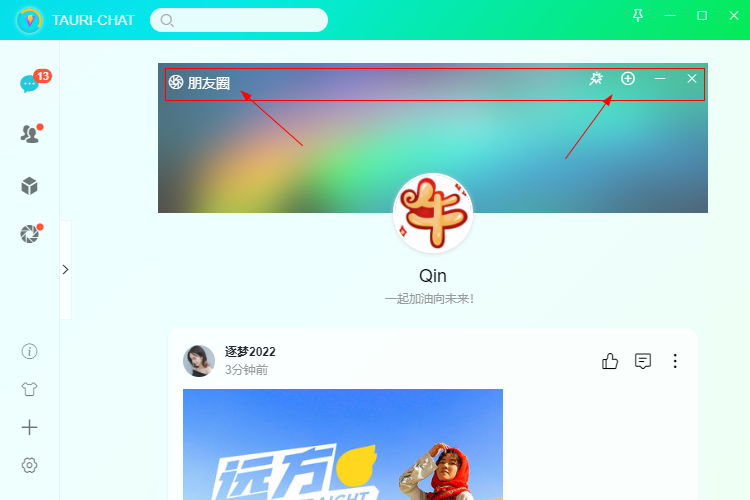
<NavBar transparent>

    <template #title><i class="iconfont icon-pyq2"></i> 朋友圈</template>

    <template #wbtn>

        <a class="wbtn" title="更换封面"><i class="iconfont icon-dianzan"></i></a>

        <a class="wbtn" title="发布" @click="isShowPublish=true"><i class="iconfont icon-choose"></i></a>

    </template>

</NavBar>
Okr,以上就是tauri创建登录窗口切换、自定义拖拽窗口的一些小分享。
https://www.cnblogs.com/xiaoyan2017/p/16812092.html

基于vite3+tauri模拟QQ登录切换窗体|Tauri自定义拖拽|最小/大/关闭的更多相关文章
- 基于vue3+electron11实现QQ登录切换|自定义导航栏|托盘|打包
上一篇有给大家分享过使用vue3和electron快速搭建项目.创建多窗口/父子modal窗口的一些方法.今天继续给大家分享一些vue3.x+electron11项目开发中的一些知识点/踩坑记录,希望 ...
- Selenium_WebDriver登录模拟鼠标移动切换窗体等操作练习(cssSelector初练手)_Java
cssSelector 据说cssSelector比xpath快. 所以,有固定ID属性的页面元素用By.id或者By.cssSelector("#id属性值")来找,有class ...
- Android简易实战教程--第二十二话《自定义组合控件模拟qq登录下拉框和其中的一些”小技巧”》
转载此文章请注明出处:点击打开链接 http://blog.csdn.net/qq_32059827/article/details/52313516 首先,很荣幸此专栏能被CSDN推荐到主页.荣 ...
- WPF简单模拟QQ登录背景动画
介绍 之所以说是简单模拟,是因为我不知道QQ登录背景动画是怎么实现的.这里是通过一些办法把它简化了,做成了类似的效果 效果图 大体思路 首先把背景看成是一个4行8列的点的阵距,X轴Y轴都是距离70.把 ...
- 模拟QQ登录
2018-10-28 15:54:38 开始写 import javax.swing.JFrame; import javax.swing.JPanel; import javax.swing.bor ...
- WPF简单模拟QQ登录背景动画(转)
介绍 之所以说是简单模拟,是因为我不知道QQ登录背景动画是怎么实现的.这里是通过一些办法把它简化了,做成了类似的效果 效果图 大体思路 首先把背景看成是一个4行8列的点的阵距,X轴Y轴都是距离70.把 ...
- C#窗体实现文件拖拽功能
1.首先要把你的窗体或者空间的AllowDrag属性设置为允许 2.注册DragEnter事件 3.获得文件路径,先通过e.Data.GetFormats()方法获得所有数据格式 4.调用e.GetD ...
- 那些年,我们开发的接口之:QQ登录(OAuth2.0)
那些年,我们开发的接口之:QQ登录(OAuth2.0) 吴剑 2013-06-14 原创文章,转载必须注明出处:http://www.cnblogs.com/wu-jian 前言 开发这些年,做过很多 ...
- QQ登录(OAuth2.0)
QQ登录(OAuth2.0) 那些年,我们开发的接口之:QQ登录(OAuth2.0) 吴剑 2013-06-14 原创文章,转载必须注明出处:http://www.cnblogs.com/wujian ...
随机推荐
- iommu分析之---smmu v3的实现
smmu 除了完成 iommu 的统一的ops 之外,有自己独特的一些地方. 1.Stream Table Stream Table是存在内存中的一张表,在SMMU设备初始化的时候由驱动程序创建好. ...
- 延时任务-基于redis zset的完整实现
所谓的延时任务给大家举个例子:你买了一张火车票,必须在30分钟之内付款,否则该订单被自动取消.订单30分钟不付款自动取消,这个任务就是一个延时任务. 我之前已经写过2篇关于延时任务的文章: <完 ...
- [HDU1812] Count the Tetris - polya定理
题面 Problem Description 话说就是因为这个游戏,Lele已经变成一个名人,每当他一出现在公共场合,就有无数人找他签名,挑战. 为了防止引起社会的骚动,Lele决定还是乖乖呆在家里. ...
- WAF对抗-安全狗(联合查询篇)
WAF对抗-安全狗(联合查询篇) 实验环境 网站安全狗APACHE版V4.0.靶场:dvwa 为了方便对比可以在这个在线靶场申请一个dvwa https://www.vsplate.com/ mysq ...
- 业务流程可视化-让你的流程图"Run"起来(7.运行状态持久化&轻量工作流支持)
前言 感谢大家阅读本项目系列文章和对项目的支持.分享一下我对这个项目的新的改进. 之前项目做到了流程设计可视化和流程运行结果可视化. 本期发布的版本中实现了中间的运行过程的实时可视化,和流程状态持久化 ...
- 二 代理模式【Proxy Pattern】 来自CBF4LIFE 的设计模式
什么是代理模式呢?我很忙,忙的没空理你,那你要找我呢就先找我的代理人吧,那代理人总要知道被代理人能做哪些事情不能做哪些事情吧,那就是两个人具备同一个接口,代理人虽然不能干活,但是被代理的人能干活呀. ...
- Android平台摄像头/屏幕/外部数据采集及RTMP推送接口设计描述
好多开发者提到,为什么大牛直播SDK的Android平台RTMP推送接口怎么这么多?不像一些开源或者商业RTMP推送一样,就几个接口,简单明了. 不解释,以Android平台RTMP推送模块常用接口, ...
- NFS生产环境部署调优
1.NFS简介 NFS(Network File System)即网络文件系统,是FreeBSD支持的文件系统中的一种,它允许网络中的计算机之间共享资源.在NFS的应用中,本地NFS的客户端应用可以透 ...
- 利用ldt_struct 与 modify_ldt 系统调用实现任意地址读写
利用ldt_struct 与 modify_ldt 系统调用实现任意地址读写 ldt_struct与modify_ldt系统调用的介绍 ldt_struct ldt是局部段描述符表,里面存放的是进程的 ...
- Java 自定义Excel数据排序
通常,我们可以在Excel中对指定列数据执行升序或者降序排序,排序时可依据单元格中的数值.单元格颜色.字体颜色或图标等.在需要自定义排序情况下,我们也可以自行根据排序需要编辑数据排列顺序.本文,将通过 ...