
基于vue3+electron11实现QQ登录切换|自定义导航栏|托盘|打包
上一篇有给大家分享过使用vue3和electron快速搭建项目、创建多窗口/父子modal窗口的一些方法。今天继续给大家分享一些vue3.x+electron11项目开发中的一些知识点/踩坑记录,希望对你有帮助~~
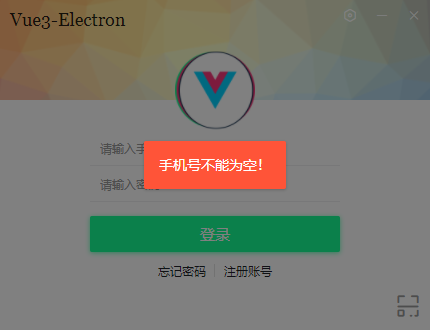

1、vue3+electron实现QQ登录界面
<template>

    <div>

        <div class="ntMain__cont flex1 flexbox flex-col">

            <div class="nt__lgregWrapper flex1 flexbox flex-col vui__drag">

                <NavBar title=" " transparent fixed>

                    <template #wbtn>

                        <a class="wbtn" title="设置"><i class="iconfont icon-shezhi1"></i></a>

                    </template>

                </NavBar>

                <template v-if="!isShowQrcode">

                    <div class="nt__lgregBox flex1">

                        <div class="banner">

                            <h2 class="tit">Vue3-Electron</h2>

                            <img class="bg" src="@assets/img/skin/bg-banner.png" />

                        </div>

                        <div class="slogan">

                            <div class="avatar"><img src="@assets/logo-white.png" /></div>

                        </div>

                        <div class="forms">

                            <form @submit.prevent="handleSubmit">

                                <ul class="clearfix">

                                    <li class="flexbox flex-alignc"><input class="iptxt flex1" type="text" v-model="formObj.tel" placeholder="请输入手机号" autocomplete="off" maxLength="11" /><em class="borLine"></em></li>

                                    <li class="flexbox flex-alignc"><input class="iptxt flex1" type="password" v-model="formObj.pwd" placeholder="请输入密码" autocomplete="off" /><em class="borLine"></em></li>

                                </ul>

                                <div class="btns"><button class="vui__btn vui__btn-primary btn__submit" type="submit">登录</button></div>

                                <div class="lgregLink align-c clearfix">

                                    <router-link class="navigator" to="#">忘记密码</router-link>

                                    <router-link class="navigator" to="/register">注册账号</router-link>

                                </div>

                            </form>

                        </div>

                    </div>

                    <div class="nt__lgregFoot vui__nodrag" @click="handleShowQR">

                        <i class="iconfont icon-saoma"></i>

                    </div>

                </template>

                <template v-else>

                    <div class="nt__lgregBox flex1">

                        <div class="banner">

                            <h2 class="tit">Vue3-Electron</h2>

                            <img class="bg" src="@assets/img/skin/bg-banner.png" />

                        </div>

                        <div class="slogan">

                            <div class="qrcode"><img src="@assets/img/placeholder/wx-qrcode.jpg" /></div>

                        </div>

                        <div class="forms">

                            <div style="text-align:center;margin:20px 0 25px;">使用手机扫一扫快速登录。</div>

                            <div class="btns"><button class="vui__btn vui__btn-primary btn__submit" @click="handleShowQR">返回</button></div>

                        </div>

                    </div>

                </template>

            </div>

        </div>

    </div>

</template>

<script>

import { ref, reactive, inject } from 'vue'

import { useStore } from 'vuex'

import { createWin } from '@module/actions'

export default {

    components: {},

    setup() {

        const store = useStore()

        const v3layer = inject('v3layer')

        const utils = inject('utils')

        const isShowQrcode = ref(false)

        const formObj = reactive({})

        const handleShowQR = () => {

            isShowQrcode.value = !isShowQrcode.value

        }

        const VTips = (content) => {

            v3layer({content: content, time: 2})

        }

        const handleSubmit = () => {

            if(!formObj.tel){

                VTips('手机号不能为空!')

            }else if(!utils.checkTel(formObj.tel)){

                VTips('手机号格式不正确!')

            }else if(!formObj.pwd){

                VTips('密码不能为空!')

            }else{

                store.commit('SET_ISLOGIN', true);

                store.commit('SET_TOKEN', utils.setToken());

                store.commit('SET_USER', formObj.tel);

                // ...

            }

        }

        return {

            isShowQrcode,

            handleShowQR,

            formObj,

            handleSubmit

        }

    }

}

</script>
全局路由钩子判断登录状态,没有登录就跳转到上面的登录页面。
// 全局钩子拦截登录状态

router.beforeEach((to, from, next) => {

    const hasLogined = store.state.isLogin

    // 判断当前路由地址是否需要登录权限

    if(to.meta.requireAuth) {

        if(hasLogined) {

            next()

        }else {

            // 跳转登录页面

            loginWin()

        }

    }else {

        next()

    }

})
/**

 * @desc 登录窗口

 */

export function loginWin() {

    createWin({

        isMainWin: true,

        title: '登录',

        route: '/login',

        width: 430,

        height: 330,

        resize: false,

        alwaysOnTop: true,

    })

}
注意1:当自定义可拖拽区域,必须是兄弟节点或是父子节点,如果是通过position:absolute/fixed定位,则定位的那个区域设置 -webkit-app-region: no-drag 会无效/无法点击。这时需要把定位的元素放在可拖拽节点的子节点里面。
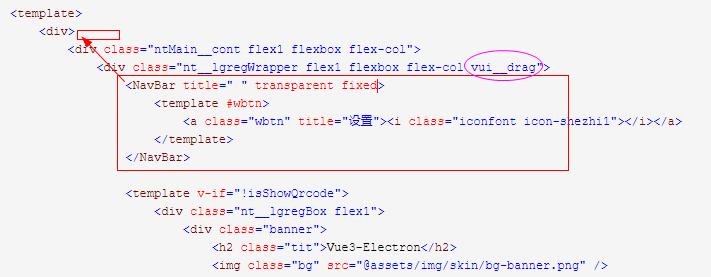
如上图:如果把NavBar组件放在箭头位置,设置/最小化/关闭按钮会无法点击。
<script>

import { getCurrentInstance } from 'vue'

export default {

    setup() {

        const { ctx } = getCurrentInstance()

        ctx.$store.commit(...)

        ctx.$router.push(...)

    }

}

</script>
注意2:最好不要使用上面的getCurrentInstance来获取上下文操作,打包的时候会报错+报错+报错。
2、vue3+electron实现无边框窗体自定义导航条
创建窗体的时候,设置 frame: false 窗口会无顶部栏。这时就需要自定义拖拽区域和最小/大化及关闭按钮了。
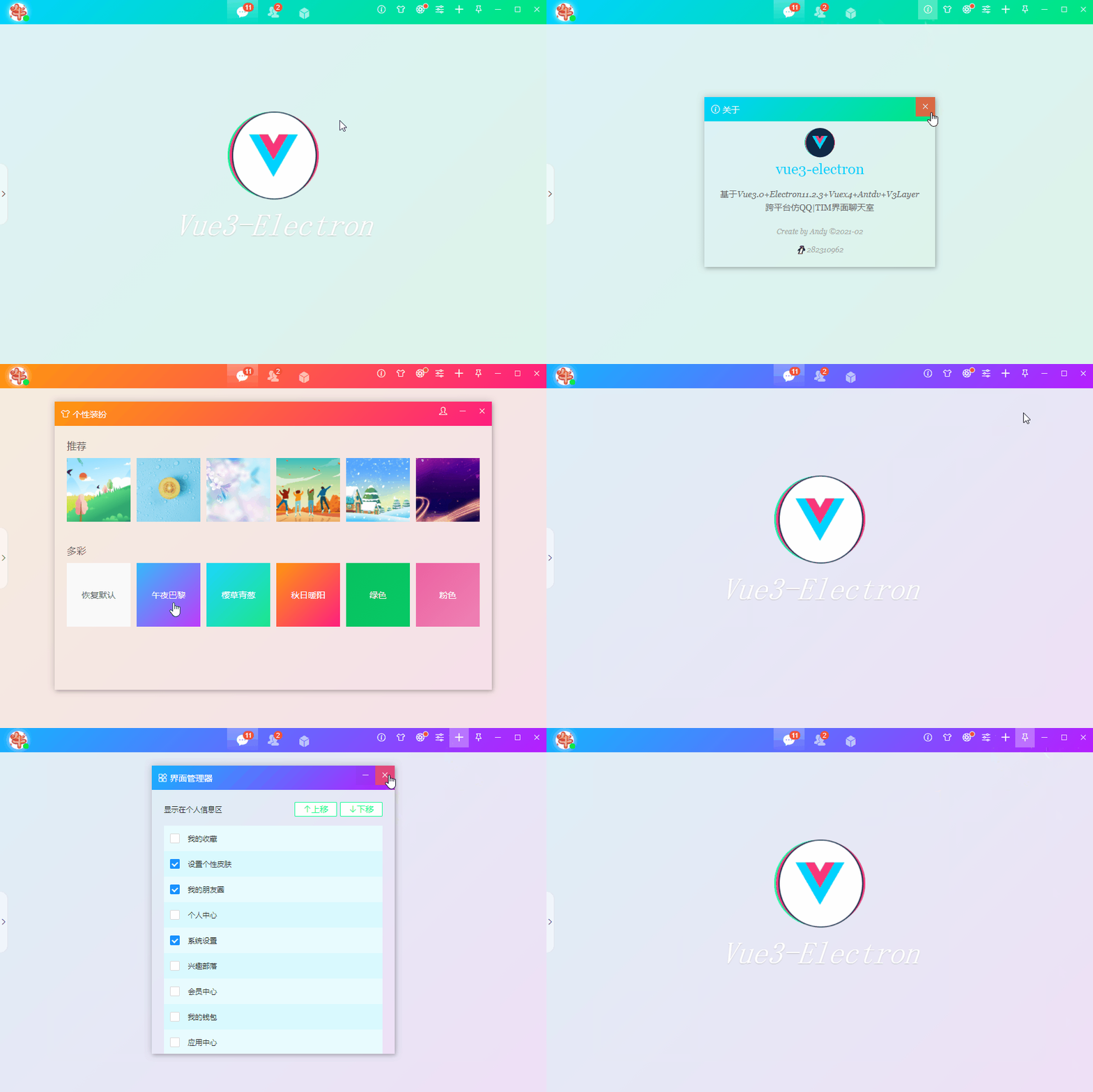
新建navbar.vue和winbar.vue两个模板,分别是导航栏/右上角按钮组。
- navbar模板
<template>

    <div class="nt__navbar" :class="{'fixed': fixed, 'transparent fixed': transparent}">

        <div class="nt__navbar-wrap flexbox flex-alignc vui__drag" :style="{'background': bgcolor, 'color': color, 'z-index': zIndex}">

            <!-- 标题 -->

            <div class="nt__navbar-title" :class="{'center': center}">

                <template v-if="$slots.title"><slot name="title" /></template>

                <template v-else>{{title || winCfg.window.title}}</template>

            </div>

        </div>

        <WinBar :minimizable="minimizable" :maximizable="maximizable" :closable="closable">

            <slot name="wbtn" />

        </WinBar>

    </div>

</template>

<script>

import { winCfg } from '@module/actions'

export default {

    props: {

        // 标题

        title: { type: String, default: '' },

        // 标题颜色

        color: { type: String, default: '#fff' },

        // 背景颜色

        bgcolor: String,

        // 标题是否居中

        center: { type: [Boolean, String], default: false },

        // 是否固定

        fixed: { type: [Boolean, String], default: false },

        // 背景透明

        transparent: { type: [Boolean, String], default: false },

        // 设置层级

        zIndex: { type: [Number, String], default: '2021' },

        /**

         * WinBar组件参数

         */

        // 窗口是否可以最小化

        minimizable: { type: [Boolean, String], default: true },

        // 窗口是否可以最大化

        maximizable: { type: [Boolean, String], default: true },

        // 窗口是否可以关闭

        closable: { type: [Boolean, String], default: true },

    },

    setup() {

        return {

            winCfg,

        }

    }

}

</script>
支持自定义标题/居中、颜色/背景色、是否固定、透明背景等功能。
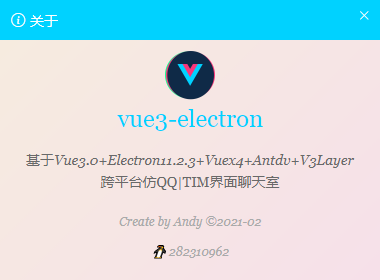
<NavBar bgcolor="#00d2ff" minimizable="false">

    <template #title><i class="iconfont icon-about"></i> 关于</template>

</NavBar>

<NavBar bgcolor="#15ff95" color="#f00" center>

    <template #title><i class="iconfont icon-huanfu"></i> 个性装扮</template>

    <template #wbtn>

        <a class="wbtn" title="我的装扮"><i class="iconfont icon-tabbar3"></i></a>

    </template>

</NavBar>
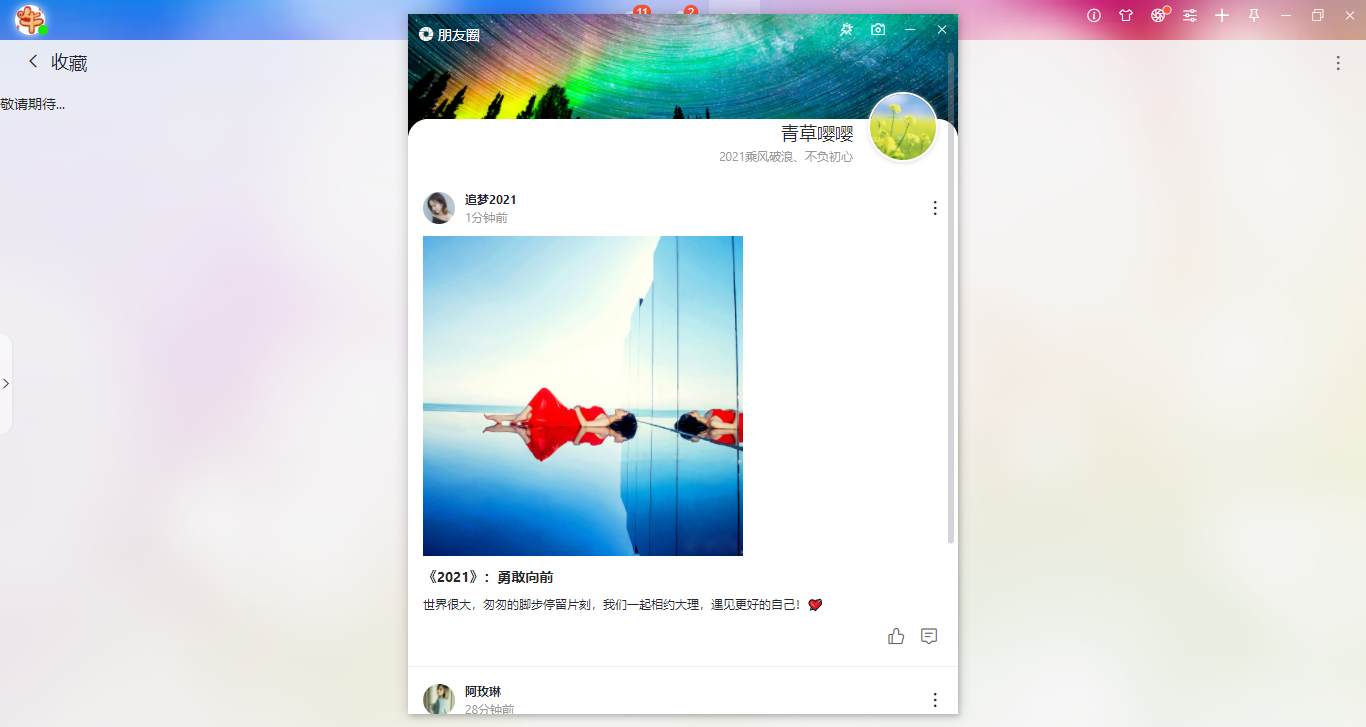
<NavBar :bgcolor="headerBg" transparent>

    <template #title><i class="iconfont icon-pyq"></i> 朋友圈</template>

    <template #wbtn>

        <a class="wbtn" title="更换封面"><i class="iconfont icon-dianzan"></i></a>

        <a class="wbtn" title="发布" @click="isShowPublish=true"><i class="iconfont icon-paizhao"></i></a>

    </template>

</NavBar>
- winbar.vue模板
<template>

    <div class="vui__winbtn flexbox flex-alignc">

        <div class="vui__winbtn-groups" :style="{'color': color}">

            <slot />

            <a v-if="JSON.parse(minimizable)" class="wbtn" title="最小化" @click="handleWinMin"><i class="iconfont icon-min"></i></a>

            <a v-if="JSON.parse(maximizable)&&winCfg.window.resize" class="wbtn" :title="hasMaximized ? '向下还原' : '最大化'" @click="handleWinMax2Min"><i class="iconfont" :class="hasMaximized ? 'icon-restore' : 'icon-max'"></i></a>

            <a v-if="JSON.parse(closable)" class="wbtn close" title="关闭" @click="handleWinClose"><i class="iconfont icon-quit"></i></a>

        </div>

    </div>

</template>

<script>

import { remote } from 'electron'

import { onMounted, reactive, inject, toRefs } from 'vue'

import { useStore } from 'vuex'

import { winCfg, setWin } from '@module/actions'

export default {

    props: {

        color: { type: String, default: '#fff' },

        // 窗口是否可以最小化

        minimizable: { type: [Boolean, String], default: true },

        // 窗口是否可以最大化

        maximizable: { type: [Boolean, String], default: true },

        // 窗口是否可以关闭

        closable: { type: [Boolean, String], default: true },

    },

    setup() {

        let win = remote.getCurrentWindow()

        const store = useStore()

        const v3layer = inject('v3layer')

        const data = reactive({

            hasMaximized: false

        })

        onMounted(() => {

            if(win.isMaximized()) {

                data.hasMaximized = true

            }

            win.on('maximize', () => {

                data.hasMaximized = true

            })

            win.on('unmaximize', () => {

                data.hasMaximized = false

            })

        })

        // 最小化

        const handleWinMin = () => {

            setWin('min', winCfg.window.id)

        }

        // 最大化/还原

        const handleWinMax2Min = () => {

            setWin('max2min', winCfg.window.id)

        }

        // 关闭

        const handleWinClose = () => {

            setWin('close', winCfg.window.id)

        }

        return {

            ...toRefs(data),

            winCfg,

            handleWinMin,

            handleWinMax2Min,

            handleWinClose

        }

    }

}

</script>
支持自定义颜色、是否可以最大/小化及关闭等功能。
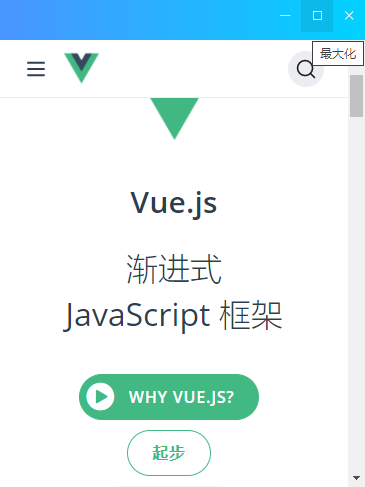
<!-- //网址链接模板 -->

<template>

    <div>

        <NavBar></NavBar>

        <!-- 内容区 -->

        <div class="ntMain__cont flex1 flexbox flex-col">

            <div class="vChat__lkview">

                <iframe scrolling="auto" allowtransparency="true" frameborder="0" :src="data.url"></iframe>

            </div>

        </div>

    </div>

</template>
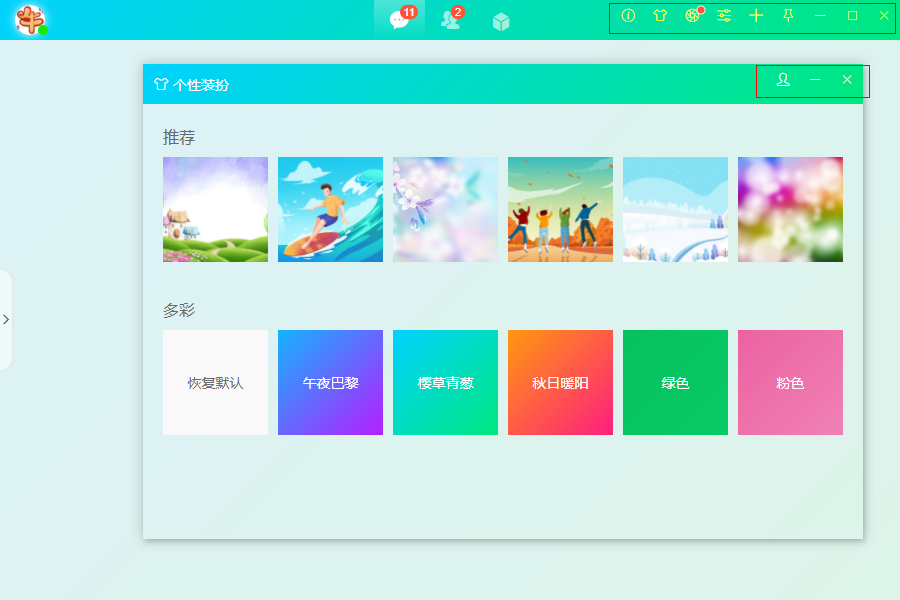
<WinBar color="#ff0">

    <a class="wbtn" title="关于" @click="handleAboutWin"><i class="iconfont icon-about"></i></a>

    <a class="wbtn" title="个性装扮" @click="handleSkinWin"><i class="iconfont icon-huanfu"></i></a>

    <a class="wbtn" title="朋友圈" @click="handleFZoneWin"><i class="iconfont icon-pyq2"></i><em class="vui__badge-dot"></em></a>

    <a class="wbtn" title="设置" @click="isShowSettingLayer=true"><i class="iconfont icon-peizhi"></i></a>

    <a class="wbtn" title="界面管理器" @click="handleUIManager"><i class="iconfont icon-tianjia"></i></a>

    <a class="wbtn" :class="{'on': isAlwaysOnTop}" :title="isAlwaysOnTop ? '取消置顶' : '置顶'" @click="handleAlwaysTop"><i class="iconfont icon-ding"></i></a>

</WinBar>
实现起来非常简单,只是需要注意一些细节即可。另外设置-webkit-app-region: drag之后,下面的子元素记得要设置-webkit-app-region: no-drag,否则无法响应点击事件。
另外拖拽区域会出现如下系统右键菜单,为了让拖拽区更加逼真,需要屏蔽系统菜单。
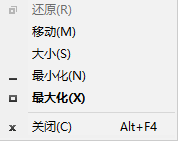
win.hookWindowMessage(278, function(e){

    win.setEnabled(false)

    setTimeout(() => {

        win.setEnabled(true)

    }, 150)

    return true

})
3、vue3+electron模仿QQ托盘图标/托盘闪烁


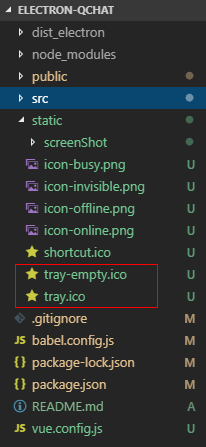
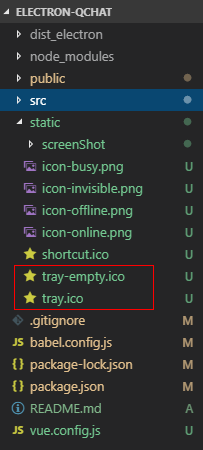
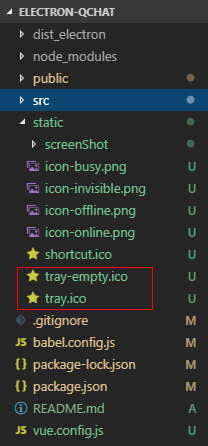
在项目根目录下放置两个大小一致的tray.ico文件,其中一个透明即可。


let tray = null

let flashTimer = null

let trayIco1 = path.join(__dirname, '../static/tray.ico')

let trayIco2 = path.join(__dirname, '../static/tray-empty.ico')

// 创建系统托盘图标

createTray() {

    const trayMenu = Menu.buildFromTemplate([

        {

            label: '我在线上', icon: path.join(__dirname, '../static/icon-online.png'),

            click: () => {...}

        },

        {

            label: '忙碌', icon: path.join(__dirname, '../static/icon-busy.png'),

            click: () => {...}

        },

        {

            label: '隐身', icon: path.join(__dirname, '../static/icon-invisible.png'),

            click: () => {...}

        },

        {

            label: '离开', icon: path.join(__dirname, '../static/icon-offline.png'),

            click: () => {...}

        },

        {type: 'separator'},

        {

            label: '关闭所有声音', click: () => {...},

        },

        {

            label: '关闭头像闪动', click: () => {

                this.flashTray(false)

            }

        },

        {type: 'separator'},

        {

            label: '打开主窗口', click: () => {

                // ...

            }

        },

        {

            label: '退出', click: () => {

                // ...

            }

        },

    ])

    this.tray = new Tray(this.trayIco1)

    this.tray.setContextMenu(trayMenu)

    this.tray.setToolTip(app.name)

    this.tray.on('double-click', () => {

        // ...

    })

}

// 托盘图标闪烁

flashTray(flash) {

    let hasIco = false

    if(flash) {

        if(this.flashTimer) return

        this.flashTimer = setInterval(() => {

            this.tray.setImage(hasIco ? this.trayIco1 : this.trayIco2)

            hasIco = !hasIco

        }, 500)

    }else {

        if(this.flashTimer) {

            clearInterval(this.flashTimer)

            this.flashTimer = null

        }

        this.tray.setImage(this.trayIco1)

    }

}

// 销毁托盘图标

destoryTray() {

    this.flashTray(false)

    this.tray.destroy()

    this.tray = null

}
调用 flashTray(true) 和 flashTray(false) 分别开启/关闭托盘图标闪烁。
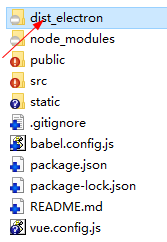
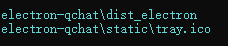
在一开始调试的时候托盘图标一直不显示,最后发现是路径错了。通过 console.log(__dirname) 指向了默认的 dist_electron 打包目录。
console.log('----------开始创建托盘')

console.log(__dirname)

console.log(path.join(__dirname, '../static/tray.ico'))
4、vue3+electron打包遇到的一些坑
项目使用的是electron-builder打包器来打包的,下面是常用的一些electron-builder打包配置。这里选择的是在vue.config.js里面配置。
/**

 * 项目配置文件

 */

const path = require('path')

module.exports = {

    ...

    // webpack配置

    chainWebpack: config => {

        ...

    },

    pluginOptions: {

        electronBuilder: {

            nodeIntegration: true,

            // 项目打包参数配置

            builderOptions: {

                "productName": "electron-qchat", //项目名称 打包生成exe的前缀名

                "appId": "com.example.electronqchat", //包名

                "compression": "maximum", //store|normal|maximum 打包压缩情况(store速度较快)

                "artifactName": "${productName}-${version}-${platform}-${arch}.${ext}",

                // "directories": {

                //     "output": "build", //输出文件夹(默认dist_electron)

                // },

                "asar": false, //asar打包

                // 拷贝静态资源目录到指定位置

                "extraResources": [

                    {

                        "from": "./static",

                        "to": "static"

                    },

                ],

                "nsis": {

                    "oneClick": false, //一键安装

                    "allowToChangeInstallationDirectory": true, //允许修改安装目录

                    "perMachine": true, //是否开启安装时权限设置(此电脑或当前用户)

                    "artifactName": "${productName}-${version}-${platform}-${arch}-setup.${ext}",

                    "deleteAppDataOnUninstall": true, //卸载时删除数据

                    "createDesktopShortcut": true, //创建桌面图标

                    "createStartMenuShortcut": true, //创建开始菜单图标

                    "shortcutName": "ElectronQChat", //桌面快捷键图标名称

                },

                "win": {

                    "icon": "./static/shortcut.ico", //图标路径

                }

            }

        }

    }

}
1、大家如果在.vue页面中使用 ipcRenderer 或 remote 模块,出现如下报错:
Uncaught TypeError: fs.existsSync is not a function
出现这个问题的原因:
- 因为渲染进程属于浏览器端,没有集成Node的环境,像fs这样的Node包是不可以使用的。
- 没有Node环境,所以require关键词也是不可以使用的。
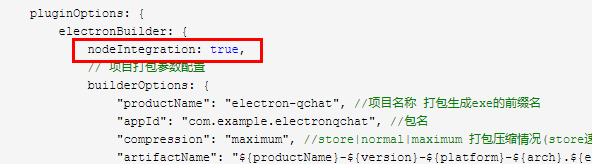
配置如上参数即可快速解决问题。
2、项目路径不能设置中文,否则打包会出错,一定要养成英文命名习惯。
3、最好不要使用getCurrentInstance函数来获取上下文,操作store或router,打包会出错。
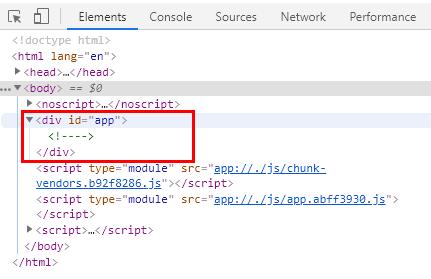
4、创建的vue3项目默认会是 createWebHistory 模式,打包会出现白屏情况;改为 createWebHashHistory Hash模式。
5、打包静态资源缺失或截图dll无效。需在打包配置里设置 extraResources 参数。
"extraResources": [

    {

        "from": "./static",

        "to": "static"

    },

],
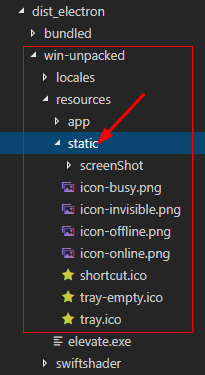
from参数表示资源目录位置,to表示打包时移动资源目录到指定位置。如下图所示:
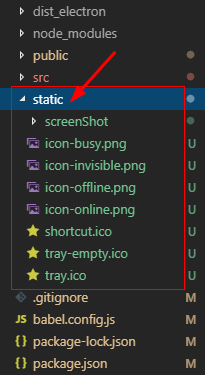
项目中的static目录用来存放一些ico图标或截图dll文件,即配置中的from目录名称。
打包后,会在resources目录下生成static文件夹,即配置中的to定义的目录名称。
好了,以上就是vue3+electron11开发跨平台项目的一些分享及踩坑记录,希望能帮助到大家哈!
最后贴上一个vue3.0+vant3开发移动端h5聊天实例
https://www.cnblogs.com/xiaoyan2017/p/14250798.html


基于vue3+electron11实现QQ登录切换|自定义导航栏|托盘|打包的更多相关文章
- 基于vite3+tauri模拟QQ登录切换窗体|Tauri自定义拖拽|最小/大/关闭
前两天有给大家分享tauri+vue3快速搭建项目.封装桌面端多开窗口.今天继续来分享tauri创建启动窗口.登录窗口切换到主窗口及自定义拖拽区域的一些知识.希望对想要学习或正在学习的小伙伴有些帮助. ...
- Taro多端自定义导航栏Navbar+Tabbar实例
运用Taro实现多端导航栏/tabbar实例 (H5 + 小程序 + React Native) 最近一直在捣鼓taro开发,虽说官网介绍支持编译到多端,但是网上大多数实例都是H5.小程序,很少有支持 ...
- uni-app自定义导航栏按钮|uniapp仿微信顶部导航条
最近一直在学习uni-app开发,由于uniapp是基于vue.js技术开发的,只要你熟悉vue,基本上很快就能上手了. 在开发中发现uni-app原生导航栏也能实现一些顶部自定义按钮+搜索框,只需在 ...
- React Native自定义导航栏
之前我们学习了可触摸组件和页面导航的使用的使用: 从零学React Native之09可触摸组件 - 从零学React Native之03页面导航 - 经过之前的学习, 我们可以完成一个自定义导航栏了 ...
- iOS个人中心渐变动画、微信对话框、标签选择器、自定义导航栏、短信验证输入框等源码
iOS精选源码 简单的个人中心页面-自定义导航栏并予以渐变动画 程序员取悦女票的正确姿势---Tip1(iOS美容篇) iOS 前台重启应用和清除角标的问题 微信原生提醒对话框3.0 JHLikeBu ...
- Nuxt/Vue自定义导航栏Topbar+标签栏Tabbar组件
基于Vue.js实现自定义Topbar+Tabbar组件|仿咸鱼底部凸起导航 最近一直在倒腾Nuxt项目,由于Nuxt.js是基于Vue.js的服务端渲染框架,只要是会vue,基本能很快上手了. 一般 ...
- 原生JS实现全屏切换以及导航栏滑动隐藏及显示——重构前
思路分析: 向后滚动鼠标滚轮,页面向下全屏切换:向前滚动滚轮,页面向上全屏切换.切换过程为动画效果. 第一屏时,导航栏固定在页面顶部,切换到第二屏时,导航条向左滑动隐藏.切换回第一屏时,导航栏向右滑动 ...
- 分别用ToolBar和自定义导航栏实现沉浸式状态栏
一.ToolBar 1.在build.gradle中添加依赖,例如: compile 'com.android.support:appcompat-v7:23.4.0' 2.去掉应用的ActionBa ...
- swift 自定义导航栏颜色
func setNavigationApperance(){ //自定义导航栏颜色 [self.navigationController?.navigationBar.barTintColor = U ...
随机推荐
- Mac通过docker一键部署airflow
目录 Airflow部署及使用 1.Dockerhub查看镜像地址 2.拉取docker镜像 3.在宿主机创建外挂文件夹 4.创建docker容器 5.重新创建docker容器 5.1.查看airfl ...
- Python实现量子态采样
什么是量子态矢量? 在前面一篇量子系统模拟的博客中,我们介绍了使用python去模拟一个量子系统演化的过程.当我们尝试理解量子态和量子门操作时,可以通过其矩阵形式的运算来描述量子态演化的过程: \[\ ...
- LA 3641 Leonardo的笔记本 & UVA 11077 排列统计
LA 3641 Leonardo的笔记本 题目 给出26个大写字母的置换B,问是否存在要给置换A,使得 \(A^2 = B\) 分析 将A分解为几个循环,可以观察经过乘积运算得到\(A^2\)后,循环 ...
- leetcode常见问题
开学了 开始每日刷leetcode了 ,开一个新分类记录做题过程和心得. 1.出现本地调试无问题但提交后报错时,很有可能是全局变量导致的,解决办法 (1).尽量写成局部变量,函数尽量传参进入. (2 ...
- 【noi 2.6_4978】宠物小精灵之收服(DP)
题意:小智有N个精灵球,皮卡丘有M的初始体力,有K个野生小精灵.要收服尽可能多的野生小精灵,并使皮卡丘的剩余体力最大. 解法:01背包问题,增多一维来存第二个条件.f[i][j][k]表示抓前i个野生 ...
- 如何用 4 个小时搭建一个新 “Clubhouse” ,引爆声音社交新风口
Clubhouse,基于实时音频技术的声音社交现象级火爆 最近,让硅谷两位顶级 VC 大打出手争相投资的 Clubhouse 火到了国内,甚至在社交圈里 "一码难求",此种火爆程度 ...
- CN_Week2_Neuron_code
CN_Week1_Neuron_code on Coursera Abstract for week2: -- 1. Technique for recording from the brain. - ...
- pagehide event & sendBeacon
pagehide event & sendBeacon 通过 API 测试 pagehide 是否触发了 pagehide 不支持正常的 fetch 请求发送 pagehide 仅支持 sen ...
- Chrome console & Command Line API
Chrome console & Command Line API $ && $$ querySelector querySelectorAll Command Line AP ...
- pure CSS3 实现三角形icon的方法
pure CSS3 实现三角形icon的方法 border: color+transparent transform : rotate() /rotateZ() ? 使用 实体字符"◆&qu ...