
[Shell] Windows上支持Linux Shell的工具/方法
0 概述
1 方式一 : Windows Terminal
局限性: 不支持
xargs等命令支持
sed,find等命令
安装方式
安装Windows Terminal的最简单方法是通过Microsoft Store:
ms-windows-store://pdp/?ProductId=9n0dx20hk701
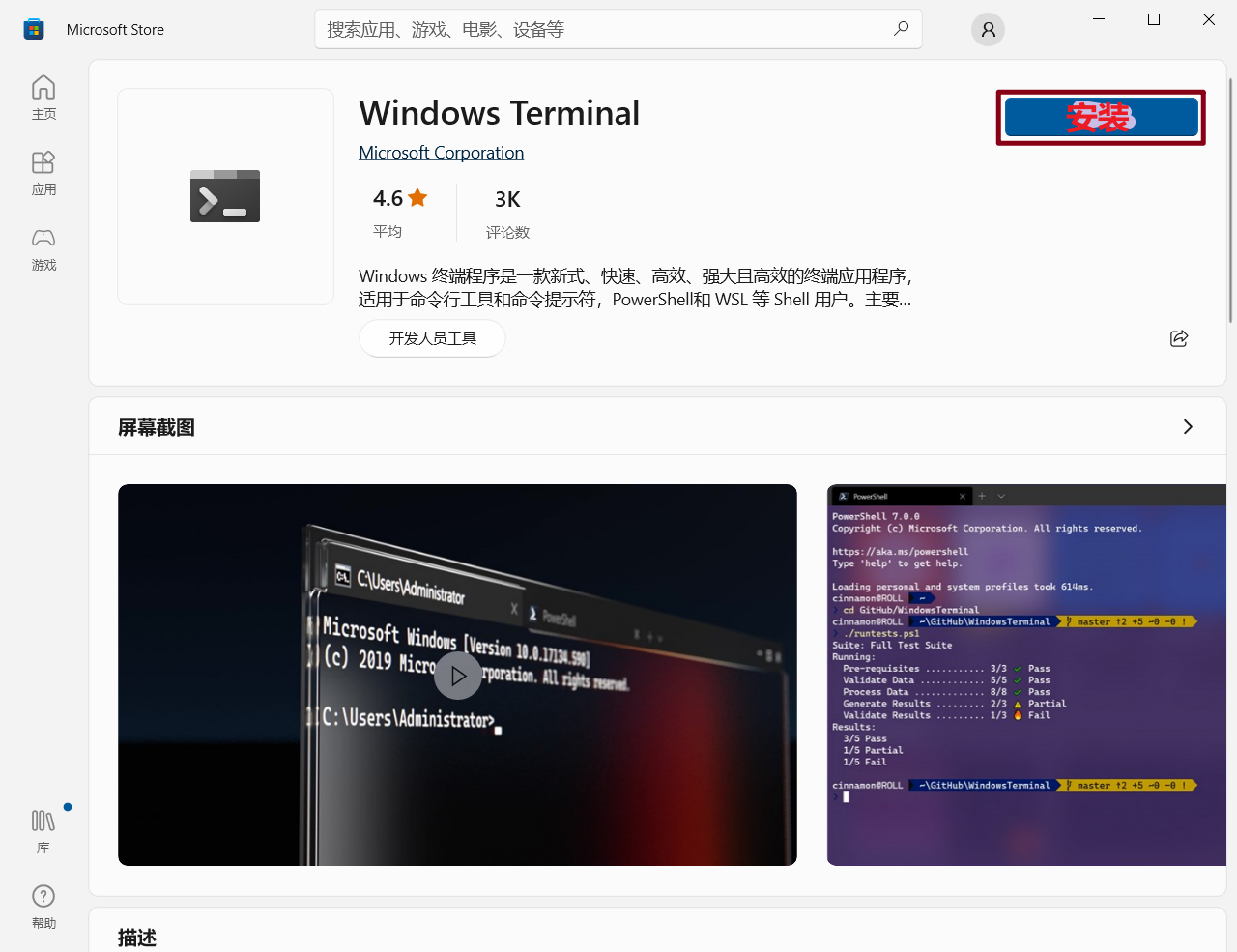
如果此链接失败,请尝试在浏览器中打开Microsoft Store,或从Windows 开始菜单中启动Microsoft Store应用程序并搜索“Terminal”。
注意:注意不要选择早期的“Windows Terminal Preview”应用程序。
点击 Get 并等待几秒钟以完成安装。
如果你无权访问商店,则可以从GitHub下载最新版本。
Windows Terminal 应用图标现在可在 Windows 开始菜单中使用。为方便访问,右键单击该图标并选择“锁定到开始”或“更多”,然后选择“锁定到任务栏”。
操作使用
首次运行
首次运行时,Windows Terminal以Powershell作为默认配置文件启动。下拉菜单可用于启动其他选项卡并访问设置:
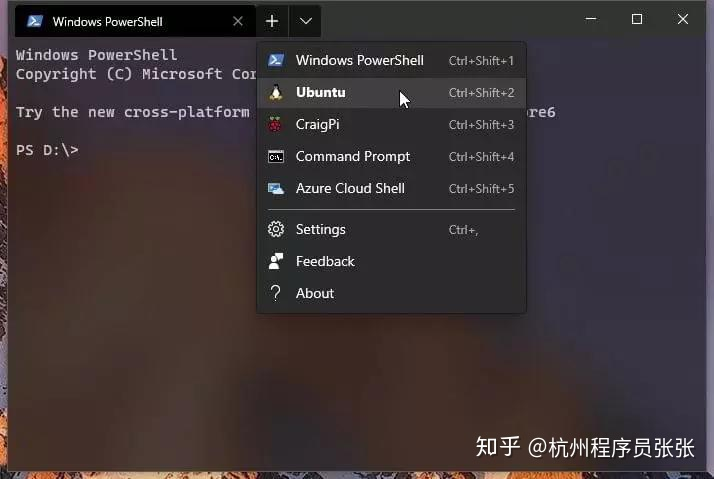
终端会自动为你安装的所有WSL发行版和Windows shell生成配置文件,尽管你可以在全局设置中禁用生成。
管理标签和窗格
通过单击 + 图标或 Ctrl + Shift + T 打开默认配置文件的新标签。要打开其他个人资料的标签,请从下拉菜单中选择该标签,或按 Ctrl + Shift + N ,其中N是个人资料的编号。
按 Alt + Shift + D 复制并拆分窗格。每次使用时,活动窗格都会沿最长轴分成两部分:
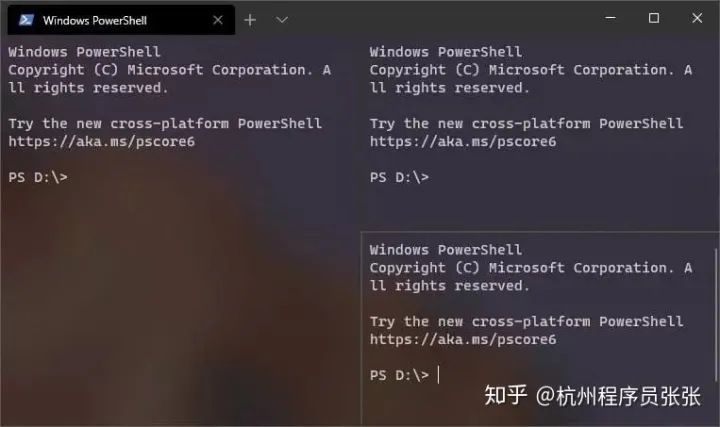
强制创建:
- 垂直窗格中,按
Alt + Shift + +或 - 水平窗格,按
Alt + Shift + -
要在新窗格中打开另一个配置文件,请在从下拉菜单中选择时按住 Alt 键。
按住 Alt 键,然后使用光标键在键盘上的活动窗格之间切换。可以通过按住 Alt + Shift 并使用光标键相应地调整大小来调整窗格的大小。
可以通过双击文本来重命名选项卡,你还可以通过右键单击标签并选择菜单选项来更改名称或颜色:
这只会影响当前标签页;它不会永久更改个人资料。
退出终端
要关闭活动窗格或选项卡,按 Alt + Shift + W 或输入终端的标准退出命令(通常是 exit)。
字体大小
可以使用 Ctrl + + 和 Ctrl + - 来调整活动终端的文本大小。或者,按住 Ctrl 并滚动鼠标滚轮。
滚动
使用滚动条浏览终端输出。或者,按住 Ctrl 键,按光标向上、光标向下、Page Up或Page Down键,使用键盘导航。
搜索
按 Ctrl + Shift + F 打开搜索框:
复制粘贴
默认情况下,复制和粘贴分别绑定到 Ctrl + Shift + C 和 Ctrl + Shift + V,尽管 Ctrl + C 和 Ctrl + V 也可以。
注意:请警惕 Ctrl + C 可以终止Linux应用程序,因此建议使用Shift。
全局设置中提供了一个自动选择时复制选项,你还可以通过右键单击鼠标来粘贴当前剪贴板项目。
输入任何术语,然后使用向上和向下图标搜索终端输出。单击 Aa 图标可激活和停用精确大小写匹配。
...
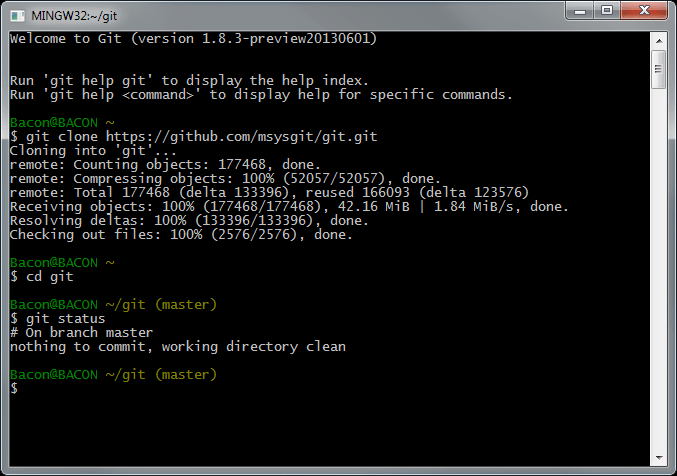
2 方式二 : Git Bash 【推荐】
局限性:不支持 curl、sed、ss等linux shell命令,需再单独安装
GunWin32或Cygwin等第三方软件库。
3 方式三 : Cmder【推荐】
Cmder是一款Windows的命令行工具,用起来和Linux的命令一样顺畅。可以使用大量的Linux 命令,比如 grep, curl,vim, grep, tar, unzip, ssh, ls, bash, perl, sed, xargs统统都有。
下载地址: https://cmder.net or https://cmder.app/
这里有2个版本:
mini与full版。唯一的差别在于有没有内建msysgit工具,这是Git for Windows的标准配备。如果已安装Git,下载Mini版就行。
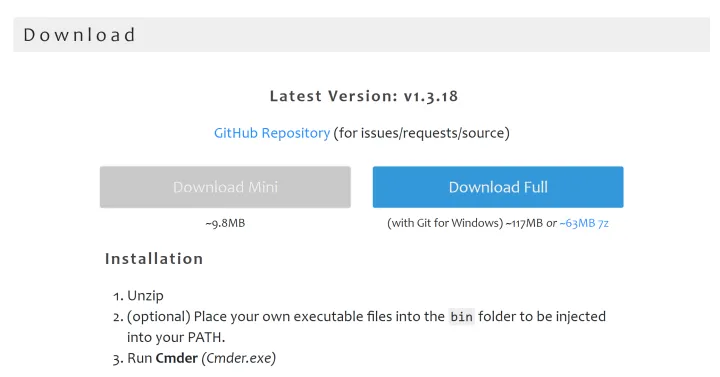
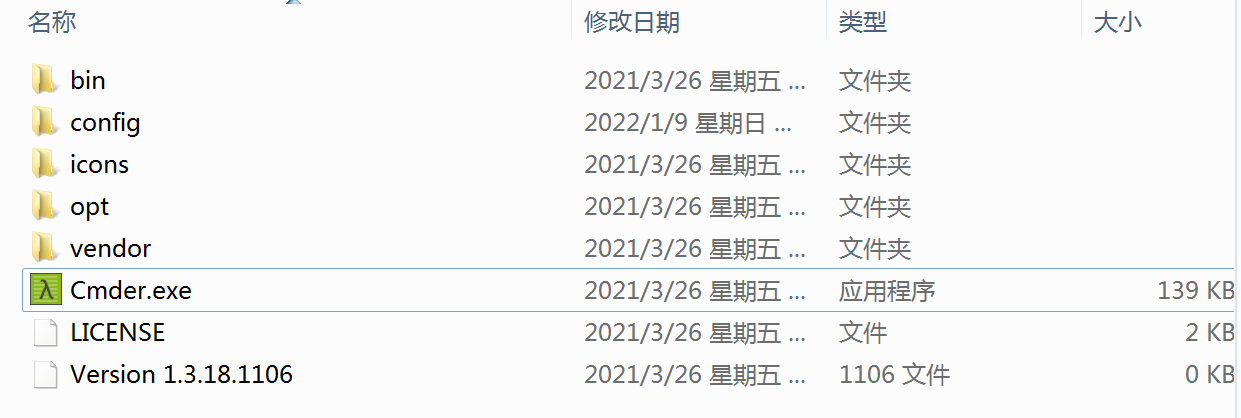
安装步骤
安装非常简单 解压后,然后运行Cmder.exe即可。
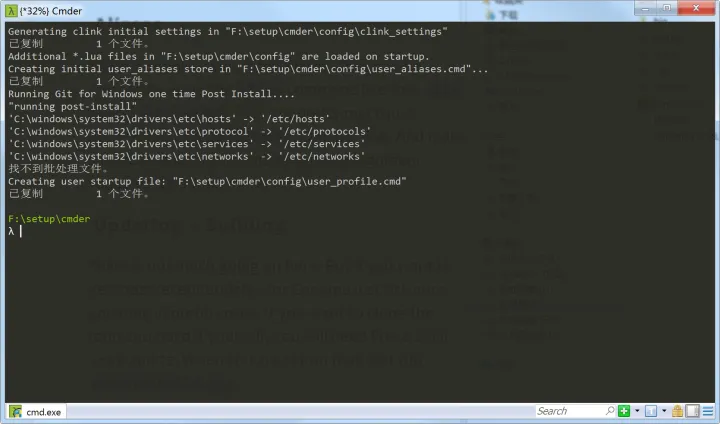
启动后会提示更新版本:
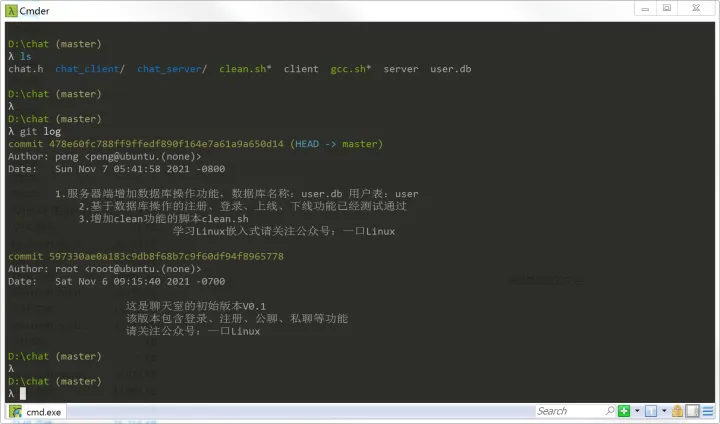
特性: 集成 Git
因为集成了git命令,可以很方便在windows下对代码进行版本管理。
4 方式四 : WSL(Bash on Windows)
5 方式五 : PowerShell
启动方式:
Ctrl+R=>PowerShell
支持
sed、curl等linux shell 命令
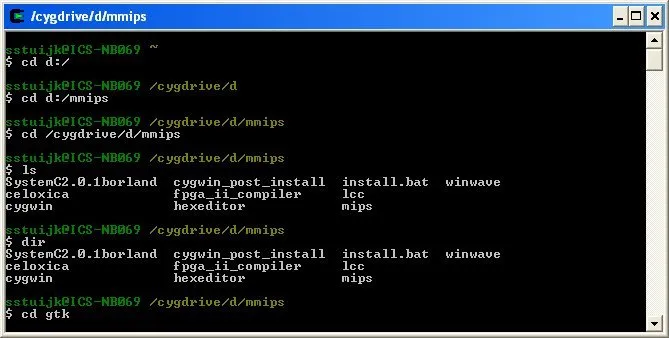
6 方式六 : Cygwin
7 方式七 : GunWin32
支持 awk、grep、sed等命令
安装步骤
方法1
- 下载
gnuwin32安装包(GetGunWin32-0.6.3.exe)
https://sourceforge.net/projects/getgnuwin32/?source=typ_redirect
或从官网下载
- 点击安装(
GetGunWin32-0.6.3.exe)
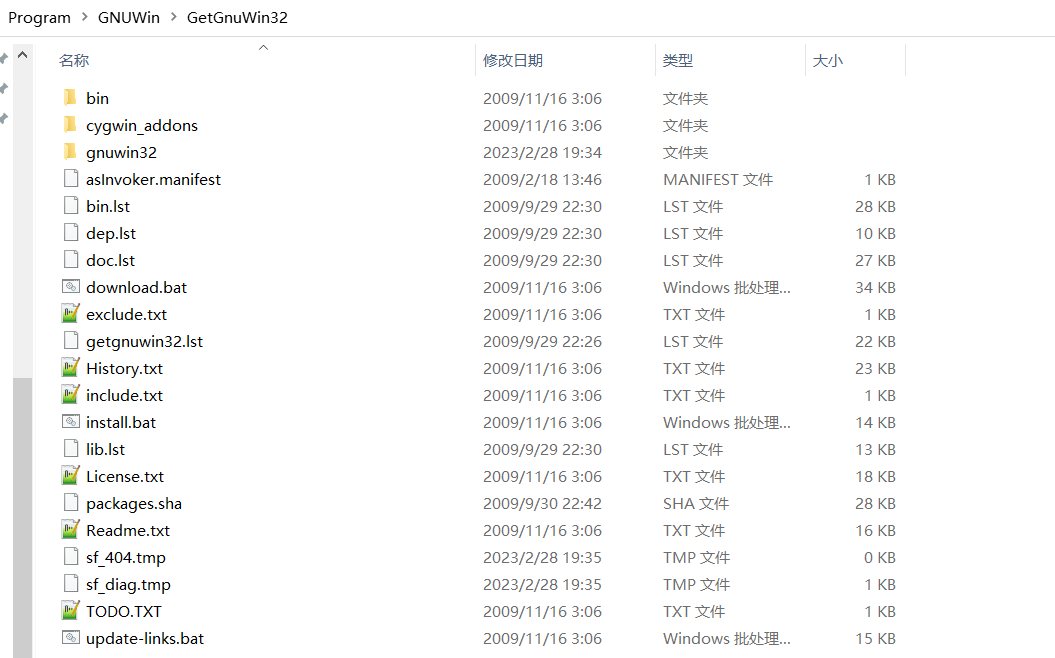
安装后的目录如下
- 下载并安装shell命令插件
- 方式1(脚本自动下载、安装) 点击
download.bat,会从网上下载所有的Linux命令程序,所需时间相对较长;然后,运行install.bat命令
- 方式2 (手动下载、安装)
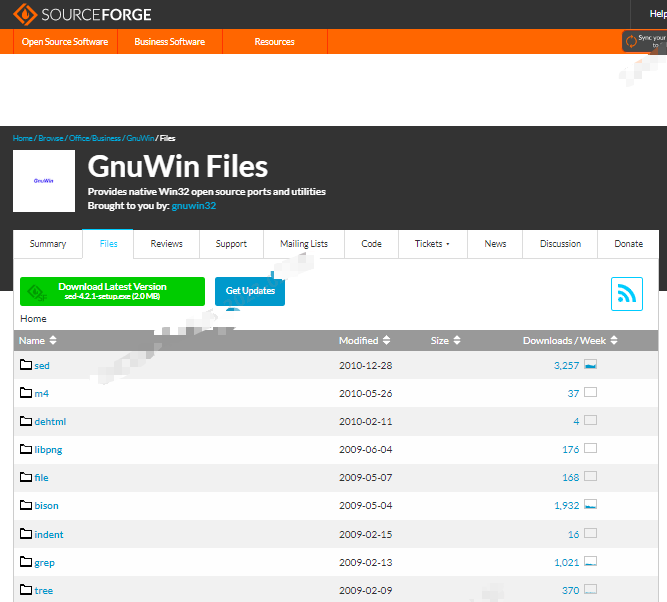
- step1 下载指定命令的安装包:https://sourceforge.net/projects/gnuwin32/files/
进入你要下载的命令的详情页面,选择
*-bin.zip的包下载。此外,所提供的命令包的版本都比较旧了,但经过测试,大部分都可以在windows10,windows11中很好的运行。
- step2 安装命令插件
- 下载后解压至
C:\Windows\System32目录下
下载后解压,将里面的bin目录下的文件拷贝到
C:\Windows\System32,如果有dll文件拷贝到C:\Windows\SysWOW64。注意: 这里的
C盘需要替换成自己的系统安装盘符,默认是C
如果你已经安装了
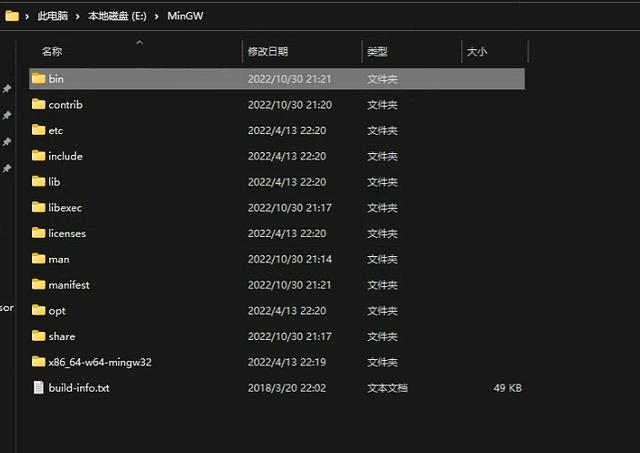
Cygwin或者MinGW的,将里面的命令插件文件解压到Cygwin或者MinGW目录下就行。比如我的MinGW:
MinGW
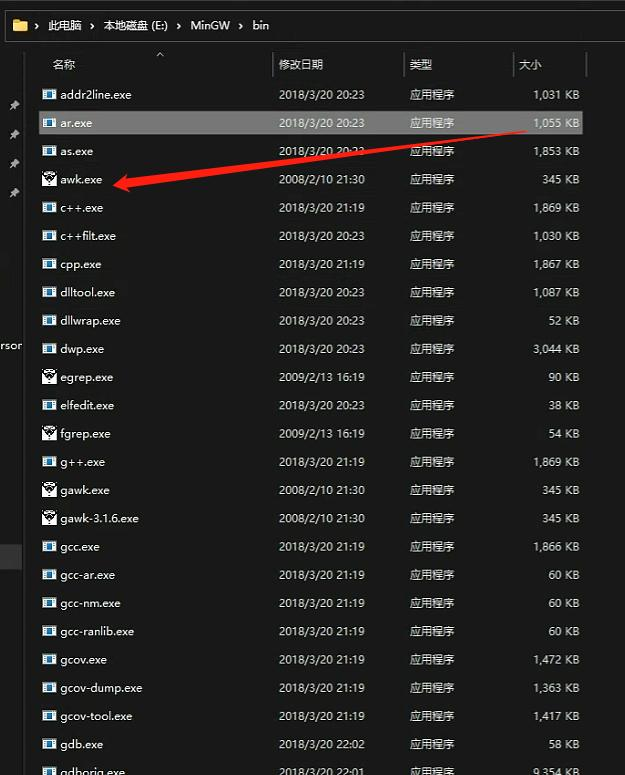
到此
gnuwin32的安装完全结束,之后大家就可以打开Windows CMD终端或者powershell即可使用这些Linux Shell命令了~
X 参考文献
- 安装并开始设置 Windows 终端 - Microsoft 【推荐】
- Windows Terminal完整指南 - Zhihu 【推荐】
- 一款运行于windows上的linux命令神器-Cmder(已经爱不释手) - Zhihu 【推荐】
- linux 中awk命令(给windows10和windows11添加awkgrepsed等linux命令): GunWin32 - 秒懂生活
- 在Windows下使用Linux命令 gnuwin32项目的安装与使用 - ngui.cc
[Shell] Windows上支持Linux Shell的工具/方法的更多相关文章
- Windows上模拟Linux环境的软件Cygwin
Windows上模拟Linux环境的软件Cygwin 2010-10-11 15:19 我要评论(0) 字号:T|T Cygwin是一个用于在Windows上 模拟Linux环境的软件.它可 ...
- WSL(Windows上的Linux子系统)
WSL(Windows上的Linux子系统) WSL,Windows Subsystem for Linux,就是之前的Bash on [Ubuntu on] Windows(嗯,微软改名部KPI++ ...
- 如何实现在Windows上运行Linux程序,附示例代码
微软在去年发布了Bash On Windows, 这项技术允许在Windows上运行Linux程序, 我相信已经有很多文章解释过Bash On Windows的原理, 而今天的这篇文章将会讲解如何自己 ...
- 【数据库开发】在Windows上和Linux上配置MySQL的过程
[数据库开发]在Windows上和Linux上配置MySQL的过程 标签(空格分隔): [编程开发] 首先是在Windows上尝试用QT进行MySQL数据库开发,结果总出现driver不能load的错 ...
- 在Windows上运行Linux
在Windows上运行Linux 之前了解过一些适用于linux的Windows子系统,最近又听人提起,于是在自己的Windows 10专业版上安装了一个Ubuntu.运行起来还真方便,以后在wind ...
- windows下模拟linux命令的工具 xshell
windows下模拟linux命令的工具 xshell
- Windows上的Linux容器
翻译自:https://docs.microsoft.com/en-us/virtualization/windowscontainers/deploy-containers/linux-contai ...
- 手把手教windows上安装linux虚拟机及环境配置
目录 版本说明 安装虚拟机 典型方式安装(推荐小白,带有图形界面,助于学习,但占用空间大) 自定义方式安装(推荐老司机) 创建快照 克隆虚拟机 windows上安装linux虚拟机不管是对于新人还是老 ...
- 在windows上搭建镜像yum站的方法
在windows上搭建镜像yum站的方法(附bat脚本) 分类: 运维基本功,其他 方法一:支持rsync的网站 对于常用的centos.Ubuntu.等使用官方yum源在 http://mi ...
- 在window上使用 linux shell 删除文件夹递归地
目的 在windows环境下, 整理代码,代码中含有 .svn 文件夹, 此文件夹在所有受控目录下都存在, 需要统一删除. 但是对windows的shell不熟悉,想用linux rm来删除, 如何实 ...
随机推荐
- Vue的学习(2)
Vue.js的模板语法 1.数据绑定的最常见的方法是插值法,写法{{}} 2.输出html代码,命令为v-html 例如: <div id="app"> <p v ...
- 修改tomcat启动时,修改默认访问的页面
在
- 数据库ip被锁了怎么办
由于多次访问失败,导致ip被限制,登录时会报错 Internal error/check (Not system error) 如何解决: 找一台同事的机子,(或者修改自己的ip),然后打开sql 的 ...
- 学习Java的第一个代码
HelloWorld 新建一个文件夹 新建一个Java 文件后缀为java hello.java 编写代码 public class hello{ public static void main(St ...
- 12.14linux学习第十七天
今天老刘收了下第13章尾巴,讲了第14章和第15章. 13.6 分离解析技术 现在,喜欢看我们这本<Linux就该这么学>的海外读者越来越多,如果继续把本书配套的网站服务器(https:/ ...
- celery工作原理和代码
1.celery介绍 pip install celery == 4.4.7 pip install redis == 3.5.3 pip install eventlet == 0.26.1 Cel ...
- java 线程池 带返回值
import java.util.concurrent.ExecutionException;import java.util.concurrent.ExecutorService;import ja ...
- windows远程linux桌面
TigerVNC是一个高性能.平台无关的虚拟网络计算(Virtual Network Computing,VNC)实现,是一个客户端/服务器应用程序,允许用户在远程机器上启动并与图形应用程序进行交互. ...
- Web服务器2
Web服务器2 基于华为鲲鹏云服务器CentOS中(或Ubuntu),使用Linux Socket实现: Web服务器的客户端服务器,提交程序运行截图 实现GET即可,请求,响应要符合HTTP协议规范 ...
- C#处理JSON类型数据序列化和反序列化的一点心得体会
在处理JSON类型的数据时,定义了很多JSON类型.经常需要用到序列化和反序列化.刚开始接触到这个问题时,我给每个JSON类型都增加了类似下方的代码. using System; using Syst ...