
[Shell] Windows上支持Linux Shell的工具/方法
0 概述
1 方式一 : Windows Terminal
局限性: 不支持
xargs等命令支持
sed,find等命令
安装方式
安装Windows Terminal的最简单方法是通过Microsoft Store:
ms-windows-store://pdp/?ProductId=9n0dx20hk701
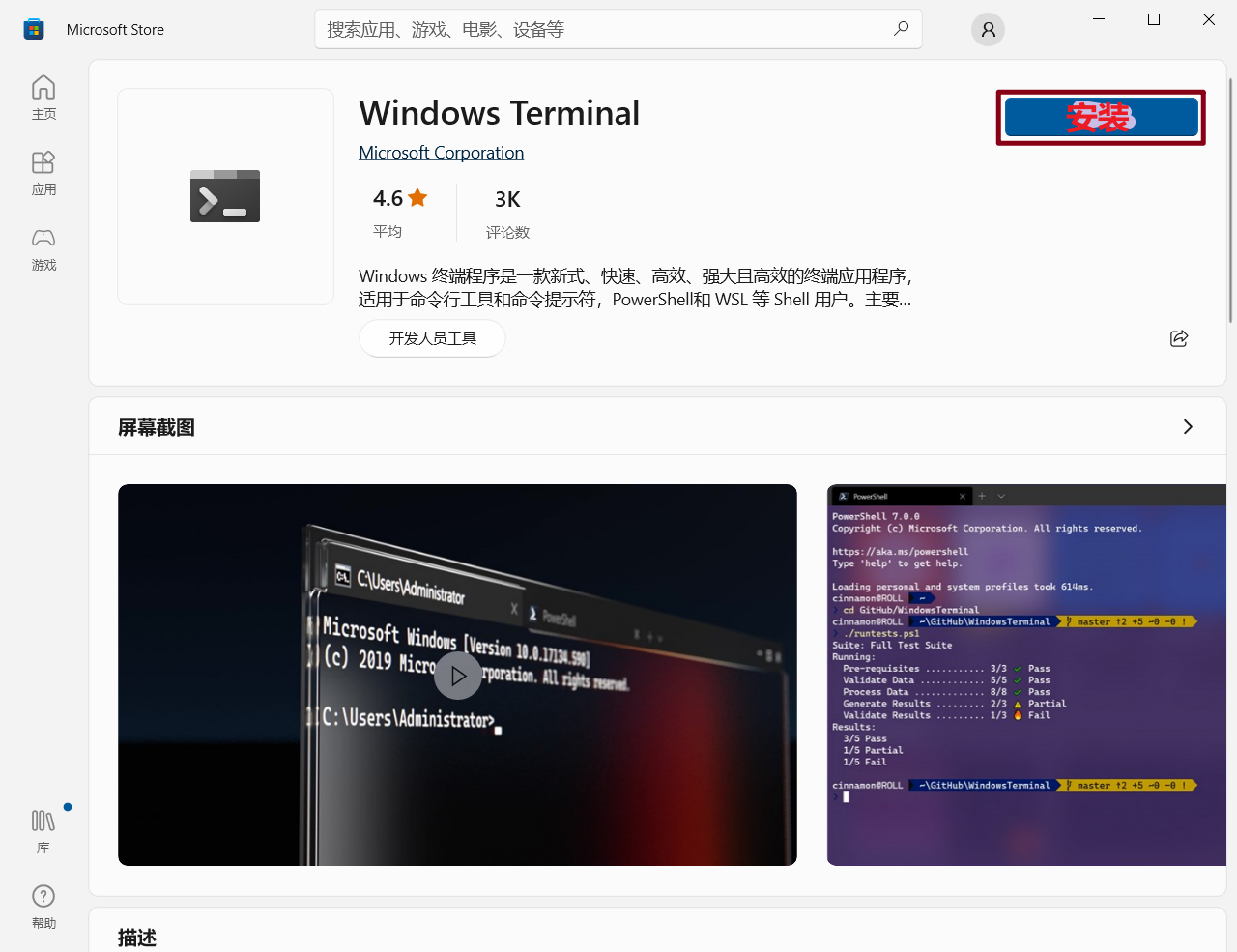
如果此链接失败,请尝试在浏览器中打开Microsoft Store,或从Windows 开始菜单中启动Microsoft Store应用程序并搜索“Terminal”。
注意:注意不要选择早期的“Windows Terminal Preview”应用程序。
点击 Get 并等待几秒钟以完成安装。
如果你无权访问商店,则可以从GitHub下载最新版本。
Windows Terminal 应用图标现在可在 Windows 开始菜单中使用。为方便访问,右键单击该图标并选择“锁定到开始”或“更多”,然后选择“锁定到任务栏”。
操作使用
首次运行
首次运行时,Windows Terminal以Powershell作为默认配置文件启动。下拉菜单可用于启动其他选项卡并访问设置:
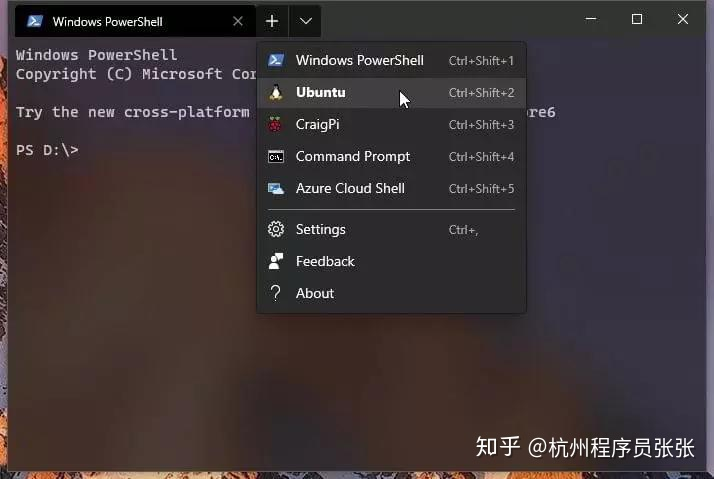
终端会自动为你安装的所有WSL发行版和Windows shell生成配置文件,尽管你可以在全局设置中禁用生成。
管理标签和窗格
通过单击 + 图标或 Ctrl + Shift + T 打开默认配置文件的新标签。要打开其他个人资料的标签,请从下拉菜单中选择该标签,或按 Ctrl + Shift + N ,其中N是个人资料的编号。
按 Alt + Shift + D 复制并拆分窗格。每次使用时,活动窗格都会沿最长轴分成两部分:
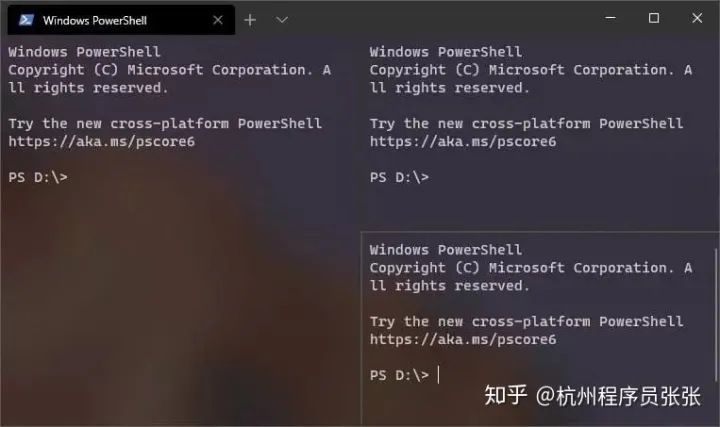
强制创建:
- 垂直窗格中,按
Alt + Shift + +或 - 水平窗格,按
Alt + Shift + -
要在新窗格中打开另一个配置文件,请在从下拉菜单中选择时按住 Alt 键。
按住 Alt 键,然后使用光标键在键盘上的活动窗格之间切换。可以通过按住 Alt + Shift 并使用光标键相应地调整大小来调整窗格的大小。
可以通过双击文本来重命名选项卡,你还可以通过右键单击标签并选择菜单选项来更改名称或颜色:
这只会影响当前标签页;它不会永久更改个人资料。
退出终端
要关闭活动窗格或选项卡,按 Alt + Shift + W 或输入终端的标准退出命令(通常是 exit)。
字体大小
可以使用 Ctrl + + 和 Ctrl + - 来调整活动终端的文本大小。或者,按住 Ctrl 并滚动鼠标滚轮。
滚动
使用滚动条浏览终端输出。或者,按住 Ctrl 键,按光标向上、光标向下、Page Up或Page Down键,使用键盘导航。
搜索
按 Ctrl + Shift + F 打开搜索框:
复制粘贴
默认情况下,复制和粘贴分别绑定到 Ctrl + Shift + C 和 Ctrl + Shift + V,尽管 Ctrl + C 和 Ctrl + V 也可以。
注意:请警惕 Ctrl + C 可以终止Linux应用程序,因此建议使用Shift。
全局设置中提供了一个自动选择时复制选项,你还可以通过右键单击鼠标来粘贴当前剪贴板项目。
输入任何术语,然后使用向上和向下图标搜索终端输出。单击 Aa 图标可激活和停用精确大小写匹配。
...
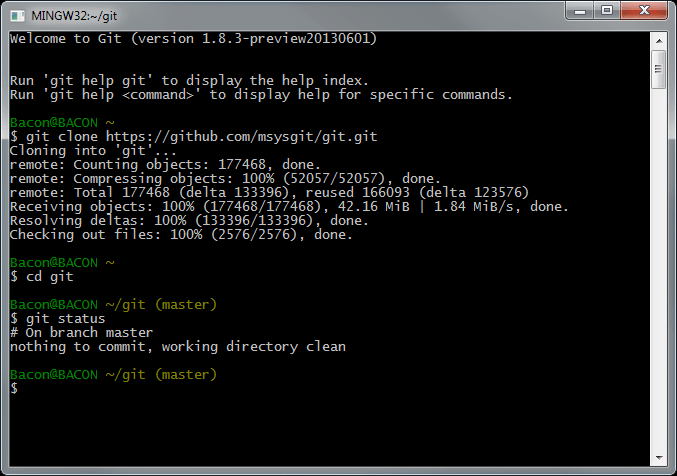
2 方式二 : Git Bash 【推荐】
局限性:不支持 curl、sed、ss等linux shell命令,需再单独安装
GunWin32或Cygwin等第三方软件库。
3 方式三 : Cmder【推荐】
Cmder是一款Windows的命令行工具,用起来和Linux的命令一样顺畅。可以使用大量的Linux 命令,比如 grep, curl,vim, grep, tar, unzip, ssh, ls, bash, perl, sed, xargs统统都有。
下载地址: https://cmder.net or https://cmder.app/
这里有2个版本:
mini与full版。唯一的差别在于有没有内建msysgit工具,这是Git for Windows的标准配备。如果已安装Git,下载Mini版就行。
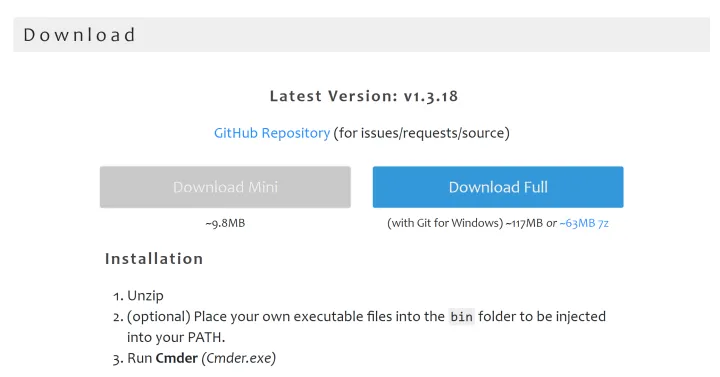
安装步骤
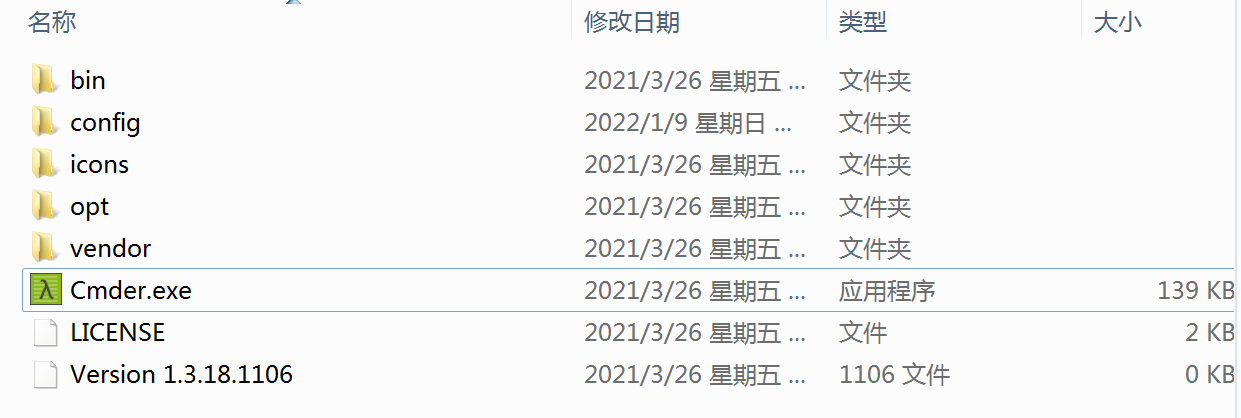
安装非常简单 解压后,然后运行Cmder.exe即可。
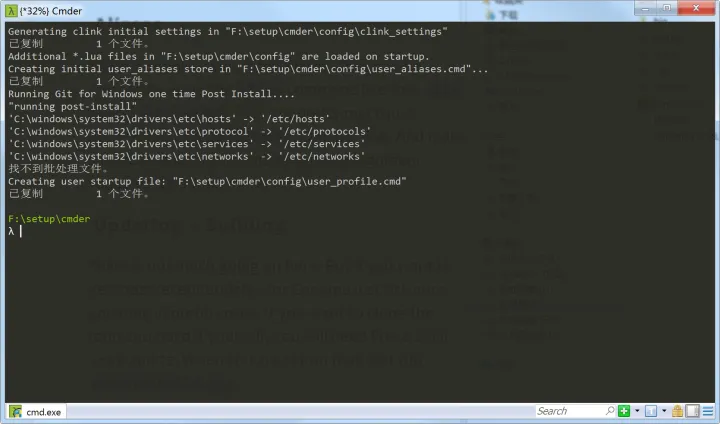
启动后会提示更新版本:
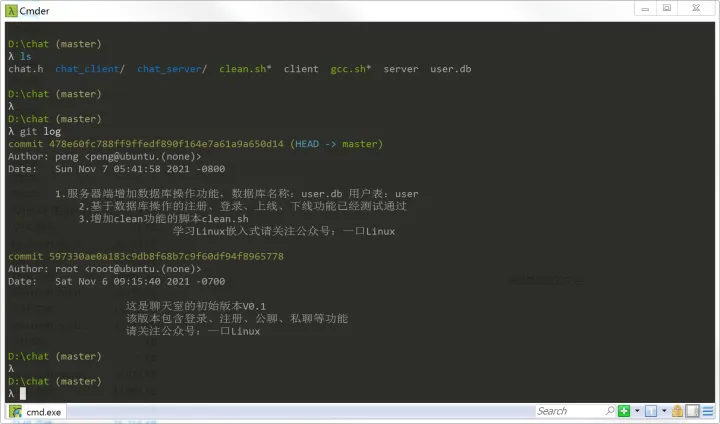
特性: 集成 Git
因为集成了git命令,可以很方便在windows下对代码进行版本管理。
4 方式四 : WSL(Bash on Windows)
5 方式五 : PowerShell
启动方式:
Ctrl+R=>PowerShell
支持
sed、curl等linux shell 命令
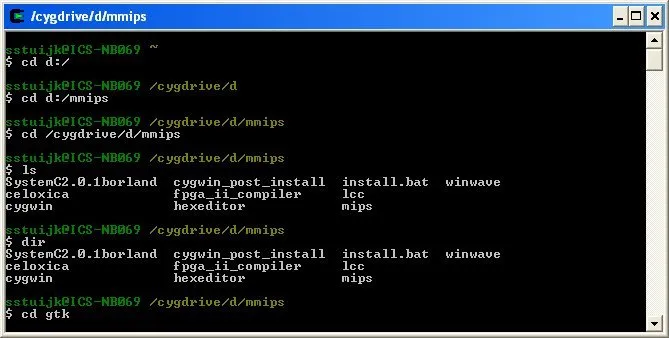
6 方式六 : Cygwin
7 方式七 : GunWin32
支持 awk、grep、sed等命令
安装步骤
方法1
- 下载
gnuwin32安装包(GetGunWin32-0.6.3.exe)
https://sourceforge.net/projects/getgnuwin32/?source=typ_redirect
或从官网下载
- 点击安装(
GetGunWin32-0.6.3.exe)
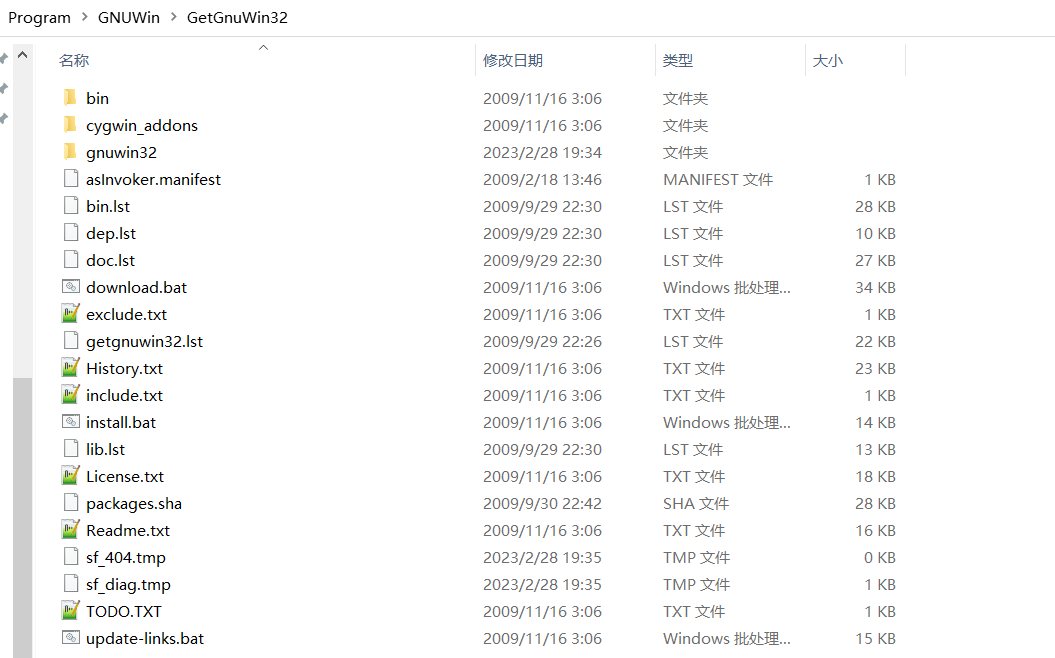
安装后的目录如下
- 下载并安装shell命令插件
- 方式1(脚本自动下载、安装) 点击
download.bat,会从网上下载所有的Linux命令程序,所需时间相对较长;然后,运行install.bat命令
- 方式2 (手动下载、安装)
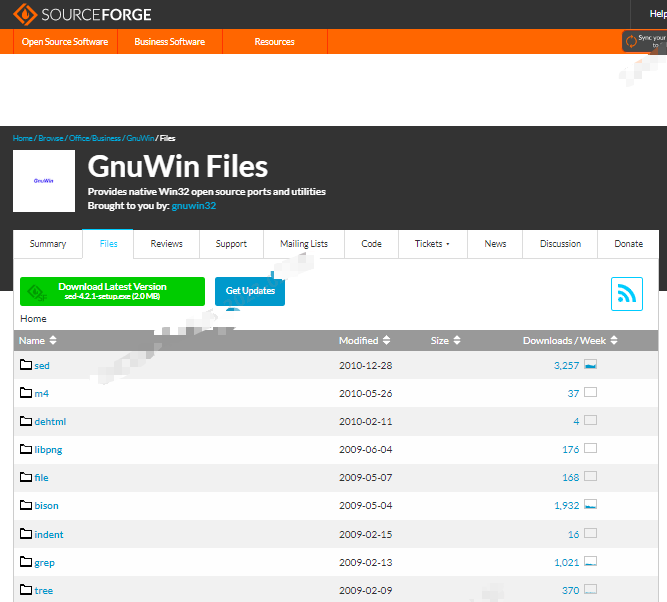
- step1 下载指定命令的安装包:https://sourceforge.net/projects/gnuwin32/files/
进入你要下载的命令的详情页面,选择
*-bin.zip的包下载。此外,所提供的命令包的版本都比较旧了,但经过测试,大部分都可以在windows10,windows11中很好的运行。
- step2 安装命令插件
- 下载后解压至
C:\Windows\System32目录下
下载后解压,将里面的bin目录下的文件拷贝到
C:\Windows\System32,如果有dll文件拷贝到C:\Windows\SysWOW64。注意: 这里的
C盘需要替换成自己的系统安装盘符,默认是C
如果你已经安装了
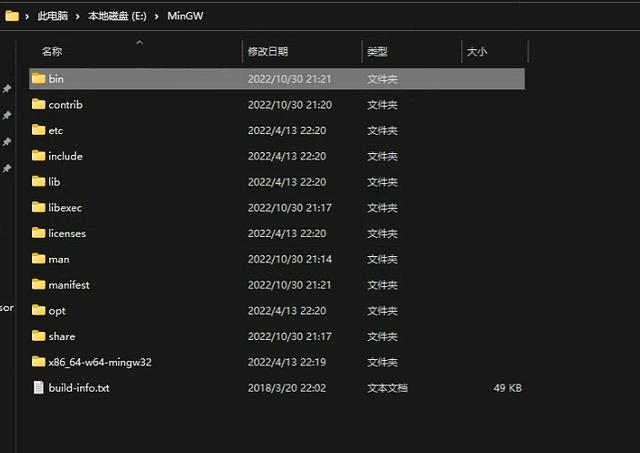
Cygwin或者MinGW的,将里面的命令插件文件解压到Cygwin或者MinGW目录下就行。比如我的MinGW:
MinGW
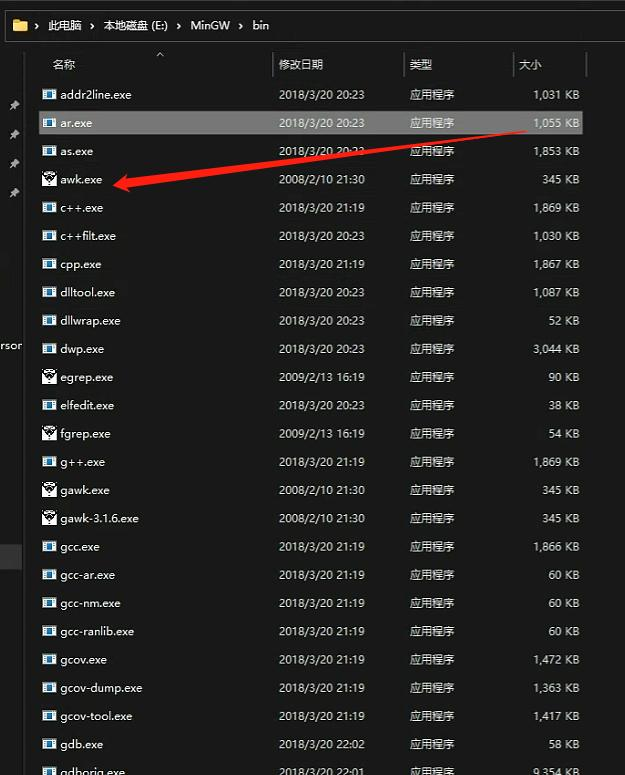
到此
gnuwin32的安装完全结束,之后大家就可以打开Windows CMD终端或者powershell即可使用这些Linux Shell命令了~
X 参考文献
- 安装并开始设置 Windows 终端 - Microsoft 【推荐】
- Windows Terminal完整指南 - Zhihu 【推荐】
- 一款运行于windows上的linux命令神器-Cmder(已经爱不释手) - Zhihu 【推荐】
- linux 中awk命令(给windows10和windows11添加awkgrepsed等linux命令): GunWin32 - 秒懂生活
- 在Windows下使用Linux命令 gnuwin32项目的安装与使用 - ngui.cc
[Shell] Windows上支持Linux Shell的工具/方法的更多相关文章
- Windows上模拟Linux环境的软件Cygwin
Windows上模拟Linux环境的软件Cygwin 2010-10-11 15:19 我要评论(0) 字号:T|T Cygwin是一个用于在Windows上 模拟Linux环境的软件.它可 ...
- WSL(Windows上的Linux子系统)
WSL(Windows上的Linux子系统) WSL,Windows Subsystem for Linux,就是之前的Bash on [Ubuntu on] Windows(嗯,微软改名部KPI++ ...
- 如何实现在Windows上运行Linux程序,附示例代码
微软在去年发布了Bash On Windows, 这项技术允许在Windows上运行Linux程序, 我相信已经有很多文章解释过Bash On Windows的原理, 而今天的这篇文章将会讲解如何自己 ...
- 【数据库开发】在Windows上和Linux上配置MySQL的过程
[数据库开发]在Windows上和Linux上配置MySQL的过程 标签(空格分隔): [编程开发] 首先是在Windows上尝试用QT进行MySQL数据库开发,结果总出现driver不能load的错 ...
- 在Windows上运行Linux
在Windows上运行Linux 之前了解过一些适用于linux的Windows子系统,最近又听人提起,于是在自己的Windows 10专业版上安装了一个Ubuntu.运行起来还真方便,以后在wind ...
- windows下模拟linux命令的工具 xshell
windows下模拟linux命令的工具 xshell
- Windows上的Linux容器
翻译自:https://docs.microsoft.com/en-us/virtualization/windowscontainers/deploy-containers/linux-contai ...
- 手把手教windows上安装linux虚拟机及环境配置
目录 版本说明 安装虚拟机 典型方式安装(推荐小白,带有图形界面,助于学习,但占用空间大) 自定义方式安装(推荐老司机) 创建快照 克隆虚拟机 windows上安装linux虚拟机不管是对于新人还是老 ...
- 在windows上搭建镜像yum站的方法
在windows上搭建镜像yum站的方法(附bat脚本) 分类: 运维基本功,其他 方法一:支持rsync的网站 对于常用的centos.Ubuntu.等使用官方yum源在 http://mi ...
- 在window上使用 linux shell 删除文件夹递归地
目的 在windows环境下, 整理代码,代码中含有 .svn 文件夹, 此文件夹在所有受控目录下都存在, 需要统一删除. 但是对windows的shell不熟悉,想用linux rm来删除, 如何实 ...
随机推荐
- 使用SharpCompress压缩文件后把压缩的文件流传给前端
1 SharpCompress版本 0.30.1 2 应用场景:前端传递某个标识符,如Id,查询和该Id相关联的文件,并把文件压缩,最后返回给前端.适用于压缩多个体积较小的文件,如果文件体系过大,可能 ...
- lgb文档学习
1.L1和l2损失是什么意思? 相较于MSE,MAE有个优点,那就是MAE对离群值不那么敏感,可以更好地拟合线性,因为MAE计算的是误差y−f(x)的绝对值,对于任意大小的差值,其惩罚都是固定的. 2 ...
- socket.timeout: The read operation timed out完美解决方案【转】
原博: https://blog.csdn.net/qq_44588905/article/details/113783373 更换 pip 源自国内镜像,在 pip install 后面添加 -i ...
- HTML基础知识学习
一.HTML概述 1.系统结构: ①.B/S架构 Browser Server(浏览器/服务器的交互形式.) Browser支持哪些语言:HTML CSS Javascript S是服务器端Serve ...
- R grep
SAIN<-FAIN[grepl("HE-H$",FAIN$rDD),,drop=TRUE]
- .net Core使用Knife4jUI更换Swagger皮肤
Knife4j的前身是swagger-bootstrap-ui,前身swagger-bootstrap-ui是一个纯swagger-ui的ui皮肤项目 官网实战指南:https://doc.xiaom ...
- ValueError: unsupported format character ‘Y‘ (0x59) at index 70
错误信息:ValueError: unsupported format character 'Y' (0x59) at index 70产生原因:因为python执行的sql中存在类似DATE_FOR ...
- [Unity移动端]gradle打包
建议先看一下这篇文章: https://linxinfa.blog.csdn.net/article/details/118553713?spm=1001.2101.3001.6650.10& ...
- 通过cpolar内网穿透 https://blog.csdn.net/CpolarLisa/article/details/128148698
远程办公:通过cpolar内网穿透,远程桌面控制家里公司内网电脑_Cpolar Lisa的博客-CSDN博客 https://blog.csdn.net/CpolarLisa/article/deta ...
- vs2019配置boost库(转载)
网址:https://blog.csdn.net/qq_42214953/article/details/105087015 关于途中的执行文件,可以使用b2.exe,不用跟着教程走. 如果本来就有b ...